Le partage d’écran sur Mac est facile à réaliser avec RealVNC Connect. Il suffit de suivre quelques étapes d’installation simples. Dès que vous aurez installé le logiciel nécessaire et configuré les paramètres de partage d’écran adéquats, vous pourrez accéder à votre bureau Mac et le contrôler de n’importe où, y compris depuis le même réseau, comme si vous étiez devant lui.
Que vous travailliez à domicile, que vous offriez une assistance technique ou que vous accédiez à des fichiers en déplacement, RealVNC Connect rend ce processus rapide et facile. Il est sécurisé, fiable et garantit une expérience utilisateur transparente pour une grande variété de cas d’utilisation. Voyons maintenant comment partager un écran sur un ordinateur Mac.
Tout d’abord, activez le partage d’écran dans macOS
Avant de commencer le partage d’écran sur un Mac à l’aide de RealVNC Connect, vous devez savoir comment activer le partage d’écran sur un bureau Mac. Cette étape est cruciale car RealVNC Connect s’appuie sur les fonctionnalités de partage d’écran de macOS pour démarrer une session de partage d’écran à distance.
Suivez les étapes suivantes pour démarrer le partage d’écran sur Mac :
Ouvrez le menu Pomme et sélectionnez Réglages du système.
Cliquez sur l’option Général dans la barre latérale.
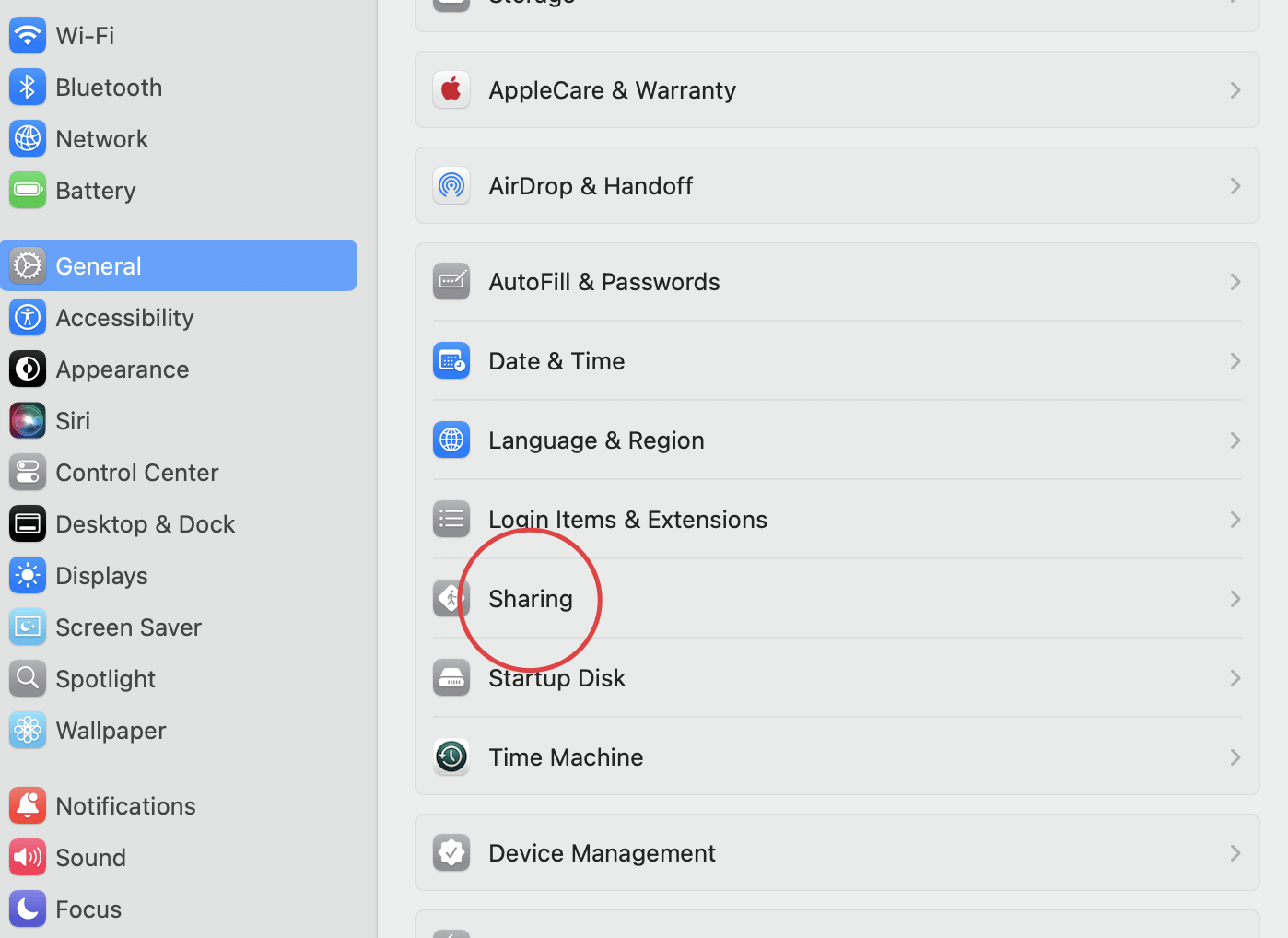
Cliquez sur Partage à droite (il se peut que vous deviez faire défiler l’écran vers le bas pour y parvenir). Si vous voyez que la gestion à distance est activée, veillez à la désactiver car vous ne pouvez pas l’exécuter en même temps que le partage d’écran.
Cliquez sur le bouton pour activer le partage d’écran.
Sélectionnez l’icône Info sur la droite.
Vous devez maintenant choisir qui peut partager l’ensemble de votre écran. Si vous sélectionnez Tous les utilisateurs, tous les utilisateurs de votre ordinateur peuvent partager votre écran (à l’exception des utilisateurs invités et des utilisateurs qui partagent uniquement).
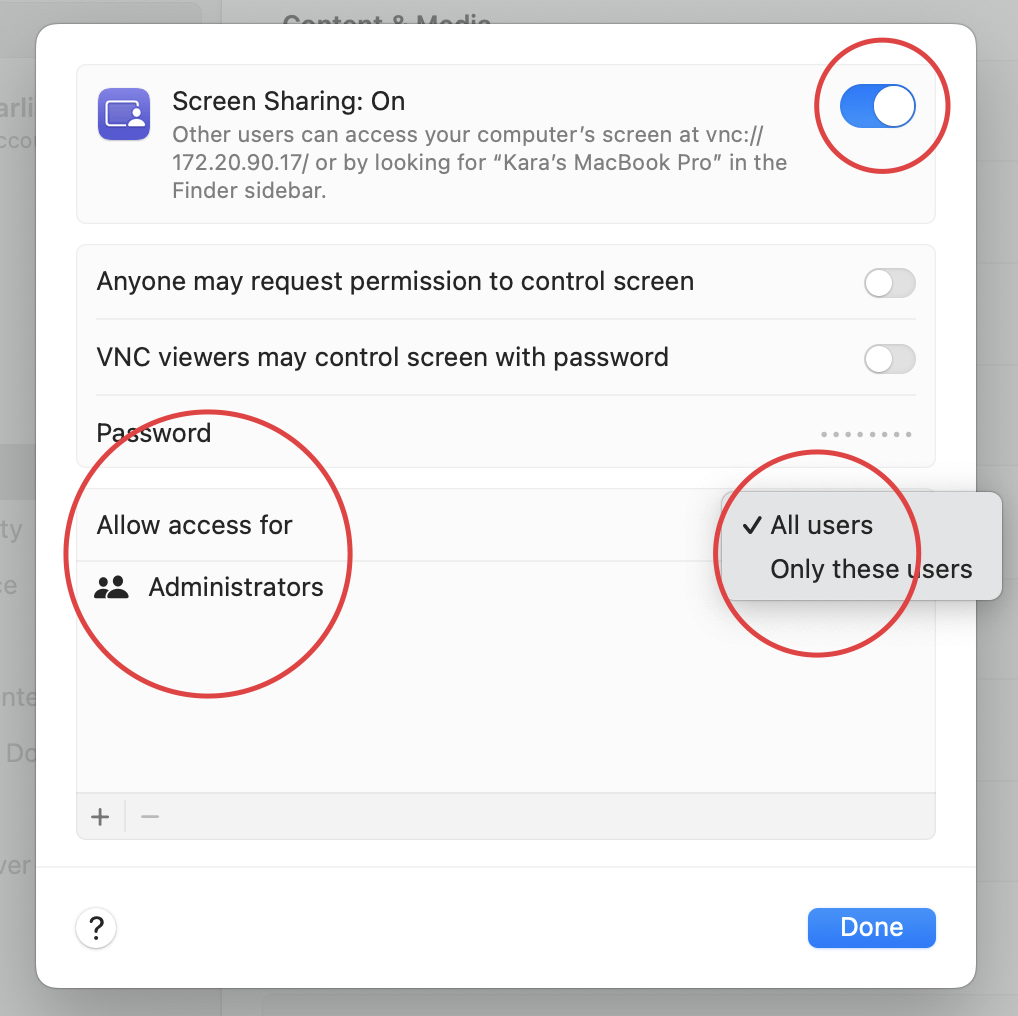
Si vous sélectionnez Uniquement ces utilisateurs, le partage d’écran sera limité à des utilisateurs spécifiques (que vous choisissez parmi Utilisateurs et groupes, Utilisateurs du réseau ou Groupes du réseau).
Comment partager un écran sur un Mac à l’aide de RealVNC Connect ?
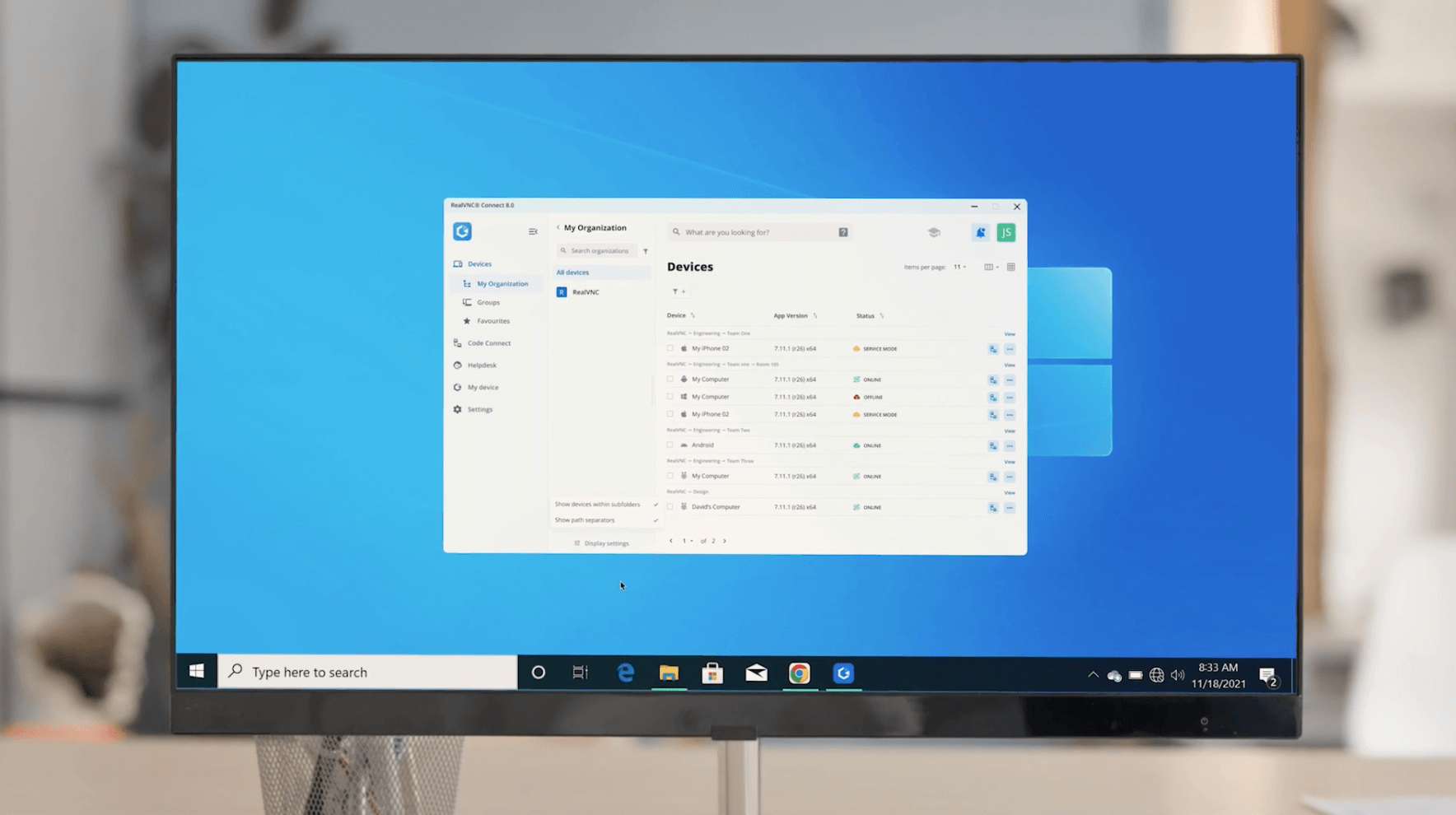
Auparavant, le partage d’écran avec RealVNC Connect nécessitait l’installation de RealVNC Server et de RealVNC Viewer en tant qu’applications distinctes. Avec la sortie de la
Suivez les étapes suivantes pour commencer :
1. Installez l’application RealVNC Connect v8
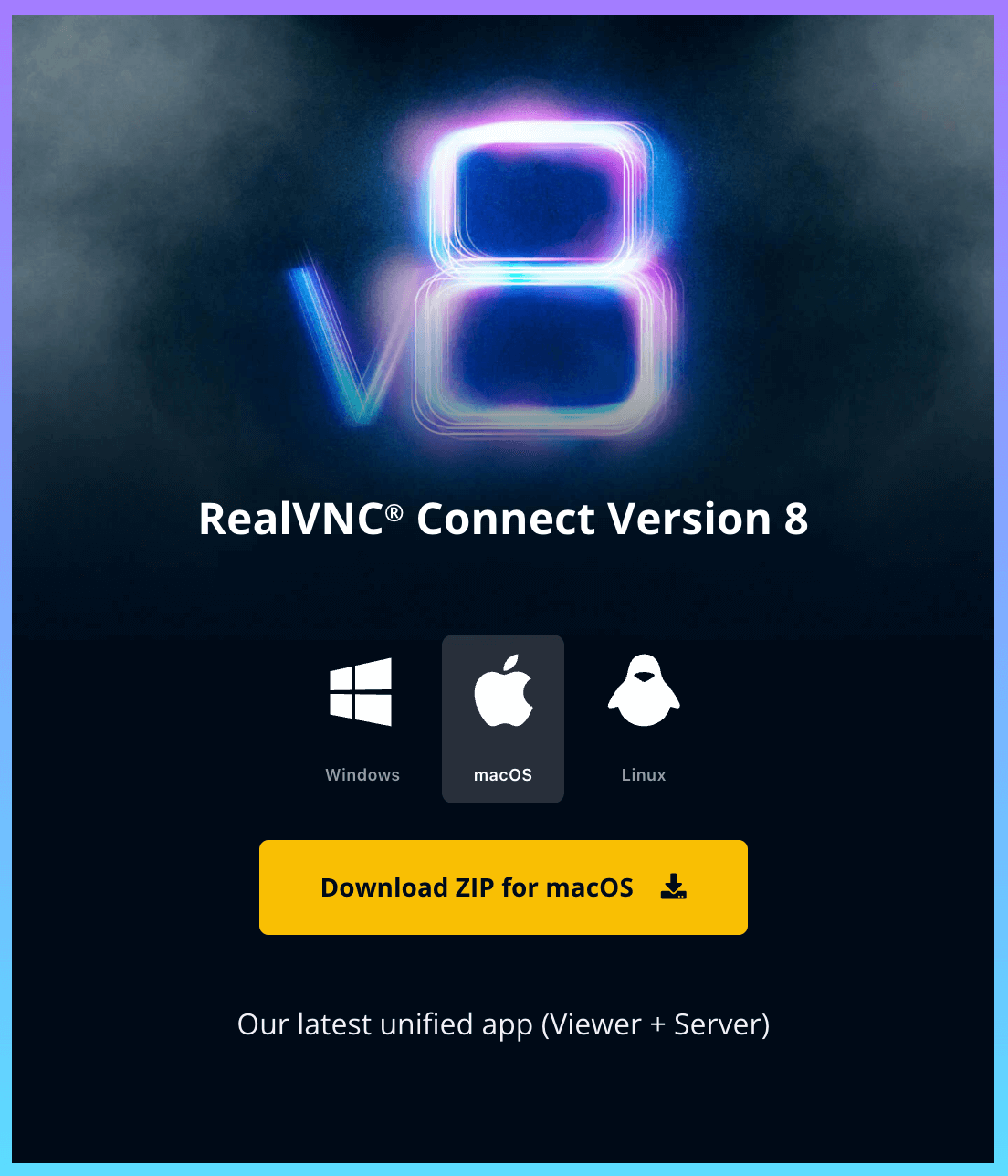
Tout d’abord, téléchargez l’application pour macOS à partir du site web de RealVNC.
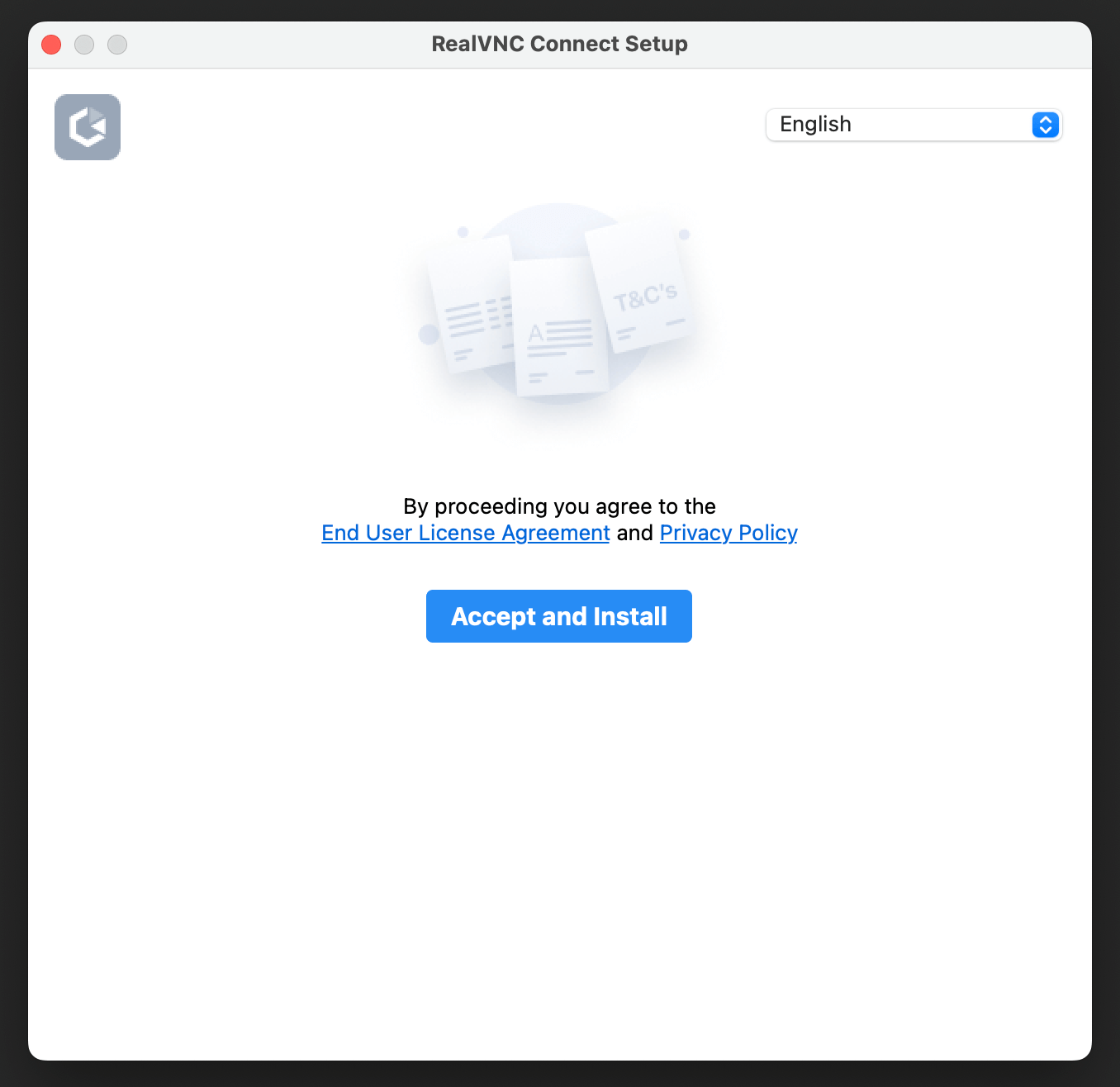
Une fois le téléchargement terminé, ouvrez l’application Installer et cliquez sur le bouton Accepter et installer .
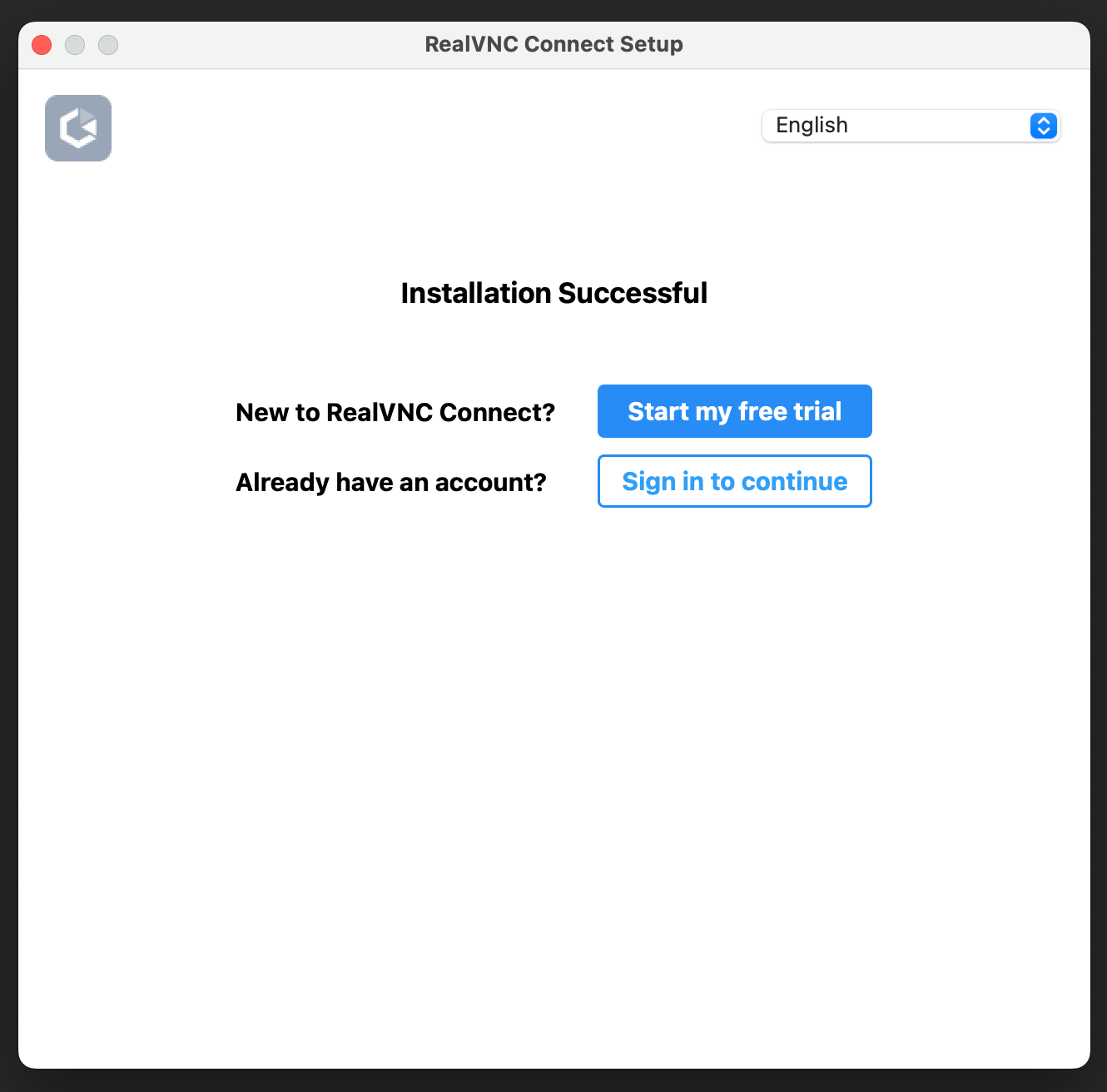
Une fois l’installation terminée, choisissez de commencer un essai ou de vous connecter :
Commencez mon essai gratuit :
Si vous ne connaissez pas encore RealVNC Connect et que vous n’avez pas encore de compte ou d’abonnement, vous pouvez commencer par une période d’essai gratuite de 14 jours.
Connectez-vous pour continuer :
Si vous êtes un utilisateur existant de RealVNC Connect et que vous souhaitez configurer cet appareil avec votre abonnement existant.
2. Commencez un essai gratuit
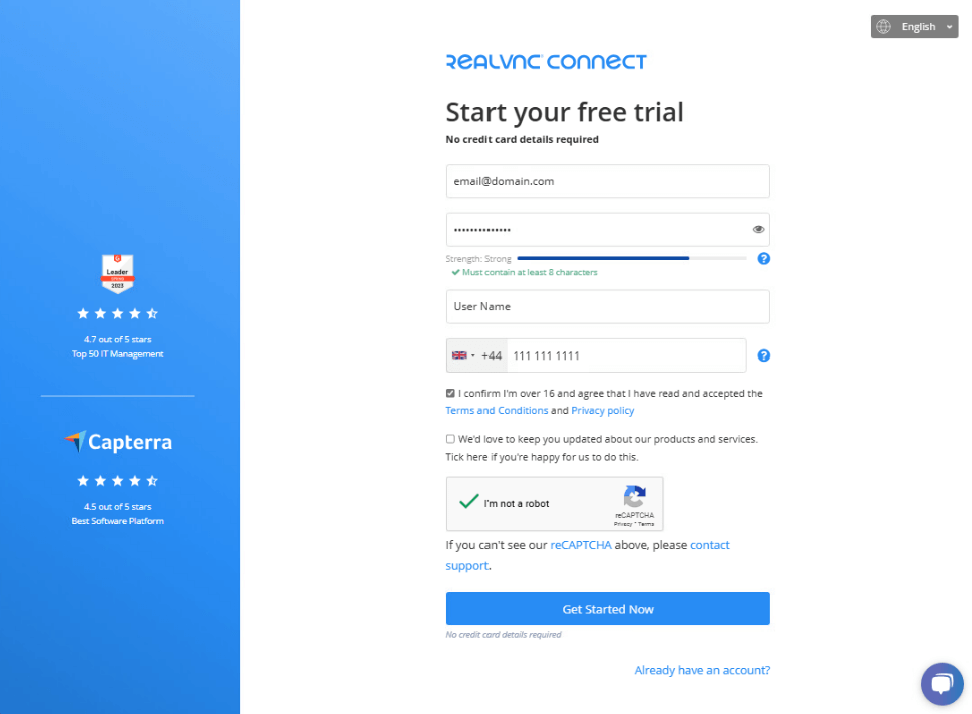
Si vous vous inscrivez pour un essai gratuit, cliquez sur Démarrer mon essai gratuit.
Votre navigateur web s’ouvre, fournissez les informations demandées et cliquez sur Get Started Now.
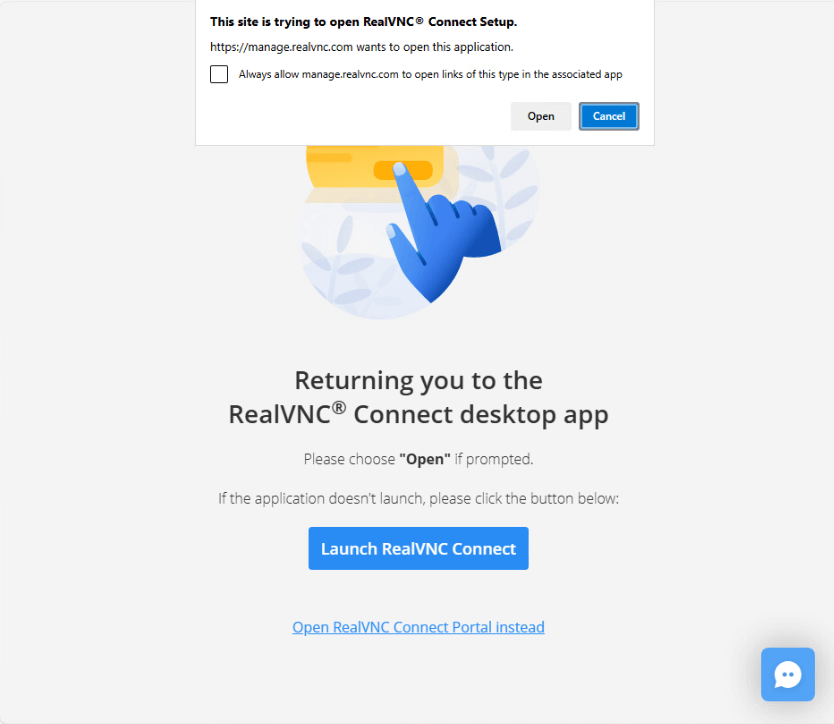
Vous serez invité à retourner à l’application Setup. Cliquez sur le bouton Ouvrir.
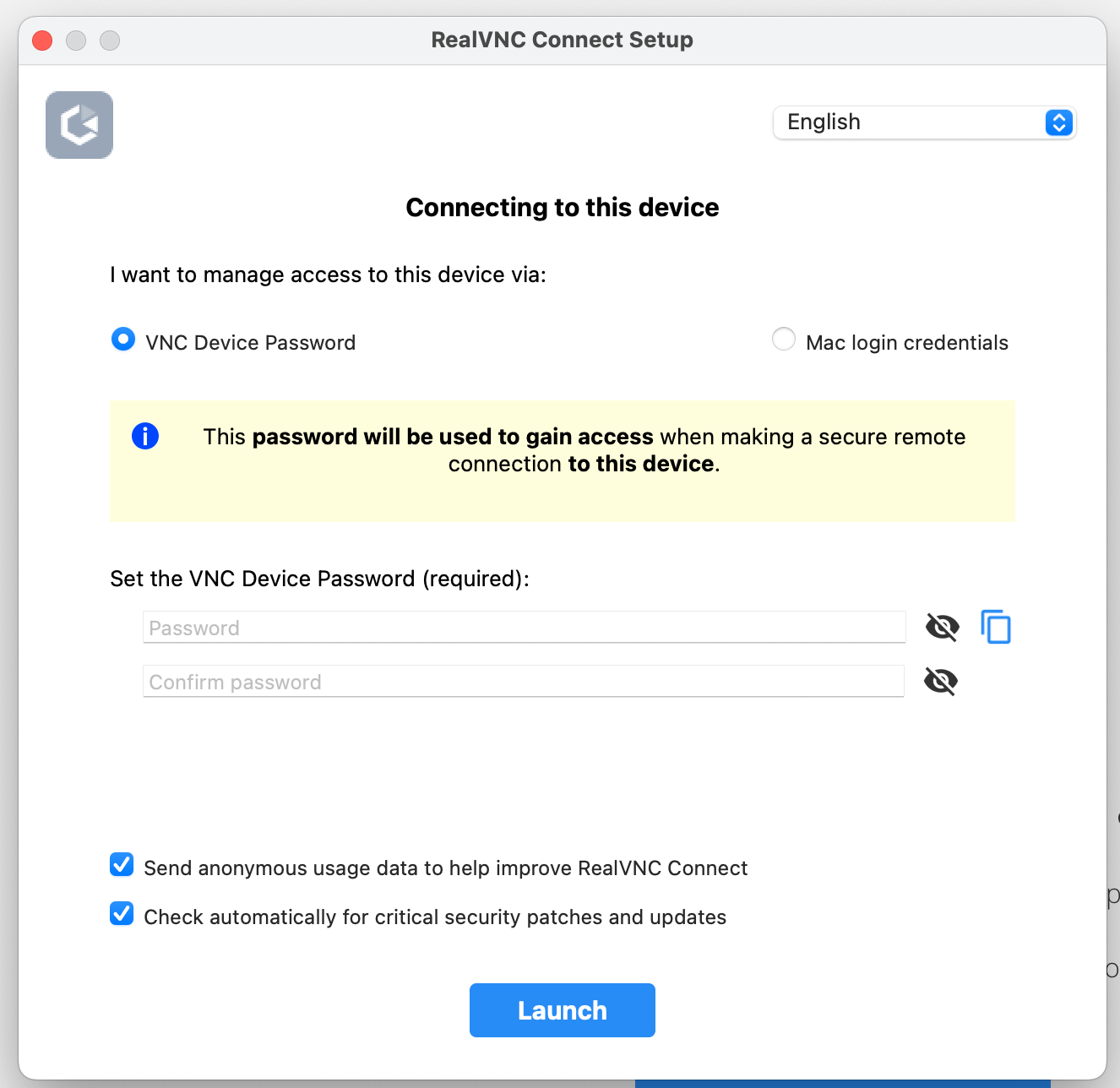
Dans l’application RealVNC Connect, choisissez l’option d’authentification pour votre appareil. Les options sont les suivantes :
Mot de passe du dispositif VNC :
Saisissez votre propre mot de passe ou choisissez de générer un mot de passe sécurisé. Quelle que soit l’option choisie, assurez-vous qu’il s’agit d’un mot de passe dont vous vous souvenez ou notez le mot de passe sélectionné à l’étape actuelle. Si vous poursuivez la configuration, vous ne pourrez pas revenir voir le mot de passe et vous devrez le réinitialiser en cas de perte ou d’oubli du mot de passe.
Identifiants de connexion Mac :
Choisissez cette option pour vous authentifier auprès de l’ordinateur distant en utilisant le nom d’utilisateur et le mot de passe d’un compte (local ou de domaine) de l’ordinateur distant. Pour plus d’informations, voir Quel nom d’utilisateur et quel mot de passe dois-je saisir lorsque j’essaie de me connecter au serveur RealVNC ?
Remarque : si vous sélectionnez des identifiants de connexion Mac lors de l’installation, vous devez vous assurer que les utilisateurs que vous souhaitez voir se connecter à distance ont reçu une autorisation (par défaut, seuls les membres du groupe Administrateurs peuvent se connecter). Pour ajouter d’autres utilisateurs, reportez-vous à la section Gestion des utilisateurs et des autorisations de session pour le serveur RealVNC.
Une fois que vous avez choisi le mode d’authentification, cliquez sur le bouton Lancer. Lorsque vous vous connectez à l’application pour la première fois, le système vous guide à travers un didacticiel.
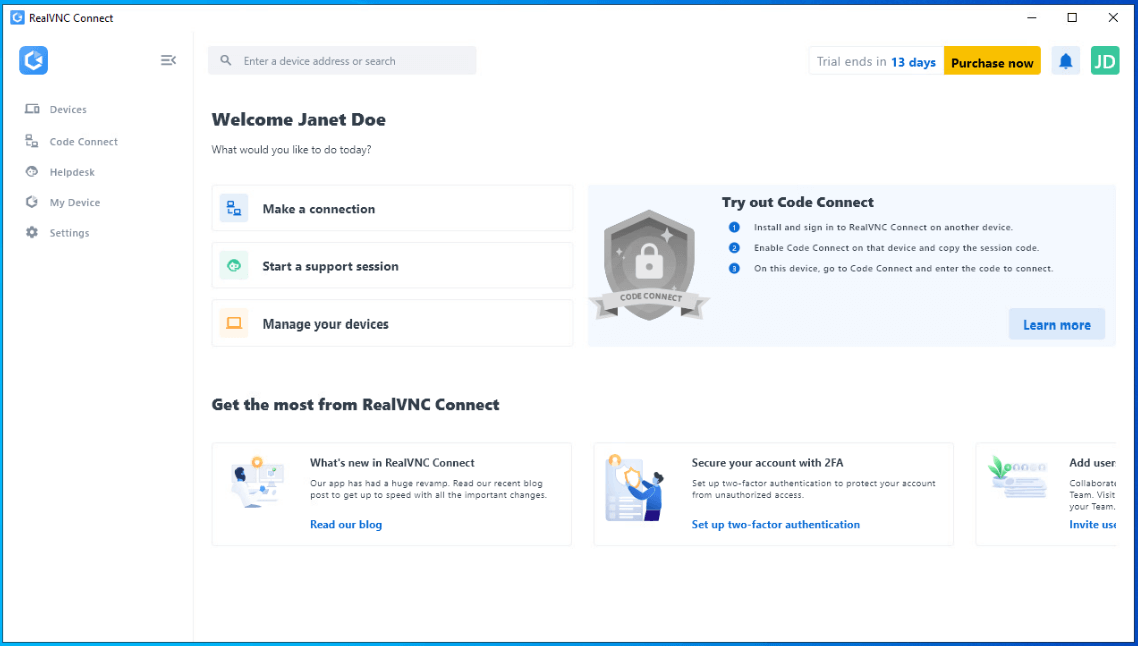
3. Activer les connexions entrantes
Pour activer les connexions entrantes, suivez les étapes suivantes, que vous trouverez également dans le document Getting Started with RealVNC Connect v8 (Démarrage de RealVNC Connect v8).
Au lancement de l’application, choisissez l’option « Cet appareil ».
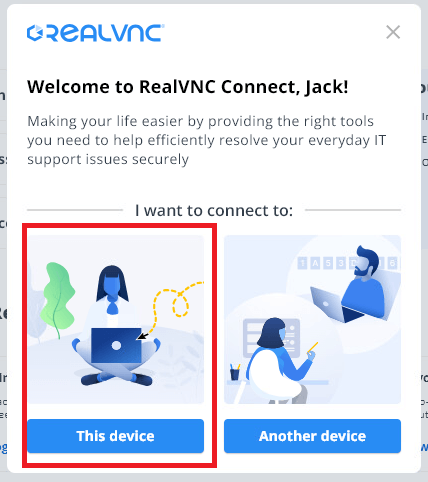
Si vous devez activer les connexions entrantes ultérieurement, accédez à Mon appareil ou à Paramètres / Entrant.
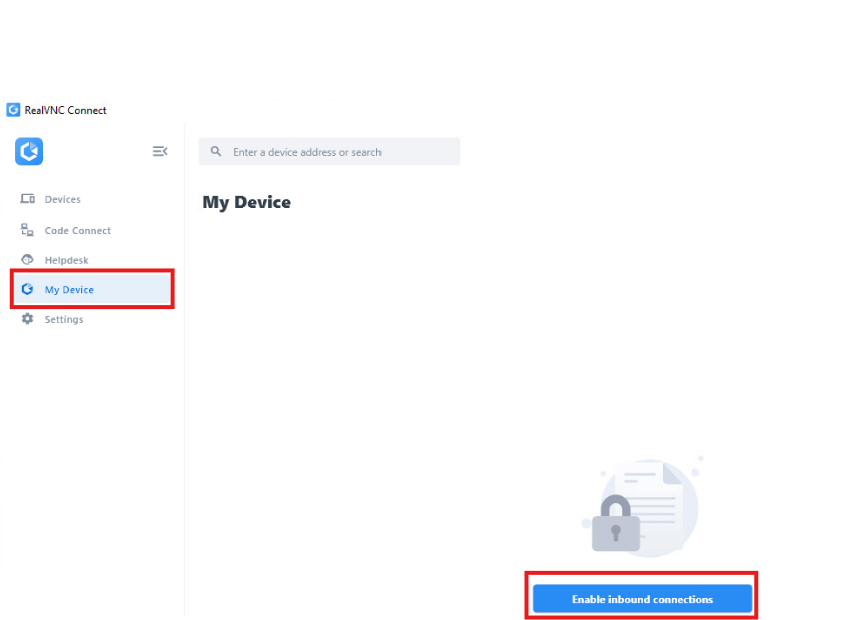
Cliquez sur le bouton Activer les connexions entrantes.
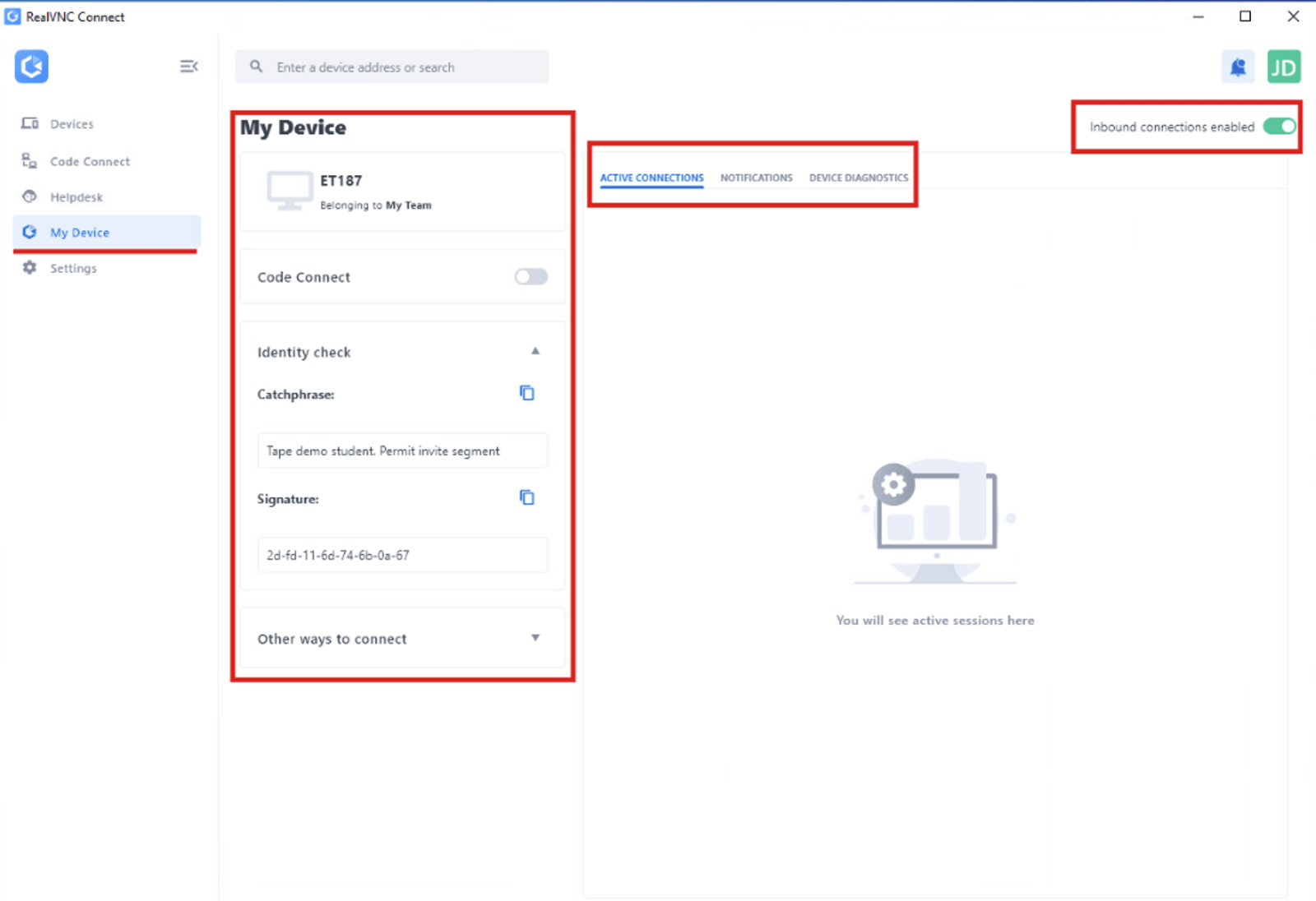
La section Paramètres / Entrants affiche les options de paramètres de connexion entrante.
Vous pouvez ajuster les paramètres dans la section Mon appareil, voir les connexions actives et activer ou désactiver les connexions entrantes.
4. Installez RealVNC Connect sur les autres appareils auxquels vous souhaitez vous connecter
Installez l’application RealVNC Connect sur les autres appareils auxquels vous souhaitez vous connecter.
Une fois que l’application RealVNC Connect a été installée sur vos autres appareils, cliquez sur Se connecter pour continuer.
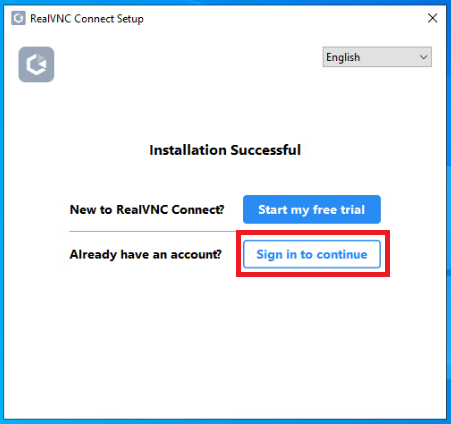
Saisissez les informations d’identification de votre compte RealVNC et cliquez sur Se connecter.
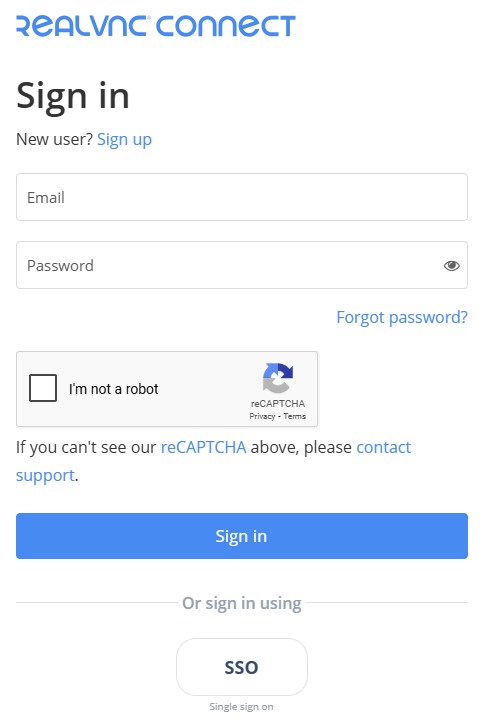
Si vous n’avez pas activé l’authentification TOTP en 2 étapes (voir Comment configurer la vérification en 2 étapes pour mon compte RealVNC ?), vous recevrez un courriel vous demandant de vérifier votre connexion sur cet appareil.
Cliquez sur le bouton Continuer la signature dans le courriel.
Cliquez sur le bouton Autoriser la connexion dans la nouvelle fenêtre du navigateur.

Vous serez redirigé vers le portail RealVNC pour choisir l’équipe à utiliser avec votre appareil. Sélectionnez votre équipe et cliquez sur le bouton Continuer.
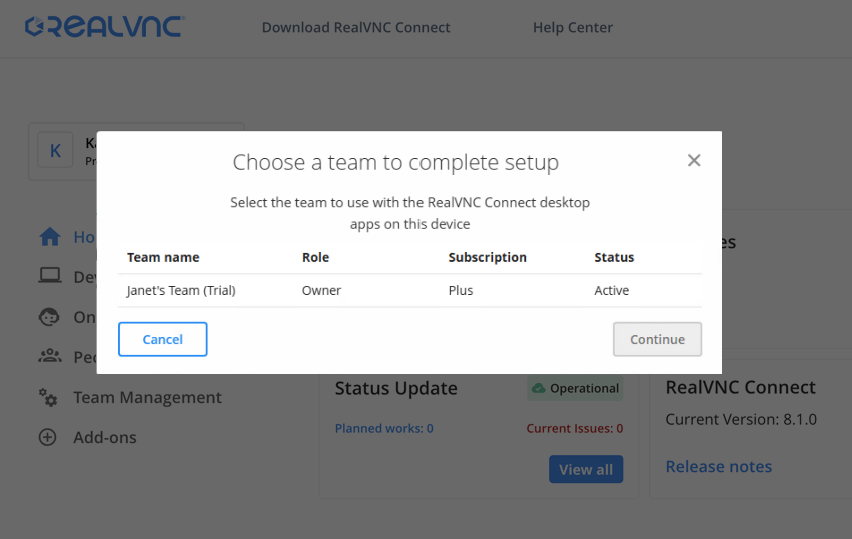
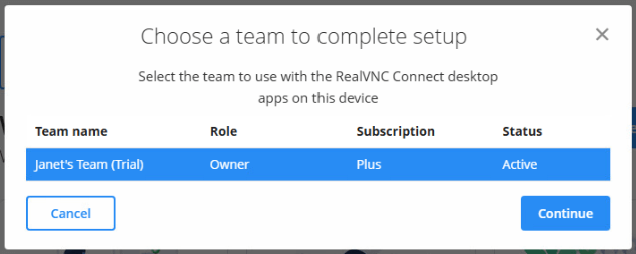
Vous serez invité à retourner à l’application Setup. Cliquez sur le bouton Ouvrir .
RealVNC Connect est maintenant installé sur cet appareil.
Activez la connexion entrante sur cet appareil si vous voulez pouvoir vous y connecter.
5. Se connecter à vos appareils
Pour autoriser les connexions à votre appareil, deux options sont possibles.
Accès à l’appareil :
Pour vous connecter à un appareil qui a été ajouté à votre équipe, voir Connexions d’accès aux appareils dans la v8.
Code Connect :
Pour vous connecter à n’importe quel appareil utilisant RealVNC Connect – voir Connexion à l’aide de Code Connect
FAQ sur le partage d’écran sur Mac
Comment activer le partage d’écran sur un Mac ?
Allez dans le menu Pomme de votre Mac et sélectionnez Réglages du système. Dans la barre latérale, cliquez sur Général, puis sélectionnez Partage dans le panneau de droite. (Il se peut que vous deviez faire défiler l’écran vers le bas pour le trouver).
Une fois le partage d’écran activé, cliquez sur le bouton Info à droite pour contrôler le nombre d’utilisateurs autorisés.
Comment arrêter le partage d’écran sur un Mac ?
Désactiver le partage d’écran est très similaire à l’activer. Une fois de plus, allez dans le menu Apple et trouvez les réglages du système. Cliquez sur Général dans la barre latérale et sur Partage à droite.
Désormais, il vous suffit de désactiver le partage d’écran pour mettre fin à votre session. C’est aussi simple que cela !
Est-il possible de partager l’écran d’un Mac avec d’autres systèmes d’exploitation ?
Oui, vous pouvez partager votre écran entre macOS et d’autres systèmes d’exploitation comme Windows, Linux, Raspberry Pi, iOS et Android. RealVNC Connect Version 8 (Beta) a introduit une application unifiée qui prend en charge les connexions entrantes et sortantes, de sorte que vous pouvez utiliser un appareil, y compris un appareil iOS, pour en contrôler un autre, quelle que soit la plateforme.
Pour vous connecter à partir d’un autre système, il vous suffit d’installer l’application RealVNC Connect sur cet appareil, de vous connecter avec votre compte RealVNC et de sélectionner le Mac auquel vous souhaitez accéder dans votre liste d’équipes. Tant que les connexions entrantes sont activées sur le Mac, vous pourrez afficher l’écran, contrôler le bureau et transférer des fichiers comme vous le feriez à partir d’un autre Mac.