



Marca del logotipo de RealVNC

RealVNC Viewer

Productividad

icono de cerrar círculo

El acceso remoto seguro en el que todos confían

Descargar RealVNC® Connect para escritorio o dispositivos móviles

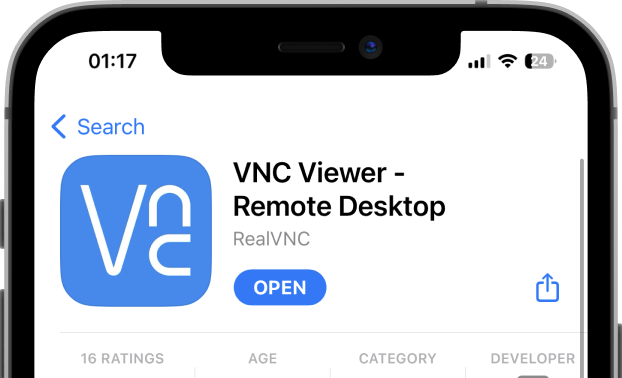
RealVNC Connect para móvil

Para iOS y Android

¿Solo necesita RealVNC® Viewer o RealVNC® Server?

Si necesita instalar RealVNC Viewer o VNC Server como aplicaciones individuales, puede descargarlas a continuación.

RealVNC® Viewer
para escritorio

Instálelo en los dispositivos
desde los que se va a conectar.

RealVNC® Server
para escritorio

Instálelo en sus dispositivos remotos
.

Compare sus opciones

Mantenga su organización conectada con un acceso remoto seguro, que le ayude a impulsar la productividad y fomentar una colaboración más amplia.

VNC Viewer or VNC Server + 3rd Party Client

VNC Viewer or VNC Server + 3rd Party Client

VNC Connect

With RealVNC Connect

Full end-to-end session encryption No Yes
Session recording No Yes
Advanced multi-factor authentication No Yes
Cloud & Direct (LAN) connectivity No Yes
Granular access and user permission control No Yes
Remote printing, real-time chat and file sharing No Yes

Comenzar en tres sencillos pasos

step1

1. Descargar

Descargue el instalador a su máquina

step2-150x150

2. Iniciar sesión/Registrarse

Cree una cuenta y
¡reclame su prueba gratuita de 14 días!

step 3

3. Conectar

Instale y añada sus dispositivos para acceder de forma remota

Comprueba lo fácil que es utilizar RealVNC Connect

  • Cómo Comenzar

Cómo empezar con el acceso remoto de RealVNC Connect

En este vídeo, te mostraremos lo rápido y fácil que es poner en marcha tu primera sesión de compartir pantalla utilizando RealVNC Connect.

Tutorial: Cómo empezar con el acceso remoto de RealVNC Connect

Empezar a utilizar RealVNC Connect no puede ser más fácil. Solo tienes que crear una cuenta y obtener una prueba gratuita (no se requiere tarjeta de crédito).

Este vídeo te mostrará cómo proporcionar acceso desatendido a tu ordenador Windows, Linux o Mac.

Ahora podrás controlar tu ordenador fácilmente desde cualquier parte del mundo. Si quieres seguir utilizando el software después de los 14 días de prueba, puedes seguir haciéndolo sin problemas tras adquirir una suscripción.

Preguntas más frecuentes

Si no encuentra respuesta a su pregunta, visite nuestro Centro de Ayuda o Ponte en contacto.

RealVNC Connect es el nombre de toda nuestra solución de acceso remoto. Se compone de dos aplicaciones:VNC® Viewer y VNC® Server.

VNC® Server debe instalarse y ejecutarse en los dispositivos a los que desee acceder de forma remota. A continuación, utilice VNC® Viewer en el dispositivo con el que desee acceder y controlar sus dispositivos remotos.

No, no tiene que hacerlo. Para iniciar una sesión de On-Demand Assist, sólo necesita tener instalado VNC® Viewer en su dispositivo. On-Demand Assist utiliza un código de sesión único para conectarse al dispositivo de un usuario final, por lo que no es necesario que VNC® Server esté instalado en su dispositivo. Más información aquí.

Sí, puede hacerlo. Sin embargo, no obtendrá la experiencia completa de RealVNC Connect, que incluye seguridad mejorada, conexiones fiables de alta velocidad y funciones exclusivas de RealVNC Connect.

Pruebe gratis RealVNC Connect hoy mismo

No se requiere tarjeta de crédito. 14 días de acceso gratuito, seguro y rápido a sus dispositivos. Actualice cuando quiera

4,7 estrellas, más de 400 opiniones
Los 50 mejores productos de gestión informática 2020

Real-VNC-Google-Play-Store

4,6 estrellas, 55.000 opiniones
Google Play Store más de 5 millones de descargas

Real-VNC-Apple-Store-Stars

4,8 estrellas, 11.700 opiniones
Apple App Store más de 5 millones de descargas

Real-VNC-Capterra

4,5 estrellas, más de 100 opiniones
Mejor plataforma de reseñas de software