RealVNC 图标标识

RealVNC Viewer

效率

关闭圆形图标

下载 RealVNC 的远程桌面,以便访问 Windows、Mac、Linux 和 Raspberry Pi 设备

下载 RealVNC® 远程桌面解决方案,了解无缝安全远程访问的强大功能。

无论您是需要连接世界各地的同事、执行远程技术故障诊断,还是在旅途中访问办公室资源,RealVNC 都能提供一个注重安全性、功能丰富的远程桌面平台。完成远程桌面应用程序的下载,只需几个简单的步骤即可实现连接性。

个人远程连接设备的图像。

您需要下载哪些组件才能进行远程桌面连接

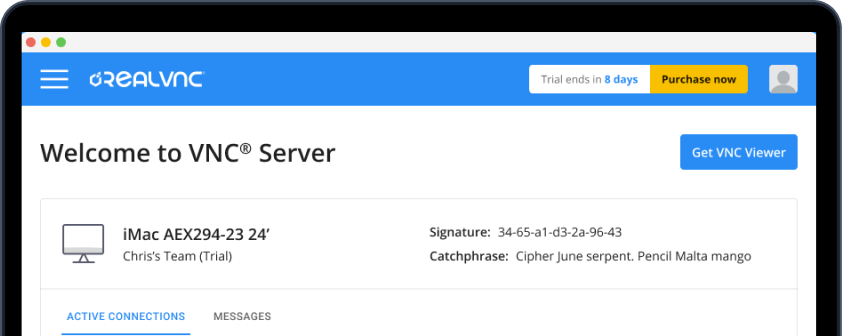
下载 VNC Server

VNC Server

VNC Server 是远程桌面连接的服务器端组件。您需要将该服务器组件下载到想要远程控制的设备上。它会捕获该设备的屏幕,并将其安全地发送到 Viewer。

您可以在此下载 VNC Server,并将其作为统一的 RealVNC Connect 远程桌面软件的一部分使用。您也可以单独下载它,并与第三方 Viewer 软件配合使用,但它与 RealVNC Viewer 搭配时效果最佳。

安装 VNC Viewer

VNC Viewer

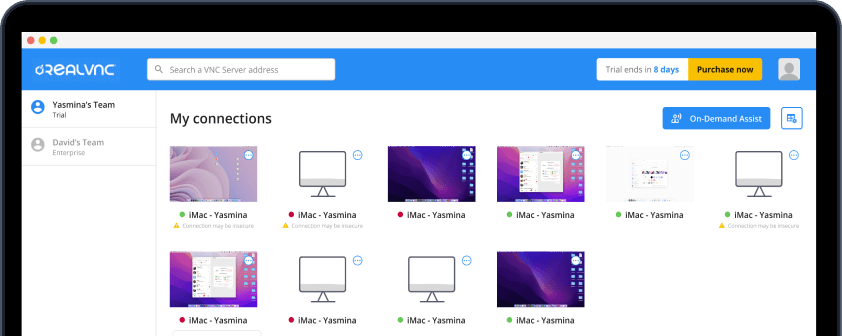
VNC Viewer 是客户端组件,需要下载到用于远程控制另一台设备的设备上。它会捕获鼠标、键盘或触摸屏的输入,并将这些输入发送到服务器,从而实现远程控制。

您可以在此下载 VNC Viewer。与 VNC Server 一样,您可以将其与第三方服务器软件配合使用,但它作为统一的 RealVNC Connect 远程访问解决方案的一部分时效果最佳。

RealVNC Connect

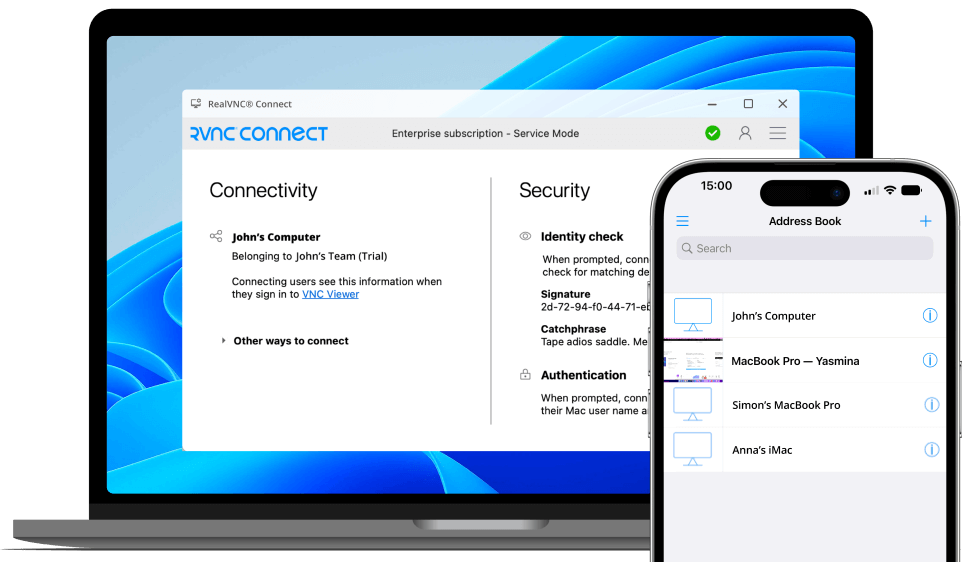
RealVNC Connect 屏幕截图

RealVNC Connect 远程桌面软件的下载页面 整合了 VNC Server 和 VNC Viewer 到一个统一且易于安装的平台中。这样,您便可使用第三方应用程序无法提供的高级性能功能,包括桌面和移动设备连接、实时聊天、文件共享等。

RealVNC Connect 还为您的远程桌面连接提供最佳安全性,其内置的企业级安全功能包括端到端加密、多因素身份验证、细粒度访问和用户权限控制。

完成 RealVNC 远程桌面连接软件的下载

设置您的 RealVNC 账户

在下载 RealVNC Connect 远程桌面解决方案之前,您需要创建一个 RealVNC 帐户。输入详细信息,验证电子邮件地址,并设置多因素身份验证以提高安全性。

设置您的 RealVNC 账户还将开始您的 14 天免费试用。

下载 VNC Server 并运行安装程序

在要控制的设备上导航到 RealVNC 网站的 VNC Server 下载页面。如果您使用的是移动设备,也可以在应用商店中搜索 RealVNC。为您的设备选择正确的操作系统,然后运行远程桌面安装程序。

输入您的 RealVNC 凭据

安装 RealVNC Connect 后,您必须输入您的 RealVNC 凭据。这将是您之前设置的电子邮件地址和强密码。

下载 VNC Viewer 并运行安装程序

下一步需要在要用于控制的设备上完成。您可以从我们的网站安装远程桌面 VNC Viewer,也可以在应用商店中搜索它。

按照屏幕上的说明,使用您的 RealVNC 凭据登录。如果使用的是多因素身份验证,则需要使用之前选择的方法验证身份。

登录远程桌面,随时随地享受流畅、安全性高的远程访问体验

登录后,您的远程设备应会自动显示在 Teams 中。

只需双击您要连接的设备。系统会要求您验证身份——这并不是指您的 RealVNC 凭据。相反,您需要使用平时登录所远程访问桌面时使用的 Active Directory 或用户名/密码进行登录。

现在,您可以访问远程桌面了。借助自动优化的网络速度、直接渲染捕获和虚拟桌面功能,您可以享受沉浸式、响应极快且安全可靠的远程桌面体验。

您可以在哪些平台上安装
RealVNC 的远程桌面解决方案?

Windows Remote Desktop 下载

我们的 Windows 远程桌面下载可让您从电脑、平板电脑或手机访问和控制 Windows 桌面。RealVNC Connect 支持最新版本的 Windows,可轻松下载 Windows 10 和 Windows 11 的远程桌面。它还向后兼容至 Windows 7 在内的更早版本。VNC Connect 的多平台支持意味着您还可以选择从不同操作系统的设备连接到 Windows 桌面。

MacOS

Mac Remote Desktop 下载

有了 RealVNC 的多平台功能,只需将 VNC Server 下载到 Mac 电脑上,就能从您使用的任何设备远程控制 Mac 电脑。远程桌面应用程序可安装在最新版本的 MacOS(MacOS Ventura)以及最早可追溯至 OS X Yosemite 的所有较早操作系统版本上。

raspberrypi

适用于 Linux、Raspberry Pi 等的 Remote Desktop 下载

除了 Mac 和 Windows 之外,您还可以在我们支持的任何平台上使用 VNC Connect。 您可以通过安装 VNC for Ubuntu 访问和操作您的 Linux 设备,或从任何地方连接到您的 Raspberry Pi 设备。通过我们的远程桌面应用程序下载,您甚至可以在 iOS 和安卓移动设备上使用 VNC Viewer,这样您就可以在移动中轻松访问您的桌面。


有关下载 Remote Desktop 的常见问题

Windows 10 和 11 Pro 已内置远程桌面功能。不过,很多 Windows 用户都会下载远程桌面解决方案,以最大限度地提高业务生产力、效率和安全性。

RealVNC 与每个版本的 Windows(直到 Windows 7)都向后兼容,这大大延长了企业 IT 财产的使用寿命,并为用户提供了更多的功能。

作为 14 天免费试用的一部分,您可以免费安装 RealVNC 远程桌面。试用结束后,您可以利用我们可定制、可扩展的定价计划——从 Essentials、Plus、Premium 或 Enterprise 定价计划中进行选择。

另一种免费选择是下载 RealVNC Lite,供个人非商业用途使用。

VNC 和 RDP 都是将设备连接在一起进行远程访问和支持的协议。不过,RDP 客户端是微软的专有技术,这意味着它只能在 Windows 设备上使用。与 Windows 的 RDP 不同,VNC 可以在多个平台上使用,因此灵活性更高。