





Hent RealVNC's Remote Desktop for at få adgang til Windows-, Mac-, Linux- og Raspberry Pi enheder
Hent RealVNC® Remote Desktop-løsningen og opdag styrken ved problemfri og sikker fjernadgang.
Uanset om du har brug for at forbinde kolleger over hele verden, udføre teknisk fejlfinding på afstand eller få adgang til kontorressourcer, mens du er på farten, tilbyder RealVNC en sikkerhedsfokuseret og funktionsrig Remote Desktop-platform. Hent appen til Remote Desktop, og kom i gang i nogle få nemme trin.

Hvilke komponenter skal du bruge til en Remote Desktop-forbindelse?
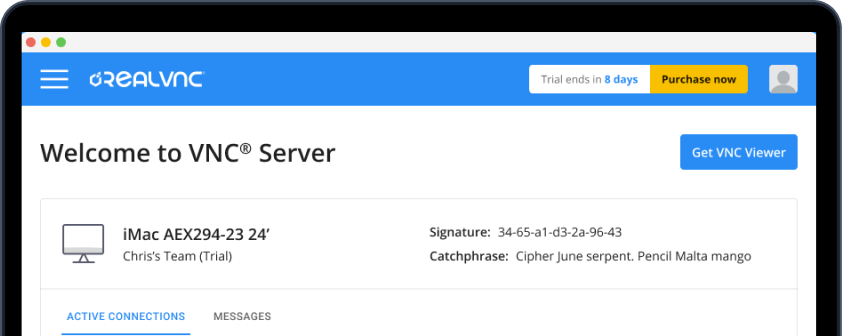
VNC Server
VNC Server er serverkomponenten i forbindelsen til Remote Desktop. Serverkomponenten skal hentes til den enhed, du vil fjernstyre. Den fanger denne enheds skærm og sender den sikkert til Viewer.
Du kan hente VNC Server her og bruge det som en del af den samlede RealVNC Connect Remote Desktop-software. Det kan også hentes alene og bruges med tredjeparts visningssoftware, men det fungerer bedst med RealVNC Viewer.
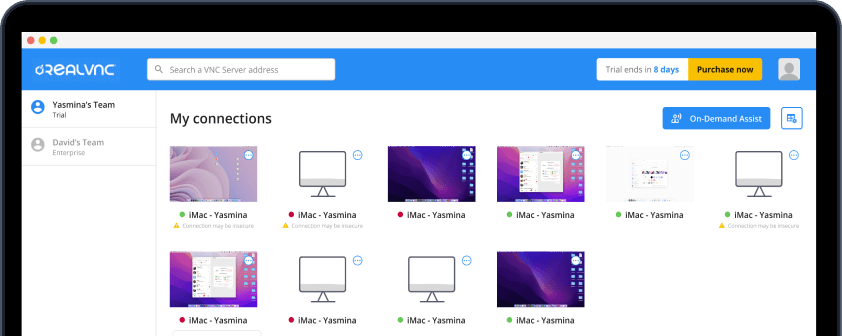
VNC Viewer
VNC Viewer er klientkomponenten, som hentes på den enhed, der bruges til at fjernstyre en anden enhed. Den opfanger input fra en mus, et tastatur eller en berøringsskærm og sender dem til serveren for at muliggøre fjernstyring.
Du kan hente Remote Desktop-klienten VNC Viewer her. Som med VNC Server kan du bruge dette med tredjeparts serversoftware, men det fungerer bedst som en del af den samlede RealVNC Connect-fjernadgangsløsning.
RealVNC Connect
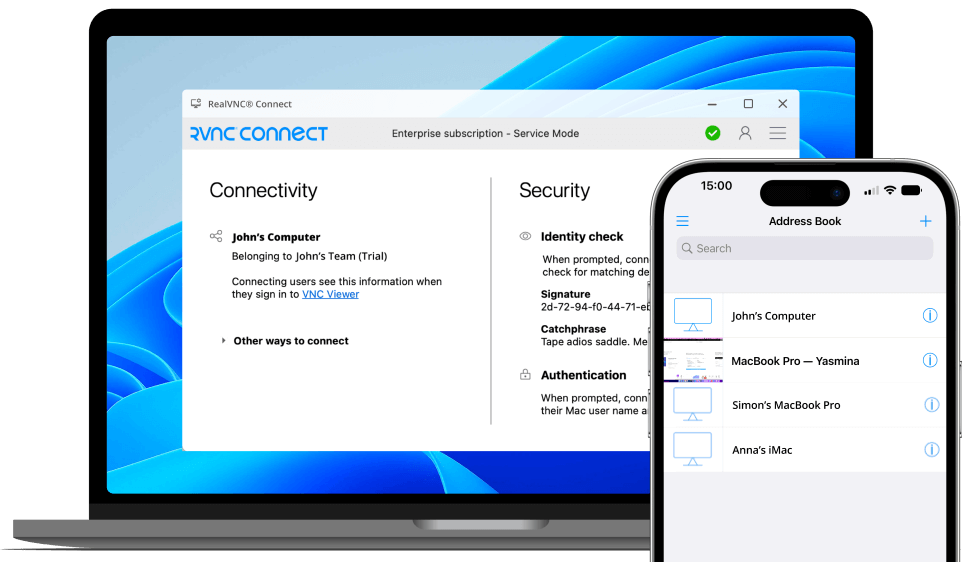
Den download af Remote Desktop-software af RealVNC Connect konsoliderer VNC Server og VNC Viewer i én samlet platform, der er nem at installere. Dette giver dig adgang til avancerede ydeevnefunktioner, som du ikke har, når du bruger tredjepartsapplikationer, herunder forbindelse til desktop og mobil, chat i realtid, fildeling og meget mere.
RealVNC Connect giver også den bedste sikkerhed for din Remote Desktop-forbindelse med indbyggede sikkerhedsfunktioner i virksomhedsklasse, der består af end-to-end-kryptering, multifaktor-godkendelse, detaljeret adgangskontrol og brugertilladelser.
Færdiggør download af din RealVNC Remote Desktop-forbindelse
Opsæt din RealVNC-konto
Før du downloader RealVNC Connect Remote Desktop-løsningen, skal du oprette en RealVNC-konto. Indtast dine oplysninger, bekræft din e-mailadresse, og opsæt multifaktorgodkendelse for ekstra sikkerhed.
Når du opretter din RealVNC-konto, starter du også din 7-dages gratis prøveperiode.
Download VNC Server, og kør installationsprogrammet
Naviger til RealVNC-webstedets VNC Server-downloadside på den enhed, du vil styre. Hvis du bruger en mobil enhed, kan du også søge efter RealVNC i din app store. Vælg det korrekte operativsystem til din enhed, og kør Remote Desktop-installationen.
Indtast dine RealVNC-legitimationsoplysninger
Når RealVNC Connect er installeret, skal du indtaste dine RealVNC legitimationsoplysninger. Det er den e-mailadresse og det stærke adgangskode, du har oprettet tidligere.
Download VNC Viewer, og kør installationsprogrammet
Det næste trin skal gennemføres på den enhed, du vil bruge til kontrol. Du kan installere Remote Desktop VNC Viewer fra vores hjemmeside eller ved at søge efter det i din app store.
Følg instruktionerne på skærmen, og log ind med dine RealVNC-oplysninger. Hvis du bruger multifaktorgodkendelse, skal du bekræfte din identitet ved hjælp af de metoder, du valgte tidligere.
Log ind på dit Remote Desktop, og få problemfri og sikker fjernadgang overalt
Når du har logget ind, bør din eksterne enhed automatisk vises i Teams.
Dobbeltklik bare på den enhed, du vil oprette forbindelse til. Du bliver bedt om at godkende din identitet – det betyder ikke dine RealVNC-legitimationsoplysninger. I stedet logger du ind med det Active Directory eller brugernavn/adgangskode, som du normalt bruger til at logge ind på det skrivebord, du har fjernadgang til.
du kan nu få adgang til dit Remote Desktop. Med automatisk optimerede netværkshastigheder, direkte gengivelse og virtuelle skrivebordsfunktioner kan du nyde et fuldt fordybende, hyperresponsivt og certificeret sikkert Remote Desktop.
Hvilke platforme kan du installere
RealVNC's Remote Desktop-løsning på?
Download af Windows Remote Desktop
Med vores download af Windows Remote Desktop kan du få adgang til og styre dit Windows-skrivebord fra din pc, tablet eller mobiltelefon. RealVNC Connect understøtter de nyeste versioner af Windows med nemme downloads af Remote Desktop til Windows 10 og Windows 11. Den er også bagudkompatibel med tidligere versioner op til Windows 7. Støtten for flere platforme i VNC Connect betyder, at du også har mulighed for at oprette forbindelse til dit Windows-skrivebord fra enheder med forskellige operativsystemer.

Download af Mac Remote Desktop
Med RealVNC’s multiplatformsfunktioner er det så enkelt som at downloade VNC Server til din Mac-computer for at fjernstyre den fra enhver enhed, du bruger. Downloadpakken til Remote Desktop-appen kan installeres på den nyeste version af MacOS (MacOS Ventura) samt alle tidligere operativsystemversioner op til OS X Yosemite.
Download af Remote Desktop til Linux, Raspberry Pi og meget mere
Ud over Mac og Windows kan du bruge VNC Connect på alle vores understøttede platforme. Du kan få adgang til og betjene din Linux-enhed ved at installere VNC til Ubuntu, eller oprette forbindelse til din Raspberry Pi-enhed hvor som helst. Med vores download af Remote Desktop-appen kan du endda bruge VNC Viewer på iOS- og Android-mobilenheder, så du nemt kan få adgang til dit skrivebord, mens du er på farten.
Ofte stillede spørgsmål om at hente et Remote Desktop
Har du brug for at hente Remote Desktop til Windows 10?
Windows 10 og 11 Pro har indbygget Remote Desktop-funktionalitet. Men mange Windows-brugere henter Remote Desktop-løsninger for at maksimere virksomhedens produktivitet, effektivitet og sikkerhed.
RealVNC tilbyder bagudkompatibilitet med alle versioner af Windows (op til Windows 7), hvilket forlænger levetiden for virksomheders it-miljøer betydeligt og giver yderligere funktioner til brugerne.
Er det gratis at installere Remote Desktop?
Du kan installere Remote Desktop fra RealVNC gratis som en del af en 7-dages gratis prøveperiode. Når din prøveperiode er slut, kan du drage fordel af vores tilpassede, skalerbare prisplaner – vælg mellem en Essentials-, Plus-, Premium- eller Enterprise-prisplan.
En anden gratis mulighed er at hente RealVNC Lite til personlig, ikke-kommerciel brug.
Hvad er forskellen mellem VNC og RDP?
VNC og RDP er begge protokoller, der forbinder enheder med hinanden for fjernadgang og -support. RDP-klienten er dog en Microsoft-proprietær teknologi, hvilket betyder, at den kun er til brug på Windows-enheder. I modsætning til RDP til Windows kan VNC bruges på tværs af flere platforme og giver derfor meget mere fleksibilitet.