离开办公桌时需要访问电脑?无论您是远程工作、支持同事,还是只是想从家用电脑访问文件,设置远程桌面都可以让您从任何地方连接到设备。
起初,这听起来可能有点技术性。但一旦您了解了这些步骤,就会发现这比您想象的要容易得多。
在本指南中,我们将逐步指导您如何使用内置工具,在 Windows 和 macOS 设备上设置远程桌面访问。我们还将为希望获得安全一体化解决方案的用户介绍一种更简单、更灵活的选择。
读完本指南后,您将清楚地知道如何建立连接,并随时随地保持工作效率。
首先,确保您已做好连接性准备
在开始设置之前,请先确认以下几项基本条件已准备就绪:
- 稳定的互联网连接:没有网络连接,远程访问将无法进行,因此请确认两台设备都能稳定上网。
- 设备 Access:您需要获得许可(有时还需要凭证)才能连接到远程计算机。
- 操作系统:确保您遵循的是适合自己设备的正确说明。Windows 和 MacOS 有不同的设置步骤。
一旦掌握了这些基础知识,你就可以开始设置 Remote Desktop 了。
为 MacOS 建立远程桌面连接性
首先,我们将从 Apple Remote Desktop 连接开始。在开始之前,请确保您运行的是最新版本的 MacOS,并且已经从 App Store 下载了 Remote Desktop 应用程序。
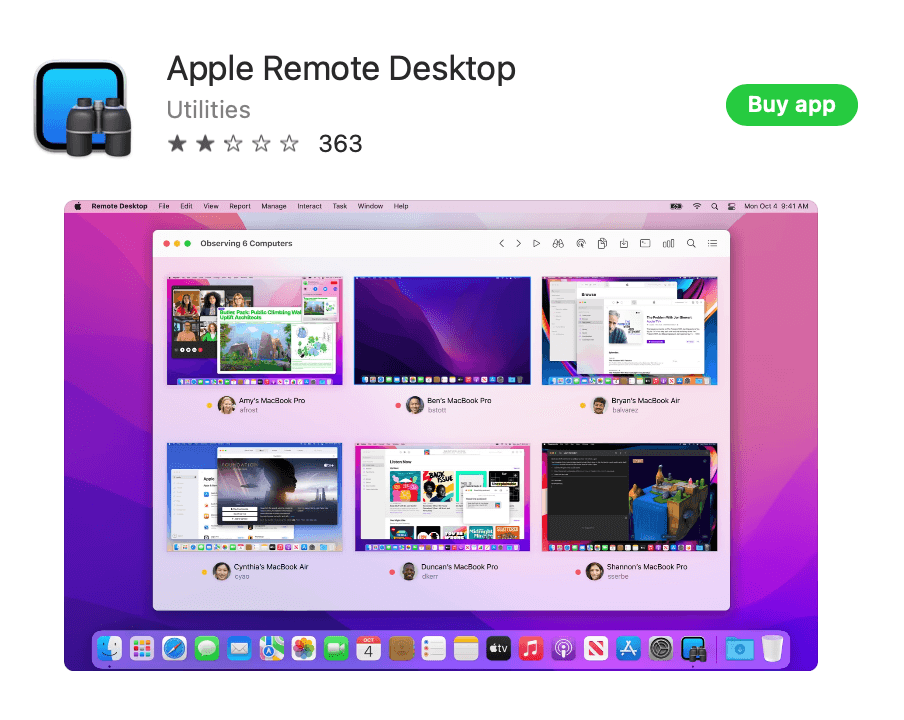
步骤 1:打开系统偏好设置
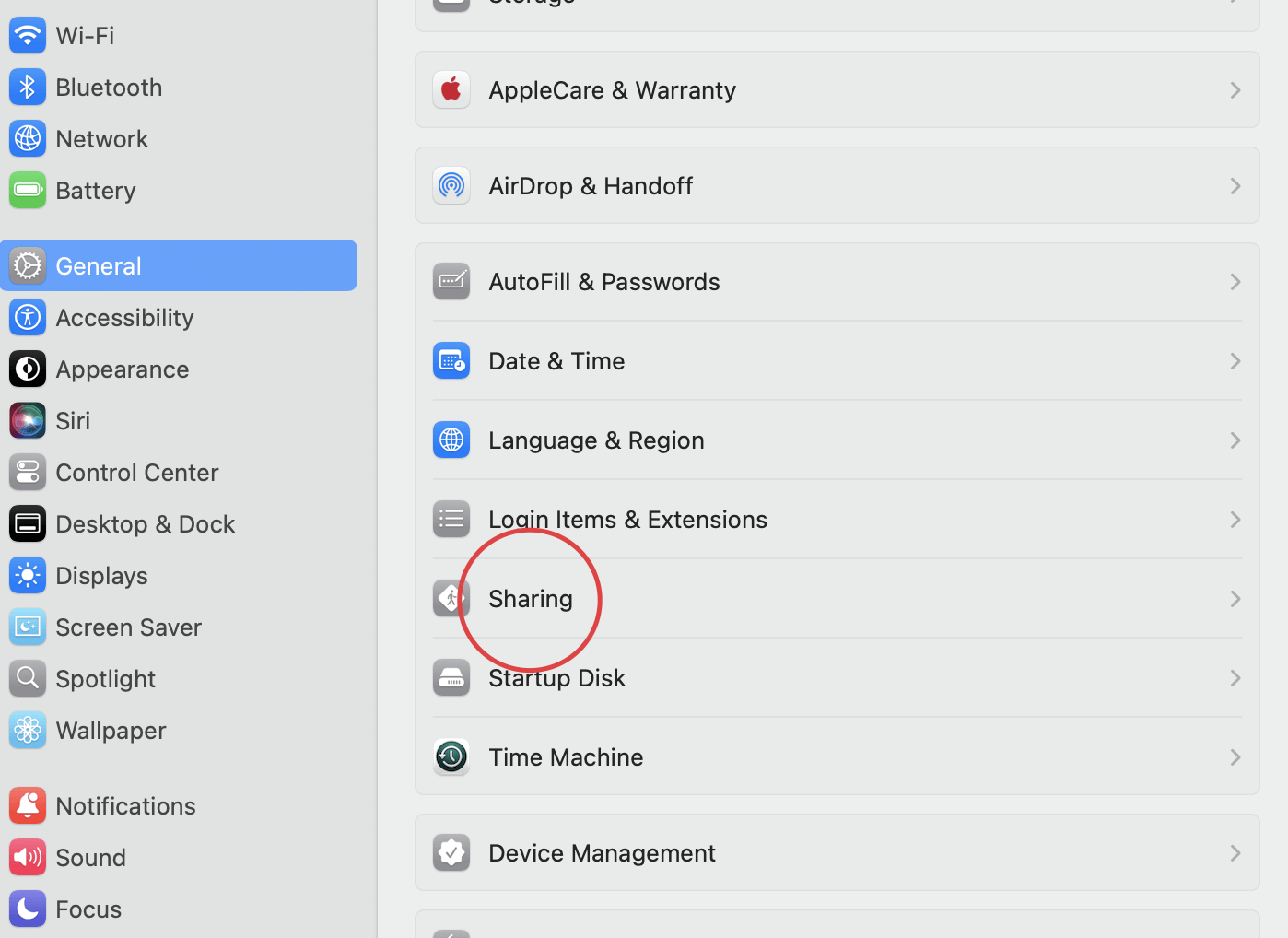
打开系统设置,选择常规,然后打开共享菜单。
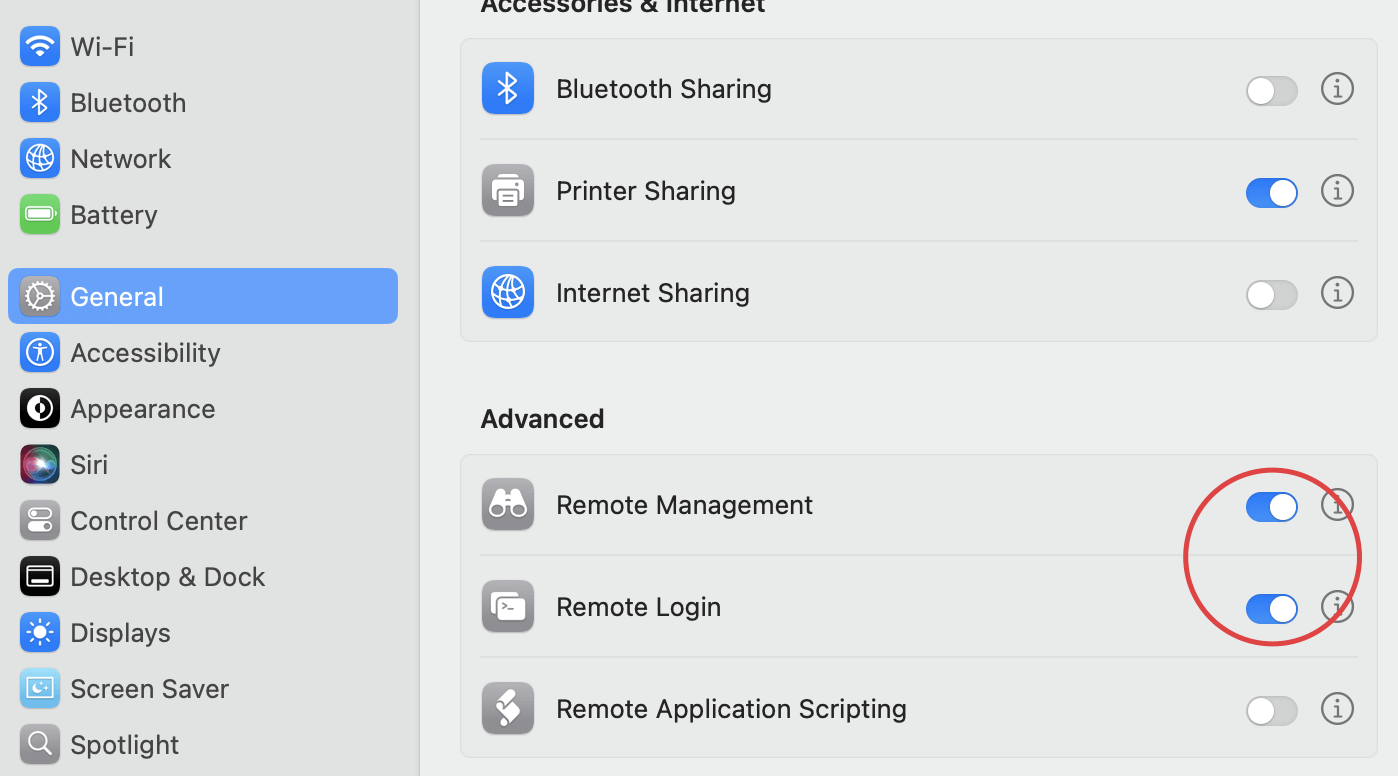
在 “共享 “中,切换 “远程管理 “和 “远程登录 “选项。
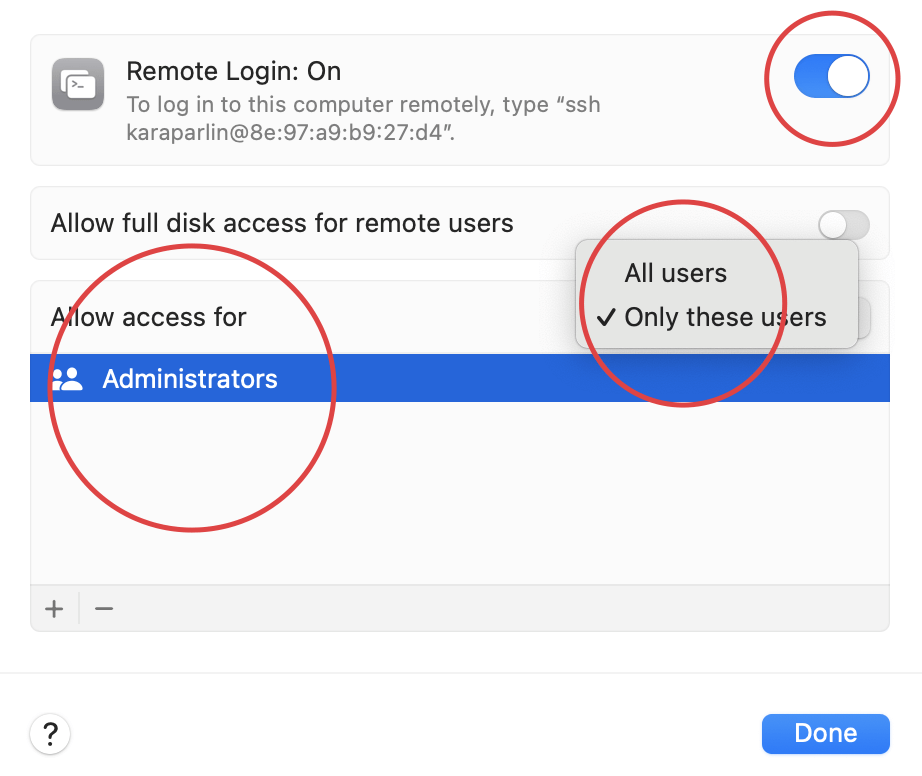
步骤 2:选择用户
接下来,决定哪些用户可以登录。单击两个选项切换开关旁边的信息图标。选择 “所有用户 “将允许网络上的任何人以及任何计算机用户访问设备。只有这些用户 “方框可以让你选择特定的用户,这样你就可以根据需要添加和删除用户和组。
步骤 3:如何从另一台电脑登录
一旦你的电脑设置了远程桌面连接性,你就可以从其他设备远程登录。具体方法如下:
- 打开 Mac 上的终端应用程序。如果你使用的是其他设备,请打开 SSH 客户端。该软件程序允许你使用安全外壳协议连接到远程计算机。
- 键入 SSH 命令,然后按 Return 键。
- SSH 命令的基本格式是:ssh username@hostname
- 主机名可以是 IP 地址或域名。例如,使用用户名 paul 和计算机 IP 地址 10.1.2.3,命令为: ssh paul@10.1.2.3
- 输入密码,然后按返回键。
为 Windows 建立远程桌面连接性
接下来,我们来了解一下 Windows 远程桌面连接的设置。截至 2025 年 6 月,微软 Windows 是全球主流桌面操作系统(OS),占有率略高于70%,因此你会更容易接触到这种远程设置,尤其是在工作环境中。
步骤 1:进入系统应用程序
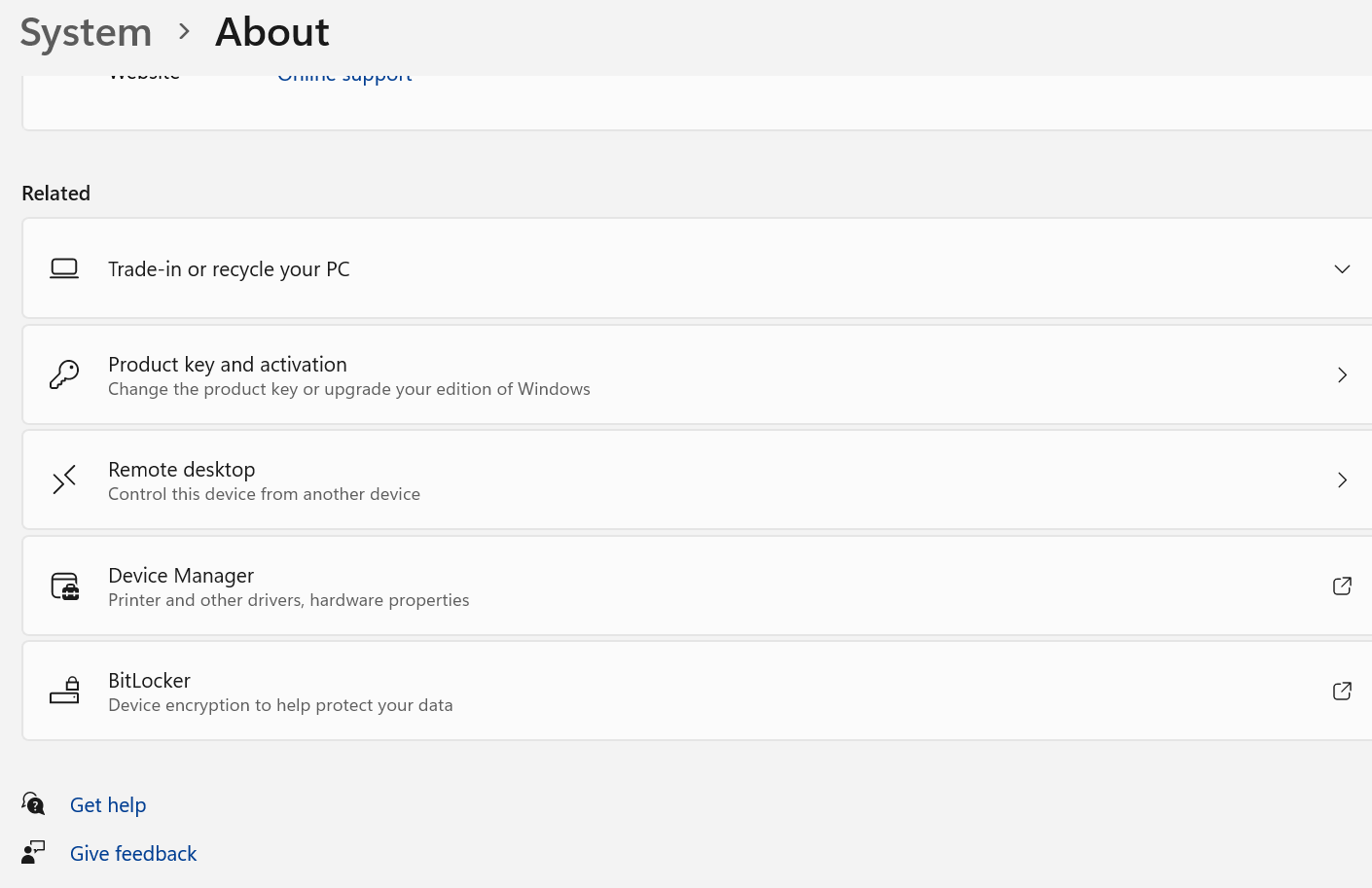
要进入 “系统 “应用程序,请从点击屏幕底部的 Windows 徽标开始使用。然后点击 “设置 “图标,再点击 “系统 “菜单。
步骤 2:访问远程设置
进入系统页面后,点击 Remote Desktop 菜单选项。点击滑块按钮,启用远程桌面访问。在弹出的屏幕提示上按确认。在远程连接前,您可能还需要更改防火墙设置。
步骤 3:选择所需用户
连接后,点击远程设置页面上的选择用户来添加用户。如果您在远程设备上被列为管理员,您将自动能够控制该设备。
在 “选择用户 “中,添加需要访问的账户的用户名。记下远程访问的计算机名称,以便需要登录时使用。
步骤 4:如何连接 Windows 远程桌面?
为设备设置好远程桌面后,就可以连接了。请按照以下步骤操作:
- 设置查看环境: 首先,打开用于远程连接的程序。您选择的程序取决于您的设备和远程需求。例如,您是要连接一组设备还是只连接一台设备。如果可以选择,请设置通过浏览器远程连接的配置。
- 启动远程连接性:如果你使用的是 Windows,你可以在附件文件夹中找到 Remote Desktop Connection 应用程序。打开窗口后,输入要连接的计算机名称或 IP 地址。
键入用户名,单击 Connect,然后按提示输入密码,启动远程会话。如果完成了这些步骤,你应该已经连接到远程计算机了。
如果使用的是苹果电脑,只需打开 Remote Desktop 应用程序,选择要连接的远程设备,然后按提示操作即可。
使用 RealVNC Connect 随时随地访问您的计算机
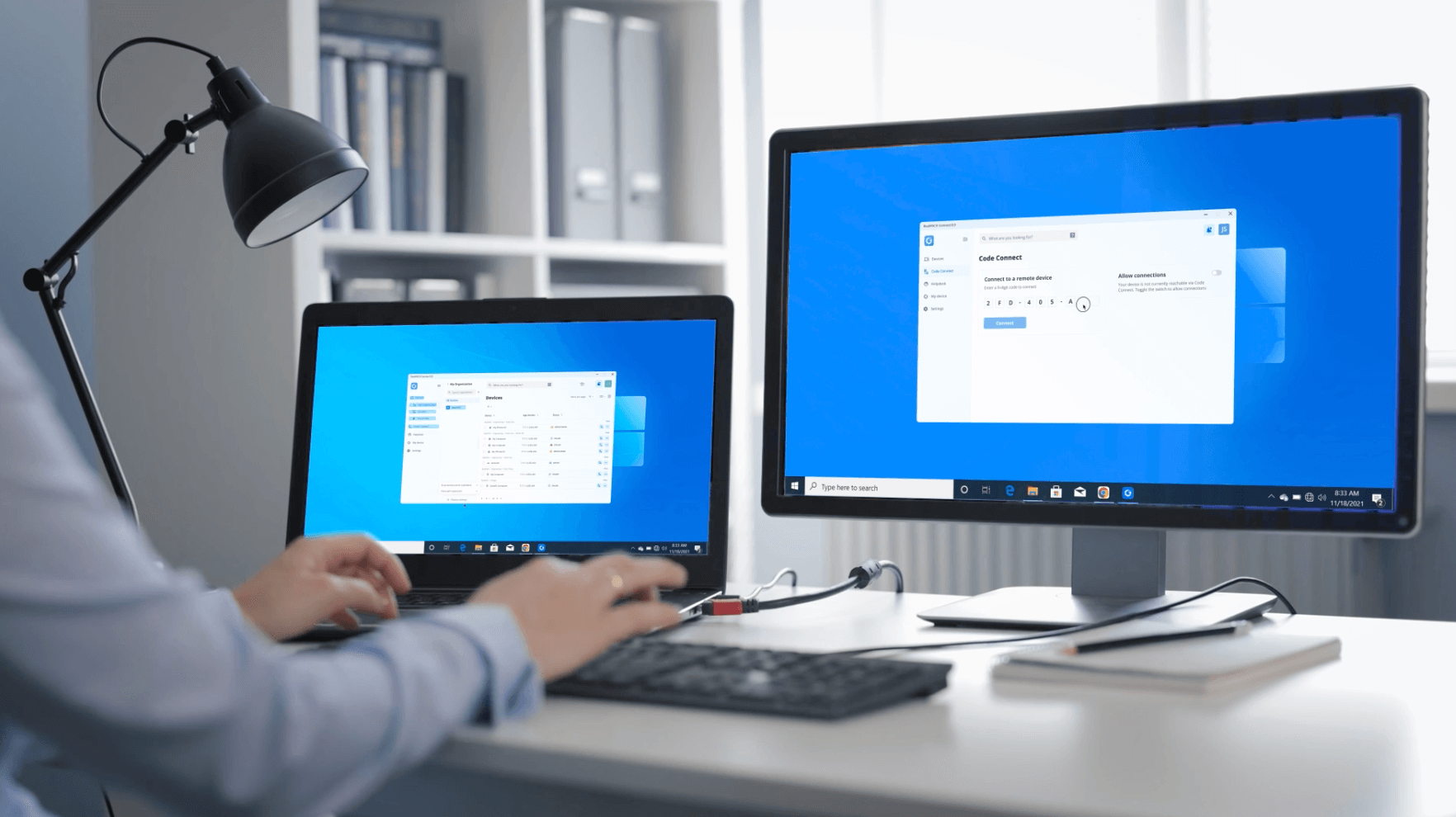
内置远程桌面工具可以完成工作,但它们通常需要手动设置、防火墙配置和特定设备说明。对于正在寻找更快速、更可靠的选择的团队或个人来说,RealVNC Connect提供了一种更简化、更安全的连接方式。
第 8 版测试版引入了一个统一的桌面应用程序,将服务器和 Viewer 整合到一个轻量级安装中。你只需在任何支持的设备上安装一个应用程序,就能连接、查看和控制另一台电脑,而无需再玩弄多个组件。
它简单易用,可扩展的企业级需求。您可以使用多级列表来组织设备,将最常用的设备标记为收藏,并通过存在指示器快速检查可用性。一切设计都是为了快速、直观地进行导航。
访问控制和安全性设置通过一个集中管理控制台进行管理,为 IT 团队提供所需的可视性和控制,同时不会使用户体验复杂化。
RealVNC Connect 可在 Windows、MacOS 和 Linux 上运行,无需虚拟专用网络 (VPN),即可提供安全、加密的远程访问。无论您身在何处,它都能满足您保持高效率的一切需求。
Remote Desktop 常见问题
如何启用远程桌面连接性?
这取决于所使用的操作系统、远程计算机的位置、所需的安全性级别以及最适合您的远程连接类型。
要决定哪种连接性最适合您的企业,您应该考虑零信任网络访问与远程访问。您还应该研究一下这些常见的远程连接性类型:远程桌面协议(RDP)、虚拟专用网络(VPN)和远程访问服务(RAS)。
一旦决定了最佳的远程连接性,就需要对设备进行远程访问配置。您可能需要启用远程桌面或设置 VPN 服务器,以及下载任何必要的远程连接软件或驱动程序。
RDP 连接需要远程桌面连接软件,而 VPN 可能需要安装客户端软件。
可以远程连接性 WiFi 吗?
使用远程桌面软件,您可以控制连接到 WiFi 网络的设备的桌面,无论它位于何处。不过,要通过 WiFi 访问设备,必须将其设置为允许远程访问,并正确配置必要的端口和安全性设置。
不过,使用 RealVNC Connect 的云连接性让这一切变得简单多了。软件会为您完成所有连接性中介工作。
值得注意的是,如果不使用受到充分保护的解决方案,通过 WiFi 进行远程访问可能会带来安全性风险。在设置远程访问时,使用强密码和加密至关重要。
此外,某些 WIFI 网络可能有阻止远程访问的限制或防火墙。在尝试远程连接 WiFi 网络之前,请咨询本地网络管理员或服务提供商。
如何重置远程连接性?
如果遇到问题或需要重新配置远程连接,可能需要重新设置。下面是如何重置远程连接的基本指南:
- 关闭远程连接性软件。如果当前正在连接远程计算机或网络,请正确断开并关闭远程连接性软件。
- 重启远程计算机。重启远程设备有助于解决远程连接性问题。
- 检查网络连接性。尝试检查本地电脑和远程电脑之间的网络连接性。确保两台电脑都已连接到互联网或共享网络,且连接未被防火墙或路由器设置阻断。
- 查看远程连接设置。如果连接仍不正常,请仔细检查设置。确保它们符合所用连接类型的要求,如果设置有误,请进行调整。
- 重新连接远程计算机。查看并调整设置后,选择 Connect 重新连接到远程设备。按照提示进行身份验证并建立连接。
如果上述步骤不起作用,请查阅远程连接性软件文档或联系技术支持寻求帮助。