本文适用于截至第 7 版的 RealVNC Connect。
为什么要使用无头 Raspberry Pi?
Raspberry Pi因其多功能性、经济实惠和无穷的潜力而备受赞誉。这些小巧但功能强大的设备可配置执行无数任务,通常无需专用显示器。
无头 Raspberry Pi 设置——不连接显示器——最大限度地利用了空间,减少了杂乱,并开启了一个充满可能性的世界。
例如,我把 Raspberry Pi 用作网络连接的存储设备,这项任务不需要持续互动或外接屏幕。连接显示屏会浪费空间,尤其是当 Pi 位于远程位置或很少被访问时。
许多用户都会遇到类似的情况,无论他们的 Raspberry Pi 是为灌溉系统供电、监控太阳能电池板,还是作为度假住宅等遥远地点安全性系统的一部分。
以下是无头 Raspberry Pi 如何改变您的配置的几个例子:
家庭自动化
无头的 Raspberry Pi 可以远程控制和监控家庭照明、温度和安全性系统,有效地充当家庭服务器。例如,一个家庭可以自动控制家中的暖通空调系统和照明时间表,利用实时占用率数据降低能源成本。
媒体中心
将 Raspberry Pi 变为媒体中心,无缝串流视频和音乐。想象一下,通过连接到电视的无头 Raspberry Pi,从智能手机访问 4K 内容、音乐播放列表和相册。

物联网(IoT)项目
无头 Raspberry Pi 是收集和分析物联网传感器和设备数据的理想选择。例如,小型企业可以监控太阳能电池板的性能,根据实时数据优化能源生产和电池使用。

教育与研究
在教育和研究环境中,无头 Raspberry Pi 设置可为编程教学、实验和原型开发提供经济高效的工具,从而大放异彩。例如,大学实验室可以使用多个 Pis 实时分析化学反应,从而节省昂贵的设备。

远程工作站
借助相关方案,无头 Raspberry Pi 可成为便携式远程工作站。自由程序员可以将其配置为安全性高的私有云服务器,从而实现从不同地点无缝访问项目文件。
为什么要无头?
无头设置消除了管理线缆和物理显示器的麻烦,通常通过命令行进行有效管理。在我自己的设置中,在壁挂式电视机后面铺设 HDMI 电缆既不实用,也很凌乱。
通过 RealVNC Connect 等工具进行远程访问可以很好地解决这个问题。通过显示屏进行快速初始设置后,即可永久断开屏幕连接,像坐在 Raspberry Pi 前一样管理它。
无论是用于家庭自动化、物联网创新还是教育目的,无头 Raspberry Pi 都能带来效率、灵活性和新的可能性。只要配置得当,这些设备就能成为在世界任何地方创建和管理项目的强大工具。
用 RealVNC Connect 设置无头 Pi,只需 4 个简单步骤
让我们看看连接两者并使其无缝工作的四个简单步骤。过程很简单
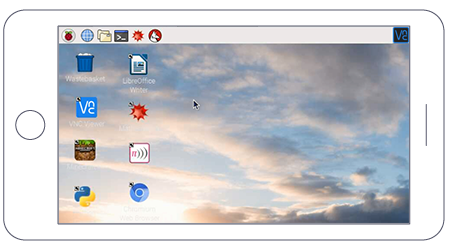
1.确保使用最新版本的 Raspberry Pi 操作系统
第一步,从两件事开始。首先,确保您使用的是最新版本的 Raspberry Pi操作系统。如果需要,可使用 micro SD 卡和 Raspberry Pi Imager 工具升级到最新版本。不过,要确保事先备份了数据。
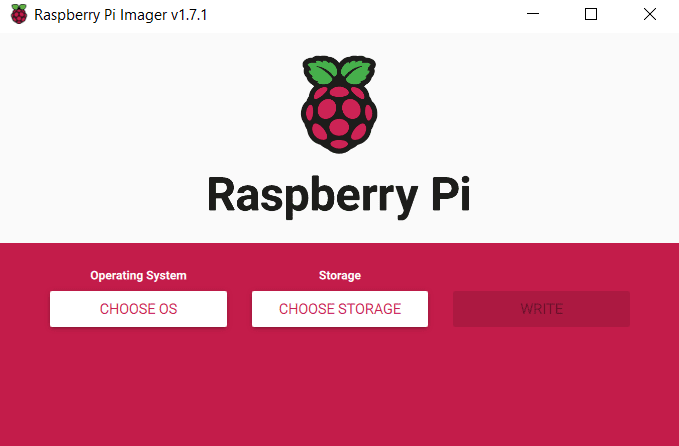
或者,您也可以通过在命令提示符下运行以下两条命令来更新设备上运行的软件包:
终端 $
sudo apt update
sudo apt upgrade
接下来,您需要将 Pi 与显示器或电视机连接,这需要互联网连接。
2.在 Raspberry Pi 上设置 RealVNC Server
您可能知道,RealVNC Server 已预装在 Raspberry Pi 上。这就是为什么启用它非常容易。
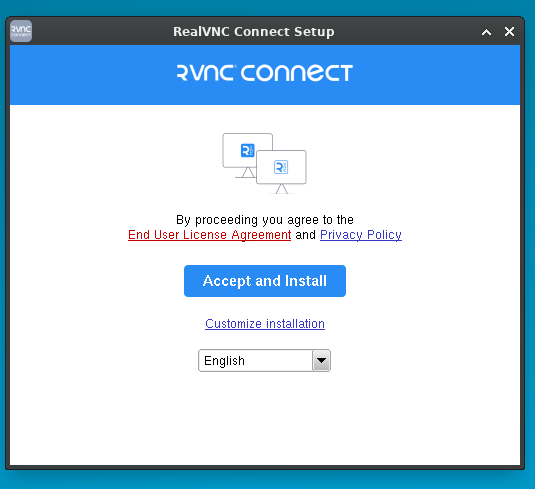
为此,请运行以下命令:
终端 $
sudo apt install realvnc-vnc-server realvnc-vnc-viewer
Raspberry Pi 设备默认禁用 RealVNC;不过,您可以使用桌面环境或终端轻松启用它。
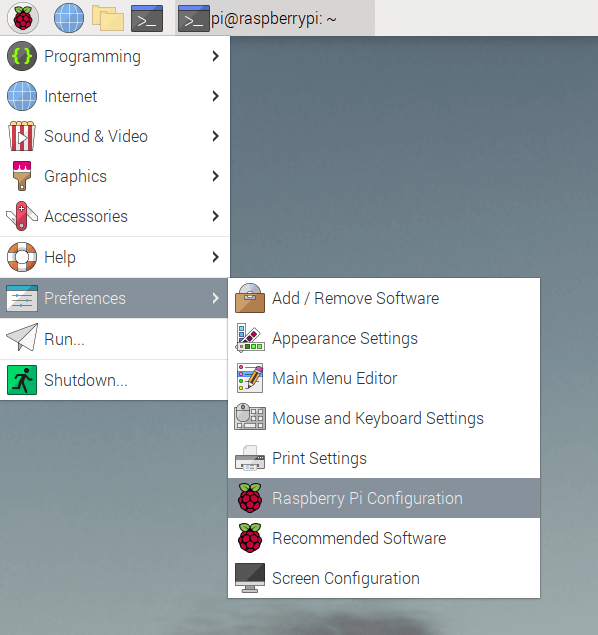
要在桌面上启用 RealVNC,请导航至开始菜单> 首选项> Raspberry Pi 配置。
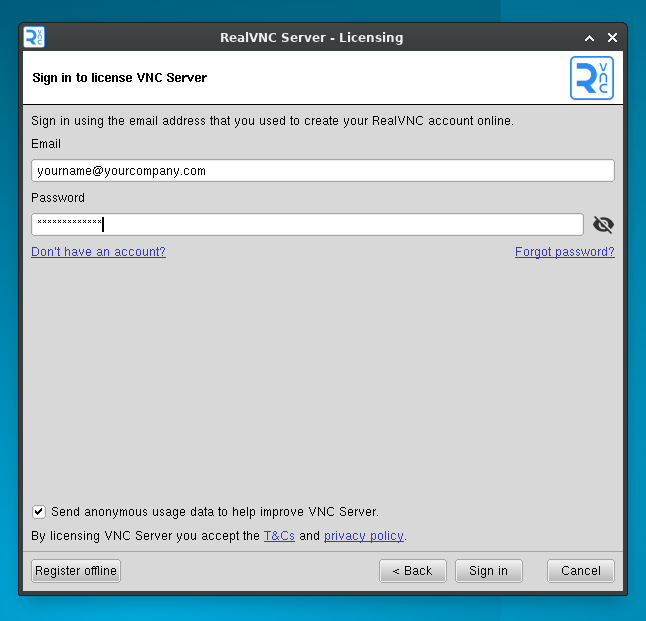
然后选择 “接口”,点击 VNC 旁边的 “启用”。然后点击 “确定”。
要使用终端启用 VNC,请输入以下命令:
终端 $
sudo raspi-config
使用箭头导航至 “接口选项”> “VNC”,然后选择 “是 “并选择 “确定”。
完成整个过程后,您的 Raspberry Pi 就会出现在 VNC Viewer 的设备列表中。
3.配置分辨率
第三步取决于您如何使用 Raspberry Pi。使用单一窗口访问软件只需要更多资源。但是,如果像笔者一样使用该设备访问各种媒体,则可能希望其以全高清分辨率运行。
无论如何,更改分辨率并不困难。在 Raspberry Pi 菜单中,进入首选项> Raspberry Pi 配置
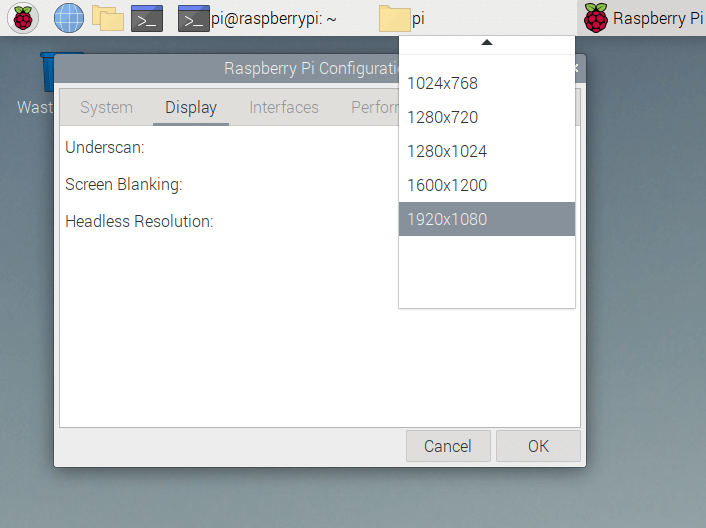
进入后,点击 “显示 “选项卡。在这里,你会看到 “无头分辨率“。选择适合实际需求的分辨率,然后按提示重新启动。
4.断开显示器连接,使用无头 Raspberry Pi
重启后,可以断开正在使用的显示器。确认无误后,就可以访问 Pi 了。就是这样。
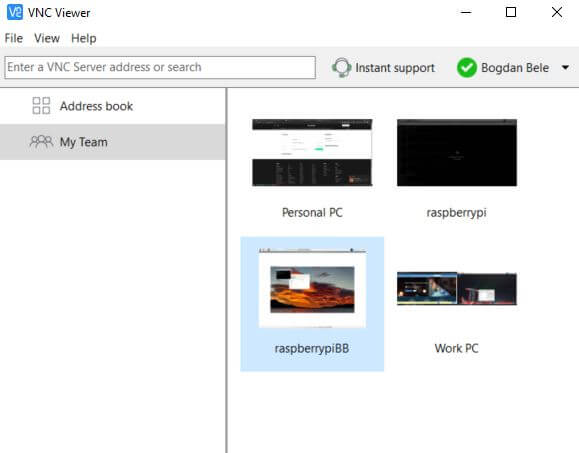
现在,您可以将 Pi 放在舒适的地方,需要访问时,只需在 RealVNC Viewer 内双击即可。无需显示器。
RealVNC Connect 的内置安全功能
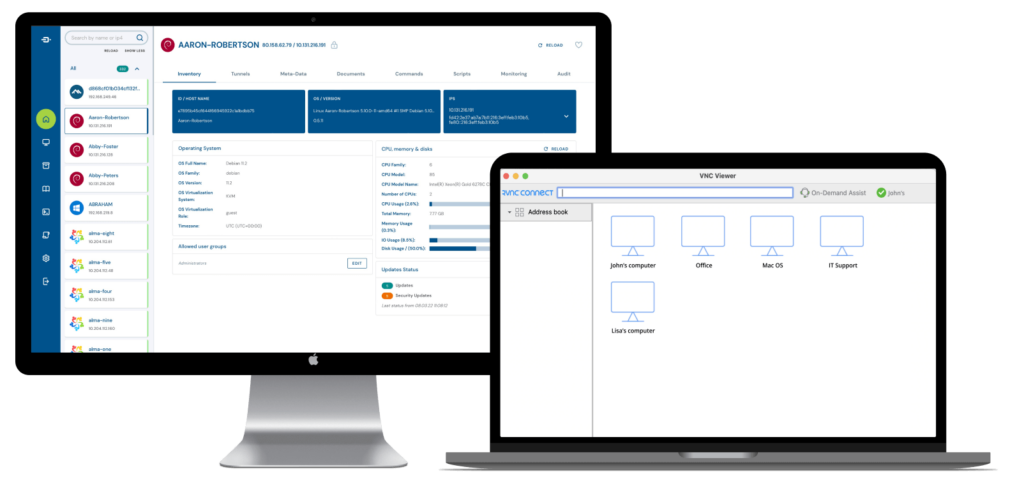
RealVNC Connect 以安全为设计基石。它为远程访问 Raspberry Pi 提供主动保护。下面将详细介绍它如何确保连接的安全性,从而保证数据和设备的安全。
端到端加密
RealVNC Connect 的突出安全功能之一是使用 AES 256 位加密。这种符合工业标准的加密技术可确保远程会话期间传输的所有数据不被截获或篡改。
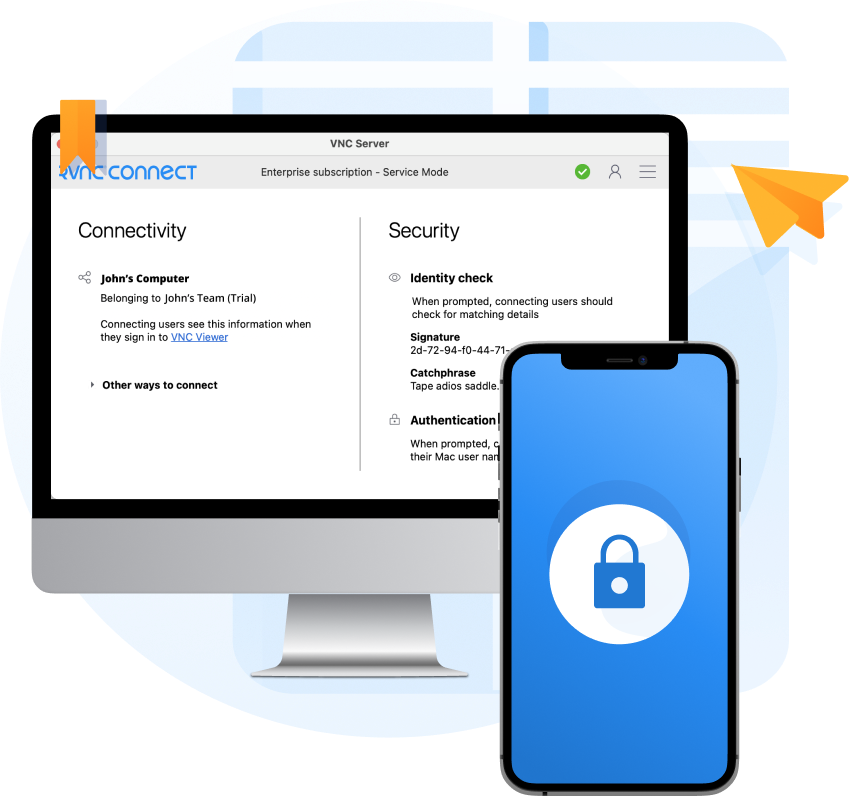
即使有人拦截了 Raspberry Pi 与设备之间的通信,端到端加密也能帮上忙。没有加密密钥,数据将无法读取。
此外,加密会在连接建立后立即应用,并在会话期间保持激活状态,从而提供持续的保护。
当通过公共网络或不安全的网络访问 Raspberry Pi 时,这一功能尤为重要,因为它可以保护密码和配置设置等敏感信息。

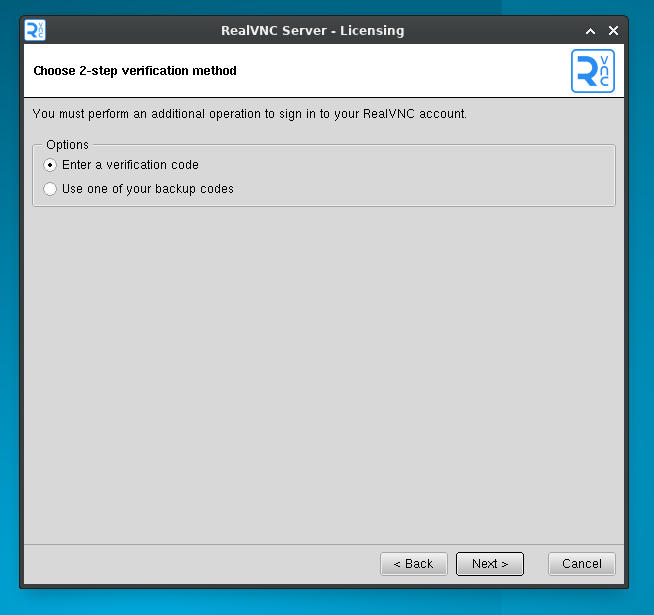
双因素身份验证 (2FA)
为加强账户安全性,RealVNC Connect 支持双因素身份验证 (2FA)。该功能要求在标准密码之外进行第二步验证,从而增加了额外的保护层。
输入密码后,您需要提供一个发送到您信任的设备或电子邮件中的代码。这样可以确保即使您的密码泄露,未经授权的用户也无法在没有第二个因素的情况下获得访问权。
RealVNC 可直接启用和管理 2FA,无需增加复杂性即可让您高枕无忧。当您需要将您知道的东西(密码)和您拥有的东西(验证码)结合起来时,2FA 就能大大降低未经授权访问的风险。
云连接
RealVNC 的私有云连接中介功能简化了远程访问,同时保持了高标准的安全性。该功能无需进行 SSH 隧道或端口转发等复杂配置。
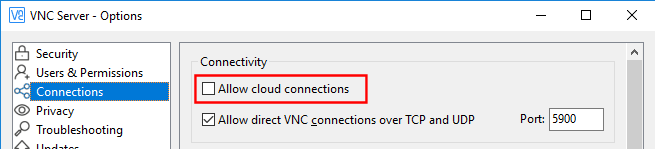
RealVNC 云在您的 Raspberry Pi 和您用来访问它的设备之间充当一个安全中介。它可以管理连接性,而不会将你的网络暴露在外部威胁之下。
这种安全和用户友好的方法确保您可以从任何地方连接到您的 Raspberry Pi,而不会影响安全。
设备验证
每个试图通过 RealVNC Connect 连接到您的 Raspberry Pi 的设备都必须经过设备验证。
在建立连接之前,RealVNC 会验证连接设备的身份。这包括验证凭证和对照授权设备列表进行检查。
您可以管理哪些设备可以访问您的 Raspberry Pi,根据需要授予或撤销权限。
设备身份验证提供了一个额外的控制层,确保只有受信任的设备才能与系统进行交互。
自动会话超时
RealVNC Connect 包含会话自动超时功能,可在会话无人值守时防止未经授权的访问。
会话在闲置一段时间后会自动断开,从而最大限度地减少潜在威胁。您可以根据自己的安全性偏好调整超时时间,在方便和安全之间取得平衡。
该功能可确保即使您忘记关闭会话,您的系统仍会受到保护。

排查 RealVNC Connect 问题
在将 RealVNC Connect 与 Raspberry Pi 一起使用时,即使设置顺利,您也可能会偶尔遇到困难。下面是一些常见问题及其解决方案:
连接性超时
原因:网络不稳定或设置不正确。
解决方案:确保 Raspberry Pi 和运行 RealVNC Viewer 的设备连接到同一网络。如果您使用的是 RealVNC 的云连接,请检查网络连接是否中断。
验证失败
原因:证书不正确或软件过时。
解决方案:验证您为 Raspberry Pi 输入的用户名和密码是否正确。为防止出现兼容性问题,请将 RealVNC Server 和 Viewer 更新到最新版本。此外,如果启用了双因素身份验证 (2FA),请仔细检查是否正确设置。
显示分辨率问题
原因:无头分辨率设置配置错误。
解决方案:进入首选项> Raspberry Pi 配置> 显示选项卡> Headless Resolution(无头分辨率),然后调整分辨率以符合您的要求。重启 Raspberry Pi 以应用更改。
设备未显示在 RealVNC Viewer 中
原因:VNC Server 已禁用或配置错误。
解决方案登录 Raspberry Pi,确保在 “Raspberry Pi 配置 “菜单的 “界面选项 “下启用了 RealVNC Server。
滞后或性能问题
原因:带宽不足或资源繁重的进程。
解决方案:确保高速、稳定的网络连接。在远程会话期间,降低显示分辨率或限制 Raspberry Pi 上的资源密集型任务。改用有线以太网连接,以提高稳定性和速度。
用 RealVNC 最大限度地利用 Raspberry Pi
使用 RealVNC Connect 的无头 Raspberry Pi 设置可以让您做更多事情——无论是家庭自动化、物联网开发,还是简化您的工作空间。凭借 AES-256 加密、双因素身份验证和私有云连接等强大的安全性功能,您可以随时随地安全地管理您的 Raspberry Pi。
现在就迈出下一步,开始您的 RealVNC Connect7天免费试用,体验专为您的需求打造的无缝、安全的远程访问。