Dit artikel is van toepassing op RealVNC Connect tot en met versie 7.
Stel u voor dat u onderweg bent, weg van uw bureau, en u toegang tot uw Mac nodig hebt – of het nu is om bestanden op te halen, een belangrijk programma uit te voeren of een probleem op te lossen. Met externe toegang kunt u uw Mac bedienen vanaf uw iPad, wat u flexibiliteit en gemak biedt, waar u ook bent.
Met de functies Continuïteit en Handoff van Apple kunt u probleemloos schakelen tussen apparaten, maar externe toegang gaat verder. Hiermee hebt u vanaf elke locatie volledige controle over uw Mac, alsof u er recht voor zit. Dit is vooral handig voor professionals die op afstand werken, IT-teams die apparaten beheren en iedereen die zijn Mac op afstand wil bedienen.
Hier leest u hoe u externe toegang instelt en de beste app voor externe desktops kiest. Laten we beginnen.
De juiste applicatie voor extern bureaublad kiezen
Om externe toegang goed te laten werken, is de keuze van de app cruciaal. U bent op zoek naar hoge prestaties en beveiliging om ervoor te zorgen dat de ervaring soepel verloopt en uw gegevens veilig zijn. Hier zijn enkele belangrijke factoren om rekening mee te houden:
Prestaties
Een goede app voor extern bureaublad moet aanvoelen alsof u uw Mac in realtime gebruikt, zelfs als u zich aan de andere kant van de wereld bevindt. Daarvoor hebt u het volgende nodig:
- Lage latentie – De app moet snel reageren, met minimale vertraging, zodat uw interacties direct aanvoelen.
- Netwerkaanpassing – Internetsnelheden zijn niet altijd ideaal, dus uw app moet zich automatisch aanpassen om de verbinding stabiel te houden zonder al te veel prestaties op te offeren.
Beveiliging
Beveiliging is cruciaal omdat u een digitale deur opent tussen uw iPad en Mac. Zoek naar:
- 256-bits AES-codering – Dit is de norm voor het beveiligen van uw gegevens. Het zorgt ervoor dat alle gegevens die tussen uw apparaten worden verzonden onleesbaar zijn voor buitenstaanders.
- TLS-protocollen – Deze worden gebruikt om een veilig communicatiekanaal te creëren, zodat u zich geen zorgen hoeft te maken over onbevoegde toegang wanneer u uw Apple apparaten op afstand bedient.
Compatibiliteit
Zorg ervoor dat de app soepel werkt op zowel iPad als Mac. En als u met verschillende apparaten of platforms werkt, zoals Windows of Linux, kunt u later problemen voorkomen door een app te kiezen die meerdere platforms ondersteunt.
Populaire apps voor extern bureaublad
Laten we eens kijken naar een paar populaire opties die degelijke functionaliteit voor externe toegang bieden:
- Chrome Remote Desktop-app – Dit is een optie en gemakkelijk te gebruiken, maar het is gebonden aan het ecosysteem van Google. Het is geweldig voor eenvoudige taken, maar mist diepere functies voor meer veeleisende gebruikers.
- Avica Remote Desktop – Staat bekend om zijn gebruiksvriendelijke interface en eenvoudige installatie. Het is een fatsoenlijke optie voor basisgebruik, maar biedt niet zoveel als het gaat om beveiliging of geavanceerde functies.
Als u op zoek bent naar een krachtige, veilige en betrouwbare oplossing voor extern bureaublad, dan is RealVNC Connect een van de beste keuzes. Het gebruikt 256-bits AES-encryptie en TLS-protocollen om uw gegevens te beschermen, waardoor het ideaal is voor gevoelige taken. Daarnaast werkt het op Mac, Windows, Linux en Raspberry Pi.
Het is gemakkelijk te gebruiken en, nog belangrijker, het doet wat het moet doen en geeft u de zekerheid dat uw verbinding veilig en betrouwbaar is. Waarom probeert u het niet gratis uit? Meld u vandaag nog aan voor een gratis proefperiode van 7 dagen.
Externe toegang instellen op uw apparaten
Externe toegang tussen uw iPad en Mac instellen is eenvoudiger dan het klinkt, maar er zijn enkele belangrijke stappen om ervoor te zorgen dat alles soepel verloopt. Volg deze handleiding om ervoor te zorgen dat uw apparaten correct en veilig zijn ingesteld en klaar zijn voor externe toegang met RealVNC Connect:
1. Scherm delen op uw Mac inschakelen
Om te beginnen moet u Scherm delen inschakelen op uw Mac. Hierdoor kunnen andere apparaten, zoals uw iPad, verbinding maken met een Mac en deze op afstand bedienen.
Zo doet u dat:
- Selecteer Systeemvoorkeuren op uw Mac.
- Klik op Delen.
- Schakel in het linkermenu het selectievakje naast Scherm delen in.
- Klik op Computerinstellingen en zorg ervoor dat “VNC viewers may control screen with password” is geselecteerd.
- Stel een wachtwoord in dat nodig is voor externe toegang en klik op OK.
Nu is uw Mac klaar om verbindingen op afstand te accepteren.
2. Download RealVNC Connect op uw Mac en installeer deze.
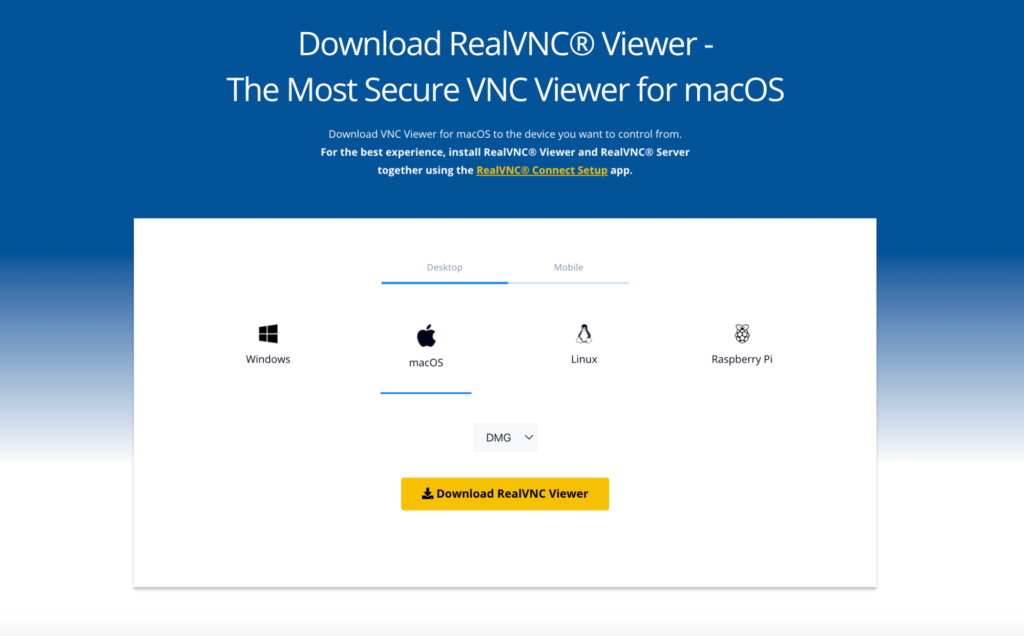
Vervolgens moet u RealVNC Connect op uw Mac installeren. Deze software fungeert als de “host” waarmee uw iPad uw Mac kan bedienen.
- Ga naar de RealVNC website en download RealVNC Connect voor Mac.
- Installeer de software en volg de installatie-instructies op het scherm van uw Mac.
- Meld u na de installatie aan met RealVNC account. Als u er nog geen hebt, kunt u er tijdens dit proces een aanmaken.
3. RealVNC Connect installeren op uw iPad
Nu uw Mac is ingesteld, is het tijd om uw iPad gereed te maken voor externe toegang.
- Ga naar de App Store op uw iPad en download RealVNC Connect.
- Open de app, meld u aan met uw RealVNC account en u ziet een lijst met beschikbare apparaten. Uw Mac zou in deze lijst moeten staan.
4. Zorg ervoor dat beide apparaten zich op hetzelfde Wi-Fi-netwerk bevinden (voor eerste installatie)
Voor de eerste verbinding moeten zowel uw Mac als uw iPad zich op hetzelfde Wi‑Fi-netwerk bevinden. Dit maakt de eerste installatie sneller en stabieler. Later kunt u zonder problemen verbinding maken vanaf verschillende netwerken.
5. Verbinding maken en toegang configureren
Zodra u de benodigde apps hebt gedownload, volgt u deze stappen om verbinding te maken en afstandsbediening mogelijk te maken:
- Open RealVNC Connect op uw iPad.
- Selecteer uw Mac in de apparatenlijst.
- Voer het wachtwoord in dat u eerder hebt ingesteld tijdens de configuratie van het scherm delen op uw Mac.
- Zodra u verbinding hebt, hebt u vanaf uw iPad volledige controle over het bureaublad van uw Mac.
6. Platformomschakeling configureren
RealVNC Connect ondersteunt platformonafhankelijke toegang, zodat u naadloos kunt schakelen tussen verschillende besturingssystemen (Mac, Windows, Linux). U kunt dit eenvoudig configureren:
- Ga vanuit uw RealVNC Viewer op iPad naar instellingen en zorg ervoor dat Platform Switching is ingeschakeld.
- Hierdoor kunt u niet alleen uw Mac, maar ook andere apparaten rechtstreeks vanaf uw iPad bedienen.
Tip: Om ervoor te zorgen dat uw verbinding veilig is, schakelt u extra beveiligingsfuncties in, zoals verificatie met meerdere factoren en een leeg scherm, zodat niemand anders kan zien wat u doet tijdens uw sessie op afstand.
Schakelaarbediening gebruiken voor betere toegankelijkheid
Switch Control is een ingebouwde toegankelijkheidsfunctie op Apple apparaten, waarmee u meerdere Apple apparaten kunt bedienen met slechts één apparaat. Hiermee kunt u via hetzelfde Wi‑Fi-netwerk uw Mac bedienen vanaf uw iPad, zolang beide apparaten dezelfde Apple ID hebben. Hieronder leest u hoe u dit instelt en er optimaal gebruik van maakt:
1. Schakelbediening op uw iPad inschakelen
- Open de app Instellingen op uw iPad.
- Ga naar Toegankelijkheid > Schakelaarbediening.
- Schakel Schakelaarbediening in.
2. Platformwisseling toestaan voor bediening van uw Mac
- Ga in het menu Switch Control op uw iPad naar apparaten.
- Selecteer Platformwisseling toestaan om uw computer te bedienen.
- Met deze optie kan uw iPad uw Mac bedienen, zolang beide verbonden zijn met hetzelfde Wi‑Fi-netwerk en dezelfde Apple ID.
3. Gewenste schakelaars toevoegen
- Selecteer Schakelaars in het menu Schakelaarbediening.
- Tik op Nieuwe schakelaar toevoegen en kies een bron (zoals het scherm van uw iPad of een extern apparaat zoals een Bluetooth-toetsenbord).
- Pas de schakelacties aan op basis van hoe u uw Mac op afstand wilt bedienen (bijvoorbeeld op het scherm tikken om items te selecteren).
4. Switch Control gebruiken voor toegang tot uw Mac
- Zodra alles is ingesteld, kunt u het Switch Control-menu op uw iPad gebruiken om uw Mac op afstand te bedienen.
- Gebruik het schermmenu om toegang te krijgen tot bestanden, programma’s te openen en door de interface van uw Mac te navigeren, allemaal vanaf uw iPad.
Een verbinding op afstand tot stand brengen
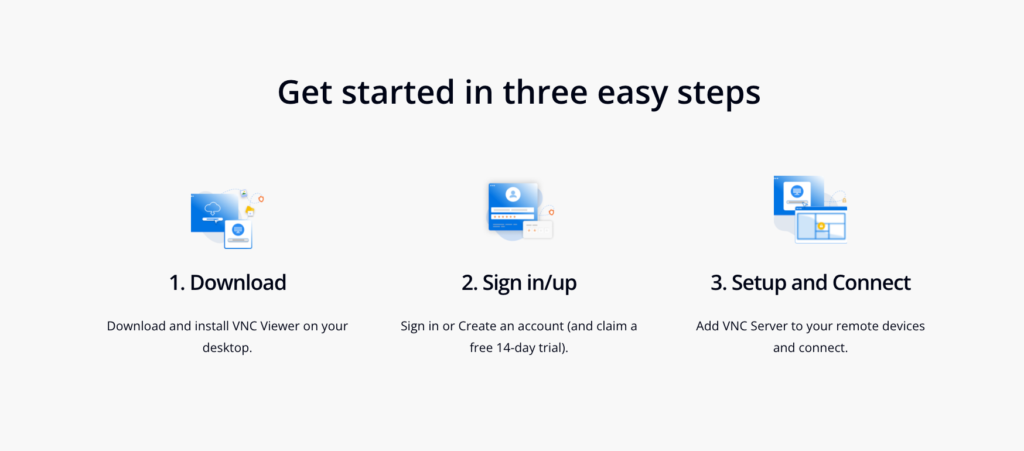
Voer de volgende stappen uit om vanaf uw iPad een verbinding met uw Mac tot stand te brengen met behulp van RealVNC Viewer:
Start de app voor extern bureaublad op uw iPad (in dit geval RealVNC Viewer).
Selecteer uw Apple apparaat (Mac) in de lijst met beschikbare apparaten.
Voer uw gegevens in (de gebruikersnaam en het wachtwoord die zijn ingesteld tijdens de installatie van de Mac voor scherm delen) om een beveiligde verbinding tot stand te brengen.
Wacht tot de verbinding tot stand is gebracht en uw iPad zal het bureaublad van uw Mac spiegelen, zodat u het kunt bedienen alsof u ervoor zit.
Nu hebt u rechtstreeks vanaf uw iPad toegang tot bestanden, applicaties en systeeminstellingen. Met volledige toegang kunt u alles eenvoudig op afstand beheren.
Veelvoorkomende problemen oplossen
Zelfs de beste remote desktop software kan af en toe problemen hebben. Hier leest u hoe u de meest voorkomende problemen aanpakt:
- Hebt u problemen met de stabiliteit van uw verbinding? Zorg ervoor dat beide apparaten verbonden zijn met een stabiel netwerk. Om de gegevenstransmissie te optimaliseren, kan het nodig zijn de beeldkwaliteit te verlagen of over te schakelen op een betrouwbaardere Wi‑Fi-verbinding.
- Reageert invoer traag? Als er vertraging optreedt bij de invoer, probeer dan de beeldschermresolutie te verlagen of onnodige achtergrondtoepassingen uit te schakelen om de vertraging van de sessie op afstand te minimaliseren.
- Slechte beeldscherm- en resolutiecompatibiliteit? Pas uw resolutie- en schaalinstellingen aan in de Remote Desktop App voor een duidelijke, leesbare weergave, of u nu een iPad of een ander mobiel apparaat gebruikt.
- Heeft u zorgen over de beveiliging? Zorg ervoor dat uw sessies versleuteld zijn met 256-bit AES-encryptie en TLS-protocollen. Dit beschermt uw verbinding tegen ongeautoriseerde toegang.
Beveiligingsoverwegingen voor externe toegang
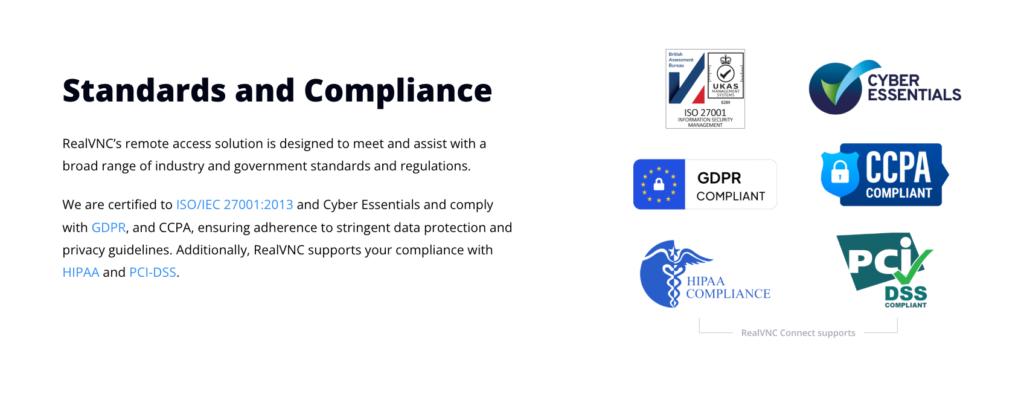
Beveiliging is een topprioriteit bij externe toegang. Hier leest u hoe u uw verbinding veilig houdt:
- Gebruik een app voor extern bureaublad die 256-bits AES-codering en TLS-protocollen biedt, zoals RealVNC Connect, om uw gegevens te beschermen.
- Schakel multi-factor authenticatie (MFA) in voor een extra beveiligingslaag.
- Zorg ervoor dat zowel uw iPad als uw Mac verbonden zijn met een beveiligd Wi‑Fi-netwerk. Vermijd openbare netwerken om toegang te krijgen tot gevoelige informatie.
- Werk uw remote desktop software en besturingssystemen regelmatig bij om te profiteren van de nieuwste beveiligingspatches.
Geavanceerde functies en tips
Als u de basis eenmaal onder de knie hebt, volgen hier enkele geavanceerde functies om uw ervaring te verbeteren:
- Zodra Switch Control is ingesteld, kunt u uw iPad gebruiken om andere Apple apparaten te bedienen, zoals een iPhone, Apple TV of zelfs een Windows pc als deze goed is geconfigureerd.
- Probeer de high-definition streamingfunctie, waarmee u een helder en scherp beeld krijgt van het scherm van uw Mac, zelfs als u er van een afstand toegang toe hebt.
- Als uw verbinding traag is, kunt u de resolutie verlagen om de sessie soepel te laten verlopen en vervelende vertragingen of verbroken verbindingen te voorkomen.
- Gebruik de platformwisselfunctie om meerdere apparaten te bedienen, ongeacht hun besturingssysteem, allemaal vanuit één app. Met platformwisseling kunt u niet alleen uw Mac bedienen, maar ook Windows pc’s, Linux-systemen en meer, allemaal vanaf uw iPad.
Neem de volledige controle over uw Mac met RealVNC Connect
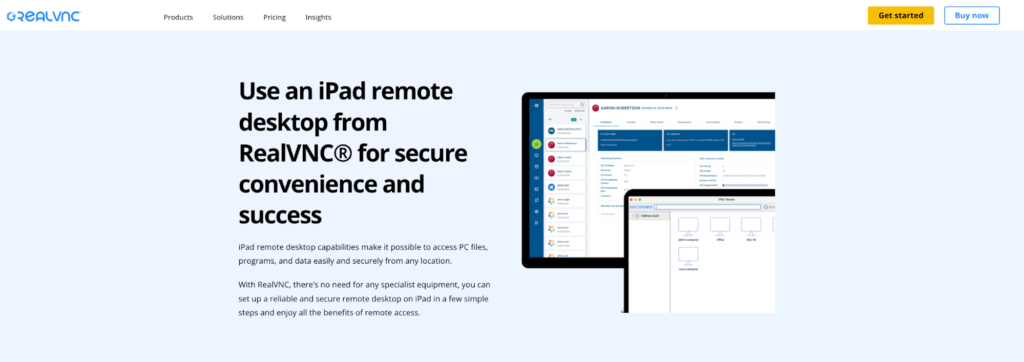
U hebt inmiddels geleerd hoe gemakkelijk het is om op afstand toegang te krijgen tot uw Mac vanaf uw iPad. Waarom probeert u RealVNC Connect niet als u klaar bent om controle te krijgen over uw apparaten met eersteklas beveiliging en naadloze verbindingen?
Begin met een gratis proefperiode van 7 dagen, zonder creditcard vereist, en ervaar hoe gemakkelijk en betrouwbaar externe toegang kan zijn. Begin vandaag nog met uw gratis proefperiode!
Veelgestelde vragen over externe toegang tot Mac vanaf iPad
Kan ik vanaf mijn iPad externe toegang tot mijn Mac krijgen?
Ja, met de juiste app voor extern bureaublad, zoals RealVNC Connect, kunt u uw Mac eenvoudig op afstand bedienen vanaf uw iPad.
Heb ik toegang tot een extern bureaublad vanaf een iPad?
Ja, met apps als RealVNC Connect en Chrome Remote Desktop heb je toegang tot een extern bureaublad vanaf je iPad.
Kan een Mac op afstand worden geopend?
Ja, met een app voor extern bureaublad hebt u op afstand toegang tot uw Mac vanaf elk compatibel apparaat, inclusief een iPad.
Kan ik mijn Mac-desktop op mijn iPad zien?
Ja, als je een programma voor bureaublad op afstand gebruikt, verschijnt het bureaublad van je Mac op je iPad-scherm, zodat je het kunt bedienen.
Is externe toegang van iPad naar Mac veilig?
Ja, als je een app zoals RealVNC Connect met 256-bits AES-encryptie en TLS-protocollen gebruikt, is je verbinding veilig.