





Top 7 beste VNC Viewers voor naadloze externe toegang in 2025
Externe toegang heeft een lange weg afgelegd. Nu hybride omgevingen de norm zijn geworden, vertrouwen IT-leiders en sysadmins op veilige, krachtige bediening die integreert met bestaande systemen, platformonafhankelijke toegang ondersteunt en schaalbaar is. De meeste mensen die vandaag de dag op zoek zijn naar een “VNC Viewer” zijn echter op zoek naar iets groters: veilige, snelle en flexibele controle over externe systemen, niet alleen eenvoudig scherm delen op basis van het VNC-protocol.
Externe toegang is namelijk geëvolueerd. In 2025 hebben IT-teams, sysadmins en zelfs creatieven tools nodig die werken in hybride omgevingen, moderne beveiligingsprotocollen ondersteunen en schaalbaar zijn zonder te breken onder de eisen van de onderneming.
Daarom wordt in deze gids de nadruk gelegd op:
- Waar u naar zoekt in een VNC Viewer of oplossing voor externe toegang
- De top 7 tools van dit jaar – van open-source opties tot uniforme platforms
- Hoe u de juiste kiest op basis van uw workflow, compliancebehoeften en implementatieschaal
Belangrijkste functies voor een VNC Viewer
Laten we één ding duidelijk stellen: niet alle VNC-clients zijn gelijk en de meeste zijn niet alleen maar “viewers” meer. Bovendien moet de juiste tool passen bij uw infrastructuur, dreigingsmodel en operationele behoeften, ongeacht of u op grote schaal implementeert of ter plaatse problemen oplost, of u een eenvoudige VNC-oplossing nodig hebt of een infrastructuur voor een groter team, wat een oplossing voor externe toegang zou kunnen inhouden.
Security
Een goed hulpprogramma voor Remote Desktop zou standaard elke sessie moeten beschermen. Dat betekent:
- Volledige encryptie (end-to-end-encryptie)
- Sterke multi-factor authenticatie
- Sessielogging
- Geen achterdeurtjes
Als u onbeheerde machines op afstand ondersteunt of externe ondersteuning op afstand biedt, zijn tijdelijke sessiesleutels zoals RealVNC’s Code Connect ongewenste toegang standaard beperkt. Alles minder dan accountgebaseerde verificatie is een risico, vooral als uw VNC Server buiten uw interne netwerk wordt gebruikt.
2. Prestaties
Sommige gebruikers bevinden zich achter firewalls, hebben verbindingen met lage bandbreedte of werken mobiel. Uw VNC-client moet slechte omstandigheden aankunnen met adaptieve streaming, stabiele verbindingen en schermvullende ondersteuning zonder vertraging. Bonus als het meerdere monitoren, native bestandsoverdracht en sessie fall-back ondersteunt, want snelheid en optimale prestaties zijn niet-onderhandelbaar wanneer iemand op hulp wacht.
3. Brede compatibiliteit en eenvoudige implementatie
Als u werkt met een groot aantal systemen, zoals fysieke machines, virtuele desktops of een mix van cloud- en on-prem-omgevingen, moet uw oplossing voor externe toegang moeiteloos kunnen schalen.
Dat betekent dat u op zoek moet naar ondersteuning die verder gaat dan traditionele desktops. Kan het op betrouwbare wijze verbinding maken met virtuele machines? Kunt u het implementeren via gecentraliseerd beleid zoals Groepsbeleid of MDM-tools, in plaats van elke machine handmatig in te stellen?
4. Geweldige algemene functies
Op dit niveau bent u op zoek naar functies die teams helpen efficiënt te werken zonder extra hulpmiddelen. Dingen zoals ingebouwde bestandsoverdracht en Ondersteuning voor meerdere monitoren zijn geweldige functies. Als u moet schakelen tussen beeldschermen of configuratiebestanden moet verplaatsen tussen machines, kunnen deze veel tijd besparen.
Sommige tools gaan verder met sessie-opname, chat of zelfs het verhogen van toestemmingen, wat cruciaal kan zijn voor IT-ondersteuning of gereguleerde industrieën.
Als u ondersteuning op afstand biedt, vooral voor verschillende besturingssystemen (Windows, macOS, Linux, zelfs Android of iOS), betekent het hebben van deze ingebouwde systemen minder bewegende delen en minder dingen die kapot kunnen gaan.
Zoek naar een VNC-oplossing die alles onder één dak brengt. Hoe minder u afhankelijk bent van add-ons van derden, hoe veiliger en betrouwbaarder uw installatie zal zijn.
Denkt u op lange termijn?
Met RealVNC Connect is alles ingebouwd, van bestandsoverdracht en Ondersteuning voor meerdere monitoren tot beveiligde toegang voor gasten. Geen add-ons, geen gedoe. Het is een enkele, uniforme oplossing die externe toegang in alle omgevingen vereenvoudigt.
👉 Ontdek de voordelen van RealVNC en zie hoe het in uw workflow past.
Top 7 Tools voor externe toegang (VNC en niet-VNC alternatieven) in 2025
VNC-gebaseerde oplossingen waren vroeger het meest geschikt voor iedereen die externe toegang zocht, maar met de ontwikkeling van de technologie zijn deze tools mee geëvolueerd. Tegenwoordig zijn bijna alle solide oplossingen op de markt veranderd in volwaardige tools voor externe desktops. Sommige zijn gebaseerd op VNC, maar veel hebben hun eigen protocollen.
Ze doen het allemaal, afhankelijk van je behoeften en de schaal waarop je werkt. Laten we eens kijken naar enkele van de populairste oplossingen voor externe toegang en enkele van de beste op VNC® Viewers gebaseerde viewers:
1. RealVNC Connect
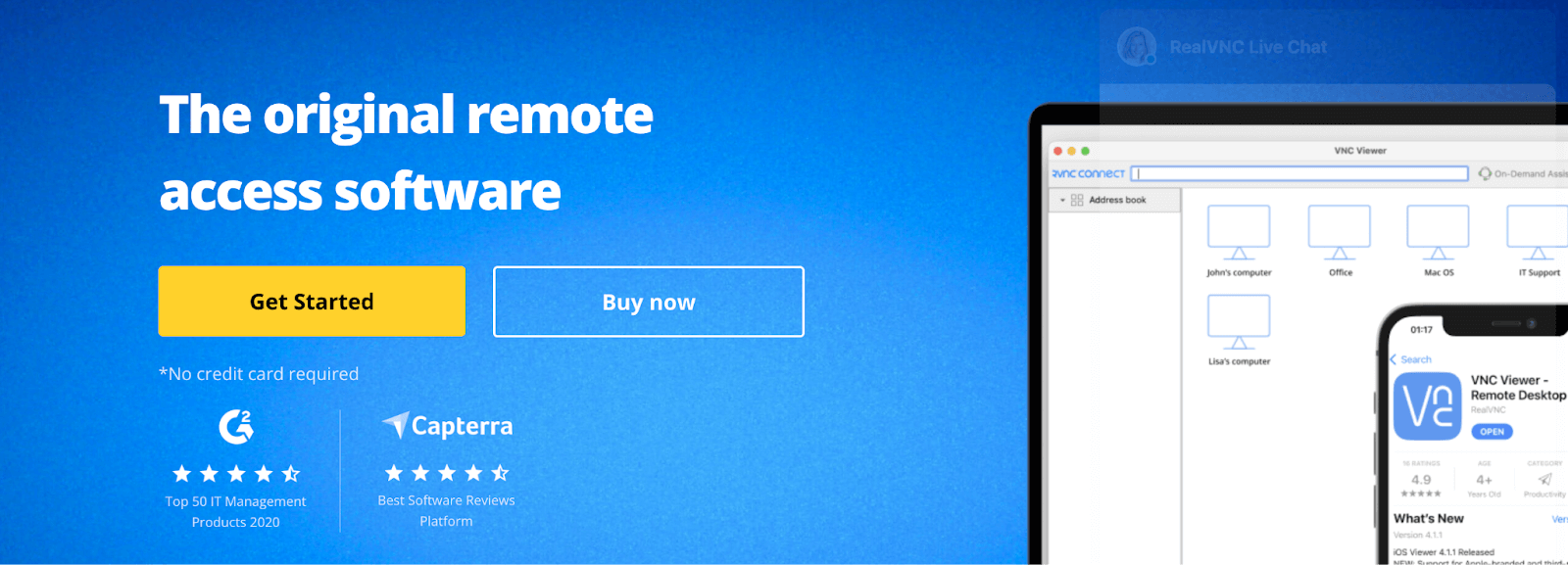
RealVNC Connect is een verenigd platform voor externe toegang dat is gebouwd rond het VNC-protocol, maar veel verder gaat dan dat. Viewer en Server zijn samengevoegd in één app. Het biedt Code Connect voor gasttoegang, HelpDesk voor no-install ondersteuning en beveiliging op maat voor gereguleerde industrieën.
Momenteel draait de software een versie 8 in bèta die je vandaag vandaag gratis kunt proberen.
Belangrijkste functies:
- Code Connect met aflopende sessiecodes (elke 120 seconden)
- Unified Viewer/Server-architectuur
- End-to-end-encryptie + MFA
- HelpDesk voor ondersteuning van onbeheerde Apparaten
- Verbeterd bestandsbeheer met dual-pane ondersteuning
- Compatibel met alle omgevingen en besturingssystemen
- Inclusief een gratis proefversie om de computersoftware te testen
Geschikt voor:
IT-leiders die beveiligde omgevingen beheren (bijv. zorg, financiën, publieke sector). Zeer geschikt voor teams die ondersteuning op afstand opschalen zonder afbreuk te doen aan compliance of gebruikerservaring.
2. TeamViewer

TeamViewer biedt een all-in-one platform voor externe toegang en ondersteuning met brede apparaatcompatibiliteit en solide prestaties. Het is niet VNC-gebaseerd maar biedt krachtige cross-platform bediening, inclusief ondersteuning voor ITSM-tools zoals ServiceNow of Intune. De kracht ligt in integraties, omdat het verbinding mogelijk maakt met interne tools zoals ticketing systemen of asset management.
Belangrijkste functies:
- Ondersteunt Wake-on-LAN, VPN en printen op afstand
- Bestandsoverdracht, sessie-opname en scherm delen
- Klaar voor integratie met Intune, ServiceNow en meer
- Beveiliging met 2FA en voorwaardelijke toegang
Geschikt voor:
Middelgrote IT-teams die behoefte hebben aan multi-platform afstandsbediening met gebruikersbeheer. Gebruikelijk in helpdesks en klantenserviceteams in ondernemingen.
3. Ultra VNC
UltraVNC is open-source, lichtgewicht en zeer configureerbaar. UltraVNC is al lang een open-source optie en geeft technische gebruikers granulaire controle over sessies. Hoewel het wat polijstwerk mist, blinkt het uit in flexibiliteit, vooral in netwerken die veel Windows gebruiken.
Belangrijkste functies:
- Bestandsoverdracht met hervatten en chatten
- Aangepaste coderingsplugin (DSM)
- Active Directory-integratie via extensies
- Geoptimaliseerd voor LAN en lage bandbreedte
Geschikt voor:
In-house IT-teams met specifieke netwerkbeperkingen of behoeften aan zelf gehoste externe toegang. Ideaal voor aangepaste scripts of configuraties.
4. TigerVNC
TigerVNC is lichtgewicht, betrouwbaar en goed geschikt voor cross-platform scenario’s. Hoewel het minimalistisch is, levert het gratis stabiele prestaties, vooral in omgevingen zoals onderzoekslaboratoria of academische computerclusters.
Belangrijkste functies:
- Beveiliging TLS-codering
- Klembord delen
- Gratis en open-source voor commercieel gebruik
- Ondersteunt schermen met hoge resolutie op afstand
Geschikt voor:
Systeembeheerders of ontwikkelaars in Linux-eerste organisaties of HPC-omgevingen. Aanbevolen wanneer eenvoud, beveiliging en snelheid belangrijker zijn dan extra functies.
5. JollysFastVNC
JollysFastVNC is speciaal bedoeld voor MacOS gebruikers die krachtige verbindingen nodig hebben. Het is geoptimaliseerd voor Apple workflows en bevat functies voor power-users zoals SSH-tunneling en nauwkeurige toewijzing van toetsenborden. Deze op macOS gerichte viewer ondersteunt zowel VNC- als Apple Remote Desktop-protocollen.
Belangrijkste functies:
- SSH- en SSL-codering
- Slimme invoermapping voor Mac-toetsenborden
- Ondersteuning voor Retina-scherm
- Lichtgewicht maar responsief
Geschikt voor:
Creatieve bureaus en ontwikkelteams die werken met Apple-native stacks. Vooral handig als beveiliging en reactiesnelheid op MacOS essentieel zijn.
6. Chrome Remote Desktop
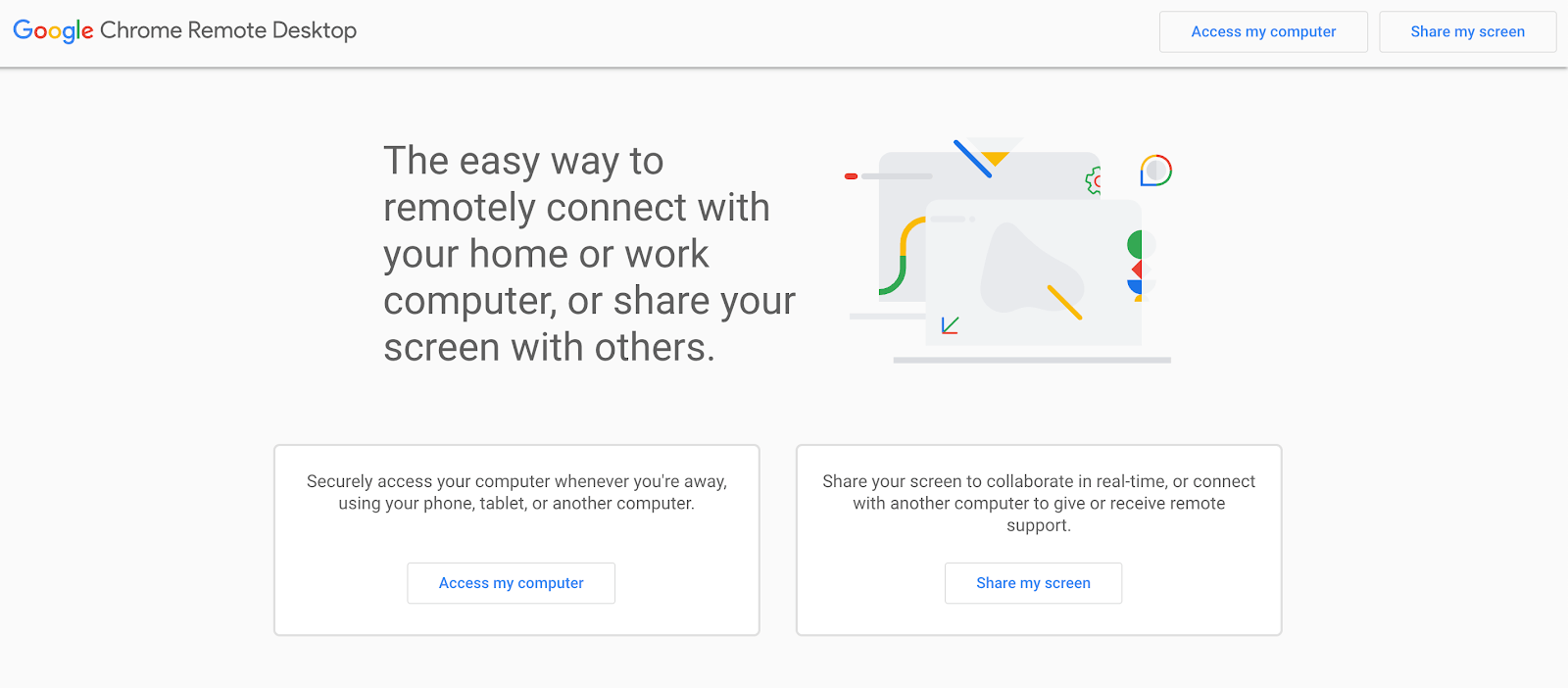
Chrome Remote Desktop maakt gebruik van WebRTC en de eigen infrastructuur van Google, niet van het VNC-protocol. Het VNC-alternatief is een oplossing zonder beperkingen die via je browser werkt. Het is gratis, intuïtief en vereist geen configuratie, waardoor het ideaal is voor incidentele toegang.
Belangrijkste functies:
- Toegang met één klik via Chrome-browser
- Ondersteuning voor Windows, MacOS, Linux en Android
- Opzetten in minder dan 5 minuten
- Lichtgewicht en minimaal gebruik van bronnen
Geschikt voor:
BRUGERS die snel persoonlijke toegang tot een apparaat nodig hebben of freelancers die op zoek zijn naar eenvoudige platformonafhankelijke ondersteuning zonder kosten of complexiteit.
7. AnyDesk
AnyDesk biedt supersnelle sessies met de eigen DeskRT-codec, ontworpen om latentie laag en beelden scherp te houden. Het staat ook bekend om zijn solide mobiele prestaties en cross-device controle.
Belangrijkste functies:
- Aangepaste sessie rechten
- Sessie-opname + interactief whiteboard
- Ondersteuning voor meerdere apparaten, inclusief iOS/Android
- Flexibele implementatieopties voor bedrijven
Geschikt voor:
Creatieve professionals of ontwikkelingsteams die behoefte hebben aan realtime samenwerking met high-fidelity visuals, vooral wanneer de bandbreedte beperkt is of sessies lang duren.
Hoe kies je een oplossing voor externe toegang (de beste VNC Viewer of geen VNC Viewer)?









