이 문서는 버전 7까지의 RealVNC Connect에 적용됩니다.
책상을 떠나 이동 중인데 파일을 검색하거나 중요한 프로그램을 실행하거나 문제를 해결하기 위해 Mac에 액세스해야 한다고 상상해 보세요. 원격 액세스를 사용하면 iPad에서 Mac을 제어할 수 있으므로 어디에 있든 유연하고 편리하게 사용할 수 있습니다.
Apple의 연속성 및 핸드오프 기능을 사용하면 장치 간에 원활하게 이동할 수 있지만 원격 액세스는 한 단계 더 나아갑니다. 마치 바로 앞에 앉아 있는 것처럼 어느 위치에서나 Mac을 완벽하게 제어할 수 있습니다. 이는 원격으로 작업하는 전문가, 장치를 관리하는 IT 팀 또는 원격으로 Mac을 제어해야 하는 모든 사람에게 특히 유용합니다.
이제 원격 액세스를 설정하고 필요에 가장 적합한 원격 데스크톱 앱을 선택하는 과정을 살펴보겠습니다. 시작해 보겠습니다.
적합한 Remote Desktop 앱 선택하기
원격 액세스가 제대로 작동하려면 앱 선택이 중요합니다. 원활한 사용 환경과 데이터의 안전을 보장하는 고성능 및 보안을 제공해야 합니다. 다음은 고려해야 할 몇 가지 주요 요소입니다:
성능
좋은 Remote Desktop 앱은 지구 반대편에 있더라도 실시간으로 Mac을 사용하는 것처럼 느껴져야 합니다. 이를 위해서는 다음이 필요합니다:
- 짧은 지연 시간 – 앱은 최소한의 지연으로 빠르게 반응해야 하며, 상호작용이 즉각적으로 느껴져야 합니다.
- 네트워크 적응성 – 인터넷 속도가 항상 좋은 것은 아니므로 앱은 성능 저하 없이 연결이 안정적으로 유지되도록 자동으로 조정되어야 합니다.
보안
보안은 iPad와 Mac 사이에 디지털 출입구를 여는 것이므로 매우 중요합니다. 다음을 확인하십시오:
- 256비트 AES 암호화 – 이는 데이터 보안을 유지하기 위한 최고의 표준입니다. 장치 간에 전송되는 모든 데이터를 외부인이 읽을 수 없도록 보장합니다.
- TLS 프로토콜 – 보안 통신 채널을 만드는 데 사용되므로 Apple 장치를 원격으로 제어하는 동안 무단 액세스에 대해 걱정할 필요가 없습니다.
호환성
앱이 iPad와 Mac 모두에서 원활하게 작동하는지 확인하세요. Windows나 Linux와 같이 다양한 장치나 플랫폼을 사용하는 경우 여러 플랫폼을 지원하는 앱을 선택하면 나중에 골치 아픈 일을 줄일 수 있습니다.
인기 있는 Remote Desktop 앱
괜찮은 원격 액세스 기능을 제공하는 몇 가지 인기 있는 옵션을 살펴보겠습니다:
- Chrome Remote Desktop 앱 – 이 옵션은 사용하기 쉬운 옵션이지만 Google의 에코시스템에 연결되어 있습니다. 간단한 작업에는 적합하지만 더 까다로운 사용자를 위한 심층적인 기능이 부족합니다.
- Avica Remote Desktop – 사용자 친화적인 인터페이스와 쉬운 설정으로 유명합니다. 기본적인 용도로는 괜찮은 옵션이지만 보안이나 고급 기능에 있어서는 그다지 많은 것을 제공하지 않습니다.
이제 고성능의 안전하고 신뢰할 수 있는 원격 데스크톱 솔루션을 찾고 있다면 RealVNC Connect가 최고의 선택 중 하나입니다. 256비트 AES 암호화와 TLS 프로토콜을 사용하여 데이터를 보호하므로 민감한 작업에 이상적입니다. 또한, Mac, Windows, Linux 및 Raspberry Pi에서 작동합니다.
사용하기 쉬울 뿐만 아니라, 무엇보다도 연결이 안전하고 신뢰할 수 있어 안심하고 사용할 수 있습니다. 무료로 체험해보는 건 어떨까요? 지금 14일 무료 평가판에 가입하세요.
장치에서 원격 액세스 설정하기
iPad와 Mac 간 원격 액세스는 생각보다 간단하지만, 모든 것이 원활하게 실행되도록 하기 위한 몇 가지 핵심 단계가 있습니다. 이 가이드를 따라 장치가 올바르게 설정되어 있는지, 보안이 유지되고 있는지, RealVNC Connect로 원격 액세스를 할 준비가 되었는지 확인하세요:
1. Mac에서 화면 공유 활성화하기
시작하려면 Mac에서 화면 공유를 활성화해야 합니다. 이렇게 하면 iPad와 같은 다른 장치에서 Mac을 원격으로 연결하고 제어할 수 있습니다.
방법은 다음과 같습니다:
- Mac에서 시스템 환경설정을 선택합니다.
- 공유를 클릭합니다.
- 왼쪽 메뉴에서 화면 공유 옆의 확인란을 선택합니다.
- 컴퓨터 설정을 클릭하고 “VNC viewers may control screen with password”이 선택되어 있는지 확인합니다.
- 원격 액세스에 필요한 비밀번호를 설정한 다음 확인을 클릭합니다.
이제 Mac이 원격 연결을 수락할 준비가 되었습니다.
2. Mac에 RealVNC Connect 다운로드 및 설치하기
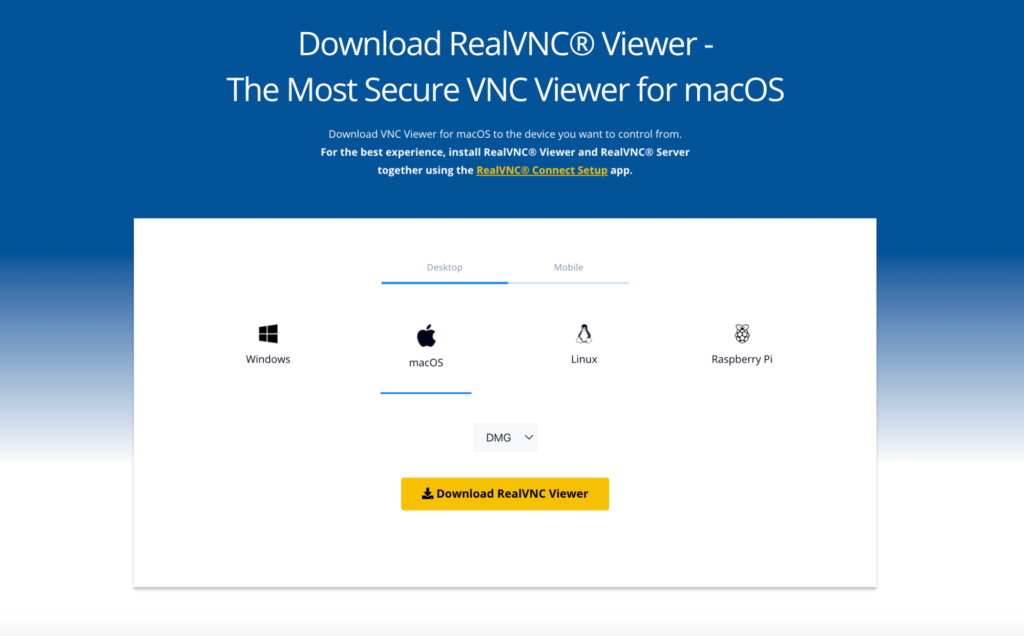
다음으로, Mac에 RealVNC Connect를 설치해야 합니다. 이 소프트웨어는 iPad가 Mac을 제어할 수 있도록 하는 ‘호스트’ 역할을 합니다.
- RealVNC 웹 사이트로 이동하여 RealVNC Connect for Mac을 다운로드하십시오.
- 소프트웨어를 설치하고 Mac 화면의 설정 지침을 따릅니다.
- 설치가 완료되면 RealVNC 계정으로 로그인합니다. 아직 계정이 없는 경우 이 과정에서 계정을 만들 수 있습니다.
3. iPad에 RealVNC Connect 설치하기
이제 Mac이 설정되었으므로 원격 액세스를 위해 iPad를 준비할 차례입니다.
- iPad에서 App Store로 이동하여 RealVNC Connect를 다운로드하십시오.
- 앱을 열고 RealVNC 계정으로 로그인하면 사용 가능한 장치 목록이 표시됩니다. 이 목록에 Mac이 표시되어야 합니다.
4. 두 장치가 동일한 Wi‑Fi 네트워크에 있는지 확인(초기 설정 시)
처음 연결할 때는 Mac과 iPad가 모두 동일한 Wi-Fi 네트워크에 있어야 합니다. 이렇게 하면 초기 설정이 더 빠르고 안정적으로 이루어집니다. 나중에 다른 네트워크에서도 문제 없이 연결할 수 있습니다.
5. 연결 및 액세스 구성하기
필요한 앱을 다운로드한 후 다음 단계에 따라 연결하고 원격 제어를 허용하세요:
- iPad에서 RealVNC Connect를 엽니다.
- 장치 목록에서 Mac을 선택합니다.
- Mac에서 화면 공유를 구성하는 동안 이전에 설정한 비밀번호를 입력합니다.
- 연결되면 iPad에서 Mac의 데스크탑을 완벽하게 제어할 수 있습니다.
6. 플랫폼 전환 구성
RealVNC Connect는 크로스 플랫폼 액세스를 지원하므로 서로 다른 운영 체제(Mac, Windows, Linux) 간에 원활하게 전환할 수 있습니다. 쉽게 구성할 수 있습니다:
- iPad의 RealVNC Viewer에서 설정으로 이동하여 플랫폼 전환이 활성화되어 있는지 확인합니다.
- 이를 통해 Mac뿐만 아니라 다른 장치도 iPad에서 직접 제어할 수 있습니다.
팁: 연결의 보안을 유지하려면 다단계 인증 및 빈 화면과 같은 추가 보안 기능을 사용 설정하여 원격 세션 중에 다른 사람이 내가 하는 일을 볼 수 없도록 하십시오.
접근성 향상을 위한 스위치 제어 사용
스위치 제어는 Apple 기기와 함께 제공되는 접근성 내장 기능으로, 하나의 기기로 여러 대의 Apple 기기를 제어할 수 있습니다. 이 기능을 사용하면 두 장치가 동일한 Apple ID를 공유하기만 하면 동일한 Wi-Fi 네트워크를 통해 iPad에서 Mac을 조작할 수 있습니다. 이 기능을 설정하고 최대한 활용하는 방법은 다음과 같습니다:
1. iPad에서 스위치 제어 활성화
- iPad에서 설정을 엽니다.
- 접근성 > 스위치 제어로 이동합니다.
- 스위치 제어를 토글하여 활성화합니다.
2. 플랫폼 전환을 통해 Mac 제어 허용
- iPad의 스위치 제어 메뉴에서 장치로 이동합니다.
- 컴퓨터 제어를 위해 플랫폼 전환 허용을 선택합니다.
- 이 옵션을 사용하면 두 장비가 동일한 Wi-Fi 네트워크와 Apple ID에 연결되어 있는 한 iPad가 Mac을 제어할 수 있습니다.
3. 원하는 스위치 추가
- 스위치 제어 메뉴에서 스위치를 선택합니다.
- 새 스위치 추가를 탭한 다음 소스(예: iPad의 화면 또는 블루투스 키보드와 같은 외부 장치)를 선택합니다.
- 원격으로 Mac을 제어하는 방식(예: 화면을 탭하여 항목 선택)에 따라 스위치 동작을 맞춤형으로 설정할 수 있습니다.
4. 스위치 제어를 사용하여 Mac에 접근하기
- 모든 설정이 완료되면 iPad의 스위치 제어 메뉴를 사용하여 Mac을 원격으로 제어할 수 있습니다.
- 화면 메뉴를 사용하여 iPad에서 파일에 액세스하고, 앱을 열고, Mac의 인터페이스를 탐색할 수 있습니다.
원격 연결 설정하기
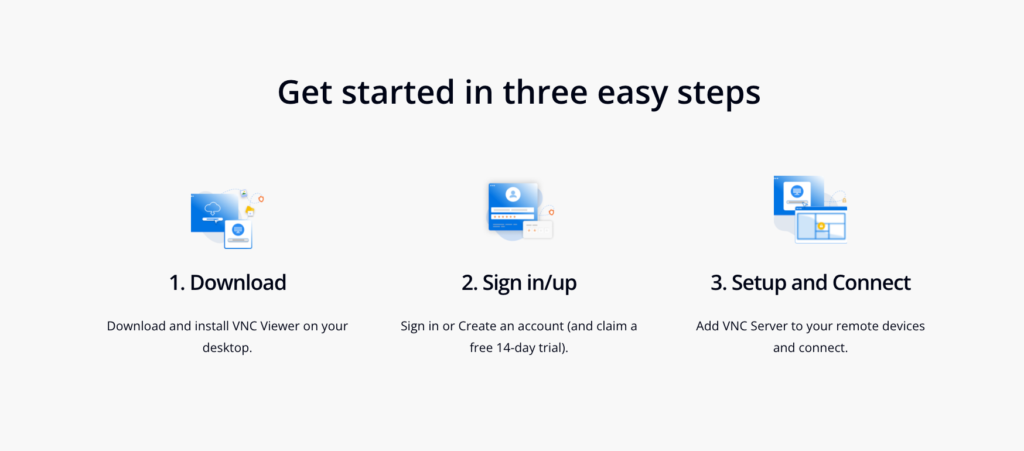
RealVNC Viewer를 사용하여 iPad에서 Mac에 원격 제어 연결을 설정하려면 다음 단계를 따르세요:
iPad에서 원격 데스크톱 앱(이 경우 RealVNC Viewer)을 실행합니다.
사용 가능한 장치 목록에서 Apple 장치(Mac)를 선택합니다.
자격증명(Mac의 화면 공유 설정 시 설정한 사용자 아이디와 비밀번호)을 입력하여 보안 연결을 설정합니다.
연결이 설정될 때까지 기다리면 iPad가 Mac의 데스크탑을 미러링하여 마치 앞에 앉아 있는 것처럼 제어할 수 있습니다.
이제 iPad에서 파일, 애플리케이션, 시스템 설정에 직접 액세스할 수 있습니다. 전체 액세스 권한이 있으면 모든 것을 원격으로 쉽게 관리할 수 있습니다.
일반적인 문제 해결
최고의 Remote Desktop 소프트웨어도 때때로 문제가 발생할 수 있습니다. 가장 일반적인 문제를 해결하는 방법은 다음과 같습니다:
- 연결성 안정성 문제가 있나요? 두 장치가 모두 안정적인 네트워크에 연결되어 있는지 확인하세요. 데이터 전송을 최적화하려면 이미지 품질을 낮추거나 보다 안정적인 Wi-Fi 연결로 전환해야 할 수 있습니다.
- 입력 반응이 느리나요? 입력이 지연되는 경우 디스플레이 해상도를 낮추거나 불필요한 백그라운드 앱을 꺼서 원격 세션 지연 시간을 최소화하세요.
- 디스플레이 및 해상도 호환성이 좋지 않나요? Remote Desktop 앱에서 해상도 및 크기 조정 설정을 조정하여 iPad 또는 기타 모바일 장치에서 선명하고 가독성 있는 디스플레이를 사용할 수 있습니다.
- 보안에 대한 우려가 있으신가요? 세션이 256비트 AES 암호화 및 TLS 프로토콜로 암호화되어 있는지 확인하세요. 이렇게 하면 무단 액세스로부터 연결을 보호할 수 있습니다.
원격 액세스를 위한 보안 고려 사항
원격 액세스에 있어 보안은 최우선 순위입니다. 연결 보안을 유지하는 방법은 다음과 같습니다:
- 256비트 AES 암호화 및 TLS 프로토콜을 제공하는 원격 데스크톱 앱(예: RealVNC Connect)을 사용하여 데이터를 보호하세요.
- 보안을 강화하려면 MFA(다단계 인증)를 사용 설정하세요.
- iPad와 Mac이 모두 보안 Wi-Fi 네트워크에 연결되어 있는지 확인하세요. 민감한 정보에 액세스할 때는 공용 네트워크를 피하세요.
- Remote Desktop 소프트웨어와 운영 체제를 정기적으로 업데이트하여 최신 보안 패치의 혜택을 누리세요.
고급 기능 및 팁
기본 사항을 숙지했다면, 사용 환경을 개선할 수 있는 몇 가지 고급 기능을 소개합니다:
- Switch Control이 설정되면 iPad를 사용하여 iPhone, Apple TV와 같은 다른 Apple 장치 또는 적절히 구성된 경우 Windows PC를 제어할 수 있습니다.
- 고화질 스트리밍 기능을 사용하면 멀리서 Mac에 액세스할 때도 선명하고 또렷하게 화면을 볼 수 있습니다.
- 연결 속도가 느린 경우 해상도를 낮춰 세션을 원활하게 실행하여 성가신 지연이나 연결 끊김을 방지할 수 있습니다.
- 플랫폼 전환 기능을 사용하면 운영 체제에 관계없이 하나의 앱에서 여러 장치를 제어할 수 있습니다. 플랫폼 전환 기능을 사용하면 iPad에서 Mac뿐 아니라 Windows PC, Linux 컴퓨터 등을 모두 제어할 수 있습니다.
RealVNC Connect로 Mac을 완벽하게 제어하기
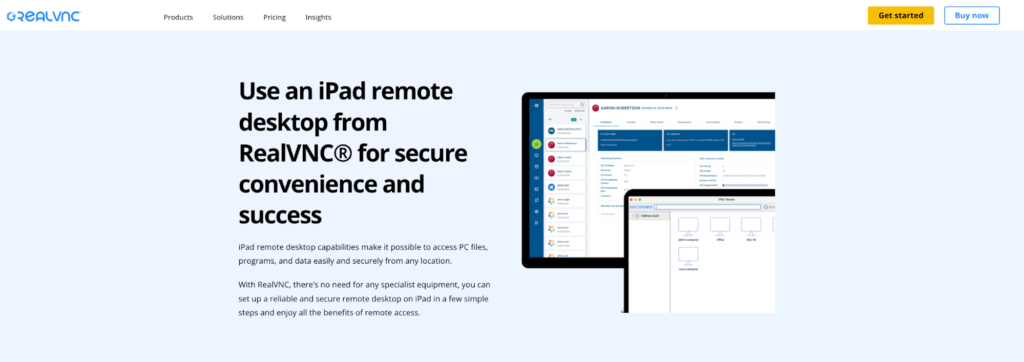
지금까지 iPad에서 Mac에 원격으로 액세스하는 것이 얼마나 쉬운지 알아보았습니다. 최고 수준의 보안과 원활한 연결로 장치를 제어할 준비가 되었다면, RealVNC Connect를 사용해 보시지 않겠습니까?
신용카드가 필요 없는 14일 무료 체험판으로 시작하여 원격 액세스가 얼마나 쉽고 안정적인지 경험해 보세요. 지금 무료 체험판 시작하기!
iPad에서 Mac 원격 액세스에 대한 FAQ
iPad에서 Mac에 원격 액세스할 수 있나요?
예, RealVNC Connect와 같은 올바른 원격 데스크톱 앱을 사용하면 iPad에서 Mac을 쉽게 원격으로 제어할 수 있습니다.
iPad에서 Remote Desktop에 액세스할 수 있나요?
예, RealVNC Connect 및 Chrome Remote Desktop과 같은 앱을 사용하면 iPad에서 원격 데스크톱에 액세스할 수 있습니다.
Mac에 원격 액세스가 가능한가요?
예, Remote Desktop 앱을 사용하면 iPad를 비롯한 호환되는 모든 장치에서 Mac에 원격으로 접근할 수 있습니다.
iPad에서 Mac 데스크톱을 볼 수 있나요?
예, Remote Desktop 앱을 사용하면 Mac의 데스크탑이 iPad 화면에 표시되어 제어할 수 있습니다.
iPad에서 Mac으로의 원격 액세스는 안전한가요?
예, 256비트 AES 암호화 및 TLS 프로토콜을 사용하는 RealVNC Connect 와 같은 앱을 사용하면 연결이 안전합니다.