VNC SDK를 사용하여 모든 데스크톱 웹 브라우저*에서 실행할 수 있는 HTML 5 지원 VNC® Viewer 앱을 만들 수 있습니다. 즉, 사용자가 다운로드하거나 설치할 필요 없이 웹 페이지에 Viewer 앱을 임베드하고 URL을 게시하기만 하면 사용자는 어디서든 웹 브라우저를 통해 Windows, Mac, Linux 또는 Raspberry Pi 컴퓨터에 연결하고 제어할 수 있습니다!
*모바일 웹 브라우저는 지원하지 않습니다. 하지만 대신 네이티브 Apple iOS 또는 안드로이드 앱을 만드는 것은 간단합니다.
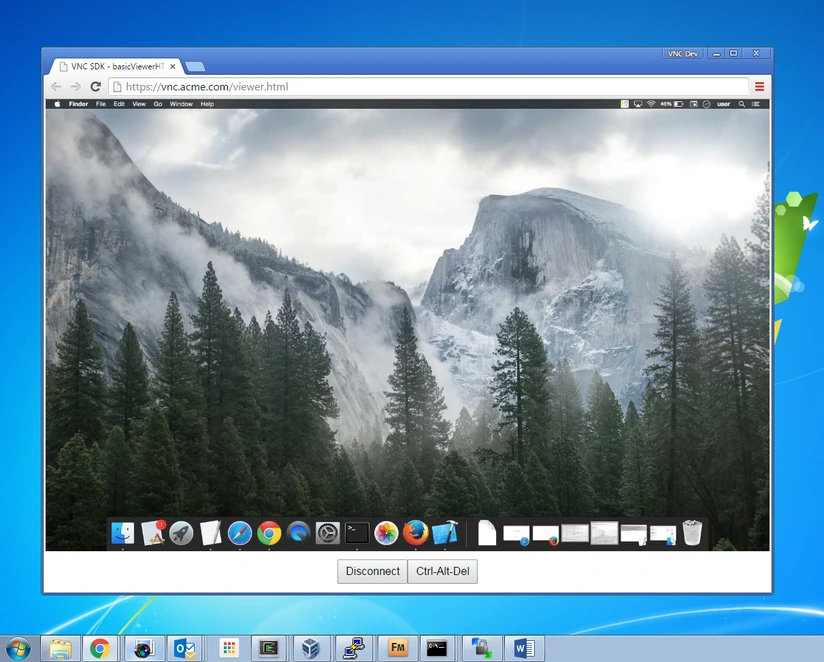
사용해 보고 싶으신가요?
샘플 앱을 사용하면 몇 분 안에 바로 실행할 수 있습니다.
먼저 제어하려는 컴퓨터를 설정합니다. 지난 블로그 게시물을 읽으셨다면 이미 Mac을 설정하는 방법을 알고 계실 것입니다. Windows, Linux 또는 Raspberry Pi 컴퓨터를 설정하려면 VNC SDK를 다운로드하고 해당 vnc-sdk/samples/basicServer/README (Pi의 경우 Linux용 지침을 따르세요)를 읽어보세요. ‘수신 대기’ 클라우드 주소( vnc-sdk/tools/vnccloudaddresstool)를 사용하는 경우 그룹 이름에 test 을 입력)를 얻고 컴퓨터를 VNC 클라우드에 성공적으로 연결할 때까지 README를 계속 읽어 내려갑니다.
그런 다음 HTML 5 지원 샘플 Viewer 앱을 제공하기만 하면 됩니다:
- 다음 명령을 사용하여 API 키와 비밀번호를 입력하는 것을 잊지 말고 ‘연결’ VNC 클라우드 주소를 얻으세요( 프로젝트 페이지에서 검색하려면 오른쪽 상단에 로그인하세요):
curl https://api.vnc.com/cloud/1.1/static-address -X POST -u your-API-key:your-API-secret -H "Content-Type:application/json" -H "Accept:application/json" -d '{"allowedActions":["connect"],"groups":["test"]}' vnc-sdk/samples/basicViewerHTML5/viewer.js을 열고 ‘연결’ 클라우드 주소와 클라우드 비밀번호를 하드코딩하고 연결할 서버 샘플 앱(피어)의 ‘수신’ 클라우드 주소도 하드코딩합니다:

vnc-sdk/samples/basicViewerHTML5/viewer.html 을 더블클릭하여 기본 웹 브라우저에서 열면 Viewer 앱이 로컬에서 작동하는지 테스트할 수 있습니다.
-
- 웹 서버를 시작하고 인터넷을 통해 Viewer 앱 서비스를 에뮬레이트합니다. 평가자가 파이어폭스, 사파리, IE 또는 MS 엣지를 사용하고 웹 서버에 파이썬 2.7 이상이 설치되어 있는 경우 가장 간단한 방법은 기본 제공 파이썬 HTTP 서버를 실행하는 것입니다:
cd  vnc-sdk/samples/basicViewerHTML
cp ../../lib/html5/vncsdk.js .
python -m SimpleHTTPServer
평가자가 Chrome을 사용하는 경우, 대신 Apache와 같은 HTTPS 웹 서버를 설정하고 실행해야 합니다.
- 평가자에게http://your-ip-address:8000/viewer.html 으로 이동하도록지시합니다.