なぜCtrl-Alt-Delキーボードショートカットを使うのか?
Ctrl-Alt-Delキーボードショートカットは、特にシステム機能の管理やトラブルシューティングにおいて、コンピューターユーザーにとって不可欠です。これらのキーを同時に押すと、タスク マネージャーへのアクセス、コンピューターのロック、サインアウト、ユーザーの切り替え、パスワードの変更をすばやく行えます。このショートカットは、パフォーマンスの問題の解決、応答しないアプリケーションの終了、離席時のワークステーションの保護に役立ちます。リモートデスクトップセッションでは、このコマンドを送信できることが、複数のデバイスを管理するITチームにとって、円滑で安全な運用を確保するうえで不可欠です。
Ctrl-Alt-Delコマンドは何をするのか?
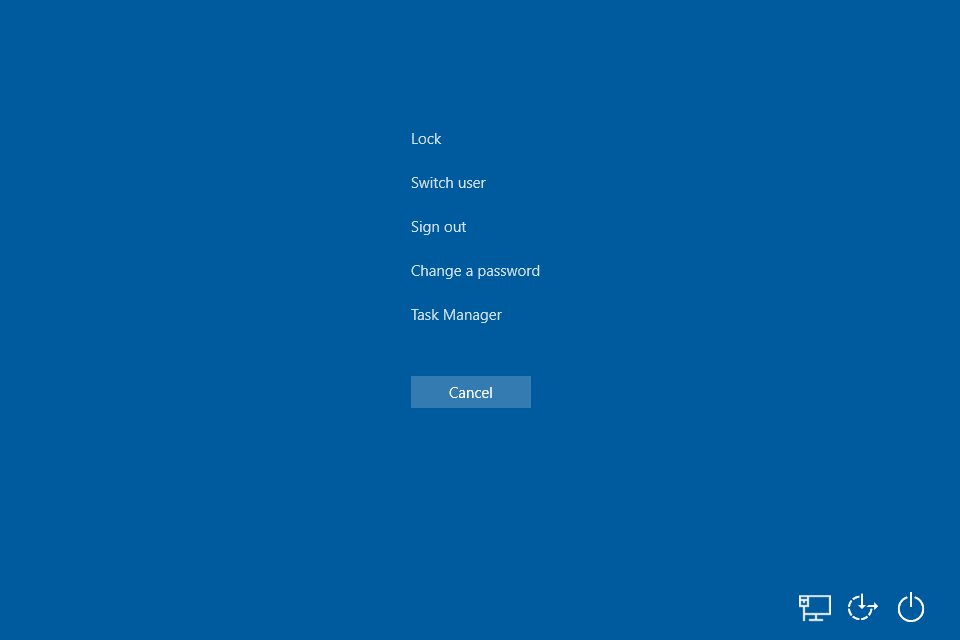
CTRL-ALT-Deleteコマンドはセキュア アテンション シーケンス(SAS)であり、Windowsオペレーティングシステムに現在の操作を中断して、システム セキュリティ画面を表示するよう指示します。この画面には、いくつかのオプションがあります。
ロック:ほかのユーザーがアクセスできないようにコンピューターをロックします。
ユーザーの切り替え:現在のセッションを終了せずに、別のユーザーがログインできます。
サインアウト:セッションを終了し、ログイン画面に戻ります。
パスワードの変更:パスワードを変更する画面を表示します。
タスクマネージャー:タスク マネージャーを開いて、実行中のアプリケーションを確認し、アプリケーションやシステム パフォーマンスを管理します。
リモートデスクトップ環境では、CTRL-ALT-Deleteを実行することで、IT担当者がリモートシステムを効率的に管理し、プロセスやセキュリティ設定を維持できます。
Ctrl-Alt-Delコマンドの使い方
Windowsリモートデスクトップセッションの場合
方法1:CTRL-ALT-ENDショートカットを使う
Windowsユーザーは、従来のCTRL-ALT-Deleteコマンドの代わりに、CTRL-ALT-ENDショートカットを使用して、同じコマンドをリモートデスクトップに送信することができます。この方法はシームレスに動作し、Windowsユーザーにとっては簡単なオプションです。
方法2:RDP内のオンスクリーンキーボード機能を使う
Windowsユーザー向けの別の方法として、リモートデスクトッププロトコル(RDP)のオンスクリーンキーボード機能を使用できます。これを行うには、以下の手順に従ってください。
リモートデスクトップ接続を開きます。
「スタート」をクリックし、「オンスクリーン キーボード」を検索します。
オンスクリーン キーボードを開き、CTRL、ALT、DELキーを同時に押します。
Macユーザー向け

方法1:コマンド+オプション+エスケープのショートカットを使う
Macユーザーは、Command + Option + Escapeキーを同時に押すことで、リモートデスクトップ上でCTRL-ALT-Deleteコマンドを送信できます。これにより、「アプリケーションの強制終了」ウィンドウが表示され、リモートデスクトップアプリケーションを管理できるようになります。
方法2:「Actions」>「Control Alt Delete」を選択する
Macユーザー向けの別の方法として、リモートデスクトップアプリケーションに組み込まれている機能を使用できます。これを行うには、以下の手順に従ってください。
リモートデスクトップ接続を開きます。
画面上部にあるメニュー バーを確認します。
「Actions」をクリックし、ドロップダウン メニューから「Control Alt Delete」を選択します。
RealVNC Connect の使い方
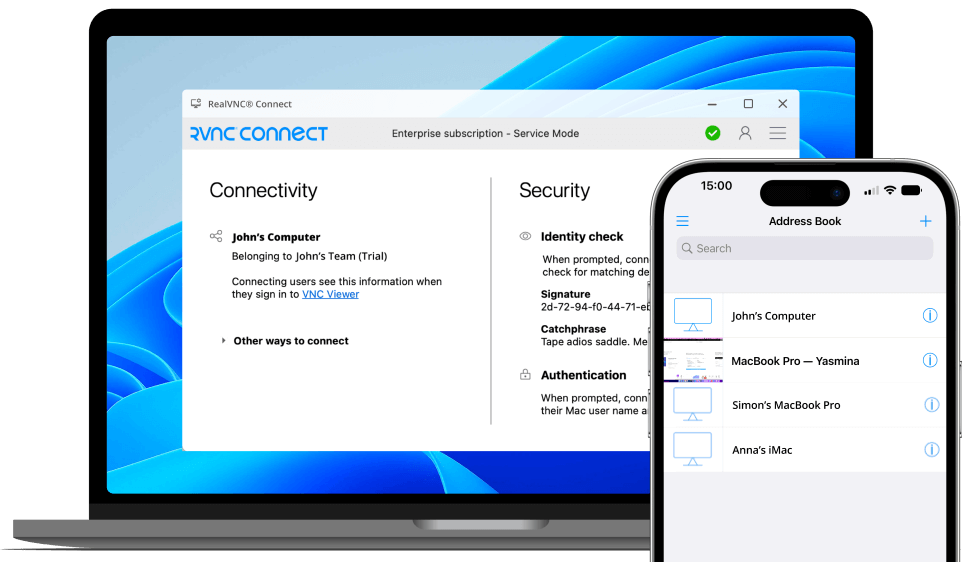
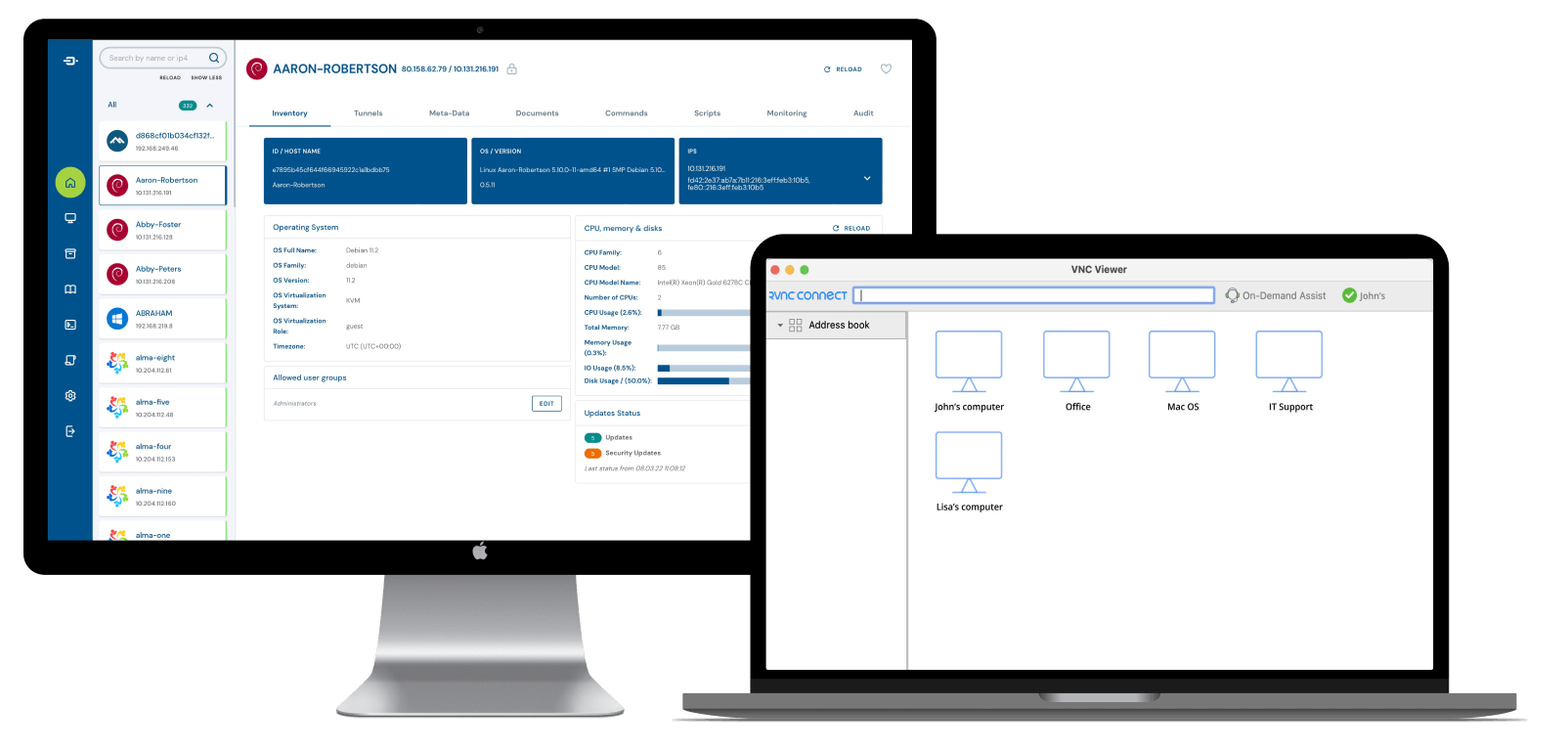
RealVNC Connectでは、WindowsとMacの両方でCTRL-ALT-Deleteコマンドを送信できます。この機能を使用するには、以下の手順に従ってください。
RealVNC Connectをコンピューターにインストールして開きます。
リモートデスクトップに接続します。
画面上部にあるメニュー バーを確認します。
「Actions」をクリックし、ドロップダウン メニューから「Send Ctrl-Alt-Del」を選択します。
また、同様の機能を提供し、さまざまなオペレーティングシステムやデバイスに対応するChrome Remote Desktopを使用することもできます。
上記の方法に従えば、WindowsとMacのどちらのオペレーティングシステムを使用している場合でも、リモートデスクトップでCTRL-ALT-Deleteコマンドを簡単に送信できます。
信頼性が高く、使いやすいリモートデスクトップソリューションをお探しなら、RealVNC Connectのご利用をご検討ください。直感的なインターフェースと強力な機能により、リモートデスクトップの管理をこれまで以上に簡単に行えます。
よくある問題のトラブルシューティング
リモートセッションでCTRL-ALT-Deleteを送信する際、ユーザーはさまざまな問題に遭遇する可能性があります。このセクションでは、3つの一般的な問題を取り上げ、それらを克服するためのステップバイステップのソリューションを提供します。
リモートデスクトップ接続が確立しない
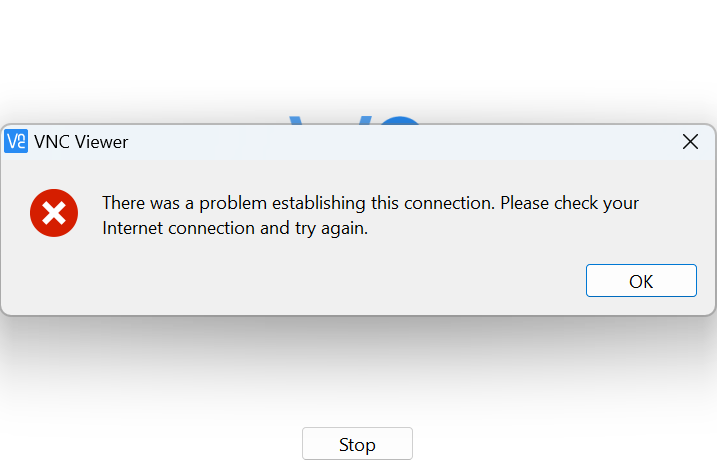
リモートデスクトップ接続を確立できない場合は、次の手順をお試しください。
インターネット接続を確認します:ローカル コンピューターとリモート コンピューターの両方が、安定したインターネット接続に接続されていることを確認します。
リモートアクセスの設定を確認します:対象のコンピューターでリモートアクセスが有効になっていることを確認します。「システムのプロパティ」>「リモート」を開き、「このコンピューターへのリモート接続を許可する」が選択されていることを確認します。
ファイアウォールを一時的に無効にする:ファイアウォールによってリモートデスクトップ接続がブロックされる場合があります。両方のコンピューターのファイアウォールを一時的に無効にして、再度接続を試みてください。
リモートデスクトップが遅い、または応答しない
リモートデスクトップセッションが遅い、または応答しない場合は、以下の解決策を検討してください:
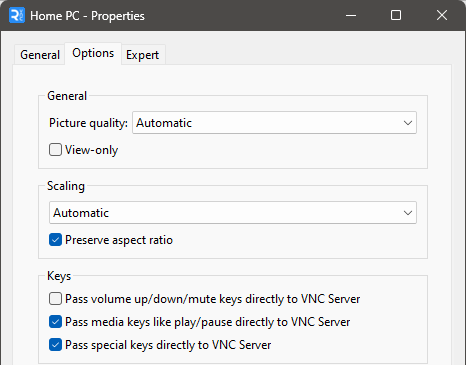
ディスプレイ設定を最適化する:ディスプレイの解像度と色深度を下げて、パフォーマンスを向上させます。リモートデスクトップアプリケーション内の “Display “設定に移動し、適宜調整してください。
不要なプログラムを閉じる:ローカルコンピュータとリモートコンピュータの両方で使用していないアプリケーションやプロセスを閉じて、システムリソースを解放します。
ネットワークのアップグレード:可能であれば、有線接続に切り替えるか、より高速なインターネットプランにアップグレードして、ネットワークの速度と安定性を向上させます。
認証エラー
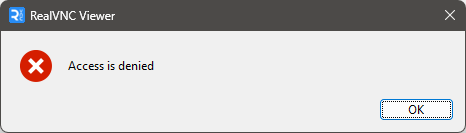
リモートデスクトップでCTRL-ALT-Deleteを送信しようとしたときに認証エラーが発生した場合は、次の手順に従ってください:
ユーザー認証情報を確認します:リモートコンピュータの正しいユーザー名とパスワードを使用していることを確認します。必要に応じて、パスワードをリセットするか、システム管理者に連絡してください。
ユーザー権限を確認します: ユーザーアカウントにリモートデスクトップへのアクセスに必要な権限があることを確認します。必要に応じて、システム管理者が必要な権限を付与できます。
別の認証方法を試す: 利用可能な場合は、スマートカードや生体認証デバイスなど、他の認証方法を使用してリモートデスクトップにログインしてみてください。
以下のトラブルシューティング手順に従って、一般的な問題を解決し、リモートデスクトップでCTRL-ALT-Deleteを正常に送信することができます。問題が解決しない場合は、ITサポートチームまたはリモートデスクトップソフトウェアベンダーが提供するマニュアルを参照してください。
セキュリティへの配慮
リモートデスクトップソフトウェアを使用する場合は、セキュリティを優先することが重要です。これは、潜在的な脅威からデータ、システム、ネットワークを保護するためです。保護されていないリモートデスクトップ接続は、システムを不正アクセスやデータ漏えいなどの深刻な事態にさらす可能性があります。このセクションでは、リモートデスクトップ環境を保護するために不可欠なセキュリティ対策とベストプラクティスについて説明します。
セキュアな接続を確保するために、以下のヒントに従ってください。
強力でユニークなパスワードを使用する:リモートデスクトップアカウントには、大文字、小文字、数字、特殊文字を組み合わせた複雑なパスワードを作成しましょう。複数のアカウントで同じパスワードを使用することは避けてください。
二要素認証(2FA)を有効にする:セキュリティ層を追加するために2FAを実装します。これにより、リモートデスクトップにアクセスする前に、モバイルデバイスに送信されるワンタイムコードなど、2つ目の認証情報をユーザーが提示する必要があります。
ファイアウォールを設定する:必要なリモートデスクトップトラフィックのみを許可するようにファイアウォールを設定します。特定のIPアドレスまたは範囲へのアクセスを制限し、使用していないポートをすべてブロックして、攻撃対象領域を最小限に抑えます。
暗号化を使用する:リモートデスクトップセッション中に送信されるデータが暗号化されていることを確認し、傍受や盗聴から保護します。RealVNC Connectなど、エンドツーエンド暗号化を提供するリモートデスクトップソリューションを確認してください。
リモートデスクトップソフトウェアを定期的に更新する:ソフトウェアの更新には、既知の脆弱性やセキュリティ上の欠陥に対する修正が含まれていることが多く、最新のセキュリティ機能やプロトコルとの互換性を確保できます。ソフトウェアを常に最新の状態に保つことで、新たに発見された脅威や悪用から保護された状態を維持できます。
リモートデスクトップのアクティビティを定期的に監査および監視する:これにより、不審なアクセスや不正アクセスの試行を検出して対応し、潜在的なセキュリティインシデントを特定し、社内のセキュリティポリシーや業界規制へのコンプライアンスを確保できます。ロギングとアラートの仕組みを実装し、異常または不正なアクティビティがあった場合に管理者へ迅速に通知します。
従業員へのトレーニングと意識向上:フィッシングの試みを見分ける方法、疑わしいアクティビティの報告方法、リモートアクセスのベストプラクティスについて従業員を教育します。定期的なトレーニングと注意喚起により、組織内でセキュリティ意識の文化を育むことができます。
セキュリティを優先し、これらのベストプラクティスに従うことで、リモートデスクトップ環境を潜在的な脅威から保護し、データとシステムの機密性、完全性、可用性を確保できます。
よくあるご質問
WindowsコンピュータにCtrlとAltとDeleteの組み合わせを送信できません。どうすれば解決できますか?
Windows 7以上のデフォルトのシステムポリシーでは、システムサービスがCtrl-Alt-Del(セキュア アテンション シーケンス、以下「SAS」)を送信することはできません。
RealVNC Viewer から送信されたキーシーケンスを処理できるのは、サービスモード(Windows のデフォルトモード)で動作している RealVNC Server だけです。これを行うには2つの方法があり、詳細はヘルプセンターでご覧いただけます。
Ctrl Alt Deleteコマンドを使わずにタスクマネージャーを開くことはできますか?
はい、Windowsユーザーは、CTRL-ALT-ENDショートカットを使用して、リモートデスクトップに同じコマンドを送信できます。