





Windows、Mac、Linux、Raspberry PiデバイスにアクセスできるRealVNC®のリモートデスクトップをダウンロード
RealVNC® リモートデスクトップソリューションをダウンロードして、シームレスでセキュアなリモートアクセスのそのメリットをご確認ください。
RealVNC は、世界中の同僚との接続、リモートでの技術的なトラブルシューティング、外出先からオフィスのリソースへのアクセスなど、どのような用途にも対応できる、セキュアかつ豊富な機能を備えたリモートデスクトッププラットフォームです。リモートデスクトップアプリケーションのダウンロードを完了し、わずか数ステップで接続できます。

リモートデスクトップ接続のためにダウンロードが必要なコンポーネントは何ですか?
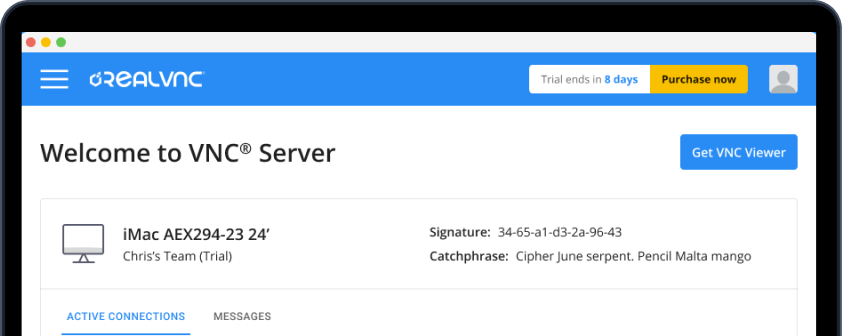
VNC Server
VNC Serverはリモートデスクトップ接続のサーバーコンポーネントです。サーバーコンポーネントは、リモートコントロールしたいデバイスにダウンロードする必要があります。このデバイスの画面をキャプチャし、Viewerに安全に送信します。
ダウンロード VNC Server こちらからVNC Serverをダウンロードし、統合された RealVNC Connect リモートデスクトップソフトウェアの一部としてご利用いただけます。また、単体でダウンロードして他社製ビューアソフトウェアと組み合わせて使用することもできますが、RealVNC Viewer と組み合わせることで最適に機能します。
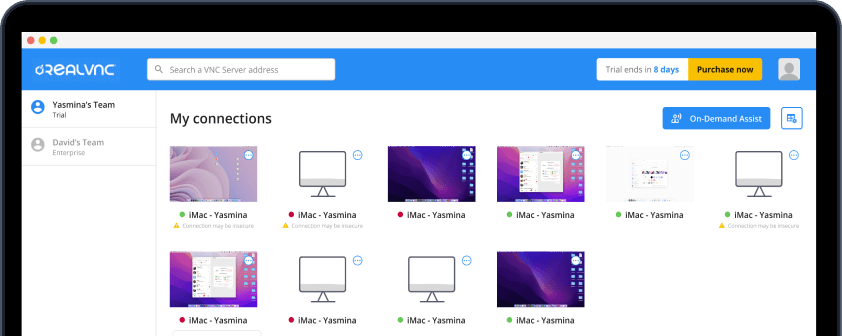
VNC Viewer
VNC Viewerはクライアントコンポーネントであり、別のデバイスをリモートで制御するために使用するデバイスにダウンロードされます。マウス、キーボード、またはタッチスクリーンからの入力を取得し、サーバーに送信してリモート制御を可能にします。
こちらから VNC Viewer のリモートデスクトップクライアントをダウンロードできます。RealVNC Connect は、VNC Server と同様、他社製のサーバーソフトウェアと組み合わせて使用することもできますが、RealVNC Connect を統合したリモートアクセスソリューションの一部として使用するのが最も効果的です。
RealVNC Connect
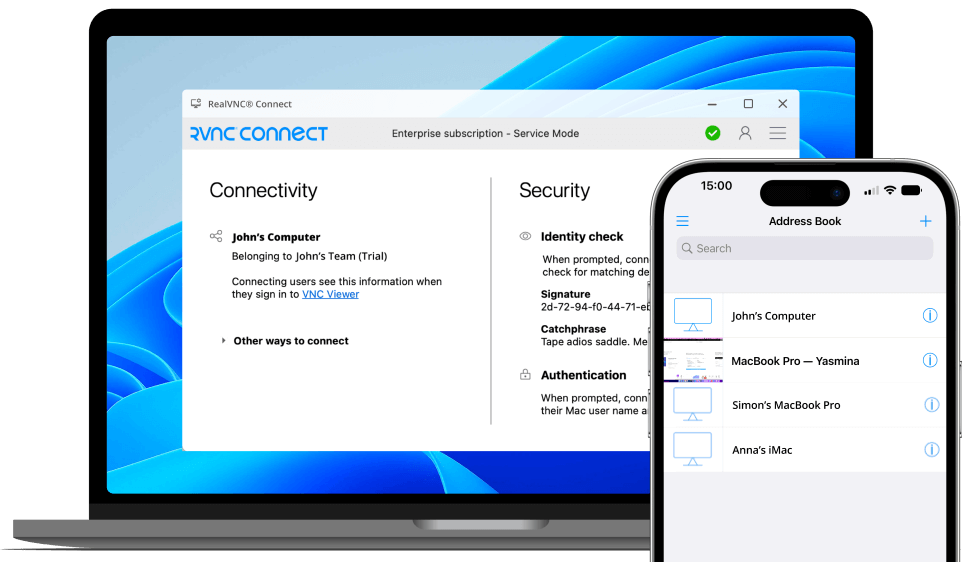
RealVNC Connect の リモートデスクトップソフトウェアのダウンロード は、VNC Server と VNC Viewer を 1 つの統合された簡単にインストールできるプラットフォームにまとめています。これにより、デスクトップとモバイルの接続性、リアルタイムチャット、ファイル共有など、サードパーティ製アプリケーションでは実現できない高度なパフォーマンス機能を利用できるようになります。
RealVNC Connect は、エンドツーエンド暗号化、多要素認証、詳細なアクセス制御、ユーザー権限制御からなるエンタープライズグレードのセキュリティ機能を内蔵しており、リモートデスクトップ接続に最適なセキュリティを提供します。
RealVNC リモート
デスクトップ接続をダウンロード
RealVNC® アカウントの設定
RealVNC Connect をダウンロードする前に、RealVNC アカウントを作成する必要があります。詳細情報を入力し、メールアドレスを確認し、セキュリティを強化するために多要素認証を設定します。
RealVNCのアカウントを設定することで、7日間の無料トライアルを開始することもできます。
VNC Serverのダウンロードとインストーラーの実行
操作したいデバイスの RealVNC ウェブサイトの VNC Server のダウンロードページに移動します。モバイルデバイスをお使いの場合は、アプリストアで RealVNC® を検索することもできます。お使いのデバイスに合ったOSを選択し、リモートデスクトップのインストールを実行します。
RealVNC® の認証情報を入力します。
RealVNC Connectがインストールされたら、RealVNCの認証情報を入力します。これは先ほど設定したメールアドレスと強力なパスワードになります。
VNC Viewerをダウンロードし、インストーラーを実行します
次のステップは、コントロールに使用するデバイス上で完了する必要があります。リモートデスクトップのVNC Viewerは、当社のウェブサイトから、またはアプリケーションストアで検索してインストールできます。
画面の指示に従って、RealVNCの認証情報を使ってサインインしてください。多要素認証を使用している場合は、先ほど選択した方法で本人確認を行う必要があります。
リモートデスクトップにログインして、どこからでもスムーズでセキュアなリモートアクセスをお楽しみください。
サインイン後、リモートデバイスが自動的にTeamsに表示されます。
接続先のデバイスをダブルクリックするだけです。本人確認を求められますが、これは RealVNC の認証情報を意味するものではありません。代わりに、リモートでアクセスするデスクトップへのログイン時に通常使用している Active Directory またはユーザー名とパスワードを使用してログインします。
リモートデスクトップへのアクセスが可能になりました。自動最適化されたネットワーク速度、直接レンダリングキャプチャ、仮想デスクトップ機能により、没入感があり、超高レスポンスで、セキュアなリモートデスクトップをお楽しみいただけます。
RealVNC® のリモートデスクトップソリューションはどのようなプラットフォームに
インストールできますか?
Windowsリモートデスクトップ ダウンロード
RealVNCのWindowsリモートデスクトップダウンロードを使えば、PC、タブレット、モバイル端末からWindowsデスクトップにアクセスし、操作することができます。RealVNC Connect は最新の Windows バージョンに対応しており、Windows 10 および Windows 11 向けのリモートデスクトップを簡単にダウンロードできます。Windows 7までの旧バージョンとの下位互換性もあります。VNC Connectの複数プラットフォームのサポートは、異なるOSのデバイスからWindowsデスクトップに接続するオプションがあることを意味します。

Mac リモートデスクトップ ダウンロード
RealVNC® のマルチプラットフォーム対応により、お使いの Mac に VNC Server をダウンロードするだけで、どのデバイスからでも Mac をリモートコントロールすることができます。ダウンロードしたリモートデスクトップアプリケーションは、MacOSの最新バージョン(MacOS Ventura)だけでなく、OS X Yosemiteまでのすべての旧バージョンにもインストールできます。
Linux、Raspberry Pi など向けのリモートデスクトップダウンロード
Mac と Windows だけでなく、VNC Connect はサポート対象のどのプラットフォームでも使用できます。 サポートプラットフォーム. VNC for Ubuntuをインストールすれば、どこからでもLinuxデバイスにアクセスして操作したり、Raspberry Piデバイスに接続したりできます。リモートデスクトップアプリケーションをダウンロードすれば、iOSやAndroidのモバイルデバイスでもVNC Viewerを利用できるので、移動中でも簡単にデスクトップにアクセスできます。
リモートデスクトップのダウンロードに関するFAQ
Windows 10用のリモートデスクトップをダウンロードする必要がありますか?
Windows 10 と 11 Pro にはリモートデスクトップ機能が内蔵されています。しかし、多くの Windows ユーザーは、ビジネスの生産性、効率性、セキュリティを最大化するためにリモートデスクトップソリューションをダウンロードしています。
RealVNCは、Windowsのすべてのバージョン(Windows 7まで)との後方互換性を提供し、企業のIT資産の寿命を大幅に延ばし、ユーザーに追加の機能を提供します。
リモートデスクトップのインストールは無料ですか?
RealVNC® のリモートデスクトップは、7日間の無料トライアルでご利用いただけます。トライアル終了後は、カスタマイズ可能でスケーラブルな料金プランをご利用いただけます。Essentials、Plus、Premium、Enterprise の各プランからお選びください。
もう一つの無料オプションは、RealVNC Liteを個人的、非商用目的でダウンロードすることです。
VNCとRDPの違いは何ですか?
VNCとRDP はどちらも、リモートアクセスとサポートのためにデバイス同士を接続するプロトコルです。しかし、RDP クライアントは Microsoft 独自の技術であり、Windows デバイスでのみ使用できます。Windows 用の RDP とは異なり、VNC は複数のプラットフォームで使用できるため、より高い柔軟性を提供します。