Questo articolo è valido per RealVNC Connect fino alla versione 7.
Perché usare un Raspberry Pi senza testa?
Il Raspberry Pi è famoso per la sua versatilità, il suo prezzo accessibile e le sue infinite potenzialità. Questi piccoli ma potenti Dispositivi possono essere configurati per innumerevoli compiti, spesso senza la necessità di un display dedicato.
Una configurazione Raspberry Pi senza monitor ottimizza lo spazio, riduce il disordine e apre un mondo di possibilità.
Ad esempio, utilizzo il mio Raspberry Pi come dispositivo di archiviazione collegato alla rete, un’attività che non richiede un’interazione costante o uno schermo connesso. Tenere un display collegato sarebbe uno spreco di spazio, soprattutto quando il Pi si trova in una posizione remota o vi si accede raramente.
Molti utenti si trovano ad affrontare scenari simili, sia che il loro Raspberry Pi alimenti i sistemi di irrigazione, che monitori i pannelli solari o che serva come parte di un sistema di sicurezza in un luogo distante come una residenza di vacanza.
Ecco alcuni esempi di come un Raspberry Pi senza testa può trasformare la configurazione:
Domotica
Un Raspberry Pi headless può controllare e monitorare l’illuminazione domestica, la temperatura e i sistemi di sicurezza. Ad esempio, una famiglia potrebbe automatizzare il sistema HVAC e i programmi di illuminazione della propria casa, riducendo i costi energetici grazie ai dati di occupazione in tempo reale.
Centro multimediale
Trasformare un Raspberry Pi in un media center consente lo streaming continuo di video e musica. Si può immaginare l’accesso a contenuti 4K, playlist musicali e album fotografici da smartphone, il tutto grazie a un Raspberry Pi senza testa connesso a una TV.
Progetti di Internet delle cose (IoT)
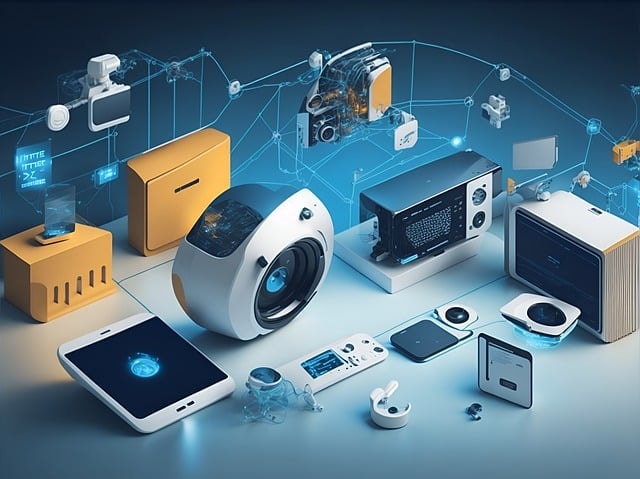
Un Raspberry Pi senza testa è ideale per raccogliere e analizzare i dati provenienti da sensori e dispositivi IoT. Ad esempio, una piccola azienda potrebbe monitorare le prestazioni dei pannelli solari, ottimizzando la produzione di energia e l’utilizzo della batteria in base ai dati in tempo reale.

Istruzione e ricerca
Negli ambienti educativi e di ricerca, le configurazioni headless di Raspberry Pi brillano per la loro capacità di fornire strumenti economici per l’insegnamento della programmazione, la conduzione di esperimenti e la prototipazione. Un laboratorio universitario, ad esempio, potrebbe utilizzare più Pis per analizzare le reazioni chimiche in tempo reale, risparmiando su costose attrezzature.

Postazioni di lavoro remote
Utilizzando RealVNC Connect, un Raspberry Pi headless può diventare una workstation remota portatile. Un programmatore freelance potrebbe configurarne uno come server cloud privato sicuro, consentendo l’accesso continuo ai file del progetto da diverse località.
Perché utilizzare una configurazione headless?
Una configurazione headless elimina il problema della gestione dei cavi e degli schermi fisici. Nella mia configurazione, far passare un cavo HDMI dietro a un televisore montato a parete era poco pratico e disordinato.
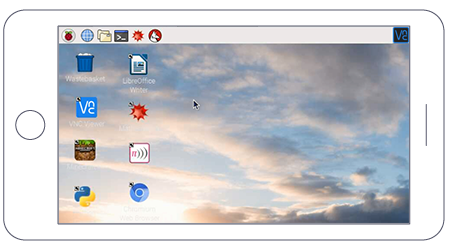
L’accesso remoto tramite strumenti come RealVNC Connect risolve questo problema in modo elegante. Dopo una rapida configurazione iniziale con un display, puoi scollegare lo schermo in modo permanente e gestire il Raspberry Pi come se si fosse seduti davanti allo schermo.
Che si tratti di automazione domestica, innovazione IoT o scopi educativi, un Raspberry Pi senza testa sblocca efficienza, flessibilità e nuove possibilità. Con la giusta configurazione, questi dispositivi diventano strumenti potenti per creare e gestire progetti da qualsiasi parte del mondo.
Configurare un Pi headless con RealVNC Connect in 4 semplici passaggi
Vediamo i quattro semplici passaggi per connettere entrambi e farli funzionare senza problemi. Il processo è semplice.
1. Assicurati di utilizzare l'ultima versione del sistema operativo Raspberry Pi.
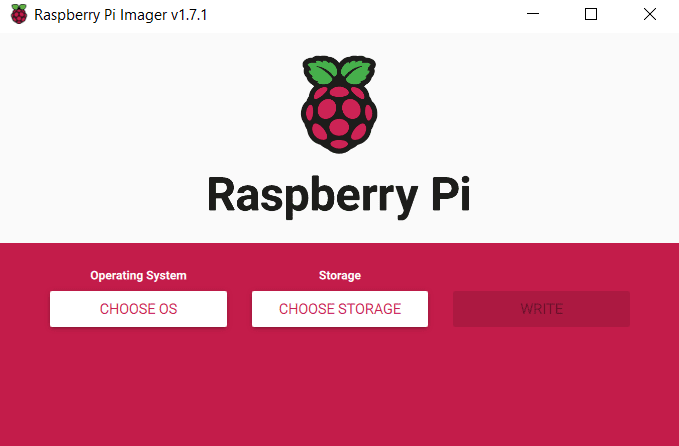
In questo primo passaggio, occorre considerare due aspetti. Innanzitutto, è necessario utilizzare l’ultima versione di Raspberry Pi OS. È possibile utilizzare una scheda micro SD e lo strumento Raspberry Pi Imager per aggiornare alla versione più recente, se necessario. Tuttavia, si raccomanda di avere effettuato preventivamente il backup dei dati.
In alternativa, è possibile aggiornare i pacchetti in esecuzione sul dispositivo eseguendo i due comandi seguenti al prompt dei comandi:
Terminale $
sudo apt update
sudo apt upgrade
Successivamente, è necessario collegare il Pi a un monitor o a una TV, operazione che richiede una connessione a Internet.
2. Imposta RealVNC Server sul tuo Raspberry Pi
Come noto, RealVNC Server è preinstallato su Raspberry Pi. Questa comodità è il motivo per cui è facile attivarlo.
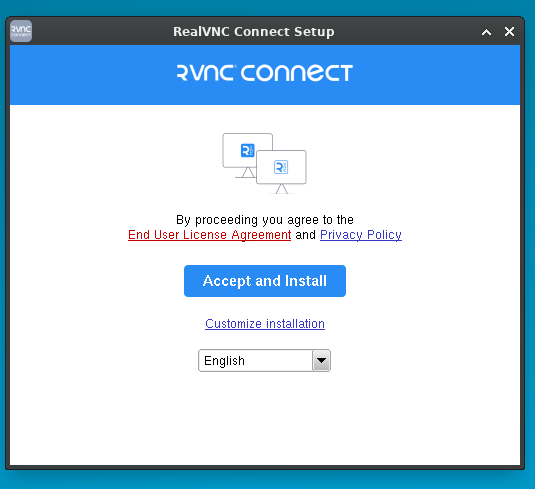
Per farlo, eseguire il seguente comando:
Terminale $
sudo apt install realvnc-vnc-server realvnc-vnc-viewer
RealVNC è disattivato per impostazione predefinita sul dispositivo Raspberry Pi; tuttavia, è possibile attivarlo facilmente utilizzando il desktop o il terminale.
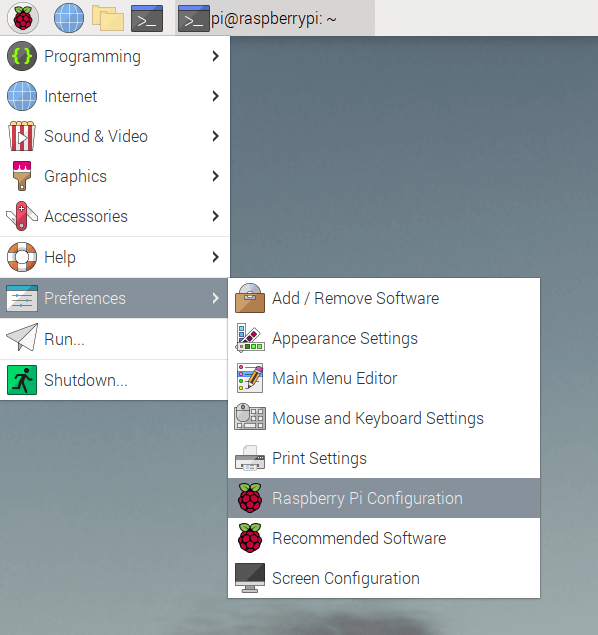
Per abilitare RealVNC sul desktop, selezionare il menu Start > Preferenze > Configurazione Raspberry Pi.
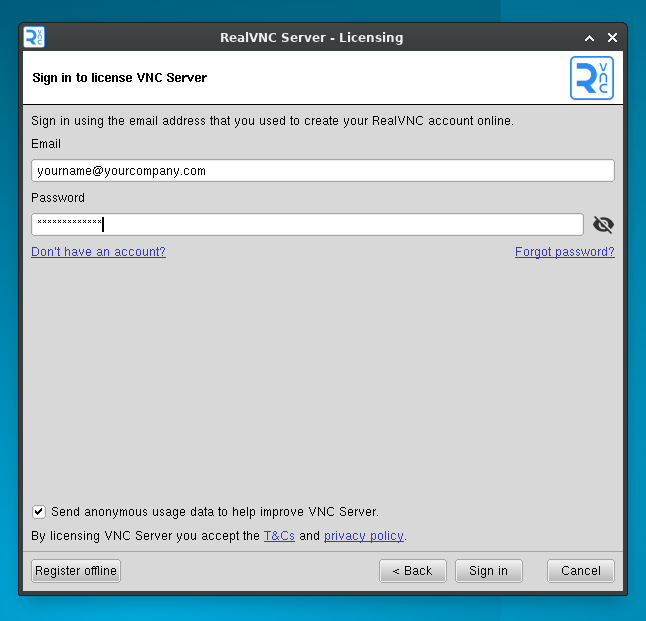
Seleziona quindi “Interfacce” e clicca su “Abilita” accanto a VNC. Quindi clicca su “OK”.
Per abilitare VNC utilizzando il terminale, inserisci il seguente comando:
Terminale $
sudo raspi-config
Utilizzando le frecce, vai su “Opzioni di interfacciamento” > “VNC”, quindi scegli “Sì” e seleziona “OK”.
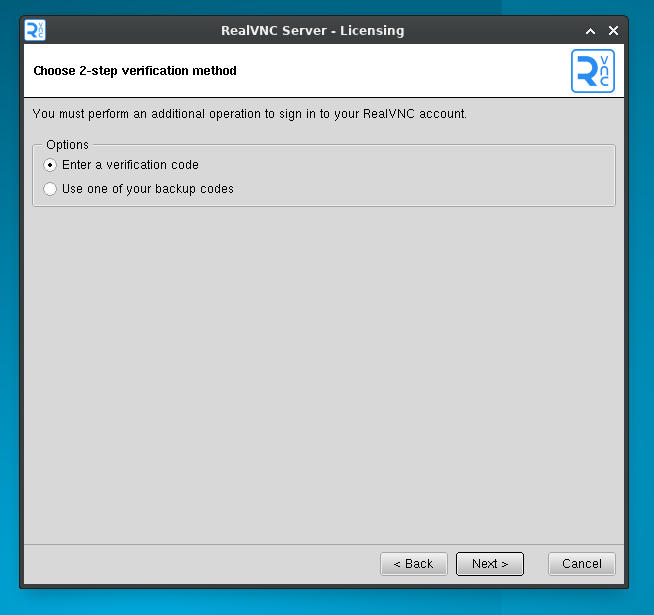
Una volta completato l’intero processo, il Raspberry Pi dovrebbe apparire nell’elenco dei dispositivi di VNC Viewer.
3. Configura la risoluzione
Il terzo passaggio dipende dalla modalità di utilizzo del Raspberry Pi. L’accesso a software con una sola finestra richiede semplicemente meno risorse. Tuttavia, se la macchina viene utilizzata per accedere a diversi contenuti multimediali, può essere opportuno impostare una risoluzione Full HD.
In ogni caso, modificare la risoluzione non è difficile. Nel menu di Raspberry Pi, selezionare Preferenze > Configurazione Raspberry Pi.
Una volta aperta la schermata, selezionare la scheda Display . Qui è disponibile la voce Risoluzione headless. Selezionare la risoluzione più adatta alle esigenze operative e riavviare come richiesto.
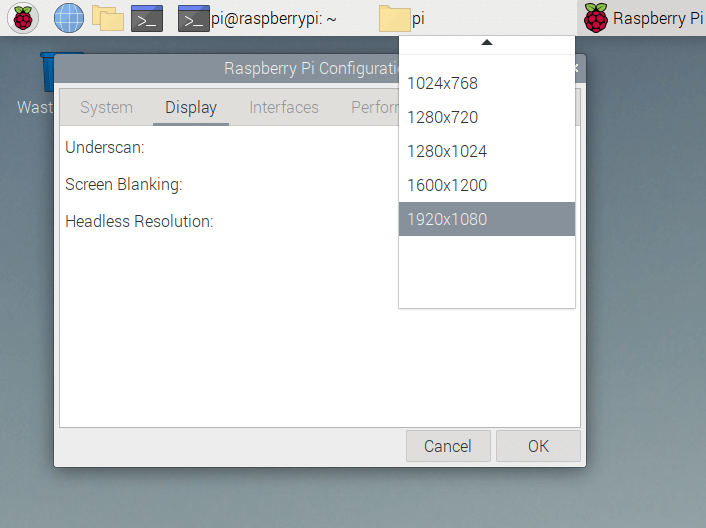
4. Scollegare il display e utilizzare un Raspberry Pi headless.
Una volta riavviato, è possibile scollegare il display in uso. Dopo la conferma, sarà possibile accedere al Pi. E questo è tutto.
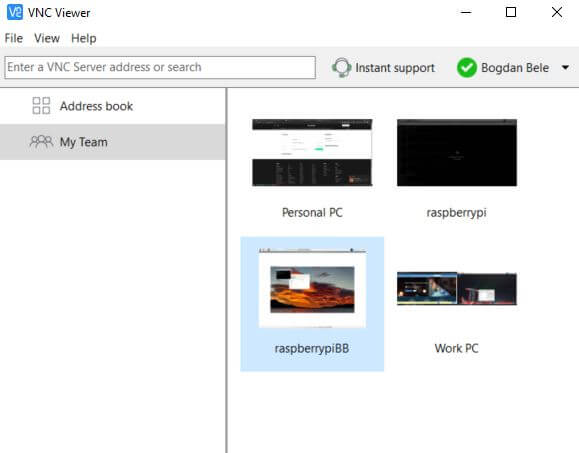
A questo punto, il Pi può essere collocato in una posizione comoda e, quando è necessario accedervi, è sufficiente fare doppio clic in RealVNC Viewer. Non è necessario alcun monitor.
Le funzioni di sicurezza integrate di RealVNC Connect?
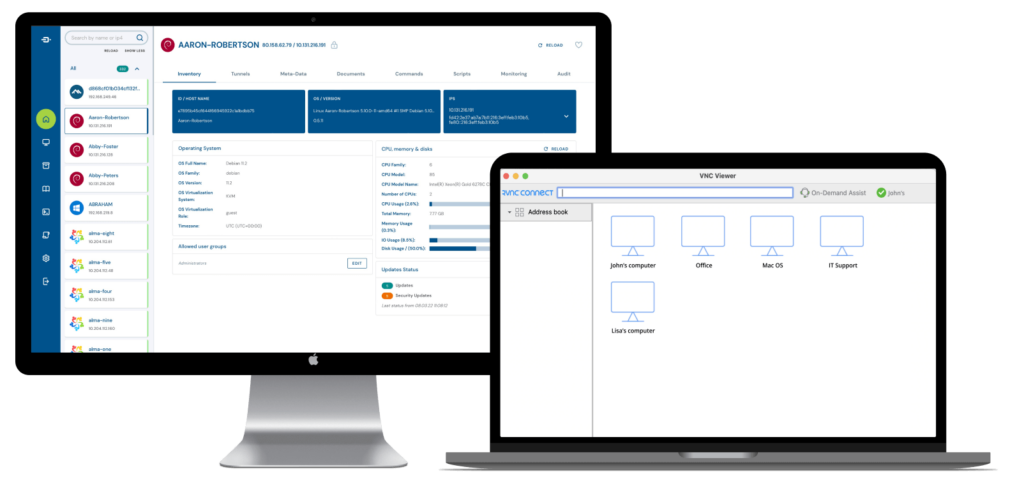
RealVNC Connect è stato progettato con l’obiettivo di garantire la sicurezza. Offre una protezione attiva per l’accesso remoto al Raspberry Pi. Di seguito è riportata una panoramica dettagliata di come viene garantita la sicurezza delle connessioni, affinché i dati e i dispositivi rimangano protetti.
Crittografia end-to-end
Una delle caratteristiche di sicurezza di RealVNC Connect? è l’uso della crittografia AES a 256 bit. Questa crittografia standard del settore garantisce che tutti i dati trasmessi durante le sessioni remote siano protetti da intercettazioni o manomissioni.
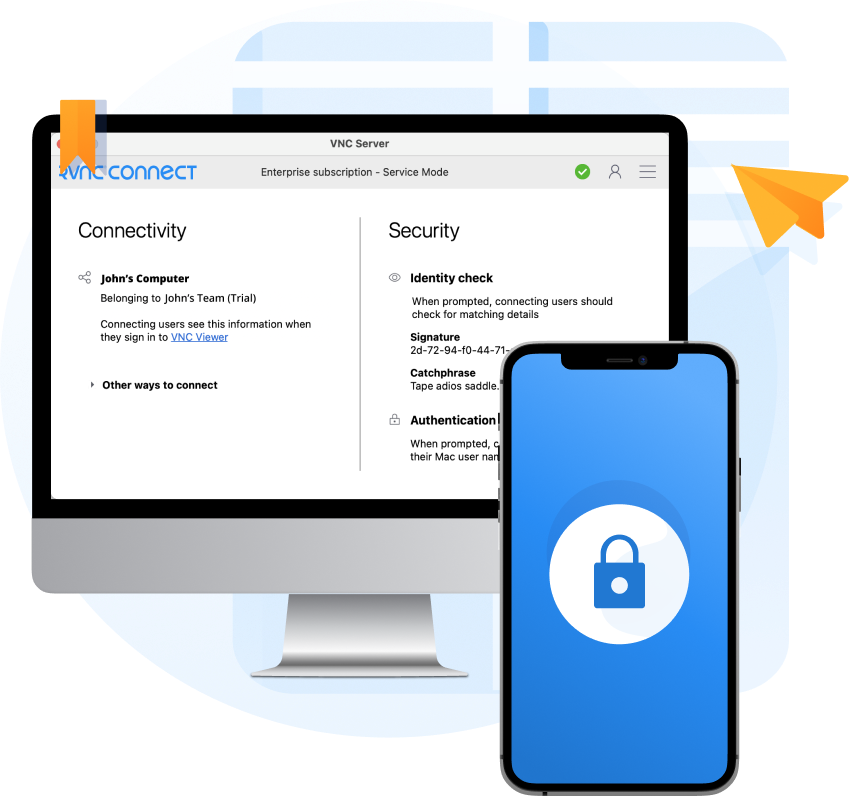
La crittografia end-to-end è utile anche se qualcuno intercetta la comunicazione tra il Raspberry Pi e il dispositivo utilizzato per l’accesso. Senza le chiavi di crittografia, i dati sarebbero illeggibili.
Inoltre, la crittografia viene applicata non appena viene stabilita una connessione e rimane attiva per tutta la durata della sessione, offrendo una protezione continua.
Questa funzione è particolarmente importante quando si accede al Raspberry Pi su reti pubbliche o non protette, in quanto protegge le informazioni sensibili come le password e le impostazioni di configurazione.

Autenticazione a due fattori (2FA)
Per rafforzare la sicurezza dell’account, RealVNC Connect supporta l’autenticazione a due fattori (2FA). Questa funzione richiede un secondo passaggio di verifica oltre alla password standard, aggiungendo un ulteriore livello di protezione.
Una volta inserita la password, sarà necessario fornire un codice inviato al dispositivo o all’indirizzo email di fiducia. In questo modo, anche se la password viene compromessa, gli utenti non autorizzati non possono accedere senza il secondo fattore.
RealVNC rende semplice l’attivazione e la gestione della 2FA, offrendo la massima tranquillità senza ulteriori complessità. Quando si richiede una combinazione di qualcosa che si conosce (password) e qualcosa che si possiede (codice di verifica), il 2FA riduce significativamente il rischio di accesso non autorizzato.
Connettività cloud
L’intermediazione delle connessioni nel cloud privato di RealVNC semplifica l’accesso remoto mantenendo un elevato standard di sicurezza. Questa funzione elimina la necessità di configurazioni complesse come il tunneling SSH o il port forwarding.
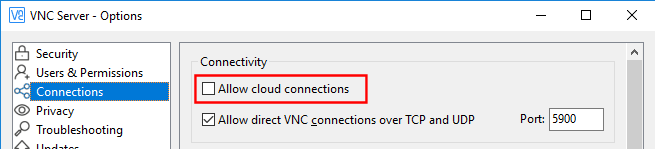
Il cloud RealVNC funge da intermediario sicuro tra il Raspberry Pi e i dispositivi utilizzati per accedervi. Gestisce la connessione senza esporre la rete a minacce esterne.
Questo approccio sicuro e facile da usare consente di collegarsi al Raspberry Pi da qualsiasi luogo senza compromettere la sicurezza.
Autenticazione dei Dispositivi
Ogni dispositivo che tenta di connettersi al Raspberry Pi attraverso RealVNC Connect deve essere sottoposto ad autenticazione.
Prima di stabilire una connessione, RealVNC verifica l’identità del dispositivo che si connette. Questo comporta la convalida delle credenziali e il controllo dell’elenco dei dispositivi autorizzati.
È possibile gestire i dispositivi che hanno accesso al Raspberry Pi, concedendo o revocando i permessi a seconda delle necessità.
L’autenticazione dei dispositivi fornisce un ulteriore livello di controllo, garantendo che solo i dispositivi fidati possano interagire con il sistema.
Timeout automatico della sessione
RealVNC Connect include una funzione di timeout automatico della sessione per evitare accessi non autorizzati se una sessione viene lasciata incustodita.
Le sessioni si disconnettono automaticamente dopo un periodo di inattività, riducendo al minimo l’esposizione a potenziali minacce. È possibile regolare la durata del timeout in base alle preferenze di sicurezza, bilanciando praticità e sicurezza.
Questa funzione garantisce che, anche se si dimentica di chiudere una sessione, il sistema rimanga protetto.

Risoluzione dei problemi di RealVNC Connect
Anche se la configurazione è stata eseguita senza problemi, potresti incontrare problemi occasionali nell’utilizzo di RealVNC Connect con il tuo Raspberry Pi. Ecco alcuni problemi comuni e le relative soluzioni:
Timeout della connessione
Causa: Instabilità della rete o impostazioni errate.
Soluzione: Assicurarsi che il Raspberry Pi e il dispositivo che esegue RealVNC Viewer siano connessi alla stessa rete. Se si utilizza la connettività cloud di RealVNC, verificare che la connessione Internet non presenti interruzioni.
Fallimenti di autenticazione
Causa: Credenziali errate o software non aggiornato.
Soluzione: Verifica di aver inserito il nome utente e la password corretti per il tuo Raspberry Pi. Per evitare problemi di compatibilità, aggiorna RealVNC Server e Viewer alle ultime versioni. Inoltre, controlla che l’autenticazione a due fattori (2FA), se abilitata, sia impostata correttamente.
Problemi di risoluzione del display
Causa: Impostazioni di risoluzione headless non configurate correttamente.
Soluzione: Selezionare Preferenze > Configurazione Raspberry Pi > scheda Display > Risoluzione headless in Raspberry Pi e regolare la risoluzione in base alle esigenze operative. Riavviare il Raspberry Pi per applicare le modifiche.
Il dispositivo non viene visualizzato in RealVNC Viewer
Causa: Il VNC Server è disabilitato o mal configurato.
Soluzione: Accedere al Raspberry Pi e verificare che RealVNC Server sia abilitato alla voce Opzioni di interfaccia nel menu Configurazione del Raspberry Pi.
Problemi di lag o di prestazioni
Causa: Larghezza di banda insufficiente o processi che richiedono molte risorse.
Soluzione: Assicurarsi di disporre di una connessione Internet stabile e ad alta velocità. Ridurre la risoluzione del display o limitare le attività ad alta intensità di risorse sul Raspberry Pi durante le sessioni remote. Passare a una connessione Ethernet cablata per migliorare la stabilità e la velocità.
Sfruttare al massimo Raspberry Pi con RealVNC
Una configurazione headless di Raspberry Pi con RealVNC Connect consente di fare di più, sia in ambito di automazione domestica, sia nello sviluppo IoT, sia nella semplificazione dello spazio di lavoro. Grazie a solide funzioni di sicurezza come la crittografia AES-256, l’autenticazione a due fattori e la connettività cloud privata, è possibile gestire il Raspberry Pi in tutta sicurezza da qualsiasi luogo.
Il passo successivo consiste nell’avviare oggi stesso la prova gratuita di 7 giorni di RealVNC Connect per sperimentare un accesso remoto sicuro e senza interruzioni, pensato per esigenze operative specifiche.