È necessario accedere al computer quando si è lontani dalla scrivania? Che si lavori da remoto, si forniscano supporto ai colleghi o si cerchi semplicemente di accedere a un file dal PC di casa, la configurazione di un desktop remoto consente di connettersi al dispositivo da qualsiasi luogo.
All’inizio potrebbe sembrare un po’ tecnico. Ma una volta compresi i passaggi, è più facile di quanto sembri.
In questa guida viene illustrato come impostare l’accesso al desktop remoto su dispositivi Windows e macOS utilizzando gli strumenti integrati. Verrà inoltre presentata un’opzione più semplice e flessibile per chi desidera una soluzione sicura e completa.
Al termine sarà chiaro come connettersi e rimanere produttivi da qualsiasi luogo.
Per prima cosa, verificare di essere pronti per la connessione.
Prima di iniziare la configurazione, verificare che siano presenti alcuni elementi essenziali:
- Connessione internet stabile: L’accesso remoto non funzionerà senza di essa, quindi verificare che entrambi i dispositivi siano online in modo affidabile.
- Accesso al dispositivo: Sarà necessario disporre dell’autorizzazione (e talvolta delle credenziali) per connettersi al computer remoto.
- Sistema operativo: Verificare di seguire le istruzioni corrette per il dispositivo in uso. Windows e macOS hanno fasi di configurazione diverse.
Una volta soddisfatti questi requisiti di base, sarà possibile iniziare a configurare il desktop remoto.
Stabilire una connessione desktop remota per macOS
Per prima cosa, si inizierà con una connessione Apple Remote Desktop. Prima di iniziare, assicurarsi di disporre della versione più recente di macOS e di aver scaricato l’applicazione Remote Desktop dall’App Store.
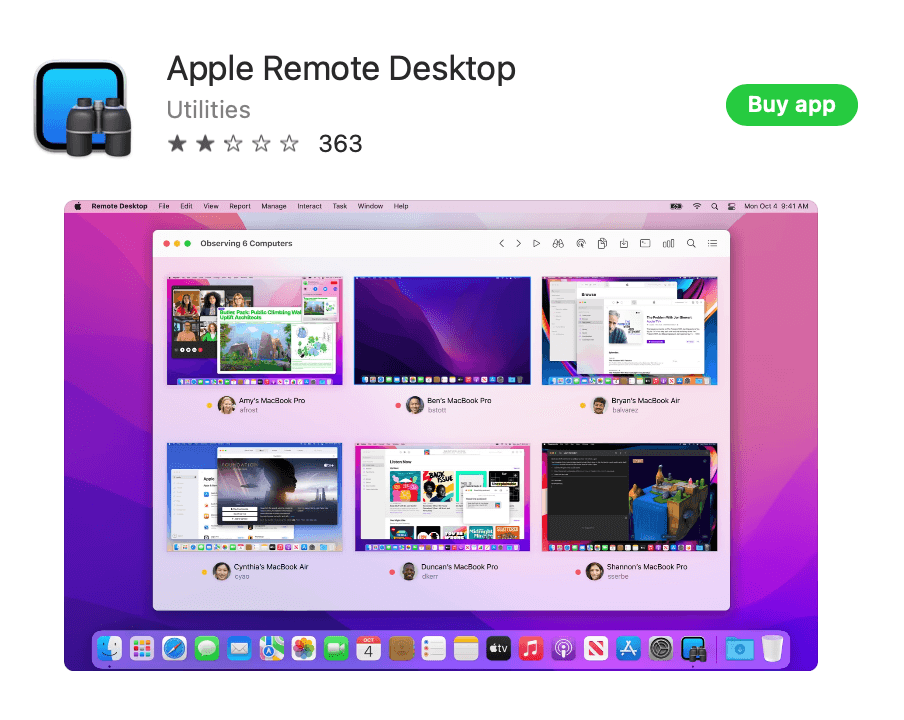
Passo 1: Aprire le Preferenze di Sistema
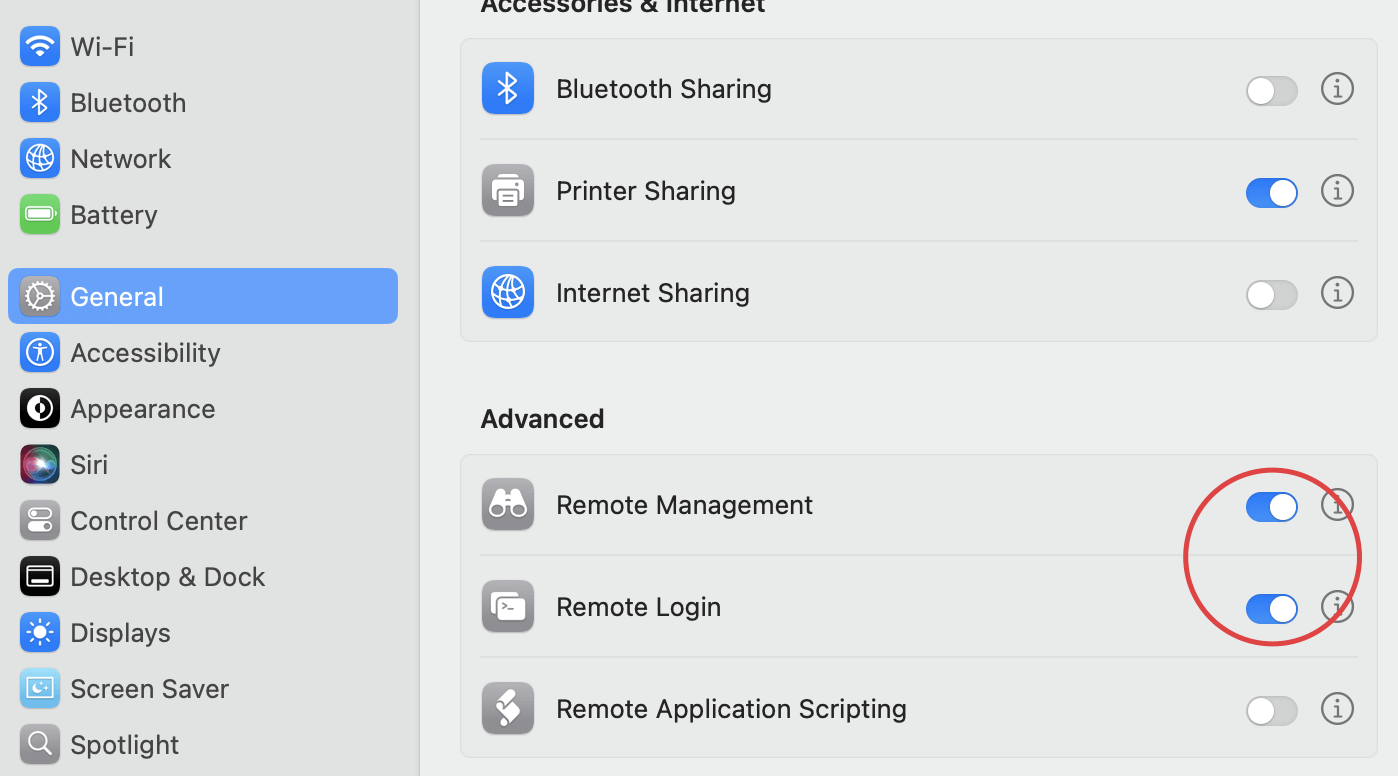
Aprire Impostazioni di sistema, selezionare Generali e quindi aprire il menu Condivisione.
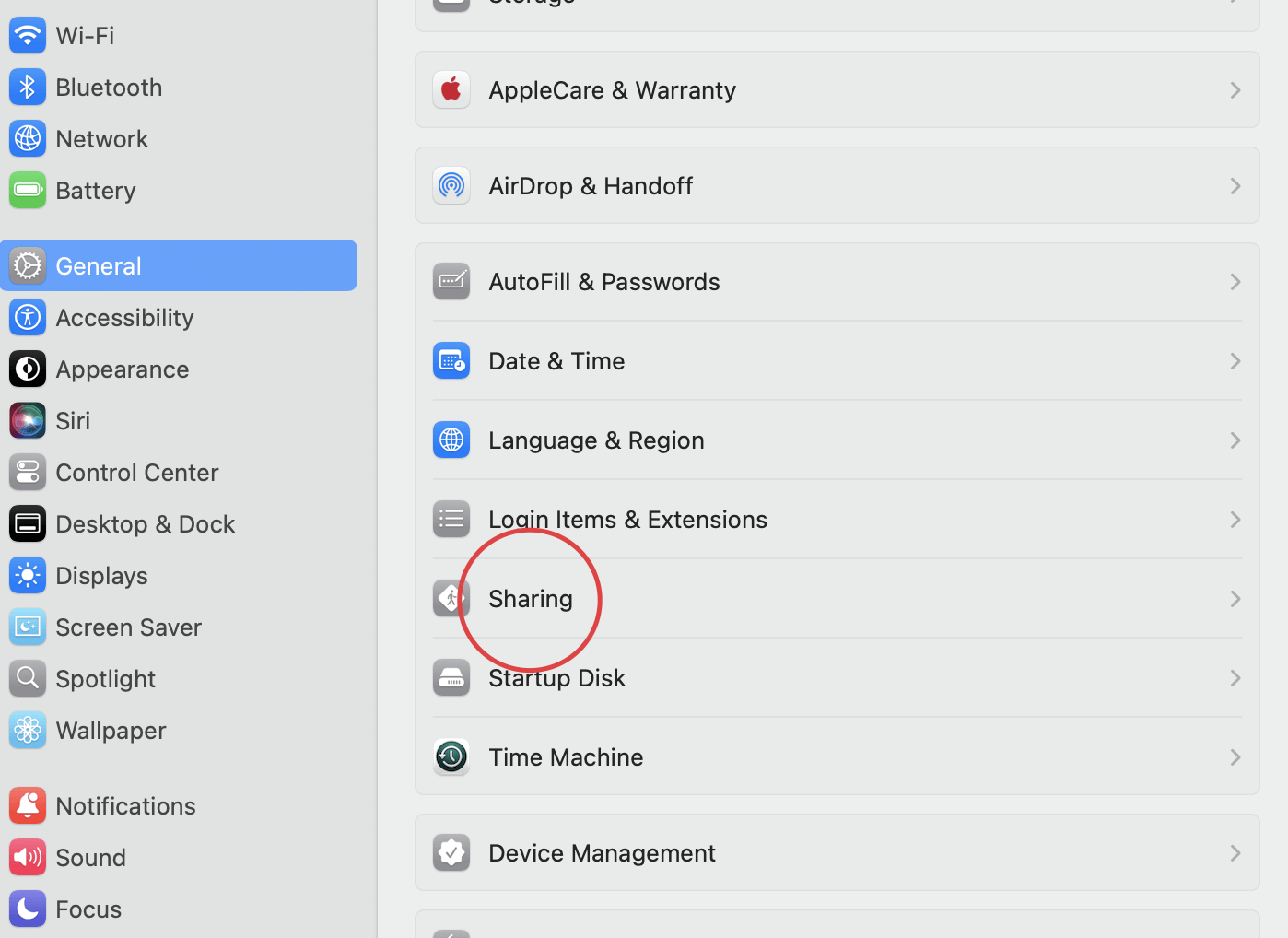
In Condivisione, attivare le opzioni Gestione remota e Accesso remoto.
Passo 2: Selezionare gli utenti
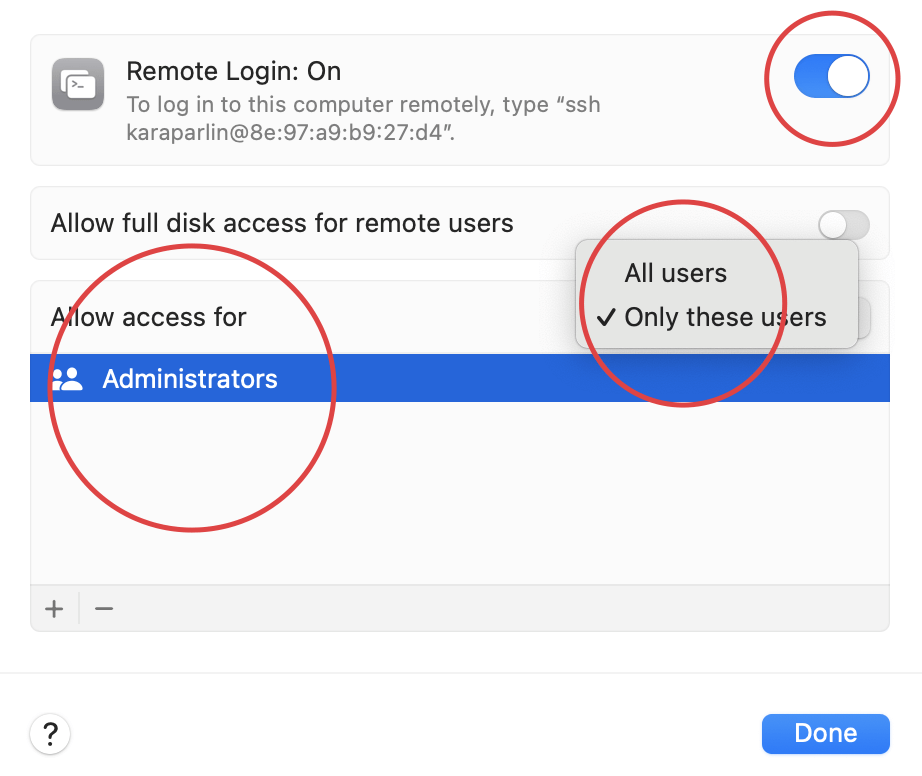
Successivamente, stabilire quali utenti possono accedere. Fare clic sull’icona delle informazioni accanto all’interruttore per entrambe le opzioni. Selezionando “Tutti gli utenti”, tutti gli utenti della rete e del computer potranno accedere al dispositivo. La casella intitolata “Solo questi utenti” consentirà di scegliere utenti specifici, in modo da poter aggiungere e rimuovere utenti e gruppi secondo necessità.
Passo 3: Come accedere da un altro computer
Una volta che il computer è stato configurato per la connessione al desktop remoto, è possibile accedere in remoto da un altro dispositivo. Di seguito sono riportati i passaggi:
- Aprire l’applicazione Terminale sul Mac. Se si utilizza un altro dispositivo, aprire un client SSH. Questo software consente di collegarsi a un computer remoto utilizzando il protocollo Secure Shell.
- Digitare il comando SSH e premere Return.
- Il formato del comando SSH di base è: ssh username@hostname
- Il nome host può essere un indirizzo IP o un nome di dominio. Ad esempio, con il nome utente paul e l’indirizzo IP del computer 10.1.2.3, il comando sarà: ssh paul@10.1.2.3
- Inserire la password, quindi premere Return.
Stabilire una connessione desktop remota per Windows
A seguire, vedremo come configurare una connessione desktop remota Windows. A giugno 2025, Microsoft Windows era il sistema operativo (OS) desktop dominante in tutto il mondo, con una quota di poco superiore al 70%, quindi è più probabile che si incontri questa configurazione remota, soprattutto in un ambiente di lavoro.
Passo 1: accedere all’applicazione Sistemi
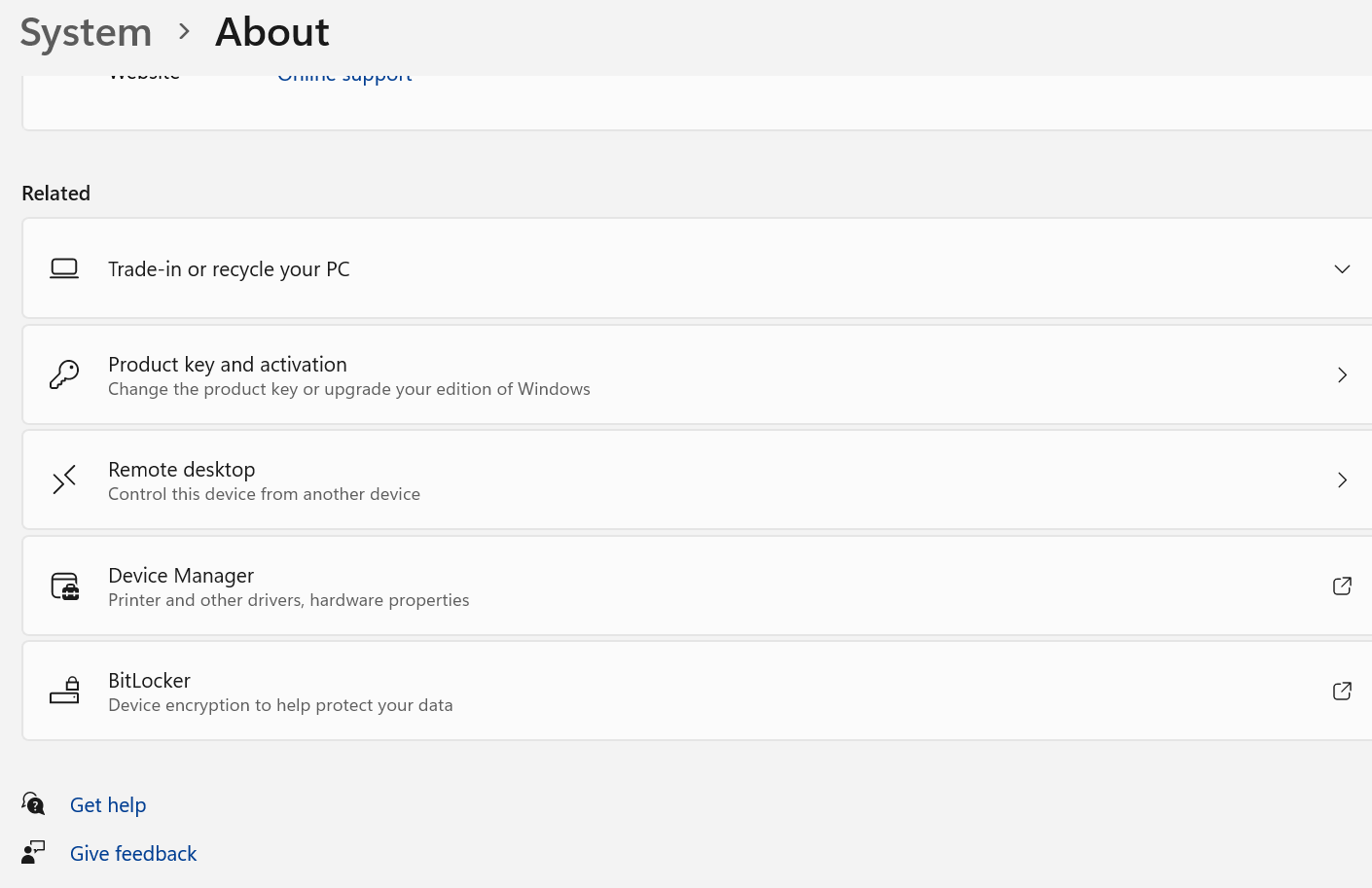
Per accedere all’applicazione Sistemi, iniziare facendo clic sul logo di Windows nella parte inferiore dello schermo. Da lì, fare clic sull’icona Impostazioni e poi sul menu Sistema.
Passo 2: Accesso alle impostazioni remote
Una volta nella pagina dei sistemi, fare clic sull’opzione di menu Remote Desktop. Fare clic sul pulsante a scorrimento per abilitare l’accesso al desktop remoto. Premere Conferma nella schermata pop-up visualizzata. Potrebbe essere necessario modificare le impostazioni del firewall prima di effettuare la connessione da remoto.
Passo 3: Selezionare gli utenti desiderati
Una volta effettuata la connessione, aggiungere gli utenti facendo clic su Seleziona utenti nella pagina delle impostazioni remote. Se si è indicati come amministratori sul dispositivo remoto, sarà possibile controllarlo automaticamente.
In Seleziona utenti, aggiungere i nomi utente degli account che devono accedere. Annotare il nome del computer a cui si accede da remoto in modo da averlo a disposizione quando sarà necessario accedere.
Passo 4: Come connettersi a un desktop remoto di Windows
Dopo aver configurato il desktop remoto per il dispositivo, si è pronti a connettersi. Seguire i passi seguenti:
- Impostare l’ambiente di visualizzazione: Per iniziare, aprire il programma utilizzato per la connessione remota. Il programma scelto dipenderà dal dispositivo e dalle esigenze di connessione remota. Ad esempio, se la connessione avviene con un gruppo di dispositivi o con uno solo. Se disponibile, impostare le configurazioni per la connessione remota tramite browser.
- Avviare una connessione remota: Se si utilizza Windows, l’applicazione Remote Desktop Connection si trova nella cartella Accessori. Una volta aperta la finestra, digitare il nome o l’indirizzo IP del computer a cui connettersi.
Digitare il nome utente, fare clic su Connetti e inserire la password quando richiesto per avviare una sessione remota. Se questi passaggi sono stati completati, si dovrebbe risultare connessi al computer remoto.
Se si utilizza un computer Apple, è sufficiente aprire l’applicazione Remote Desktop, selezionare il dispositivo remoto a cui connettersi e seguire le istruzioni.
Accedere ai computer da qualsiasi luogo con RealVNC Connect®.
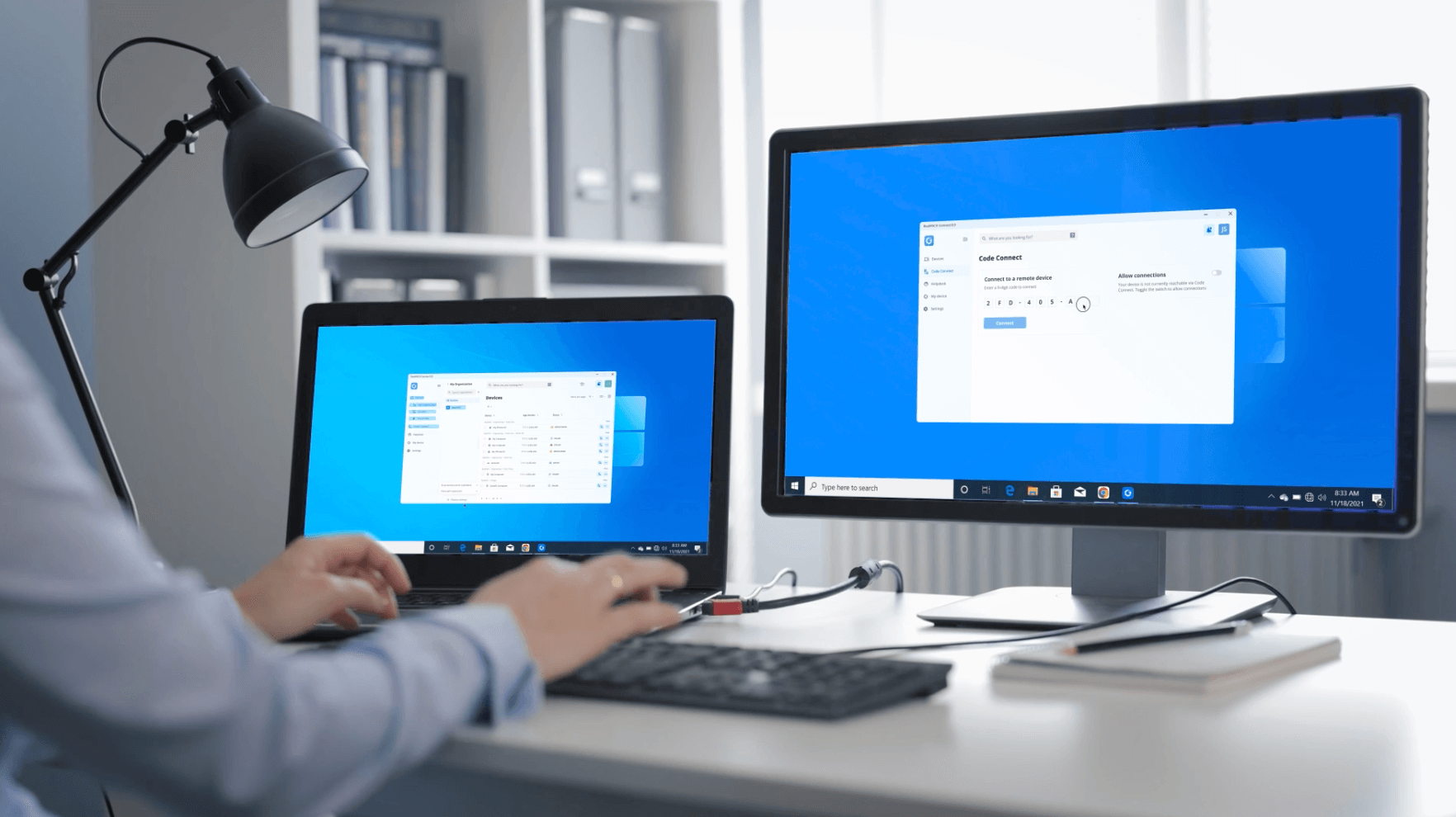
Gli strumenti di desktop remoto integrati possono svolgere il loro compito, ma spesso richiedono un’impostazione manuale, una configurazione del firewall e istruzioni specifiche per i dispositivi. Per i team o i singoli che cercano un’opzione più veloce e affidabile, RealVNC Connect offre un modo più semplice e sicuro per rimanere in contatto.
La versione 8 Beta introduce un’applicazione desktop unificata che combina il server e il viewer in un’unica installazione leggera. È sufficiente installare un’unica applicazione su qualsiasi dispositivo supportato per connettersi, visualizzare e controllare un altro computer senza dover gestire più componenti.
È semplice da usare, ma costruito tenendo conto delle esigenze di scala aziendale. È possibile organizzare i dispositivi utilizzando elenchi multilivello, contrassegnare i computer utilizzati più spesso come Preferiti e verificare rapidamente la disponibilità grazie agli indicatori di presenza. Tutto è stato progettato per rendere la navigazione rapida e intuitiva.
I controlli di accesso e le impostazioni di sicurezza vengono gestiti attraverso una console di amministrazione centrale, offrendo ai team IT la visibilità e il controllo necessari senza complicare l’esperienza degli utenti.
RealVNC Connect funziona su Windows, macOS e Linux e fornisce un accesso remoto sicuro e crittografato senza bisogno di una rete privata virtuale (VPN). È tutto ciò che serve per essere produttivi ovunque ci si trovi.
Domande frequenti sul Remote Desktop
Come posso abilitare la connessione al desktop remoto?
Questo dipende dal sistema operativo utilizzato, dalla posizione del computer remoto, dal livello di sicurezza richiesto e dal tipo di connessione remota più adatto.
Per decidere quale connessione sia la migliore per l’azienda, occorre considerare l’accesso alla rete zero trust rispetto all’accesso remoto. Occorre anche considerare questi tipi comuni di connessioni remote: Remote Desktop Protocol (RDP), Virtual Private Network (VPN) e Remote Access Service (RAS).
Una volta deciso il tipo di connessione remota migliore, occorre configurare i dispositivi per l’accesso remoto. Potrebbe essere necessario attivare il desktop remoto o configurare un server VPN, oltre a scaricare il software o i driver necessari per la connessione remota.
Una connessione RDP richiede il software Remote Desktop Connection, mentre una VPN può richiedere l’installazione di un software client.
Puoi connetterti in remoto al WiFi?
Con il software per desktop remoto è possibile controllare il desktop di un dispositivo connesso a una rete WiFi, indipendentemente da dove si trovi. Tuttavia, per accedere a un dispositivo tramite WiFi, questo deve essere impostato per consentire l’accesso remoto e deve avere le porte necessarie e le impostazioni di sicurezza configurate correttamente.
Tuttavia, l’utilizzo di connessioni cloud con RealVNC Connect rende tutto molto più semplice. Il software gestisce l’intermediazione delle connessioni.
È importante notare che l’accesso remoto tramite WiFi può comportare rischi per la sicurezza se non si utilizza una soluzione adeguatamente protetta. L’uso di una password forte e della crittografia è fondamentale quando si configura l’accesso remoto.
Inoltre, alcune reti WiFi potrebbero avere restrizioni o firewall che impediscono l’accesso remoto. Verificare con l’amministratore della rete locale o con il fornitore di servizi prima di tentare di connettersi a una rete WiFi da remoto.
Come posso resettare la mia connessione remota?
Se si riscontrano problemi o occorre riconfigurare la connessione remota, potrebbe essere necessario reimpostarla. Di seguito è riportata una guida di base su come reimpostare la connessione remota:
- Chiudere il software di connessione remota. Se si è attualmente connessi a un computer o a una rete remota, disconnettersi e chiudere correttamente il software di connessione remota.
- Riavviare il computer remoto. Il riavvio del dispositivo remoto può aiutare a risolvere i problemi di connessione remota.
- Controllare la connessione di rete. Provare a verificare la connettività di rete tra il PC locale e il computer remoto. Assicurarsi che entrambi i computer siano connessi a internet o a una rete condivisa e che la connessione non sia bloccata da un firewall o dalle impostazioni del router.
- Controllare le impostazioni della connessione remota. Se la connessione continua a non funzionare, ricontrollare le impostazioni. Assicurarsi che corrispondano ai requisiti del tipo di connessione utilizzata e modificarle se sono errate.
- Ricollegarsi al computer remoto. Dopo aver rivisto e regolato le impostazioni, selezionare Connect per riconnettersi al dispositivo remoto. Seguire le istruzioni per autenticarsi e stabilire la connessione.
Se i passaggi precedenti non funzionano, consultare la documentazione del software di connessione remota o contattare il supporto tecnico per ricevere assistenza.