Les 7 meilleures visionneuses VNC pour un accès à distance sans faille en 2025
L’accès à distance a beaucoup évolué. Les environnements hybrides étant devenus la norme, les responsables informatiques et les administrateurs système s’appuient sur un contrôle sécurisé et performant qui s’intègre aux systèmes existants, prend en charge l’accès multiplateforme et évolue. Cependant, la plupart des personnes qui recherchent aujourd’hui une “visionneuse VNC” sont à la recherche de quelque chose de plus grand : un contrôle sécurisé, rapide et flexible des systèmes distants, et pas seulement un partage d’écran basique basé sur le protocole VNC.
C’est parce que l’accès à distance a évolué. En 2025, les équipes informatiques, les administrateurs système et même les créatifs ont besoin d’outils qui fonctionnent dans des environnements hybrides, prennent en charge des protocoles de sécurité modernes et évoluent sans se plier aux exigences de l’entreprise.
C’est pourquoi ce guide met l’accent sur les points suivants :
- Ce qu’il faut rechercher dans un visualiseur VNC ou une solution d’accès à distance
- Les 7 meilleurs outils à considérer cette année – des options open-source aux plateformes unifiées
- Comment choisir la bonne solution en fonction de votre flux de travail, de vos besoins en matière de conformité et de l’échelle de déploiement ?
Principales caractéristiques d’un visualiseur VNC
Soyons clairs : tous les clients VNC ne se valent pas, et la plupart ne sont plus de simples “visionneurs”. De plus, le bon outil doit s’aligner sur votre infrastructure, votre modèle de menace et vos besoins opérationnels, que vous déployiez à grande échelle ou que vous dépanniez sur place, ou que vous ayez besoin d’une simple solution VNC ou d’une infrastructure pour une équipe plus importante, ce qui pourrait impliquer une solution d’accès à distance.
Sécurité
Un bon outil de bureau à distance doit protéger chaque session par défaut. Cela signifie que
- Cryptage complet (de bout en bout)
- Authentification forte à plusieurs facteurs
- Enregistrement de la session
- Pas de portes dérobées
Si vous prenez en charge des machines distantes non gérées ou si vous proposez une assistance à distance externe, les clés de session temporaires telles que le Code Connect de RealVNC sont utiles. Code Connect de RealVNC réduire les accès non désirés dès la conception. Tout ce qui n’est pas basé sur une authentification par compte est un risque, surtout si votre serveur VNC est exposé au-delà de votre réseau interne.
2. La performance
Certains utilisateurs se trouvent derrière des pare-feu stricts, sur des liaisons à faible bande passante ou travaillent à partir d’un téléphone portable. Votre client VNC doit pouvoir gérer ces conditions difficiles grâce à un flux adaptatif, des reconnexions stables et une prise en charge du plein écran sans décalage. Bonus s’il prend en charge plusieurs moniteurs, le transfert de fichiers en natif et le repli de session, car la vitesse et les performances optimales ne sont pas négociables lorsque quelqu’un attend de l’aide.
3. Large compatibilité et déploiement aisé
Si vous travaillez sur un grand nombre de systèmes tels que des machines physiques, des postes de travail virtuels ou un mélange d’environnements en nuage et sur site, votre solution d’accès à distance doit pouvoir évoluer sans effort.
Cela signifie qu’il faut rechercher une assistance allant au-delà des ordinateurs de bureau traditionnels. Peut-il se connecter aux machines virtuelles de manière fiable ? Pouvez-vous le déployer au moyen de stratégies centralisées telles que la stratégie de groupe ou les outils MDM, plutôt que de configurer chaque machine manuellement ?
4. Excellentes caractéristiques générales
À ce niveau, vous recherchez des fonctionnalités qui aident les équipes à travailler efficacement sans outils supplémentaires. Des éléments tels que le transfert de fichiers intégré et la prise en charge de plusieurs moniteurs sont d’excellentes fonctionnalités. Si vous devez passer d’un écran à l’autre ou déplacer des fichiers de configuration d’une machine à l’autre, ces fonctionnalités peuvent vous faire gagner beaucoup de temps.
Certains outils vont plus loin avec l’enregistrement des sessions, le chat ou même l’élévation des autorisations, ce qui peut s’avérer essentiel pour l’assistance informatique ou les secteurs réglementés.
Si vous proposez une assistance à distance, en particulier sur différents systèmes d’exploitation (Windows, macOS, Linux, voire Android ou iOS), le fait de disposer de ces éléments intégrés signifie qu’il y a moins de pièces mobiles et moins de risques de panne.
Recherchez une solution VNC qui regroupe tout sous un même toit. Moins vous aurez besoin de recourir à des modules complémentaires tiers, plus votre installation sera sûre et fiable.
Vous pensez à long terme ?
Avec RealVNC Connect, tout est intégré, du transfert de fichiers à la prise en charge de plusieurs moniteurs, en passant par l’accès sécurisé des invités. Pas d’ajouts, pas de tracas. Il s’agit d’une solution unique et unifiée qui simplifie l’accès à distance dans tous les environnements.
👉 Découvrez les avantages de RealVNC et voyez comment il s’adapte à votre flux de travail.
Les 7 principaux outils d’accès à distance (VNC et alternatives non VNC) en 2025
Les solutions basées sur VNC étaient autrefois la référence pour tous ceux qui cherchaient à accéder à distance, mais la technologie a évolué, tout comme ces outils. Aujourd’hui, presque toutes les solutions solides disponibles sur le marché sont devenues des outils de bureau à distance à part entière. Si certaines sont basées sur VNC, beaucoup ont leur propre protocole.
Toutes font l’affaire, en fonction de vos besoins et de l’ampleur de vos opérations. Passons donc en revue les solutions d’accès à distance les plus populaires et les meilleures visionneuses VNC :
1. RealVNC Connect
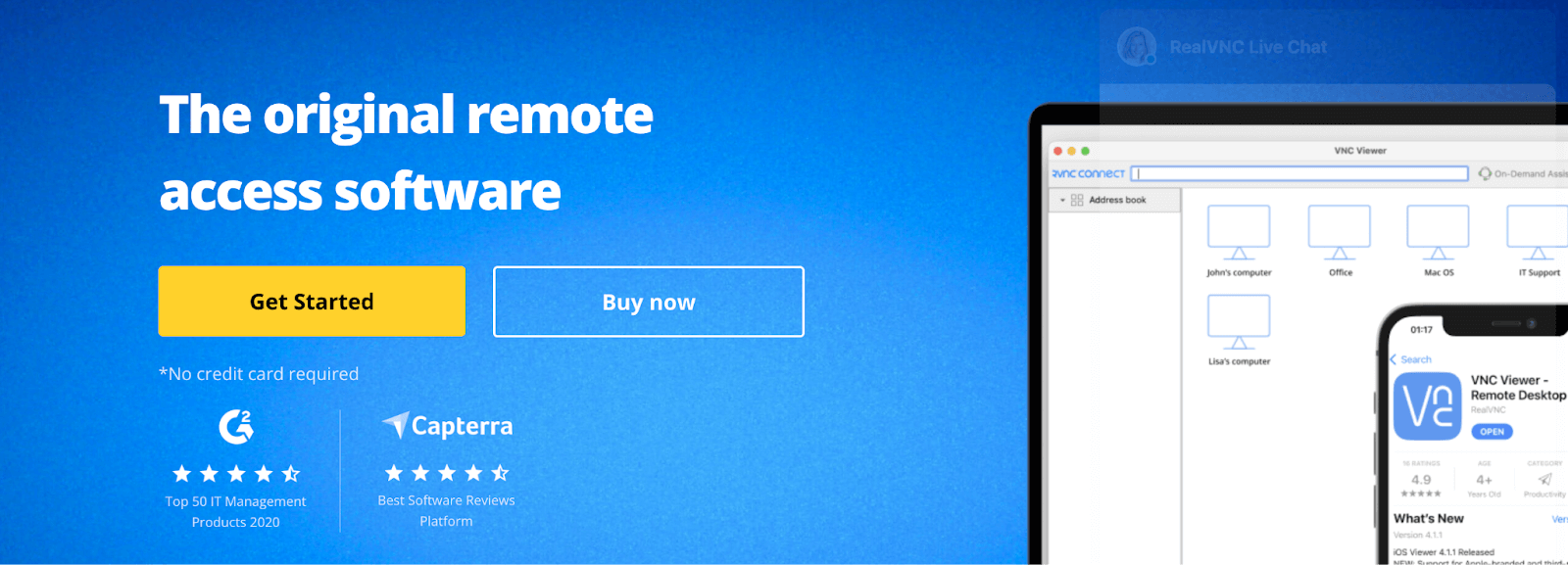
RealVNC Connect est une plateforme d’accès à distance unifiée construite autour du protocole VNC, mais bien au-delà. La visionneuse et le serveur sont fusionnés en une seule application. Elle offre Code Connect pour l’accès des invités, HelpDesk pour une assistance sans installation et une sécurité adaptée aux secteurs réglementés.
Actuellement, le logiciel utilise une version 8 en bêta que vous pouvez essayer gratuitement aujourd’hui.
Caractéristiques principales :
- Code Connect avec les codes de session arrivant à expiration (toutes les 120 secondes)
- Architecture unifiée visionneur/serveur
- Cryptage de bout en bout + MFA
- HelpDesk pour la prise en charge des appareils non gérés
- Gestionnaire de fichiers amélioré avec prise en charge du double volet
- Compatible avec tous les environnements et systèmes d’exploitation
- Comprend une version d’essai gratuite pour tester le logiciel.
Meilleur pour :
Responsables informatiques gérant des environnements sécurisés (par exemple, dans les secteurs de la santé, de la finance et de l’administration publique). Idéal pour les équipes qui développent l’assistance à distance sans compromettre la conformité ou l’expérience des utilisateurs.
2. TeamViewer

TeamViewer offre une plateforme tout-en-un pour l’accès et l’assistance à distance, avec une large compatibilité des appareils et des performances solides. Il n’est pas basé sur VNC mais offre un contrôle multiplateforme puissant, y compris la prise en charge d’outils ITSM tels que ServiceNow ou Intune. Sa force réside dans les intégrations, car il permet de se connecter à des outils internes tels que les systèmes de billetterie ou la gestion des actifs.
Caractéristiques principales :
- Prise en charge du Wake-on-LAN, du VPN et de l’impression à distance
- Transfert de fichiers, enregistrement de sessions et partage d’écran
- Prêt pour l’intégration avec Intune, ServiceNow, etc.
- Sécurité avec 2FA et accès conditionnel
Meilleur pour :
Équipes informatiques de taille moyenne ayant besoin d’un contrôle à distance multiplateforme avec gestion des utilisateurs. Courant dans les services d’assistance des entreprises et les équipes de service à la clientèle.
3. Ultra VNC
UltraVNC est un logiciel libre, léger et hautement configurable. Option open-source de longue date, UltraVNC offre aux utilisateurs techniques un contrôle granulaire sur les sessions. Bien qu’il manque un peu d’élégance, il excelle en termes de flexibilité, en particulier dans les réseaux Windows.
Caractéristiques principales :
- Transfert de fichiers avec CV et chat
- Plugin de cryptage personnalisé (DSM)
- Intégration d’Active Directory via des extensions
- Optimisé pour les réseaux locaux et à faible largeur de bande
Meilleur pour :
Les équipes informatiques internes ayant des contraintes de réseau spécifiques ou des besoins d’accès à distance auto-hébergés. Idéal lorsque des scripts ou des configurations personnalisées sont nécessaires.
4. TigerVNC
TigerVNC est léger, fiable et bien adapté aux scénarios multiplateformes. Bien que minimaliste, il offre gratuitement des performances stables, en particulier dans des environnements tels que les laboratoires de recherche ou les clusters informatiques universitaires.
Caractéristiques principales :
- Cryptage TLS sécurisé
- Partage du presse-papiers
- Libre et gratuit pour une utilisation commerciale
- Prise en charge des écrans distants haute résolution
Meilleur pour :
Administrateurs de systèmes ou développeurs dans des organisations ayant adopté Linux ou dans des environnements HPC. Préféré lorsque la simplicité, la sécurité et la rapidité sont plus importantes que les fonctionnalités supplémentaires.
5. JollysFastVNC
JollysFastVNC s’adresse spécifiquement aux utilisateurs de macOS qui ont besoin de connexions de haute performance. Il est optimisé pour les flux de travail Apple et comprend des fonctionnalités pour utilisateurs avertis telles que le tunnel SSH et le mappage précis du clavier. Cette visionneuse axée sur macOS prend en charge les protocoles VNC et Apple Remote Desktop.
Caractéristiques principales :
- Cryptage SSH et SSL
- Cartographie intelligente des entrées pour les claviers Mac
- Prise en charge de l’écran Retina
- Léger mais réactif
Meilleur pour :
Agences de création et équipes de développement travaillant avec des piles natives d’Apple. Particulièrement utile lorsque la sécurité et la réactivité sur macOS sont essentielles.
6. Bureau à distance Chrome
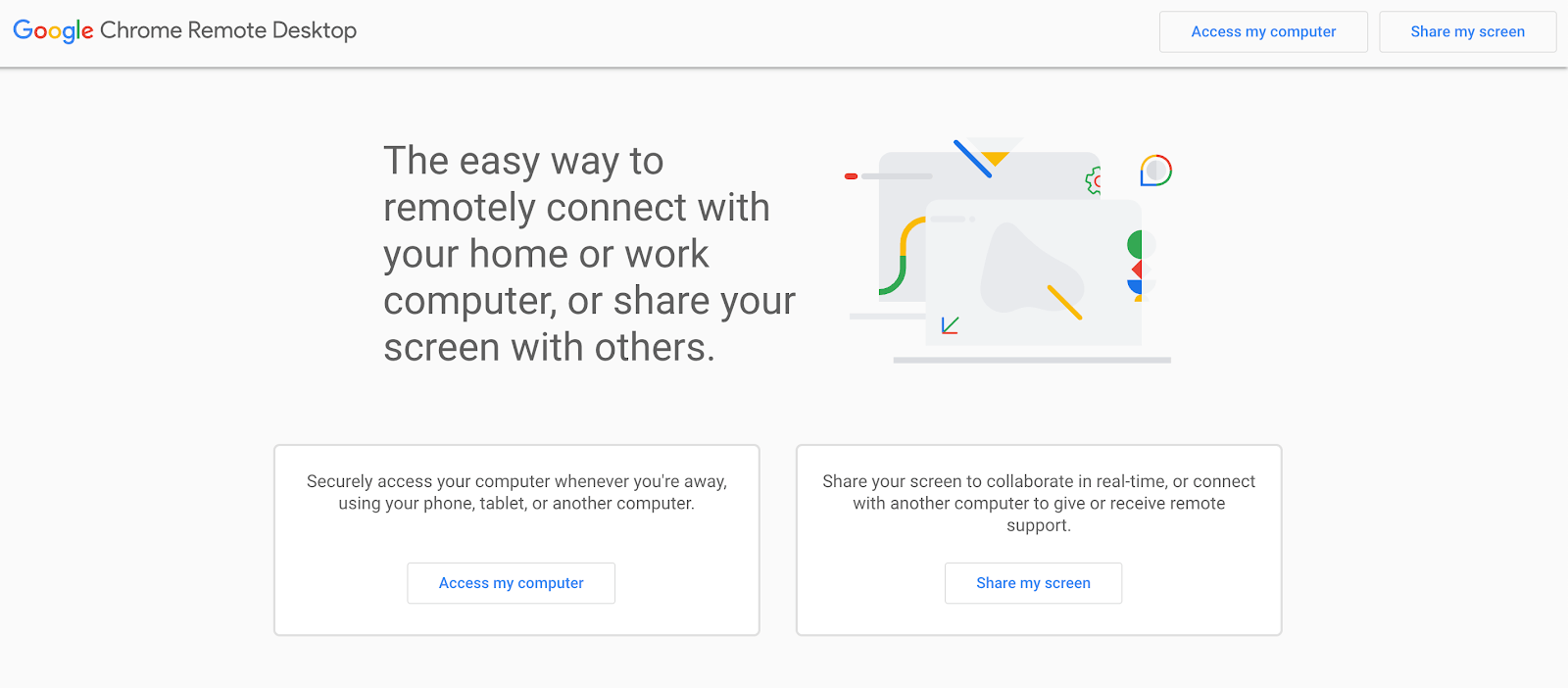
Chrome Remote Desktop repose sur WebRTC et l’infrastructure propriétaire de Google, et non sur le protocole VNC. L’alternative VNC est une solution sans contrainte qui fonctionne via votre navigateur. Elle est gratuite, intuitive et ne nécessite aucune configuration, ce qui la rend idéale pour un accès occasionnel.
Caractéristiques principales :
- Accès en un clic via le navigateur Chrome
- Prise en charge de Windows, macOS, Linux et Android
- Installation en moins de 5 minutes
- Légèreté et utilisation minimale des ressources
Idéal pour :
Les utilisateurs qui ont besoin d’un accès personnel rapide à un appareil ou les indépendants qui recherchent un support multiplateforme simple, sans coût ni complexité.
7. AnyDesk
AnyDesk offre des sessions à grande vitesse grâce à son codec propriétaire DeskRT, conçu pour maintenir une faible latence et des images nettes. Il est également connu pour ses performances mobiles solides et son contrôle inter-appareils.
Caractéristiques principales :
- Autorisations de session personnalisées
- Enregistrement des sessions + tableau blanc interactif
- Prise en charge de plusieurs appareils, y compris iOS/Android
- Options de déploiement flexibles pour les entreprises
Idéal pour :
Les professionnels de la création ou les équipes de développement qui ont besoin d’une collaboration en temps réel avec des visuels haute fidélité, en particulier lorsque la bande passante est limitée ou que les sessions sont longues.
Comment choisir votre solution d’accès à distance (meilleure visionneuse VNC ou non VNC)