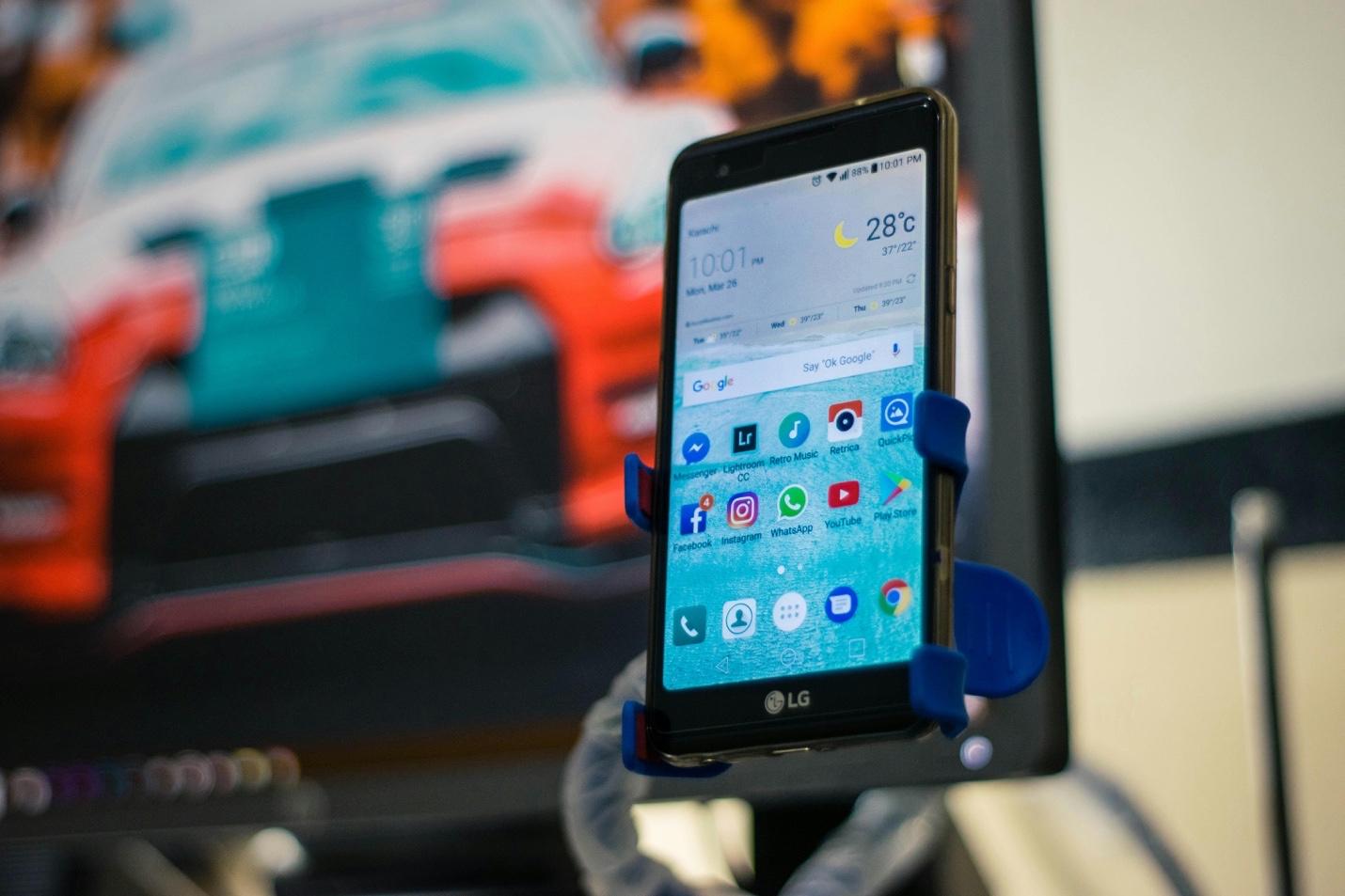
Skærmdeling på afstand giver brugerne mulighed for at dele, hvad der vises på deres Android-enheds skærm. Det hjælper med at forbedre samarbejdet og produktiviteten. Det giver teams mulighed for at yde forbedret kundeservice til Customers overalt i verden. For organisationer med fjernarbejdere giver fjernadgang til medarbejdernes Android-enheder dig mulighed for at yde den tekniske support, de har brug for.
I mere end to årtier har RealVNC været på forkant med løsninger til fjernadgang. Det gør skærmdeling med Android hurtigere, bedre og nemmere for brugerne uden at gå på kompromis med sikkerhed og ydeevne. Læs mere om, hvordan din organisation kan udnytte RealVNC til at få fuld fjernkontrol over Android-enheder.
Forståelse af Android skærmdeling til fjernsupport
Før vi dykker ned i, hvordan teams kan bruge fjernadgang, så lad os først gennemgå det grundlæggende.
Hvad er skærmdeling i Android?
Skærmdeling med Android-enheder er en af de hurtigste måder at få support til teknologirelaterede problemer på. Ud over at fremme samarbejdet om arbejdet giver det supportspecialister mulighed for at få fjernadgang til en Android-enhed, nemt diagnosticere problemer og løse dem i realtid.
Hvad er forskellen mellem skærmspejling og skærmdeling?
Skærmspejling og skærmdeling bruges ofte i flæng, men det er to forskellige teknologier. Førstnævnte giver brugerne mulighed for at vise, hvad der er på deres mobile enheder på en større skærm eller enhed som en pc til at se serier eller under møder.
Derimod opstår skærmdeling med Android, når nogen, som f.eks. en IT-administrator, får fjernadgang eller fuldstændig fjernkontrol over din enhed for at fejlfinde et problem eller lede dig trin for trin gennem en supportproces.
Hvorfor er skærmdeling vigtig for fjernsupport?
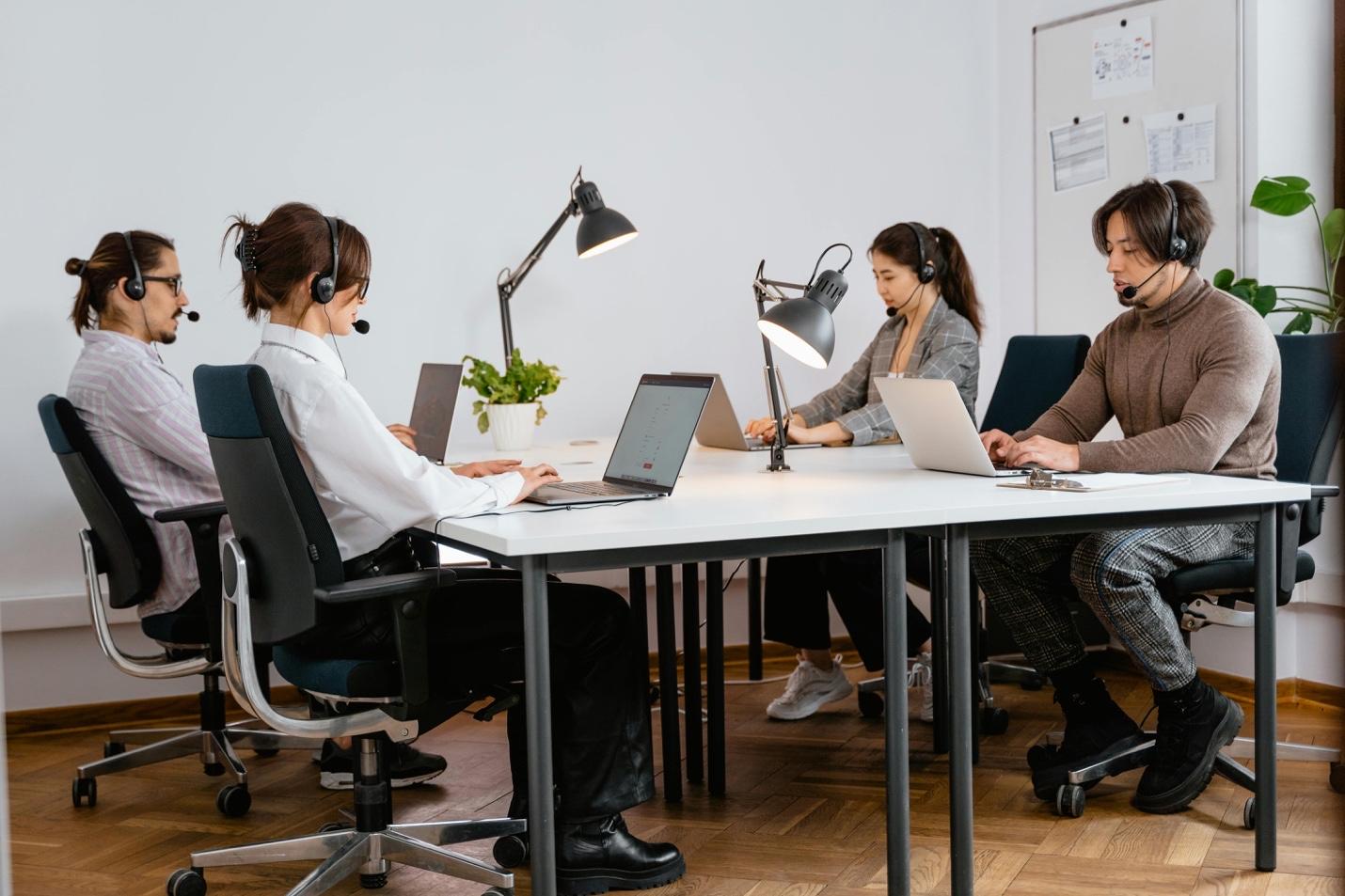
Omkring 16% af de amerikanske virksomheder arbejder udelukkende eksternt, og det tal forventes at stige i de kommende år. Det anslås, at over 36 millioner amerikanere vil arbejde hjemmefra i 2025.
Men fjernarbejde giver unikke udfordringer som f.eks. håndtering af sikkerhedsrisici. Gennem skærmdeling med Android til fjernsupport kan både organisationer og deres kunder håndtere sådanne udfordringer og opnå flere fordele, herunder:
- Forbedret fejlfinding. Du kan reagere hurtigt på problemer og bekæmpe nedetid. Du får adgang til eksperter døgnet rundt, som kan identificere og løse problemer, før de eskalerer.
- Forbedret kundeoplevelse. Når du får fjernkontrol over en kundes Android-enhed, kan du ordentligt forklare eller demonstrere, hvordan de kan løse et problem.
- Øget effektivitet for supportteams. Dit supportteam kan yde den nødvendige hjælp, selv om du ikke er på kontoret. De kan fjernoptimere dine systemer og sikre, at alle komponenter fungerer korrekt. Denne pålidelighed sikrer, at du får den hjælp, du har brug for, med det samme.
Forudsætninger for skærmdeling i Android
Før du får fjernkontrol over en Android-enhed, skal du opfylde følgende krav:
Krav til version af Android-enheder
Tjek dit systems kompatibilitet. Android-telefoner, der kører på Android 14 eller nyere, kan bruge app-skærmdeling. Det giver mulighed for at dele et enkelt app-vindue i stedet for at vise hele enhedens skærm, hvilket giver bedre privatliv og produktivitet.
Internetforbindelse
Du skal have en pålidelig forbindelse. I modsætning til skærmspejling, som kræver, at begge enheder er forbundet til det samme Wi-Fi-netværk, giver skærmdeling med RealVNC dig mulighed for at vælge den opsætning, der passer bedst til dit team.
Indstillinger for tilladelser og sikkerhed
Konfigurer dine tilladelser og indstillinger for sikkerhed for at sikre, at tredjepartsapps som software til fjernadgang får lov til at bruge visse funktioner på din Android-enhed.
RealVNC-løsninger til skærmdeling på Android
Udforsk alle løsninger til skærmdeling på Android fra RealVNC.
RealVNC Connect
RealVNC Connect er en omfattende løsning til skærmdeling på Android. Brugere kan få sikker adgang til og betjene en Android-enhed for at yde fjernsupport. RealVNC Connect giver dig detaljeret kontrol over din opsætning, så du kan konfigurere den ud fra dine specifikke behov.
Vigtigste funktioner til fjernsupport
Nedenfor er de specifikke funktioner i RealVNC Connect, der gør det til en pålidelig løsning til fjernadgang og kontrol af Android-telefoner eller -tablets:
- Understøttelse af flere platforme til alle behov for fjernadgang og support
- Enterprise-grade security (end-to-end-kryptering af sessioner og avanceret multifaktor-godkendelse) til beskyttelse mod eksterne trusler
- Adgang til administratorværktøjer for fuldstændig kontrol af fjernadgang på tværs af alle enheder
- Mulighed for fjernudskrivning, chat i realtid og fildeling
- Cloud og direkte forbindelse
Opsætning af RealVNC Connect på Android
Sådan opsætter du RealVNC Connect på en Android-enhed:
- Hent RealVNC Server på din pc eller den enhed, du vil fjernstyre.
- Opret din RealVNC-konto.
- Hent RealVNC Viewer på din Android-enhed. Tjek Google Play Store.
- Start softwaren på din pc. Konfigurer den, så den kører dit fjernskrivebord. Start appen på din enhed, og følg anvisningerne for at forbinde dine to enheder.
Trin-for-trin guide til skærmdeling på Android ved hjælp af RealVNC
Denne hurtige guide viser dig, hvordan du deler skærm på Android til fjernsupport ved hjælp af RealVNC.
For udbydere af support
- Installation af RealVNC Viewer
- Hent RealVNC Viewer til det skrivebord eller den mobile enhed, du vil styre en anden enhed fra.
- Log ind eller opret en RealVNC-konto.
- Din webbrowser åbnes automatisk. Følg anvisningerne for at fuldføre processen.
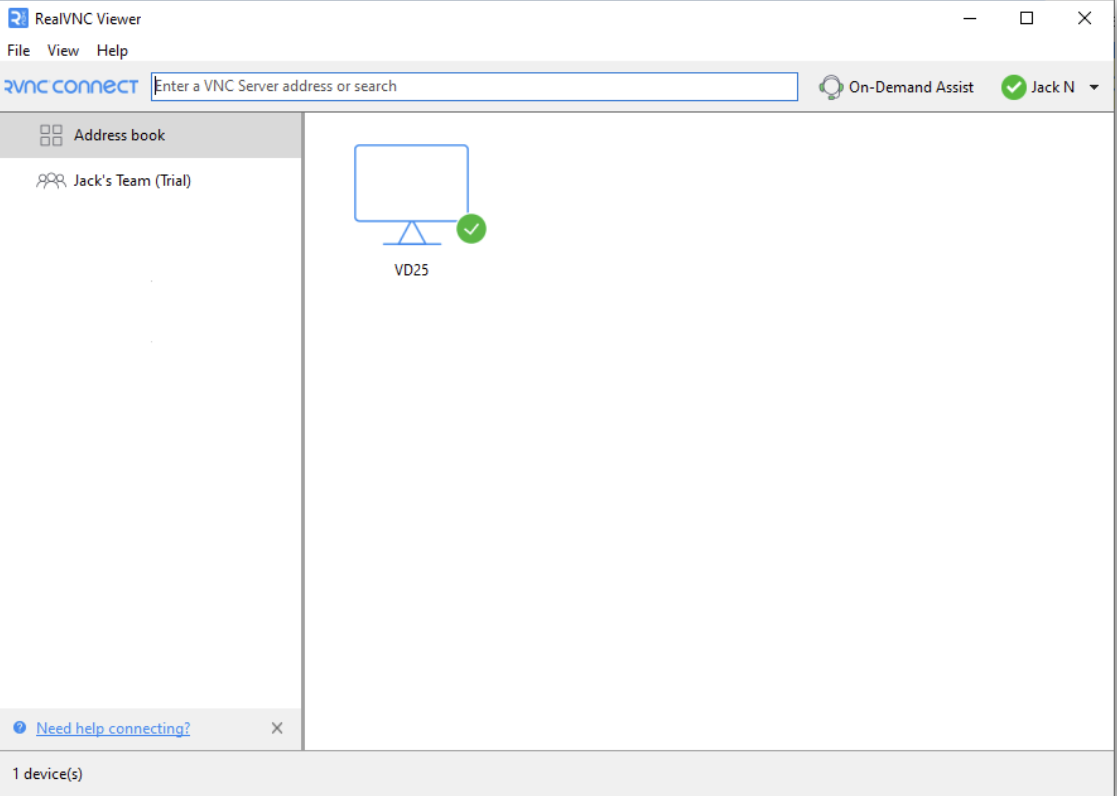
- Gennemgå indstillingerne, og klik på Start for at se de eksterne enheder i dit team.
- Oprettelse af en forbindelse
- For at oprette forbindelse første gang skal du dobbeltklikke eller trykke på den enhed, du vil oprette forbindelse til.
- Brug RealVNC Viewer på en separat enhed og ikke på den samme enhed, hvor du installerede RealVNC Server.
- Kontrollér, at du har forbindelse til den rigtige enhed, ved at se på skærmen Identitetskontrol.
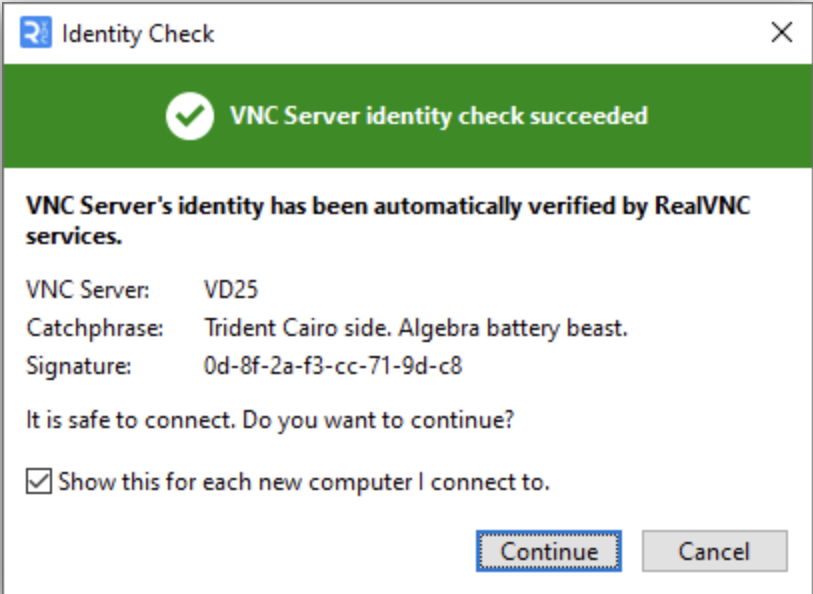
Alternativ tekst – skærm til identitetskontrol
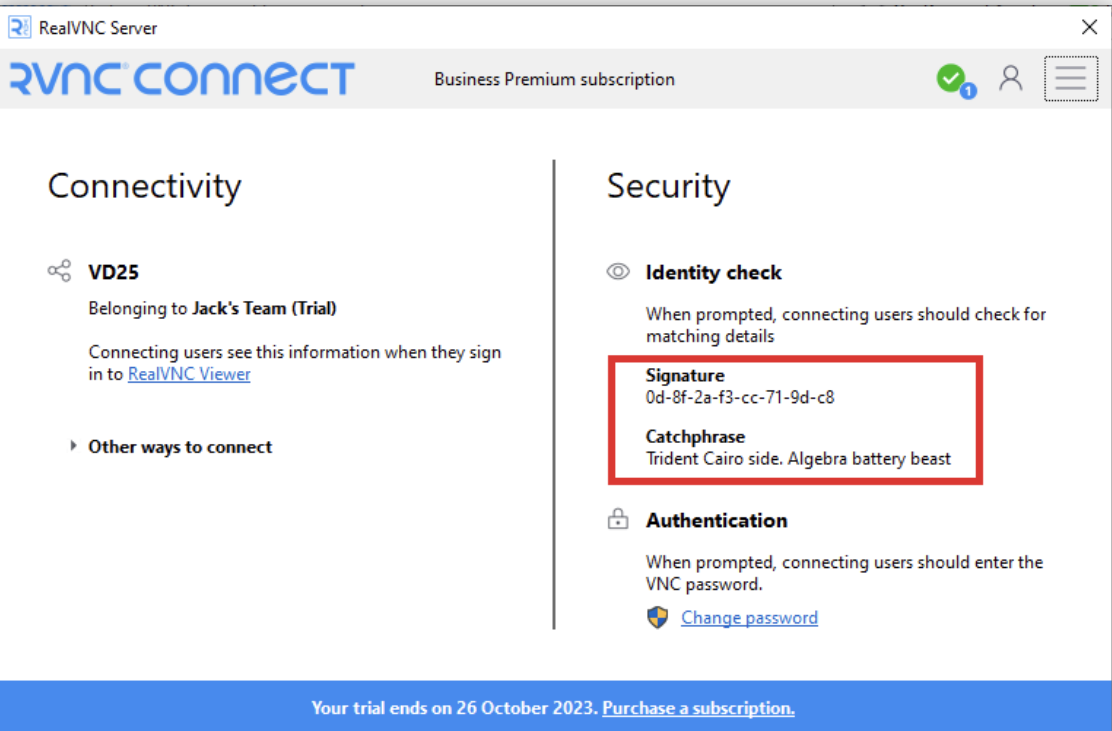
- Når du opretter forbindelse til en ekstern enhed, bliver du bedt om at godkende. Du kan enten bruge standardadgangskoden til RealVNC eller bruge en Windows-adgangskode.
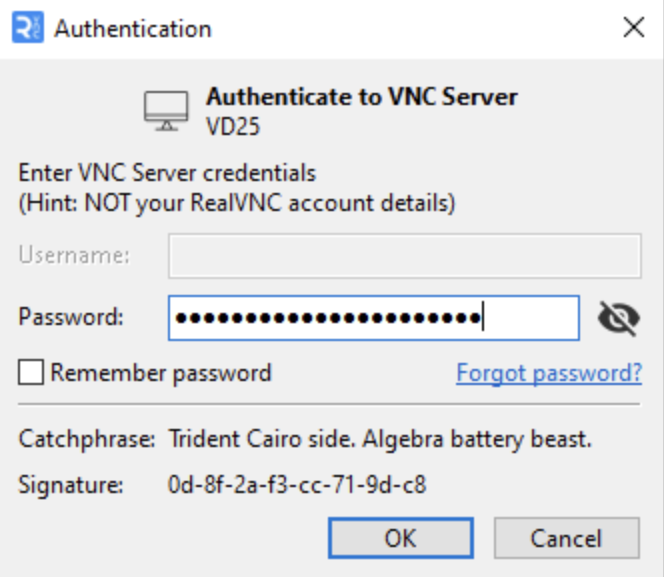
- Navigering i RealVNC Viewer-grænsefladen
- Hvis du vil skifte indstillinger for brugergrænsefladen, f.eks. sprog, skal du åbne File > Preferences.
Til Android-brugere, der modtager support
- Installation af RealVNC Server på Android
- Download RealVNC Server via Google Play Store eller besøg https://www.realvnc.com/en/connect/download/vnc/ for at tjekke dine muligheder.
- Giv de nødvendige tilladelser
- Skift din Android-enheds tilladelser og sikkerhedsindstillinger for at give RealVNC fjernadgang til din telefon eller tablet.
- Åbn RealVNC Server-appen, og indtast den 9-cifrede kode, der deles af supportudbyderen.
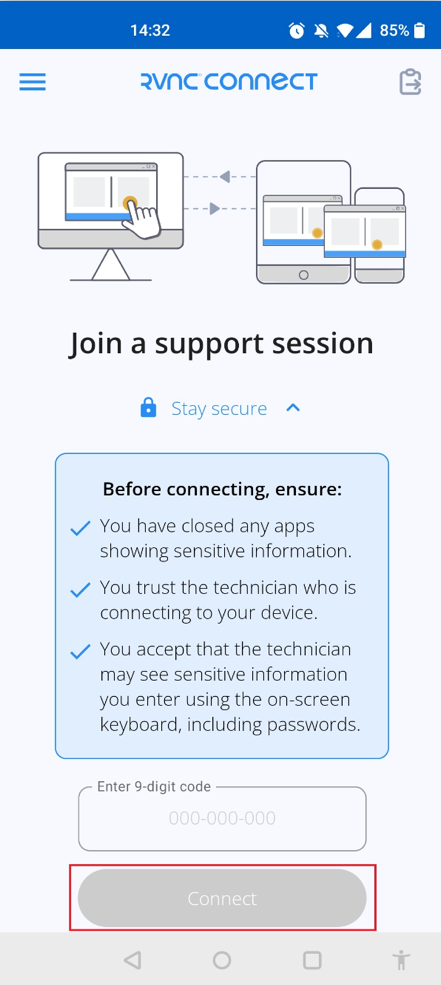
- Acceptér en anmodning om forbindelse
- Aktivér RealVNC Server-tilgængelighedstjenesten på din enhed.
- Klik på Tillad, når du bliver bedt om det, for at give RealVNC Server fuld kontrol over din enhed.
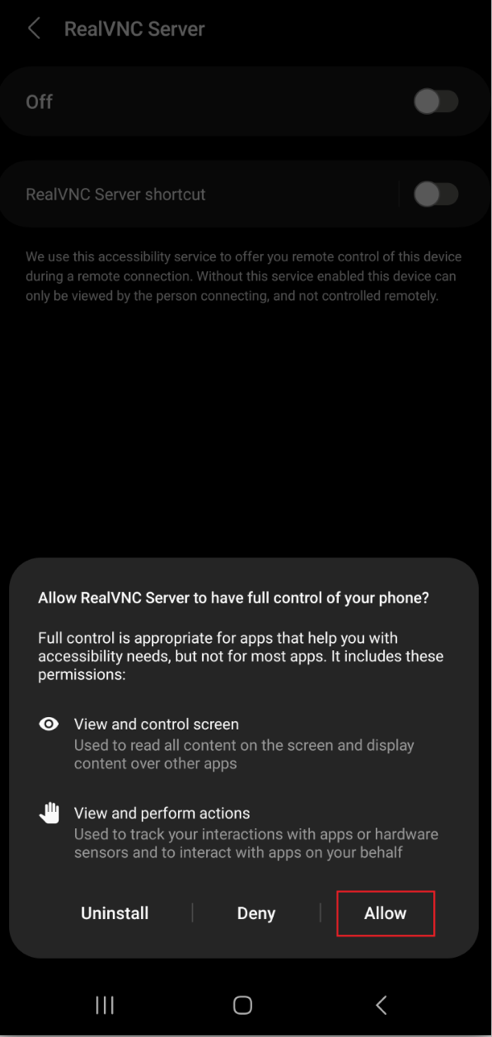
Under skærmdelingssessionen
- Brug af funktioner til fjernstyring
- Konfigurer din RealVNC-konto.
- Hent og installer RealVNC Server på den enhed, du vil styre.
- Hent RealVNC Viewer til den enhed, du skal bruge til at få fjernadgang til slutbrugerens enhed.
- Efter godkendelse optager RealVNC Server din enheds skrivebord og overfører det til RealVNC Viewer. Når det er gjort, vil ethvert input, du foretager, blive overført fra RealVNC Viewer til RealVNC Server.
- At kommunikere med brugeren
- Klik på knappen Start Chat Session på værktøjslinjen i RealVNC Viewer.

- Indtast din besked, og klik på Send. Dette vil udsende en chat-dialogboks, der er synlig for dig og andre brugere.
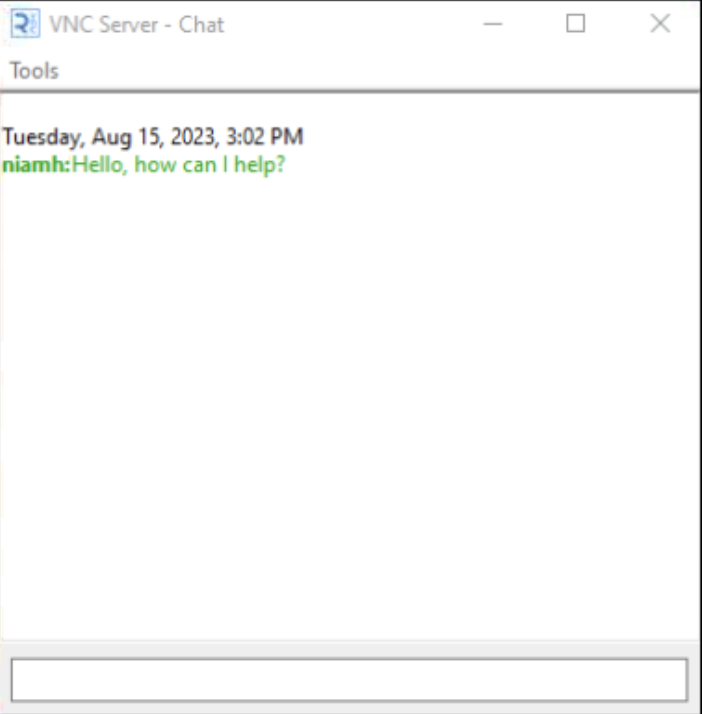
- For brugere af RealVNC Server skal du højreklikke på ikonet på proceslinjen for RealVNC Server og vælge Chat for at åbne dialogboksen for chat.
- Afslutning af sessionen på en sikker måde
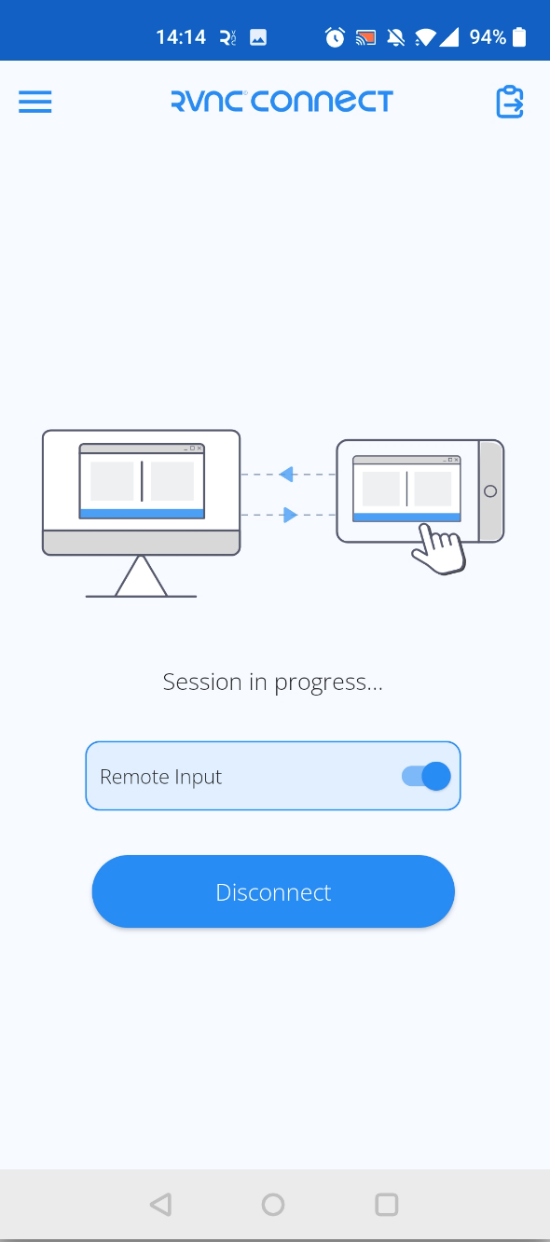
- Enten slutbrugeren eller supportudbyderen kan afslutte sessionen på en sikker måde. For slutbrugere skal du gå tilbage til RealVNC Server-appen og vælge Disconnect for at afslutte din supportsession.
Bedste praksis for skærmdeling på Android i fjernsupport
Her er nogle tips, der kan hjælpe dig med at sikre, at du konsekvent yder enestående fjernsupport.
Sikring af brugernes privatliv
Før du indleder en fjernsupport-session, skal du bede om samtykke fra den anden part. Skab gennemsigtighed, og hjælp dem med at forstå, hvad sessionen indebærer, ved at forklare følgende:
- Hvad du skal gøre
- De data, du har brug for at få adgang til
- Sessionens varighed
Etabler krypteringsprotokoller, og begræns den adgang, du har til deres Android-enhed. For yderligere at beskytte brugernes privatliv er det bedst at spore din aktivitet under fjernsessionen og holde dig til de politikker, som din organisation og din klient er blevet enige om.
Optimering af forbindelsens kvalitet
Tjek din internetforbindelse, og bed din klient om at gøre det samme. Den mindste uploadhastighed for bedre skærmdeling er mindst 5 Mbps. Hvis du har en svag forbindelse via Wi-Fi, kan du prøve at forbinde din enhed til et ethernet-kabel i stedet. Bemærk, at dette kun gælder for computere. Luk uønskede programmer, og fjern unødvendige enheder fra dit netværk.
Effektiv kommunikation
For at sikre effektiv kommunikation i begge ender:
- Forbered din skærm, og sæt professionelle grænser på forhånd.
- Kommuniker tydeligt til den anden person, hvad du laver. Hvis du f.eks. bevæger dig gennem forskellige vinduer, skal du forklare, hvad du gør med det pågældende vindue og beskrive, hvad personen skal se på sin telefonskærm.
- Tal tydeligt, undgå at bruge jargon, og lær at lytte aktivt til klientens spørgsmål eller bekymringer.
Fejlfinding af almindelige problemer
Her er en liste over potentielle problemer, du kan støde på:
Problemer med forbindelsen
Et grønt kryds i dialogboksen Status viser, at RealVNC fungerer korrekt. Hvis du ikke kan få forbindelse, kan du prøve følgende:
- Tjek din RealVNC Server for at se, om den inkluderer direkte forbindelser
- Indtast RealVNC Servers offentlige netværksadresse, hvis du opretter forbindelse over internettet.
- Konfigurer din enheds firewall og router korrekt
Se denne vejledning for en liste over fejlmeddelelser og deres løsning.
Fejl i tilladelser
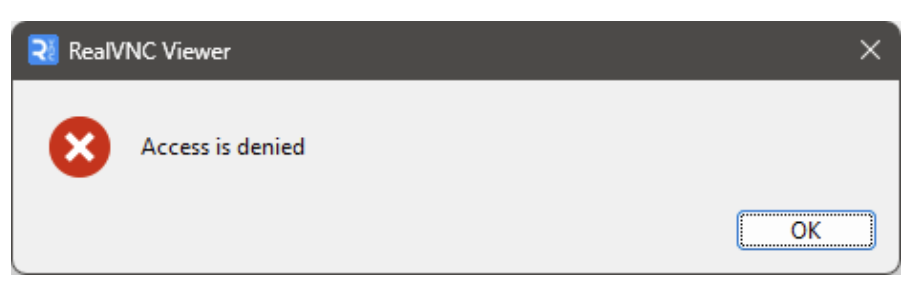
For at løse fejlmeddelelsen på billedet nedenfor skal du tilføje brugeren eller gruppen til RealVNC Servers Users and Permissions. Læs denne vejledning for at få mere at vide om administration af brugere og sessionstilladelser.
Problemer med ydeevnen
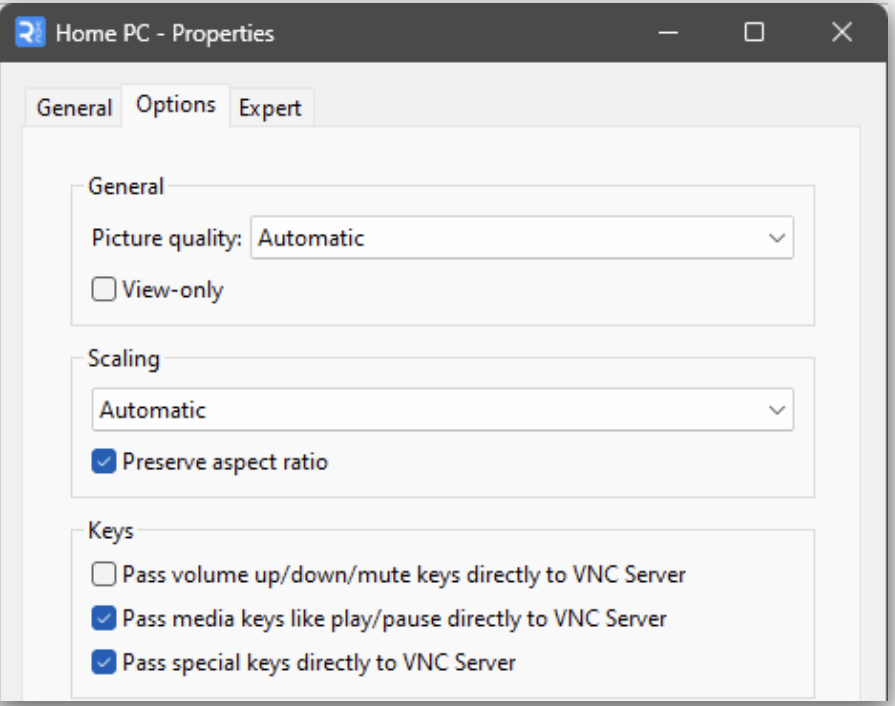
Hvis du vil forbedre billedkvaliteten eller ydeevnen, skal du åbne Egenskaber for at se dine muligheder.
Avancerede funktioner i RealVNC til Android fjernsupport
Omfattende støtte for flere platforme
RealVNC Connect giver brugerne en enkelt løsning, der tilbyder understøttelse af flere platforme. Dette sikrer problemfri integration på tværs af alle enheder.
Avancerede indstillinger for sikkerhed
Få adgang til robuste sikkerhedsfunktioner, der er designet til at beskytte dig og dine kunders data og privatliv. Vigtigste sikkerhedsfunktioner inkluderer:
- Fuld end-to-end-kryptering med 256-bit AES
- Granulær styring af brugertilladelser
- Sikker infrastruktur, der kører på RealVNC-ejede og administrerede servere og netværksudstyr
- Single sign-on og multifaktor-autentificering
On-Demand Assist til ikke-administrerede enheder
On-Demand Assist gør det muligt for dit IT-team at hjælpe med enhver Android-enhed med et øjebliks varsel og starte fejlfinding med det samme.
Sessionslogning og overholdelse af regler
RealVNC muliggør detaljeret sessionslogning for at forbedre mulighederne for revision og overholdelse af regler. Denne funktion aktiveres automatisk i dine hændelseslogfiler eller syslog.
Én løsning til fjernadgang og -support
RealVNC forenkler opsætningen og giver dig samtidig en enkelt omfattende løsning, der dækker alle dine behov for fjernsupport.
Muligheder for filoverførsel
Overfør filer sikkert på afstand mellem Android-enheder vha.:
- Filhåndtering
- Kopier og sæt ind (kun Windows-funktion)
- Ældre filoverførsel
Støttet for flere montere
Se nemt en enkelt skærm eller skift mellem flere skærme med RealVNC Viewer og On-Demand Assist.
Optagelse af session
Brug skærmoptagelsesfunktionen til forskellige formål som træning og revision.
Brug af pålidelig skærmdelingssoftware til effektiv fjernsupport
Skærmdeling til fjernsupport spiller nu en større rolle i organisationer. RealVNC’s løsninger til Android-skærmdeling i fjernsupportsituationer giver dig mulighed for effektivt at tackle udfordringer med styring af fjernadgang.
Nyd uafbrudte arbejdsgange og ro i sindet, uanset hvor du eller dit team befinder jer. Prøv RealVNC Connect til dine behov for fjernsupport på Android.