2025 年实现无缝远程访问的七大最佳 VNC Viewer
远程访问已经取得了长足发展。随着混合环境成为常态,IT 领导者和系统管理员依赖于安全、高性能的控制,这种控制可与现有系统集成,支持跨平台访问,并可扩展。然而,如今搜索 “VNC Viewer “的大多数人都在寻找更大的目标:安全、快速、灵活地控制远程系统,而不仅仅是基于 VNC 协议的基本屏幕共享。
这是因为远程访问已经发生了变化。2025 年,IT 团队、系统管理员甚至创意人员都需要能在混合环境中工作、支持现代安全性协议并能在企业需求下不间断扩展的工具。
因此,本指南重点介绍
- 选购 VNC Viewer 或远程访问解决方案时应注意的事项
- 今年值得考虑的七大工具–从开源选项到统一平台
- 如何根据工作流程、合规需求和部署规模选择合适的系统
VNC Viewer 应具备的主要功能
让我们把话说清楚:并不是所有的 VNC 客户端都是一样的,而且大多数 VNC 客户端都不再只是 “Viewer”。此外,合适的工具应符合您的基础架构、威胁模型和运营需求,无论你是在大规模部署还是在现场排除故障,无论你是需要一个简单的 VNC 解决方案还是需要一个更大团队的基础架构,这可能意味着需要一个远程访问解决方案。
Security
好的 Remote Desktop 工具应该默认保护每个会话。这意味着
- 完全加密(端到端加密)
- 强大的多因素身份验证
- 会话记录
- 无后门
如果您要支持未托管的远程机器或提供外部远程支持,则需要使用临时会话密钥,如 RealVNC 的 Code Connect 通过设计减少不必要的访问。任何不基于账户的身份验证都是有风险的,尤其是当你的 VNC Server 暴露在内部网络之外时。
2.性能
有些用户在严格的防火墙后面、在低带宽链路上或在移动设备上工作。您的 VNC 客户端应能在恶劣条件下处理自适应流媒体、实现稳定的重新连接,并支持全屏无延迟。如果能支持多显示器、本机文件传输和会话回退,那就更棒了,因为当有人在等待帮助时,速度和最佳性能是必不可少的。
3.广泛的兼容性和易于部署
如果您要在大量系统(如物理机、虚拟桌面或云环境和内部环境的混合环境)中工作,您的远程访问解决方案就需要毫不费力地进行扩展。
这意味着要寻求传统桌面以外的支持。它能否可靠地连接到虚拟机?能否通过集中策略(如组策略或 MDM 工具)进行部署,而不是手动设置每台机器?
4.强大的整体功能
在这一级别,您需要的是无需额外工具即可帮助团队高效工作的功能。内置文件传输和多显示器支持等功能都很不错。如果你需要在不同显示器之间切换或在不同机器之间移动配置文件,这些功能可以节省大量时间。
有些工具还进一步提供会话录制、聊天甚至权限提升功能,这对于 IT 支持或受监管行业来说至关重要。
如果您要提供远程支持,特别是跨不同操作系统(Windows、MacOS、Linux,甚至安卓或 iOS)的支持,那么内置这些功能就意味着减少了移动部件,也就减少了可能损坏的东西。
寻找能将所有功能集中在一起的 VNC 解决方案。对第三方附加组件的依赖越少,设置就越安全可靠。
考虑长远?
RealVNC Connect 内置了从文件传输、多显示器支持到安全访客访问的所有功能。没有附加组件,没有麻烦。这是一个单一、统一的解决方案,可简化所有环境中的远程访问。
👉 探索 RealVNC 的优势并了解它如何适合您的工作流程。
2025 年七大远程访问工具(VNC 和非 VNC 替代工具)
基于 VNC 的解决方案曾经是所有寻求远程访问的人的首选,但随着技术的发展,这些工具也发生了变化。如今,市场上几乎所有可靠的解决方案都变成了全面的远程桌面工具。虽然有些基于 VNC,但许多都有自己的协议。
根据你的需求和业务规模,它们都能胜任工作。因此,让我们来了解一些最流行的远程访问解决方案和一些基于 VNC 的最佳 Viewer:
1. RealVNC Connect
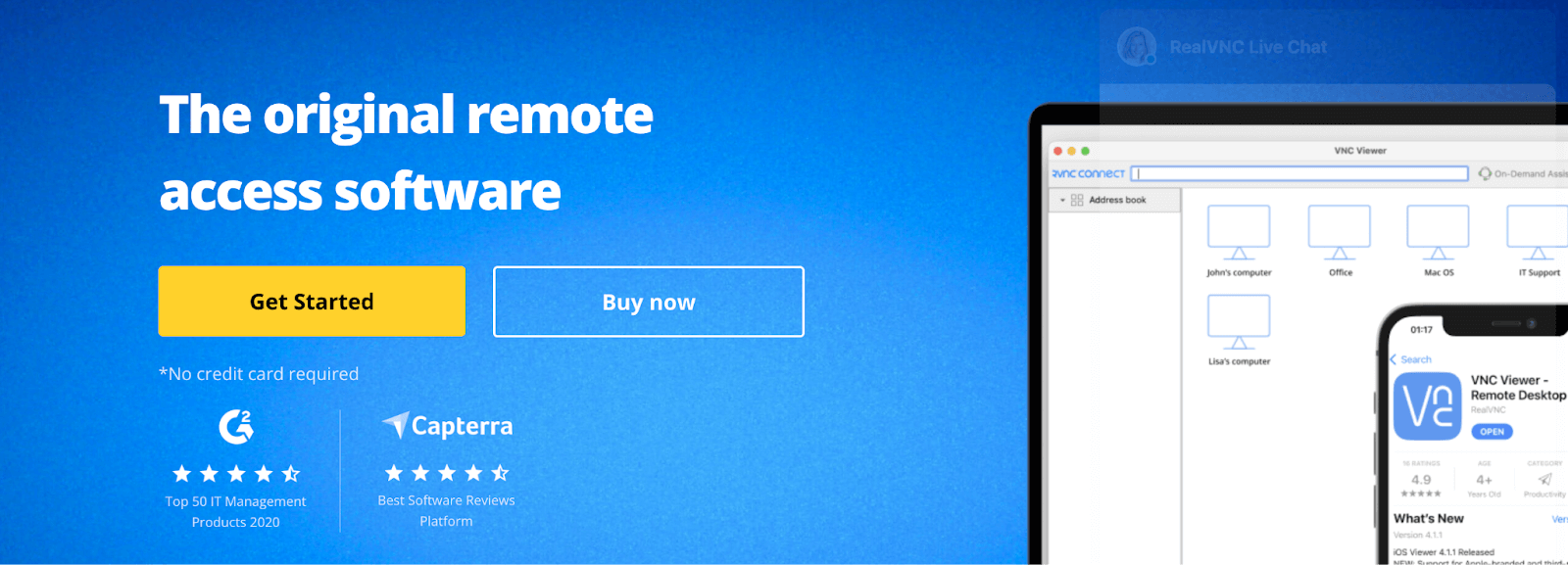
RealVNC Connect 是一个围绕 VNC 协议构建的统一远程访问平台,但远不止于此。Viewer 和服务器合并为一个应用程序。它提供用于访客访问的 Code Connect、用于免安装支持的 HelpDesk 以及专为受监管工业定制的安全性。
目前,该软件正在运行测试版 8,您可以 免费试用.
主要功能:
- Code Connect,使用会过期的会话代码(每 120 秒更换一次)
- 统一的 Viewer/服务器架构
- 端到端加密 + MFA
- HelpDesk 用于支持非托管设备
- 改进的文件管理器,支持双窗格
- 与所有环境和操作系统兼容
- 包含: 测试计算机软件的免费试用版
最适合
管理安全性环境(如医疗、金融、公共部门)的 IT 领导者。非常适合在不影响合规性或用户体验的情况下扩大远程支持规模的团队使用。
2. TeamViewer

TeamViewer 为远程访问和支持提供了一键式平台,具有广泛的设备兼容性和稳定的性能。它不基于 VNC,但提供强大的跨平台控制功能,包含对 ServiceNow 或 Intune 等 ITSM 工具的支持。它的优势在于集成性,因为它允许跨内部工具(如票务系统或资产管理)进行连接。
主要功能:
- 支持网络唤醒、VPN 和远程打印
- 文件传输、会话录制和屏幕共享
- 可与 Intune、ServiceNow 等集成
- 用两步验证和条件访问保护安全性
最适合
需要多平台远程控制和用户管理的中型 IT 团队。常见于企业 HelpDesk 与客户服务团队。
3.UltraVNC
UltraVNC 是一种开源、轻量级和高度可配置的软件。作为一个历史悠久的开源选项,UltraVNC 可让技术用户对会话进行精细控制。虽然它不够精致,但灵活性极佳,尤其适用于 Windows 系统较多的网络。
主要功能:
- 通过简历和聊天进行文件传输
- 自定义加密插件(DSM)
- 通过扩展集成活动目录
- 针对局域网和低带宽进行了优化
最适合
具有特定网络限制或需要自托管远程访问的内部 IT 团队。需要自定义脚本或配置的理想选择。
4.TigerVNC
TigerVNC 轻巧、可靠,非常适合跨平台使用。它虽然简约,却能免费提供稳定的性能,尤其适用于研究实验室或学术计算集群等环境。
主要功能:
- 安全性 TLS 加密
- 共享剪贴板
- 免费开源,可用于商业用途
- 支持高分辨率远程显示器
最适合
Linux 优先机构或高性能计算环境中的系统管理员或开发人员。当简单性、安全性和速度比额外功能更重要时,它是首选。
5.JollysFastVNC
JollysFastVNC 专为需要高性能连接的 MacOS 用户设计。它针对苹果工作流程进行了优化,包含: SSH 隧道和精确键盘映射等强大的用户功能。这款专注于 MacOS 的 Viewer 同时支持 VNC 和 Apple Remote Desktop 协议。
主要功能:
- SSH 和 SSL 加密
- Mac 键盘的智能输入映射
- 支持 Retina 显示屏
- 轻巧但反应灵敏
最适合
使用苹果原生堆栈的创意机构和开发团队。在对 MacOS 的安全性和响应速度有 Essentials 要求时尤其有用。
6.Chrome Remote Desktop
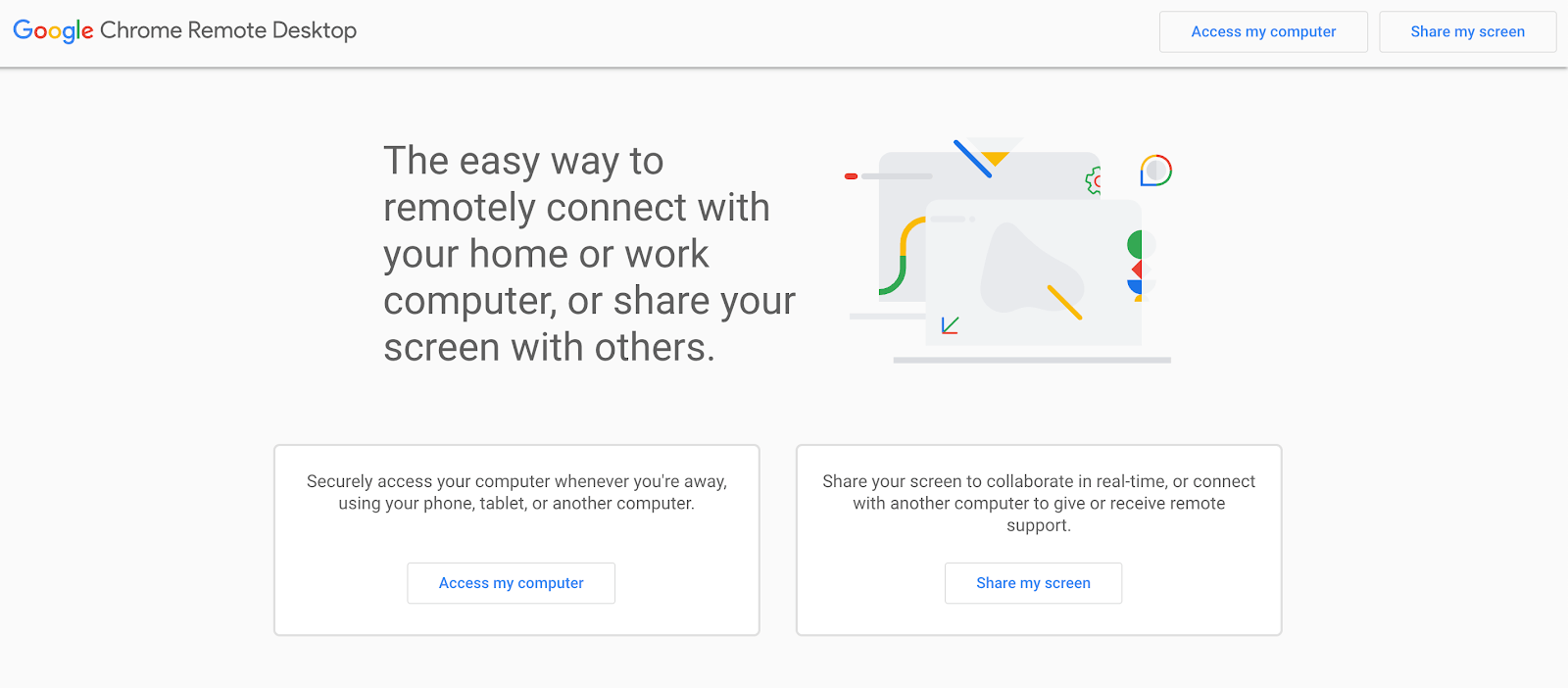
Chrome Remote Desktop 依靠的是 WebRTC 和谷歌专有的基础架构,而不是 VNC 协议。VNC 替代方案是一种通过浏览器运行的无障碍解决方案。它免费、直观、无需配置,非常适合偶尔访问。
主要功能:
- 通过 Chrome 浏览器一键访问
- 支持 Windows、MacOS、Linux 和安卓系统
- 5 分钟内完成安装
- 重量轻、资源占用少
最适合
需要对设备进行快速个人访问的用户,或寻求简单跨平台支持的自由职业者,且无需成本或复杂性。
7.AnyDesk
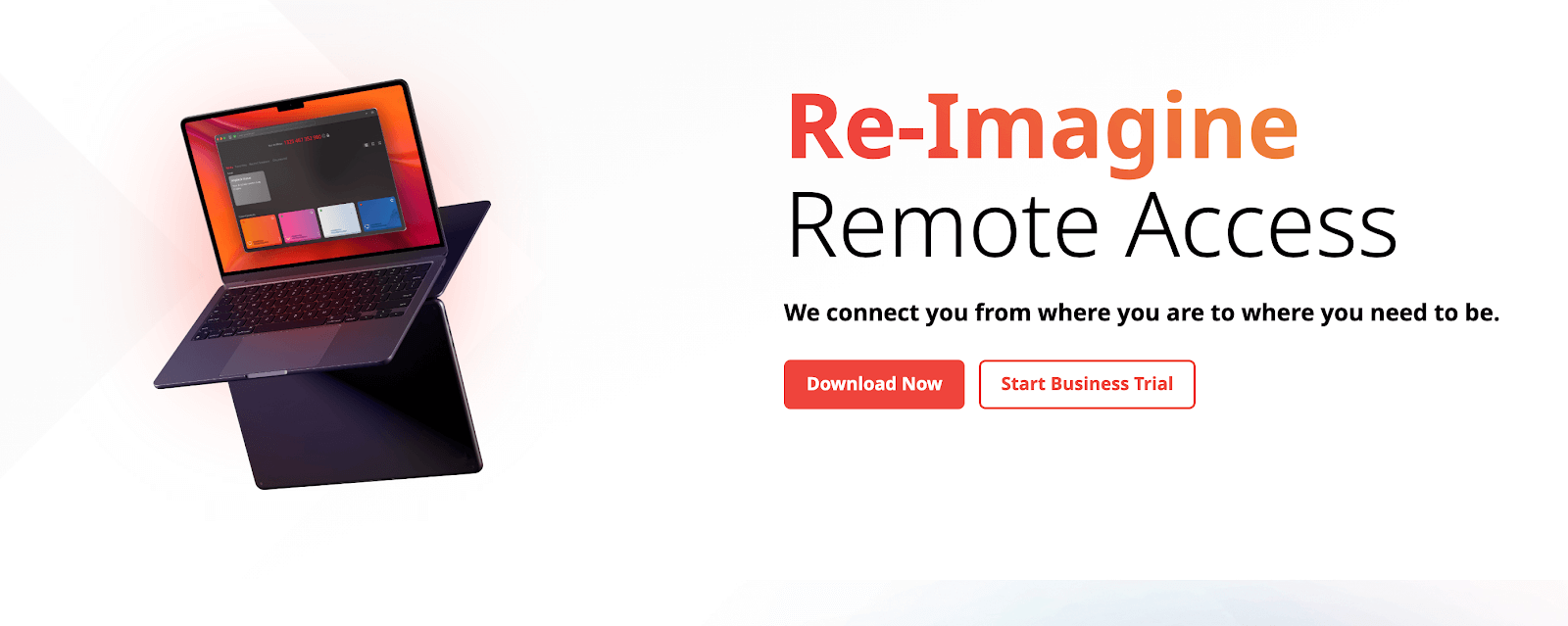
AnyDesk 利用其专有的 DeskRT 编解码器提供高速会话,旨在保持低延迟和清晰的视觉效果。它还以稳定的移动性能和跨设备控制而著称。
主要功能:
- 自定义会话权限
- 会话录制 + 交互式白板
- 支持多设备,包含: iOS/Android 设备
- 为企业提供灵活的部署灵活性选项
最适合
需要通过高保真视觉效果进行实时协作的创意专业人士或开发团队,尤其是在带宽有限或会话时间较长的情况下。
如何选择远程访问解决方案(最佳 VNC 或非 VNC Viewer)