





Top 7 bedste VNC Viewer til problemfri fjernadgang i 2025
Fjernadgang er kommet langt. Med hybride miljøer, der nu er normen, er IT-ledere og sysadmins afhængige af sikker, højtydende kontrol, der integreres med eksisterende systemer, understøtter adgang på tværs af platforme og skalerer. Men de fleste, der søger efter en “VNC Viewer” i dag, er på udkig efter noget større: sikker, hurtig og fleksibel kontrol over eksterne systemer, ikke bare grundlæggende skærmdeling baseret på VNC-protokollen.
Det skyldes, at fjernadgang har udviklet sig. I 2025 har IT-teams, systemadministratorer og selv kreative medarbejdere brug for værktøjer, der fungerer på tværs af hybride miljøer, understøtter moderne sikkerhedsprotokoller og skalerer uden at bryde sammen under virksomhedens krav.
Det er derfor, denne guide fremhæver:
- Hvad skal man kigge efter i en VNC Viewer eller løsning til fjernadgang?
- De 7 bedste værktøjer, du skal overveje i år – fra open source-muligheder til samlede platforme
- Sådan vælger du den rigtige baseret på dit workflow, dine compliance-behov og din implementeringsskala
Vigtigste funktioner at kigge efter i en VNC Viewer
Lad os få én ting på det rene: Ikke alle VNC-klienter er lige gode, og de fleste er ikke længere bare “viewers”. Plus, det rigtige værktøj skal passe til din infrastruktur, trusselsmodel og operationelle behov, uanset om du implementerer i stor skala eller foretager fejlfinding på stedet, eller om du har brug for en enkel VNC-løsning eller en infrastruktur til et større team, hvilket kan betyde, at du har brug for en fjernadgangsløsning.
Sikkerhed
Et godt Remote Desktop bør som standard beskytte alle sessioner. Det betyder, at:
- Fuld kryptering (end-to-end-kryptering)
- Stærk multifaktor-autentificering
- sessionlogging
- Ingen bagdøre
Hvis du understøtter ikke-administrerede fjernmaskiner eller tilbyder ekstern fjernsupport, kan midlertidige sessionsnøgler som f.eks. RealVNC®’s Code Connect reducere uønsket adgang helt bevidst. Alt andet end kontobaseret godkendelse er en risiko, især hvis din VNC® Server er eksponeret uden for dit interne netværk.
2. Ydeevne
Nogle brugere befinder sig bag strenge firewalls, på links med lav båndbredde eller arbejder fra mobilen. Din VNC-klient skal kunne håndtere dårlige forhold med adaptiv streaming, stabile genforbindelser og fuldskærmssupport uden forsinkelse. Bonus, hvis den understøtter flere skærme, indbygget filoverførsel og session fall-back, fordi hastighed og optimal ydeevne ikke er til forhandling, når nogen venter på hjælp.
3. Bred kompatibilitet og nem implementering
Hvis du arbejder på tværs af et stort antal systemer som fysiske maskiner, virtuelle desktops eller en blanding af cloud- og on-prem-miljøer, skal din fjernadgangsløsning kunne skaleres ubesværet.
Det betyder, at man skal kigge efter support ud over traditionelle desktops. Kan den få forbindelse til virtuelle maskiner på en pålidelig måde? Kan du implementere den via centraliserede politikker som gruppepolitik eller MDM-værktøjer i stedet for at konfigurere hver enkelt maskine manuelt?
4. Fantastiske overordnede funktioner
På dette niveau er du på udkig efter funktioner, der hjælper teams med at arbejde effektivt uden ekstra værktøjer. Ting som indbygget filoverførsel og Støttet for flere montere er gode funktioner. Hvis du skifter mellem skærme eller flytter konfigurationsfiler på tværs af maskiner, kan det spare en masse tid.
Nogle værktøjer går videre med sessionsoptagelse, chat eller endda forhøjelse af tilladelser, hvilket kan være afgørende for IT-support eller regulerede brancher.
Hvis du tilbyder fjernsupport, især på tværs af forskellige operativsystemer (Windows, MacOS, Linux, endda Android eller iOS), betyder det at have dem indbygget færre bevægelige dele og færre ting, der kan gå i stykker.
Se efter en VNC-løsning, der samler alt under ét tag. Jo mindre du behøver at stole på tredjeparts add-ons, jo mere sikker og pålidelig vil din opsætning være.
Tænker du langsigtet?
Med RealVNC Connect er alt fra filoverførsel og Støttet for flere montere til sikker gæsteadgang indbygget. Ingen add-ons, intet besvær. Det er en enkelt, samlet løsning, der forenkler fjernadgange på tværs af alle miljøer.
👉 Udforsk RealVNC®’s fordele og se, hvordan det passer til din arbejdsgang.
Top 7 værktøjer til fjernadgang (VNC og ikke-VNC alternativer) i 2025
VNC-baserede løsninger plejede at være vejen frem for alle, der ønskede fjernadgang, men i takt med at teknologien har udviklet sig, har disse værktøjer også gjort det. I dag er næsten alle solide løsninger på markedet blevet til fuldgyldige værktøjer til Remote Desktop. Mens nogle er baseret på VNC, har mange deres egne protokoller.
Alle gør jobbet, afhængigt af dine behov og omfanget af dine operationer. Så lad os gennemgå nogle af de mest populære løsninger til fjernadgang og nogle af de bedste VNC-baserede viewers:
1. RealVNC Connect
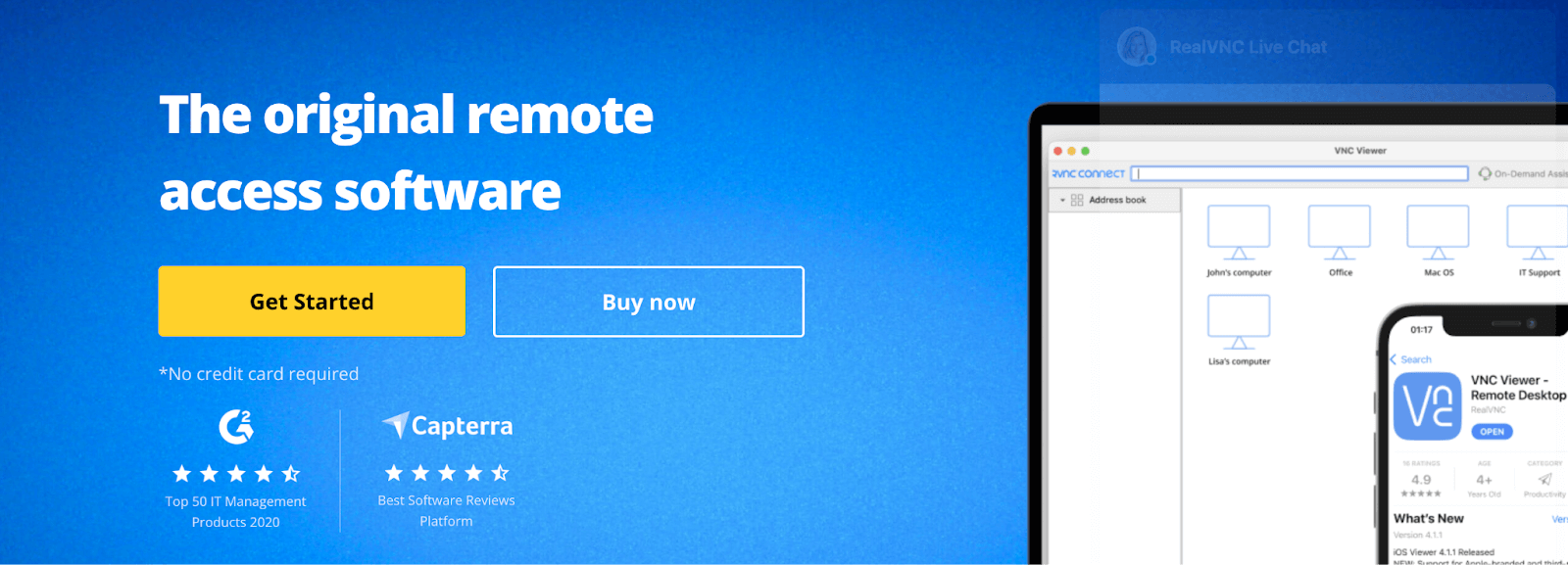
RealVNC Connect er en samlet fjernadgangsplatform, der er bygget op omkring VNC-protokollen, men langt mere end det. Viewer og server er smeltet sammen til en enkelt app. Den tilbyder Code Connect til gæsteadgang, HelpDesk til support uden installation og sikkerhed, der er skræddersyet til regulerede industrier.
I øjeblikket kører softwaren en version 8 i beta, som du kan prøve gratis i dag.
Vigtigste funktioner:
- Code Connect med udløbende sessionskoder (hvert 120. sekund)
- Samlet Viewer/Server-arkitektur
- End-to-end-kryptering + MFA
- HelpDesk til support af ikke-administrerede enheder
- Forbedret filhåndtering med understøttelse af to ruder
- Kompatibel med alle miljøer og operativsystemer
- Inkluderer en gratis prøveudgave til at teste computersoftwaren
Bedst til:
IT-ledere, der administrerer sikre miljøer (f.eks. i sundhedsvæsenet, finanssektoren og den offentlige sektor). Perfekt til teams, der skalerer fjernsupport uden at gå på kompromis med compliance eller brugeroplevelse.
2. TeamViewer

TeamViewer tilbyder en alt-i-en-platform til fjernadgange og -support med bred enhedskompatibilitet og solid ydeevne. Den er ikke VNC-baseret, men tilbyder kraftfuld kontrol på tværs af platforme, herunder support til ITSM-værktøjer som ServiceNow eller Intune. Dens styrke ligger i integrationer, da den giver mulighed for forbindelse på tværs af interne værktøjer som billetsystemer eller asset management.
Vigtigste funktioner:
- Understøtter Wake-on-LAN, VPN og fjernudskrivning
- Filoverførsel, sessionsoptagelse og skærmdeling
- Klar til integration med Intune, ServiceNow og meget mere
- Security med 2FA og betinget adgang
Bedst til:
Mellemstore IT-teams, der har brug for fjernstyring af flere platforme med brugeradministration. Almindeligt i virksomheders helpdesks og kundeserviceteams.
3. Ultra VNC
UltraVNC er open source, let og meget konfigurerbar. UltraVNC er en mangeårig open source-mulighed og giver tekniske brugere detaljeret kontrol over sessioner. Selv om den mangler noget polering, udmærker den sig ved fleksibilitet, især i Windows-tunge netværk.
Vigtigste funktioner:
- Filoverførsel med CV og chat
- Tilpasset krypteringsplugin (DSM)
- Active Directory-integration via udvidelser
- Optimeret til LAN og lav båndbredde
Bedst til:
Interne IT-teams med specifikke netværksbegrænsninger eller behov for selvhostet fjernadgang. Ideel, hvor tilpasset scripting eller konfiguration er påkrævet.
4. TigerVNC
TigerVNC er let, pålidelig og velegnet til scenarier på tværs af platforme. Selv om det er minimalistisk, leverer det stabil ydelse gratis, især i miljøer som forskningslaboratorier eller akademiske computerklynger.
Vigtigste funktioner:
- Sikker TLS-kryptering
- Deling af udklipsholder
- Gratis og open source til kommerciel brug
- Understøtter fjernskærme med høj opløsning
Bedst til:
Systemadministratorer eller udviklere i Linux-orienterede organisationer eller HPC-miljøer. Foretrækkes, når enkelhed, sikkerhed og hastighed betyder mere end ekstra funktioner.
5. JollysFastVNC
JollysFastVNC henvender sig specifikt til MacOS-brugere, der har brug for højtydende forbindelser. Den er optimeret til Apple-arbejdsgange og indeholder power-user-funktioner som SSH-tunneling og præcis tastaturtilknytning. Denne MacOS-fokuserede viewer understøtter både VNC og Apple Remote Desktop-protokoller.
Vigtigste funktioner:
- SSH- og SSL-kryptering
- Smart input-mapping til Mac-tastaturer
- Support af retina-skærm
- Let, men responsiv
Bedst til:
Kreative bureauer og udviklingsteams, der arbejder i Apple-native stacks. Særligt nyttigt, når security og responsivitet på MacOS er afgørende.
6. Chrome Remote Desktop
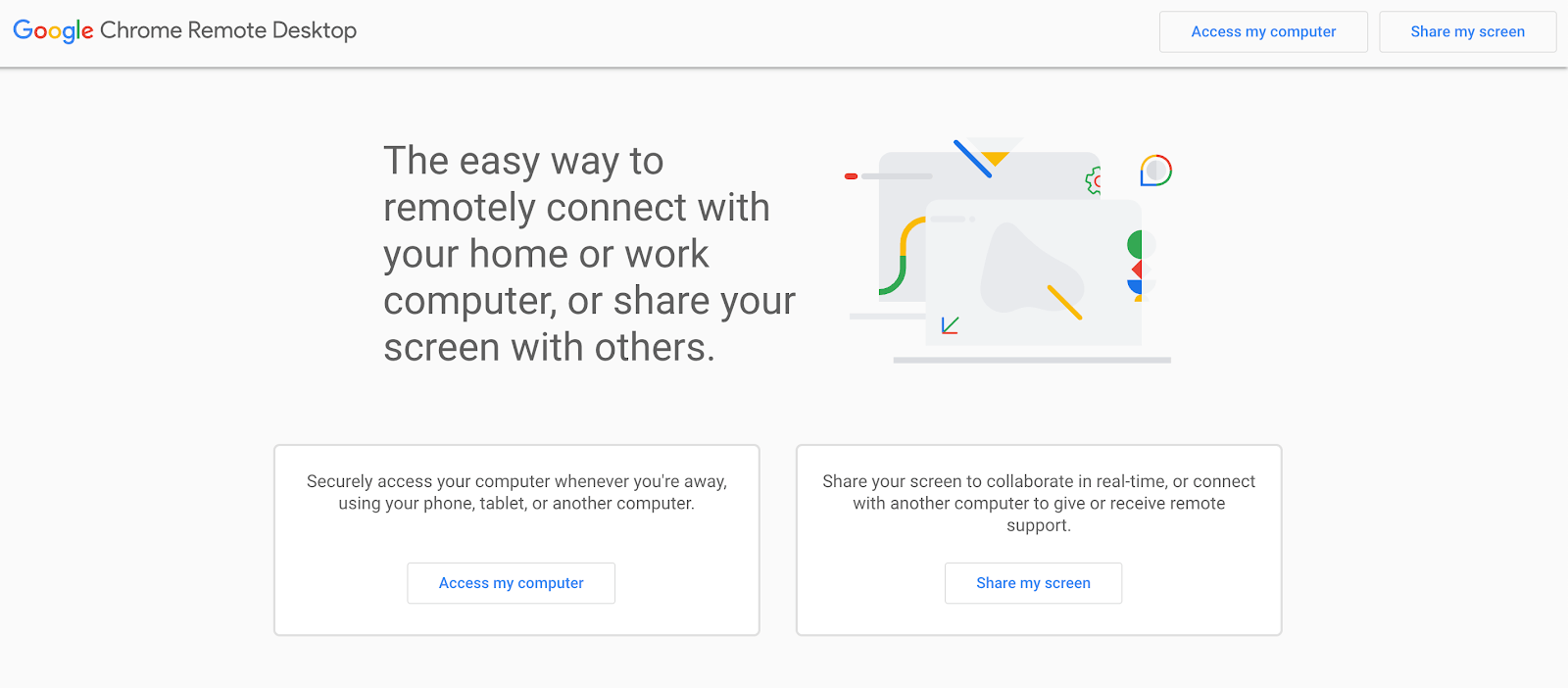
Chrome Remote Desktop er afhængig af WebRTC og proprietær Google-infrastruktur, ikke VNC-protokollen. VNC-alternativet er en friktionsfri løsning, der fungerer via din browser. Den er gratis, intuitiv og kræver ingen konfiguration, hvilket gør den ideel til lejlighedsvis adgang.
Vigtigste funktioner:
- Adgang med et enkelt klik via Chrome-browseren
- Understøtter Windows, MacOS, Linux og Android
- Opsætning på under 5 minutter
- Letvægt og minimalt ressourceforbrug
Bedst til:
BRUGERE, der har brug for hurtig personlig adgang til en enhed, eller freelancere, der ønsker enkel support på tværs af platforme uden omkostninger eller kompleksitet.
7. AnyDesk
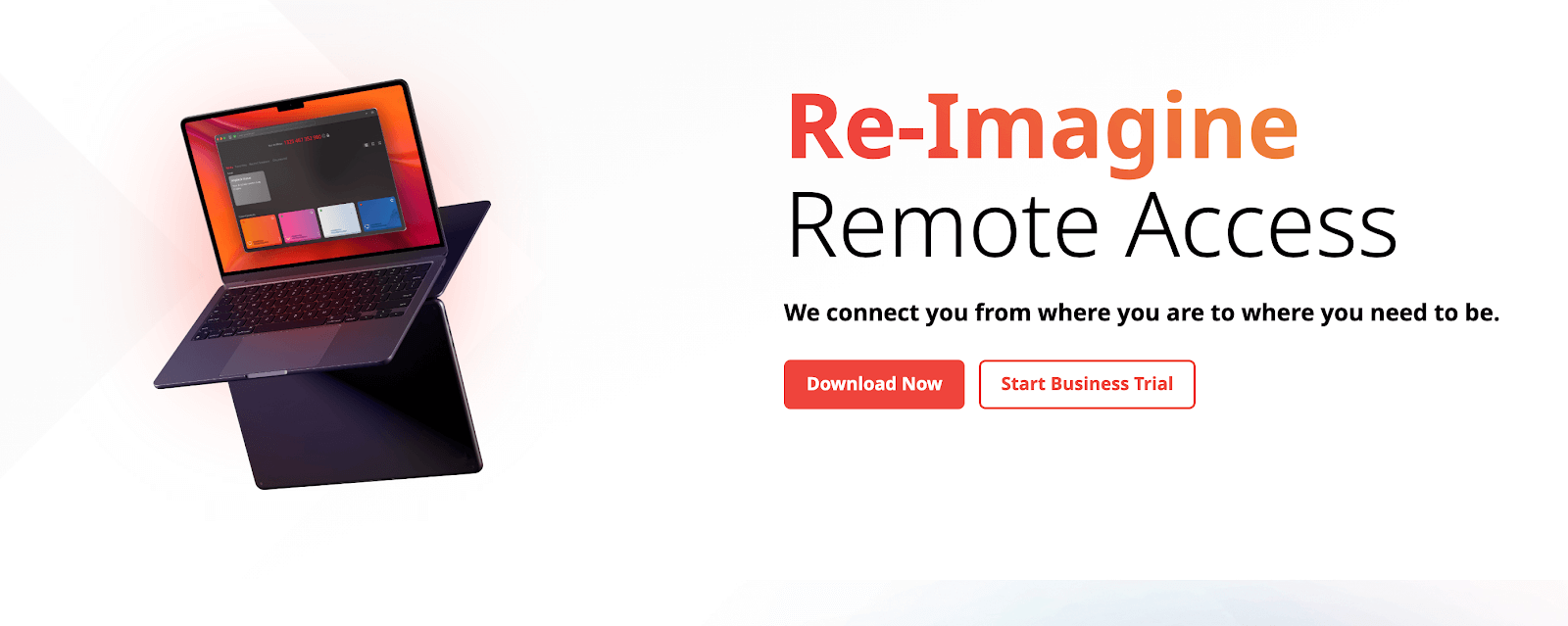
AnyDesk tilbyder højhastighedssessioner med sit egenudviklede DeskRT-codec, der er designet til at holde ventetiden lav og billederne skarpe. Det er også kendt for solid mobil ydeevne og kontrol på tværs af enheder.
Vigtigste funktioner:
- Tilpassede sessionstilladelser
- Sessionsoptagelse + interaktivt whiteboard
- Understøttelse af flere enheder, herunder iOS/Android
- Fleksible implementeringsmuligheder for virksomheder
Bedst til:
Kreative professionelle eller udviklingsteams, der har brug for samarbejde i realtid med grafik i høj kvalitet, især hvor båndbredden er begrænset, eller sessionerne er lange.
Sådan vælger du din løsning til fjernadgang (bedste VNC eller ikke-VNC Viewer)








