





I 7 migliori VNC® Viewer per un accesso remoto senza problemi nel 2025
L’accesso remoto ha fatto molta strada. Con gli ambienti ibridi che sono diventati la norma, i leader IT e i sysadmin si affidano a un controllo sicuro e ad alte prestazioni che si integri con i sistemi esistenti, supporti l’accesso multipiattaforma e sia scalabile. Tuttavia, la maggior parte delle persone che cercano un “VNC® Viewer” oggi cerca qualcosa di più grande: un controllo sicuro, veloce e flessibile sui sistemi remoti, non solo una condivisione dello schermo di base basata sul protocollo VNC.
Questo perché l’accesso remoto si è evoluto. Nel 2025, i team IT, i sysadmin e persino i creativi hanno bisogno di strumenti che funzionino in ambienti ibridi, che supportino i moderni protocolli di sicurezza e che siano scalabili senza cedere alle esigenze aziendali.
Ecco perché questa guida mette in evidenza:
- Cosa cercare in un VNC® Viewer o in una soluzione per l’accesso remoto
- I 7 strumenti più importanti da prendere in considerazione quest’anno: dalle opzioni open-source alle piattaforme unificate
- Come scegliere quello giusto in base al flusso di lavoro, alle esigenze di conformità e alla scala di distribuzione
Principali funzionalità da ricercare in un VNC® Viewer
Chiariamo subito una cosa: non tutti i client VNC sono uguali e la maggior parte non sono più solo “Viewer”. Inoltre, lo strumento giusto dovrebbe essere in linea con l’infrastruttura, il modello di minaccia e le esigenze operative, indipendentemente dal fatto che venga implementato su larga scala o utilizzato per risolvere problemi sul posto, oppure che sia necessaria una semplice soluzione VNC o un’infrastruttura per un team più numeroso, il che potrebbe implicare una soluzione di accesso remoto.
Sicurezza
Un buon strumento per il desktop remoto dovrebbe proteggere ogni sessione per impostazione predefinita. Ciò significa che:
- Crittografia completa (end-to-end)
- Autenticazione forte a più fattori
- Registrazione della sessione
- Nessuna backdoor
Se stai supportando macchine remote non gestite o se stai offrendo un supporto remoto esterno, le chiavi di sessione temporanee come quelle di RealVNC® Code Connect riducono gli accessi indesiderati per progettazione. Qualsiasi cosa che non sia l’autenticazione basata sull’account è un rischio, soprattutto se il server VNC è esposto oltre la rete interna.
2. Prestazioni
Alcuni utenti si trovano dietro rigidi firewall, su collegamenti a bassa larghezza di banda o lavorano da mobile. Il client VNC deve essere in grado di gestire condizioni difficili con streaming adattivo, connessioni stabili e supporto a schermo intero senza lag. Inoltre, è preferibile che supporti più monitor, il trasferimento file nativo e il ripristino della sessione, perché la velocità e le prestazioni ottimali non sono negoziabili quando qualcuno è in attesa di aiuto.
3. Ampia compatibilità e facilità di implementazione
Se lavori su un gran numero di sistemi come macchine fisiche, desktop virtuali o un mix di ambienti cloud e on-premise, la tua soluzione di accesso remoto deve essere scalabile senza sforzo.
Questo significa cercare un supporto che vada oltre i desktop tradizionali. Può connettersi alle macchine virtuali in modo affidabile? È possibile distribuirlo attraverso politiche centralizzate come i Criteri di Gruppo o gli strumenti MDM, piuttosto che configurare manualmente ogni macchina?
4. Ottime caratteristiche generali
A questo livello, cerchi funzioni che aiutino i team a lavorare in modo efficiente senza strumenti aggiuntivi. Cose come il trasferimento file integrato e il supporto per più monitor sono ottime caratteristiche. Se devi passare da uno schermo all’altro o spostare i file di configurazione da un computer all’altro, queste funzioni possono farti risparmiare molto tempo.
Alcuni strumenti si spingono oltre con la registrazione delle sessioni, la chat e persino l’elevazione dei permessi, che può essere fondamentale per l’assistenza IT o per le industrie regolamentate.
Se offri supporto remoto, soprattutto su diversi sistemi operativi (Windows, macOS, Linux, persino Android o iOS), avere queste funzioni integrate significa avere meno parti mobili e meno cose da rompere.
Cerca una soluzione VNC che riunisca tutto sotto un unico tetto. Meno dovrai affidarti a componenti aggiuntivi di terze parti, più sicura e affidabile sarà la tua configurazione.
Pensi a lungo termine?
Con RealVNC Connect, tutto è integrato, dal trasferimento file al supporto multi-monitor, fino all’accesso sicuro per gli ospiti. Nessun componente aggiuntivo, nessun problema. È una soluzione unica e unificata che semplifica l’accesso remoto in tutti gli ambienti.
👉 Scopri i vantaggi di RealVNC® e scopri come si adatta al tuo flusso di lavoro.
I 7 principali strumenti di accesso remoto (alternative VNC e non VNC) nel 2025
Un tempo le soluzioni basate su VNC erano il punto di riferimento per chiunque volesse accedere da remoto, ma con l’evoluzione della tecnologia, anche questi strumenti si sono evoluti. Al giorno d’oggi, quasi tutte le soluzioni solide presenti sul mercato si sono trasformate in strumenti di remote desktop a tutti gli effetti. Alcune si basano su VNC, ma molte hanno protocolli propri.
Tutte sono adatte allo scopo, a seconda delle tue esigenze e della scala delle operazioni. Vediamo quindi alcune delle soluzioni di accesso remoto più popolari e alcuni dei migliori VNC® Viewer:
1. RealVNC Connect
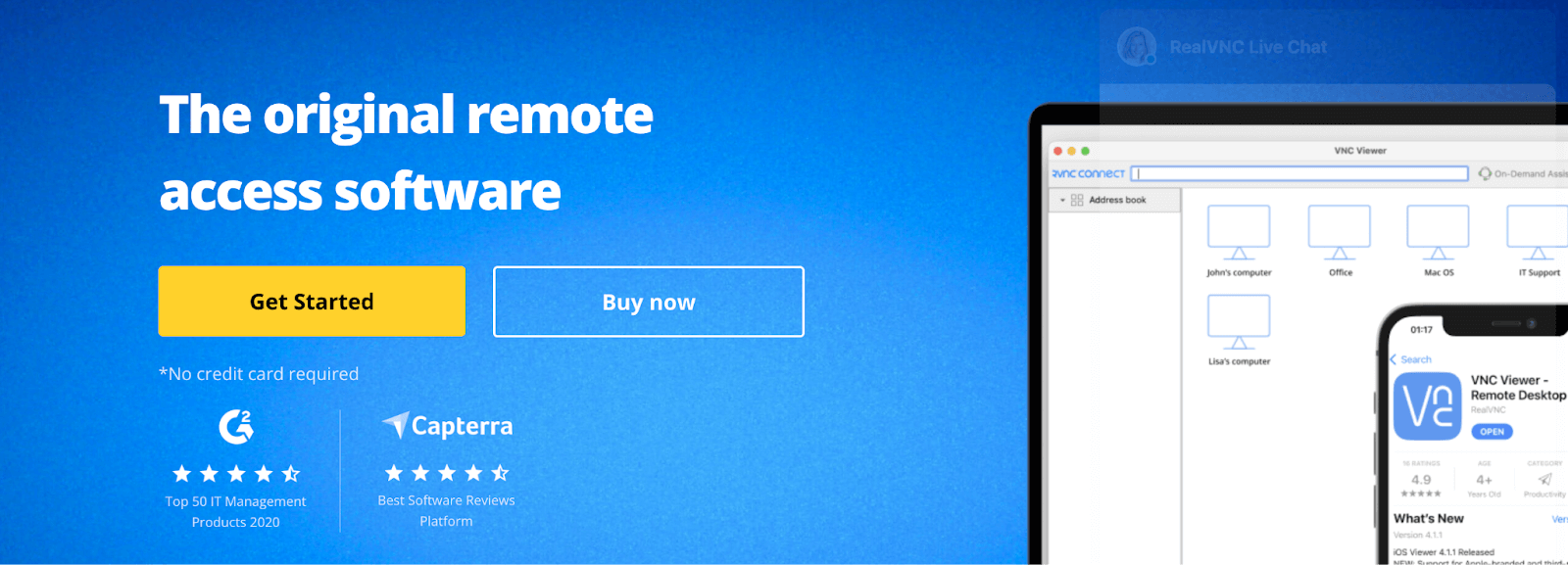
RealVNC Connect è una piattaforma di accesso remoto unificata costruita intorno al protocollo VNC, ma ben oltre. Viewer e Server sono uniti in un’unica applicazione. Offre Code Connect per l’accesso degli ospiti, HelpDesk per l’assistenza senza installazione e sicurezza su misura per i settori regolamentati.
Attualmente il software è in versione 8 beta, che puoi provare gratuitamente oggi stesso.
Principali funzionalità:
- Code Connect con i codici di sessione in scadenza (ogni 120 secondi)
- Architettura Viewer/Server unificata
- Crittografia end-to-end + MFA
- HelpDesk per l’assistenza ai Dispositivi non gestiti
- Gestore di file migliorato con supporto per il doppio riquadro
- Compatibile con tutti gli ambienti e i sistemi operativi
- Include un’edizione di prova gratuita per testare il software.
Ideale per:
I responsabili IT che gestiscono ambienti sicuri (ad esempio, sanità, finanza, settore pubblico). È ideale per i team che vogliono aumentare il supporto remoto senza compromettere la conformità o l’esperienza degli utenti.
2. TeamViewer
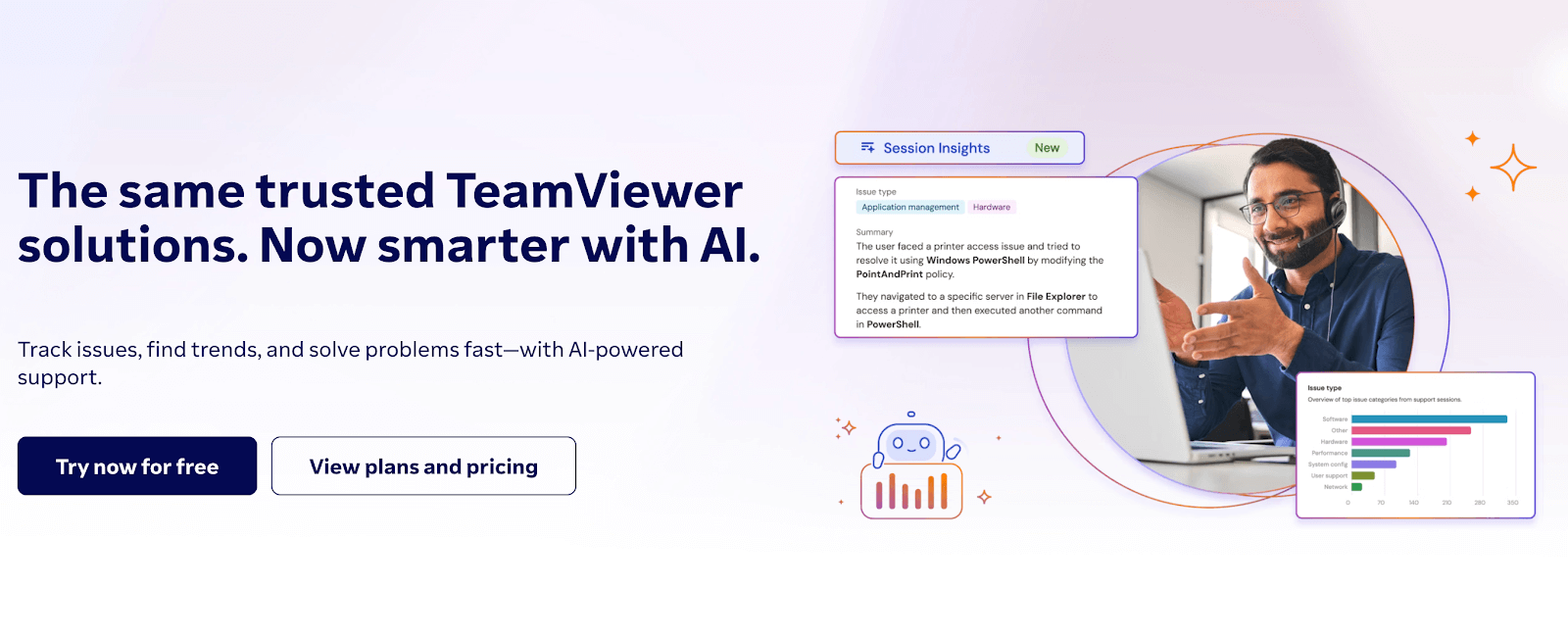
TeamViewer offre una piattaforma all-in-one per l’accesso remoto e il supporto remoto con un’ampia compatibilità di dispositivi e solide prestazioni. Non è basato su VNC ma offre un potente controllo multipiattaforma, compreso il supporto per strumenti ITSM come ServiceNow o Intune. Il suo punto di forza è l’integrazione, in quanto consente la connessione con strumenti interni come i sistemi di ticketing o di gestione delle risorse.
Principali funzionalità:
- Supporta il Wake-on-LAN, la VPN e la stampa remota.
- Trasferimento file, registrazione sessione e condivisione dello schermo
- Pronto per l’integrazione con Intune, ServiceNow e molto altro.
- Sicurezza con 2FA e accesso condizionato
Ideale per:
Team IT di medie dimensioni che necessitano di un controllo remoto multipiattaforma con gestione degli utenti. Comune nei servizi & Helpdesk aziendali e nei team di assistenza clienti.
3. Ultra VNC
UltraVNC è open-source, leggero e altamente configurabile. UltraVNC è un’opzione open-source di lunga data che offre agli utenti tecnici un controllo granulare sulle sessioni. Sebbene manchi di un po’ di pulizia, eccelle in flessibilità, in particolare nelle reti con Windows.
Principali funzionalità:
- Trasferimento file con curriculum e Chat
- Plugin di crittografia personalizzato (DSM)
- Integrazione di Active Directory tramite estensioni
- Ottimizzato per la LAN e la larghezza di banda ridotta
Ideale per:
Team IT interni con vincoli di rete specifici o necessità di accesso remoto in hosting. Ideale quando è richiesto uno scripting o una configurazione personalizzata.
4. TigerVNC
TigerVNC è leggero, affidabile e adatto a scenari multipiattaforma. Pur essendo minimalista, offre prestazioni stabili e gratuite, soprattutto in ambienti come i laboratori di ricerca o i cluster di calcolo accademici.
Principali funzionalità:
- Crittografia TLS di sicurezza
- Condivisione degli appunti
- Libero e open-source per uso commerciale
- Supporta i display remoti ad alta risoluzione
Ideale per:
Amministratori di sistema o sviluppatori in organizzazioni Linux-first o in ambienti HPC. Preferito quando la semplicità, la sicurezza e la velocità sono più importanti delle funzioni extra.
5. JollysFastVNC
JollysFastVNC si rivolge in particolare agli utenti MacOS che necessitano di connessioni ad alte prestazioni. È ottimizzato per i flussi di lavoro Apple e include funzioni da power-user come il tunneling SSH e la mappatura precisa della tastiera. Questo visualizzatore incentrato su macOS supporta i protocolli VNC e Apple Remote Desktop.
Principali funzionalità:
- Crittografia SSH e SSL
- Mappatura intelligente degli input per le tastiere Mac
- Supporto per display Retina
- Leggero ma reattivo
Ideale per:
Agenzie creative e team di sviluppo che lavorano con stack Apple-nativi. Particolarmente utile quando la sicurezza e la reattività su MacOS sono essenziali.
6. Chrome Remote Desktop
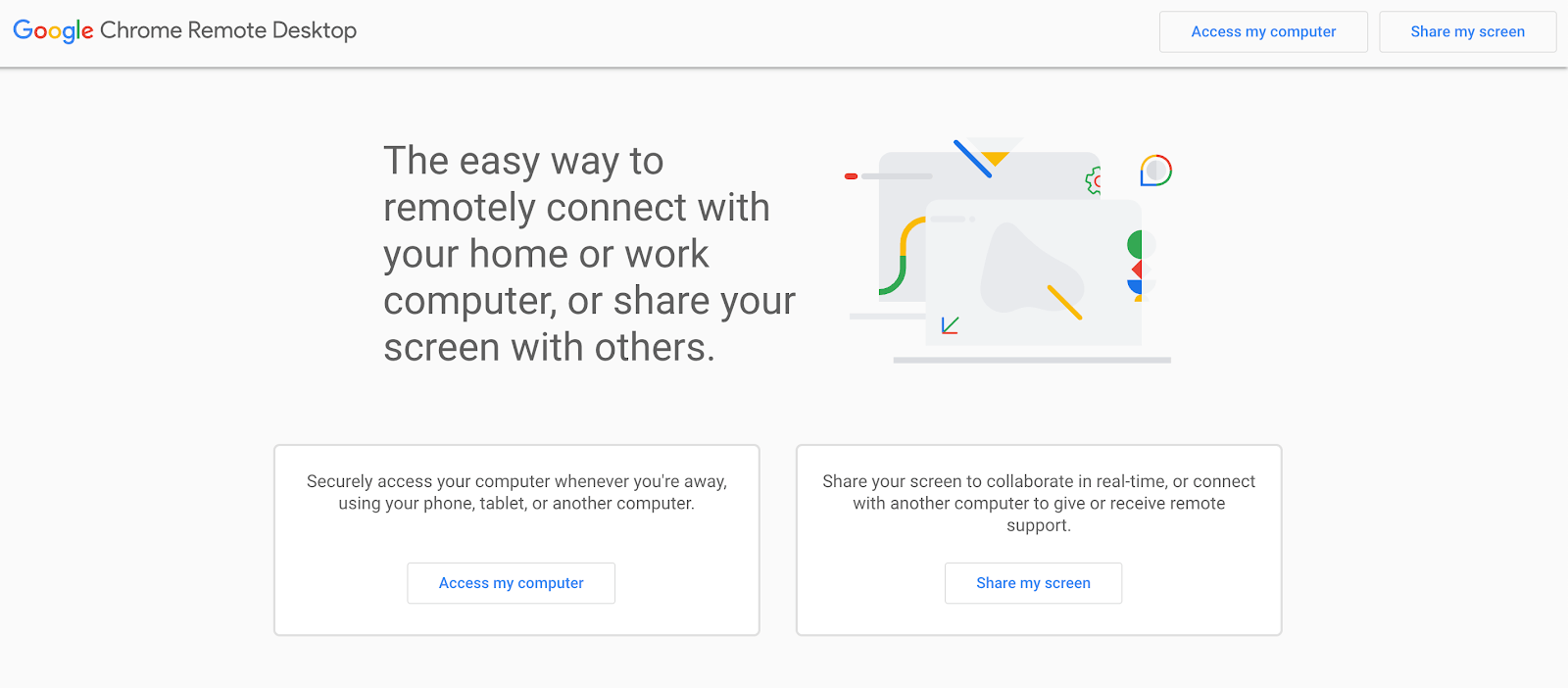
Chrome Remote Desktop si basa su WebRTC e sull’infrastruttura proprietaria di Google, non sul protocollo VNC. L’alternativa VNC è una soluzione senza attrito che funziona tramite il tuo browser. È gratuita, intuitiva e non richiede alcuna configurazione, il che la rende ideale per un accesso occasionale.
Principali funzionalità:
- Accesso con un solo clic tramite il browser Chrome
- Supporta Windows, MacOS, Linux e Android.
- Configurazione in meno di 5 minuti
- Leggero e con un utilizzo minimo di risorse
Ideale per:
Gli utenti che hanno bisogno di un rapido accesso personale a un dispositivo o i freelance che cercano un semplice supporto multipiattaforma senza costi o complessità.
7. AnyDesk
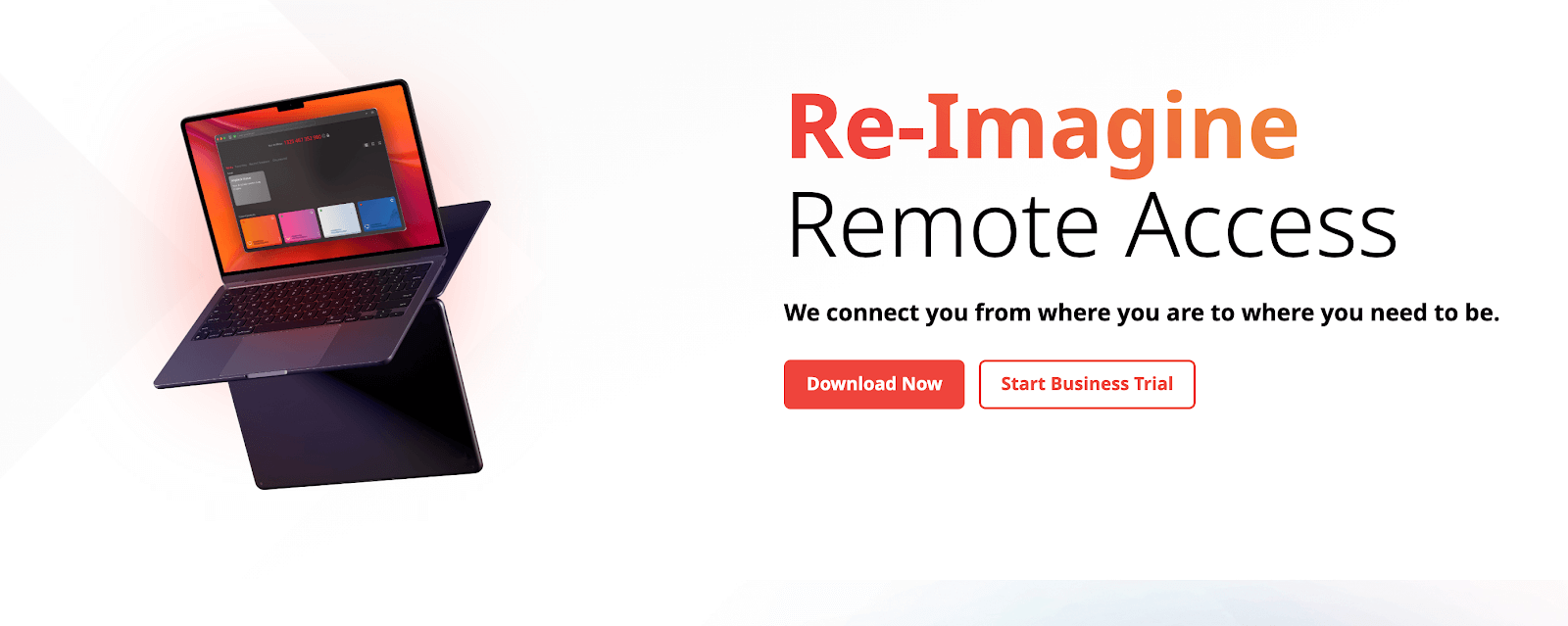
AnyDesk offre sessioni ad alta velocità grazie al codec proprietario DeskRT, progettato per mantenere bassa la latenza e nitide le immagini. È noto anche per le solide prestazioni in mobilità e per il controllo cross-device.
Principali funzionalità:
- Autorizzazioni personalizzate per la sessione
- Registrazione sessione + lavagna interattiva
- Supporto multi-dispositivo, incluso iOS/Android
- Flessibilità di distribuzione per le aziende
Ideale per:
Professional o team di sviluppo che necessitano di collaborazione in tempo reale con immagini ad alta fedeltà, soprattutto quando la larghezza di banda è limitata o le sessioni sono lunghe.
Come scegliere la soluzione per l’accesso remoto (il miglior Viewer VNC o non VNC)







