本文适用于截至第 7 版的 RealVNC Connect。
RealVNC Viewer iOS 应用程序的设置再简单不过了,它将帮助您快速、轻松地访问设备。该应用旨在提供无缝远程控制和访问 PC 的文件、应用程序和资源。安全连接对于远程访问文件和应用程序至关重要。下面介绍如何设置RealVNC Connect,以便用 iPhone 控制电脑。
这仅仅是个开始。RealVNC Connect 适用于任何工业领域,无论您是在制造业关注装配线,还是在医疗保健领域调取病人扫描数据,抑或是在教育领域远程访问实验室设备。
RealVNC Viewer for iPhone 下载和安装
Martin 有时会在家用电脑上使用 RealVNC Viewer 访问运行 RealVNC Server 的工作电脑。这样,如果他有一个想法需要在回家后添加到演示文稿中,就不会丢失。然而,今天上午他有了一个更好的想法,但他正在出差,处于两个会议之间。
幸运的是,马丁的 iPhone 上安装了 RealVNC Viewer 应用程序。因此,他可以在商务伙伴赴午餐约前完成更改。等他到办公室时,同事们已经有了新版本的演示文稿。
如果您也想像 Martin 一样节省宝贵的时间,iOS 版 RealVNC Viewer 就是您的不二之选。

在 iPhone 上逐步设置远程访问
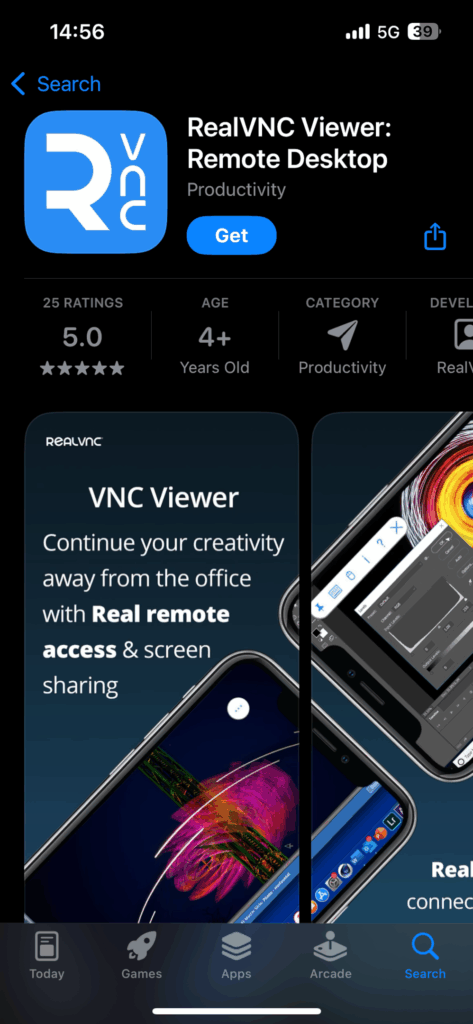
开始使用前,您需要做的第一件事就是下载 RealVNC Viewer iOS 应用程序。您可以直接从App Store免费下载。
将应用程序下载到 iOS 设备后,登录您的RealVNC 账户。
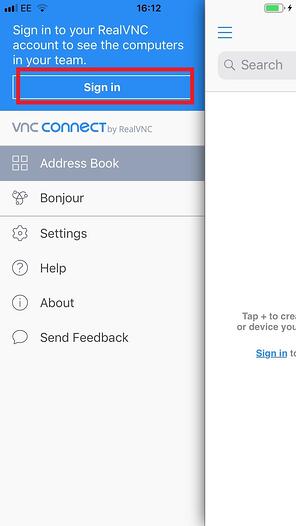
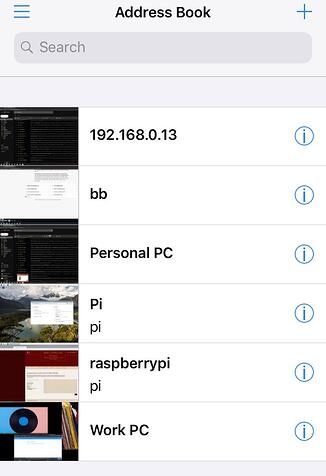
登录后,您账户中的所有电脑都会显示在屏幕上。要启动远程桌面会话,请选择要控制的电脑。iPhone 与所选电脑之间会建立安全连接。点击其中一个连接,就能用 iPhone 控制电脑。
启动安全远程会话
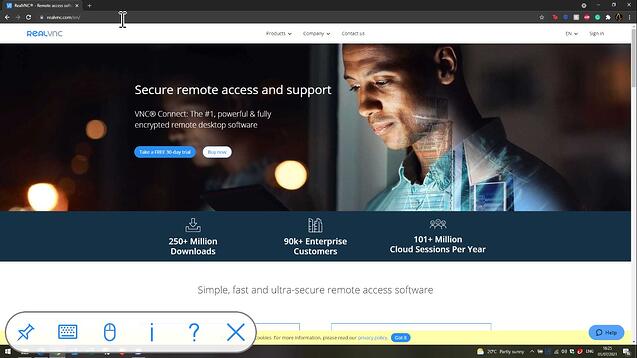
根据您设置的安全性类型,应用程序会要求您提供安全访问的凭证。RealVNC Connect 有各种类型的验证系统,以提供额外保护。例如,它可以是您的 RealVNC 密码,具体取决于您的配置方式。输入凭证后,就可以从移动设备远程访问电脑了。
使用 RealVNC Viewer iOS 应用程序
通过身份验证后,RealVNC iOS 应用程序将连接到远程电脑,让您可以通过 iPhone 对其进行控制。您可以像使用鼠标一样操作远程电脑,包括移动光标和点击。手指手势可以在屏幕上移动并确认要做的事情。
更妙的是,方便的工具栏还提供了命令访问。在远程会话期间,您可以在远程电脑上访问和管理文件、打开应用程序并调整设置。该应用允许你打开、编辑和传输存储在远程电脑上的文件。在远程会话期间,您可以使用触摸手势放大和缩小,以实现精确控制。您还可以轻点专用按钮来查找特定会话信息。
如果回到主菜单(点击右上角的按钮即可进入),还可以通过 Bonjour 进行连接。该软件支持多个远程连接,可以方便地在不同电脑间切换。
您的桌面,尽在指尖
iOS 版 RealVNC Viewer 让您即使远在千里之外,也能感受到本地桌面。使用熟悉的屏幕键盘和简单的触摸手势,访问 Windows PC 传输文件、解决问题或更新电子表格。只需打开应用,轻点您的电脑,即可进入。
安全远程控制,随时随地
您与 RealVNC 的每次连接都受到企业级加密的保护,因此无论您是在值得信赖的办公网络上还是在公共热点上,您的文件和会话都会保持私密。自动网络适应功能可确保在速度和图像保真度之间取得最佳平衡,让您的工作不受干扰。从紧急修复到最后一分钟的编辑,您每次都能获得流畅、安全的体验。
准备好自信地掌控一切了吗?下载 iOS 版 RealVNC Viewer,体验真正安全的远程访问。