Waarom de sneltoets Ctrl-Alt-Del gebruiken?
De sneltoets Ctrl-Alt-Del is een must voor elke computergebruiker, vooral als het gaat om het beheren van systeemfuncties en het oplossen van problemen. Als u deze toetsen tegelijk indrukt, hebt u snel toegang tot Taakbeheer, kunt u de computer vergrendelen, uitloggen, van gebruiker wisselen en het wachtwoord wijzigen. Deze snelkoppeling is ideaal om prestatieproblemen op te lossen, niet-reagerende apps te doden en uw werkstation te beveiligen als u wegloopt. Bij externe desktopsessies is de mogelijkheid om deze opdracht te versturen essentieel voor IT-teams die meerdere apparaten beheren om een soepele en veilige werking te garanderen.
Wat doet het commando Ctrl-Alt-Del?
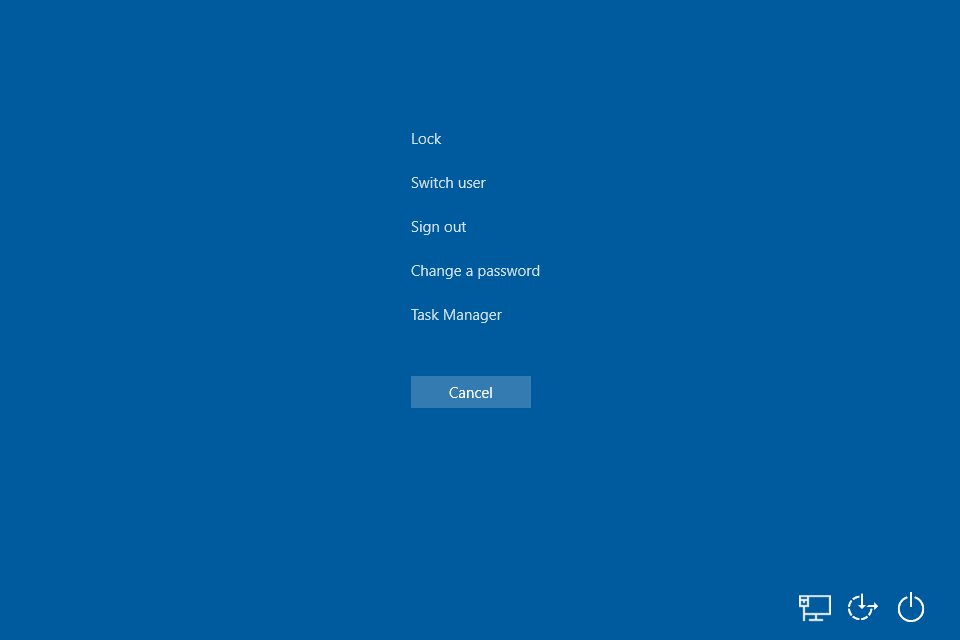
De opdracht CTRL-ALT-Delete is een beveiligde aandachtsequentie (SAS) die het besturingssysteem van Windows vertelt om te onderbreken wat u aan het doen bent en een systeembeveiligingsscherm op te roepen. Dit scherm heeft verschillende opties:
Vergrendelen: Vergrendel de computer zodat niemand anders erin kan.
Gebruiker wisselen: Laat een andere gebruiker inloggen zonder uw sessie te beëindigen.
Afmelden: Beëindig uw sessie en ga terug naar het inlogscherm.
Wachtwoord wijzigen: Vraag om uw wachtwoord te wijzigen.
Taakbeheer: Open Taakbeheer om te zien wat er draait en om toepassingen en systeemprestaties te beheren.
In omgevingen met externe desktops helpt het uitvoeren van CTRL-ALT-Delete IT-professionals om systemen op afstand effectief te beheren, waarbij de controle over processen en beveiligingsinstellingen behouden blijft.
De opdracht Ctrl-Alt-Del gebruiken
Voor een Remote Desktop-sessie met Windows
Methode 1: De sneltoets CTRL-ALT-END gebruiken
In plaats van de traditionele opdracht CTRL-ALT-Delete kunnen Windowsgebruikers de snelkoppeling CTRL-ALT-END gebruiken om dezelfde opdracht naar het externe bureaublad te sturen. Deze methode werkt naadloos en is een eenvoudige optie voor Windowsgebruikers.
Methode 2: De functie Toetsenbord op het scherm gebruiken in RDP
Een andere optie voor Windows gebruikers is het gebruik van het schermtoetsenbord binnen het Remote Desktop Protocol (RDP). Volg hiervoor deze stappen:
Klik op “Start” en zoek naar “On-Screen Keyboard”.
Open het schermtoetsenbord en druk tegelijkertijd op de CTRL-, ALT- en DEL-toetsen.
Voor Mac-gebruikers

Methode 1: De snelkoppeling Command + Option + Escape gebruiken
Mac-gebruikers kunnen de opdracht CTRL-ALT-Delete uitvoeren op een extern bureaublad door tegelijkertijd op de toetsen Command + Option + Escape te drukken. Hierdoor verschijnt het venster “Toepassingen forceren afsluiten”, waarmee u de toepassingen op het externe bureaublad kunt beheren.
Methode 2: Ga naar Acties -> Control Alt Delete
Een andere methode voor Mac-gebruikers is het gebruik van de ingebouwde functie in het programma Remote Desktop. Volg hiervoor deze stappen:
Zoek de menubalk bovenaan het scherm.
Klik op “Acties” en selecteer vervolgens “Control Alt Delete” in het vervolgkeuzemenu.
RealVNC Connect gebruiken
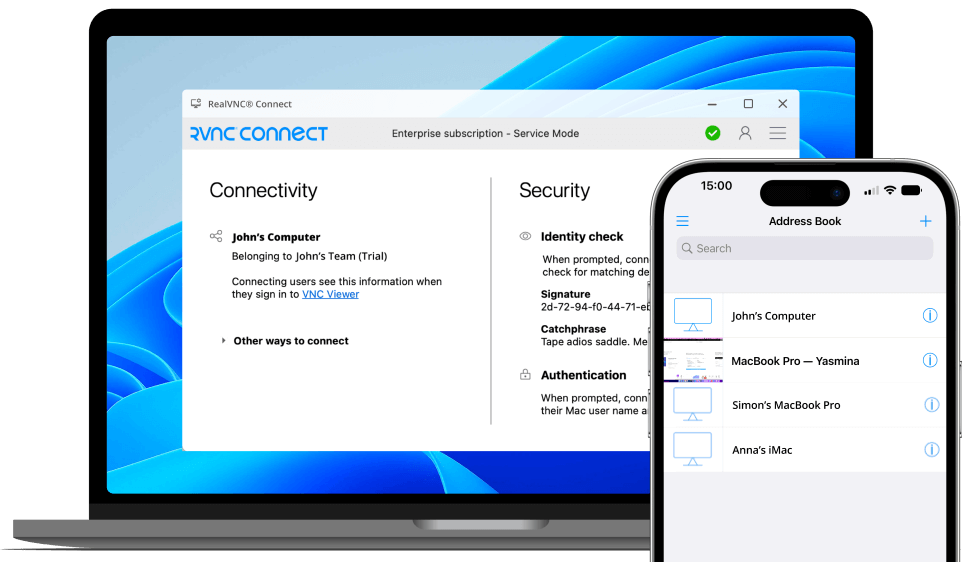
RealVNC Connect stelt gebruikers in staat om CTRL-ALT-Delete commando’s te versturen op zowel Windows als Mac besturingssystemen. Volg deze stappen om deze functie te gebruiken:
Installeer en open RealVNC Connect op uw computer.
Zoek de menubalk bovenaan het scherm.
Klik op “Acties” en selecteer vervolgens “Ctrl-Alt-Del verzenden” in het vervolgkeuzemenu.
U kunt ook Chrome Remote Desktop gebruiken, dat vergelijkbare functionaliteit biedt en compatibel is met verschillende besturingssystemen en apparaten.
Door de bovenstaande methoden te volgen, kunt u eenvoudig de opdracht CTRL-ALT-Delete verzenden naar een extern bureaublad, of u nu een Windows of Mac besturingssysteem gebruikt.
Als u op zoek bent naar een betrouwbare en gebruiksvriendelijke oplossing voor externe desktops, overweeg dan om RealVNC Connect te gebruiken. Met zijn intuïtieve interface en krachtige functies is het beheren van externe desktops nog nooit zo eenvoudig geweest.
Problemen oplossen
Bij het verzenden van CTRL-ALT-Delete op een externe sessie kunnen gebruikers tegen verschillende uitdagingen aanlopen. In dit gedeelte behandelen we drie veelvoorkomende problemen en bieden we stapsgewijze oplossingen om ze op te lossen.
Remote Desktop-verbinding komt niet tot stand
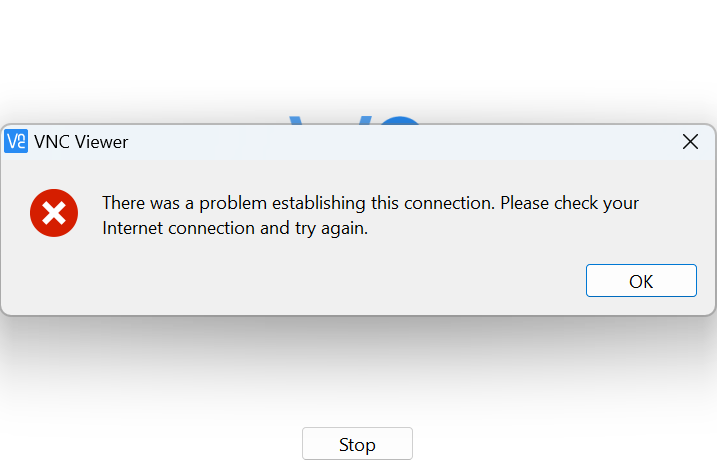
Als de verbinding met het externe bureaublad niet tot stand komt, probeer dan de volgende stappen:
Controleer uw internetverbinding: Zorg ervoor dat zowel de lokale computer als de computer op afstand verbonden zijn met een stabiele internetverbinding.
Controleer de instellingen voor externe toegang: Controleer of externe toegang is ingeschakeld op de doelcomputer. Ga naar “Systeemeigenschappen” > “Remote” en controleer of “Allow remote connections to this computer” geselecteerd is.
Schakel de firewall tijdelijk uit: Firewalls kunnen soms verbindingen met externe desktops blokkeren. Schakel de firewall tijdelijk uit op beide computers en probeer de verbinding opnieuw.
Trage of niet-reagerende Remote Desktop
Wanneer uw remote desktop-sessie traag is of niet reageert, overweeg dan deze oplossingen:
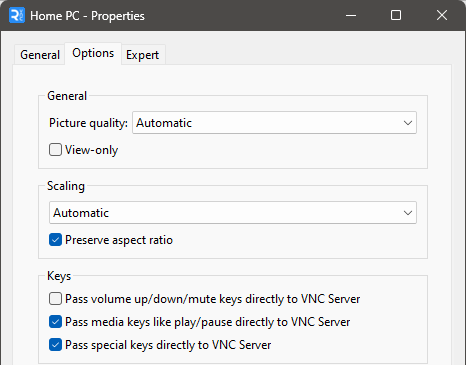
Beeldscherminstellingen optimaliseren: Verlaag de beeldschermresolutie en kleurdiepte om de prestaties te verbeteren. Ga naar de instellingen voor “Beeldscherm” in de toepassing Remote Desktop en pas deze aan.
Sluit onnodige programma’s: Sluit toepassingen of processen die niet in gebruik zijn op zowel de lokale als de externe computer om systeembronnen vrij te maken.
Upgrade uw netwerk: Schakel indien mogelijk over op een bekabelde verbinding of upgrade naar een sneller internetabonnement om de netwerksnelheid en -stabiliteit te verbeteren.
Authenticatiefouten
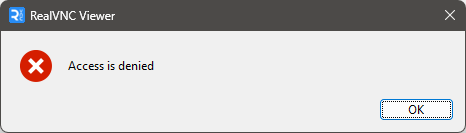
Als u authenticatiefouten tegenkomt wanneer u CTRL-ALT-Delete probeert te verzenden op een extern bureaublad, volg dan deze stappen:
Controleer de gebruikersgegevens: Controleer of u de juiste gebruikersnaam en het juiste wachtwoord gebruikt voor de externe computer. Stel indien nodig het wachtwoord opnieuw in of neem contact op met uw systeembeheerder.
Controleer de gebruikersrechten: Controleer of uw gebruikersaccount de nodige machtigingen heeft om toegang te krijgen tot het externe bureaublad. Uw systeembeheerder kan indien nodig de vereiste rechten toekennen.
Probeer alternatieve verificatiemethoden: Probeer, indien beschikbaar, andere verificatiemethoden te gebruiken, zoals smartcards of biometrische apparaten, om in te loggen op het externe bureaublad.
Door deze stappen voor probleemoplossing te volgen, kunt u veelvoorkomende problemen oplossen en CTRL-ALT-Delete met succes verzenden op uw externe bureaublad. Als de problemen aanhouden, raadpleeg dan uw IT-ondersteuningsteam of de documentatie van uw leverancier van software voor externe desktops voor verdere hulp.
Beveiliging
Bij het gebruik van remote desktop software is het cruciaal om prioriteit te geven aan beveiliging. Dit is om je gegevens, systemen en netwerken te beschermen tegen mogelijke bedreigingen. Onbeveiligde verbindingen met externe desktops kunnen je systemen blootstellen aan onbevoegde toegang, gegevenslekken en andere ernstige gevolgen. In dit gedeelte bespreken we essentiële beveiligingsmaatregelen en best practices om je te helpen je externe desktopomgeving te beveiligen.
Volg deze tips voor veilige verbindingen:
Gebruik sterke, unieke wachtwoorden: Maak complexe wachtwoorden voor uw remote desktop-accounts, met een combinatie van hoofdletters en kleine letters, cijfers en speciale tekens. Vermijd het gebruik van hetzelfde wachtwoord voor meerdere accounts.
Twee-factor authenticatie (2FA) inschakelen: Implementeer 2FA voor een extra beveiligingslaag. Dit vereist dat gebruikers een tweede vorm van verificatie opgeven, zoals een eenmalige code die naar hun mobiele apparaat wordt gestuurd, voordat ze toegang krijgen tot het externe bureaublad.
Firewalls configureren: Configureer uw firewalls om alleen essentieel verkeer van externe desktops toe te staan. Beperk de toegang tot specifieke IP-adressen of reeksen en blokkeer alle ongebruikte poorten om het aanvalsoppervlak te minimaliseren.
Gebruik encryptie: Zorg ervoor dat gegevens die worden verzonden tijdens externe desktopsessies versleuteld zijn om ze te beschermen tegen onderschepping en afluisteren. Zoek naar oplossingen voor remote desktops die end-to-end-encryptie bieden, zoals RealVNC Connect.
Werk je remote desktop software regelmatig bij: Software-updates bevatten vaak patches voor bekende kwetsbaarheden en beveiligingslekken, zodat compatibiliteit met de nieuwste beveiligingsfuncties en -protocollen gegarandeerd is. Door je software up-to-date te houden, blijf je beschermd tegen nieuw ontdekte bedreigingen en exploits.
Controleer en audit regelmatig de activiteit van externe desktops: Dit helpt u bij het detecteren van en reageren op verdachte of ongeautoriseerde toegangspogingen, het identificeren van potentiële beveiligingsincidenten en het zorgen voor naleving van het interne beveiligingsbeleid en de regelgeving in de sector. Implementeer logging- en waarschuwingsmechanismen om beheerders direct op de hoogte te stellen van ongebruikelijke of ongeautoriseerde activiteiten.
Zorg voor training en bewustwording van medewerkers: Onderwijs personeel over het herkennen van phishing-pogingen, het melden van verdachte activiteiten en het volgen van best practices voor externe toegang. Regelmatige trainingssessies en herinneringen kunnen helpen bij het bevorderen van een cultuur van beveiligingsbewustzijn binnen uw organisatie.
Door prioriteit te geven aan beveiliging en deze best practices te volgen, kunt u uw externe desktopomgeving beschermen tegen potentiële bedreigingen en de vertrouwelijkheid, integriteit en beschikbaarheid van uw gegevens en systemen garanderen.
FAQs
Ik kan geen Ctrl-Alt-Delete-combinatie naar mijn Windows computer sturen. Hoe los ik dit op?
Een standaard systeembeleid in Windows 7 en hoger voorkomt dat systeemservices Ctrl-Alt-Del (de Secure Attention Sequence, “SAS”) verzenden.
Alleen RealVNC Server die in Service Mode draait (de standaardmodus onder Windows) kan een door een verbonden RealVNC Viewer verzonden toetsenreeks verwerken. Er zijn twee manieren om dit te doen, beschikbaar in ons Helpcentrum.
Kan ik het Taakbeheer openen zonder de opdracht Ctrl Alt Delete te gebruiken?
Ja, Windowsgebruikers kunnen in plaats daarvan de sneltoets CTRL-ALT-END gebruiken om dezelfde opdracht naar het externe bureaublad te sturen.