Hebt u toegang tot uw computer nodig als u niet achter uw bureau zit? Of u nu op afstand werkt, collega’s ondersteunt of gewoon een bestand vanaf uw pc thuis wilt openen, met een extern bureaublad kunt u overal verbinding maken met uw apparaat.
In het begin klinkt het misschien een beetje technisch. Maar als u de stappen eenmaal begrijpt, is het eenvoudiger dan u denkt.
In deze handleiding laten we u zien hoe u externe toegang tot het bureaublad instelt op Windows- en macOS-machines met behulp van ingebouwde hulpprogramma’s. We introduceren ook een eenvoudigere, flexibelere optie voor gebruikers die een veilige alles-in-één oplossing willen.
Aan het eind weet u precies hoe u verbinding kunt maken en productief kunt blijven, waar u ook bent.
Zorg er eerst voor dat u klaar bent om verbinding te maken
Voordat u aan de slag gaat met de installatie, moet u ervoor zorgen dat een paar basisvereisten aanwezig zijn:
- Stabiele internetverbinding: Externe toegang werkt niet zonder, dus controleer of beide apparaten betrouwbaar online zijn.
- Device Access: U hebt toestemming (en soms inloggegevens) nodig om verbinding te maken met de externe computer.
- Besturingssysteem: Zorg ervoor dat u de juiste instructies voor uw apparaat volgt. Windows en macOS hebben verschillende installatiestappen.
Zodra u deze basisbeginselen onder de knie hebt, bent u klaar om uw externe bureaublad in te stellen.
Een verbinding maken met een extern bureaublad voor macOS
Eerst beginnen we met een Apple Remote Desktop-verbinding. Voordat u begint, moet u ervoor zorgen dat u de meest recente versie van macOS gebruikt en dat u de Remote Desktop-app hebt gedownload uit de App Store.
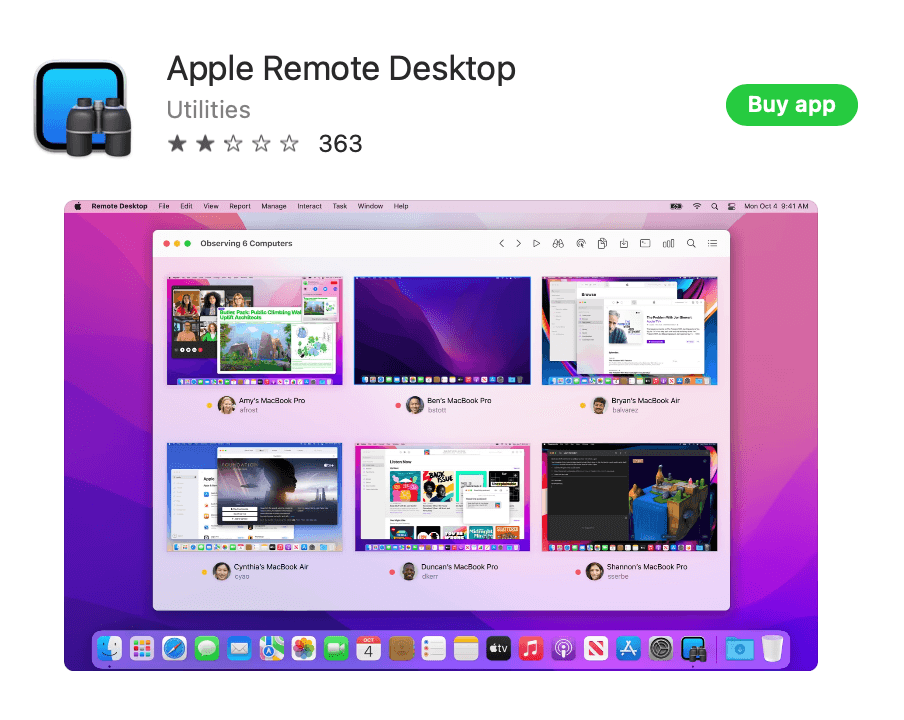
Stap 1: Open Systeemvoorkeuren
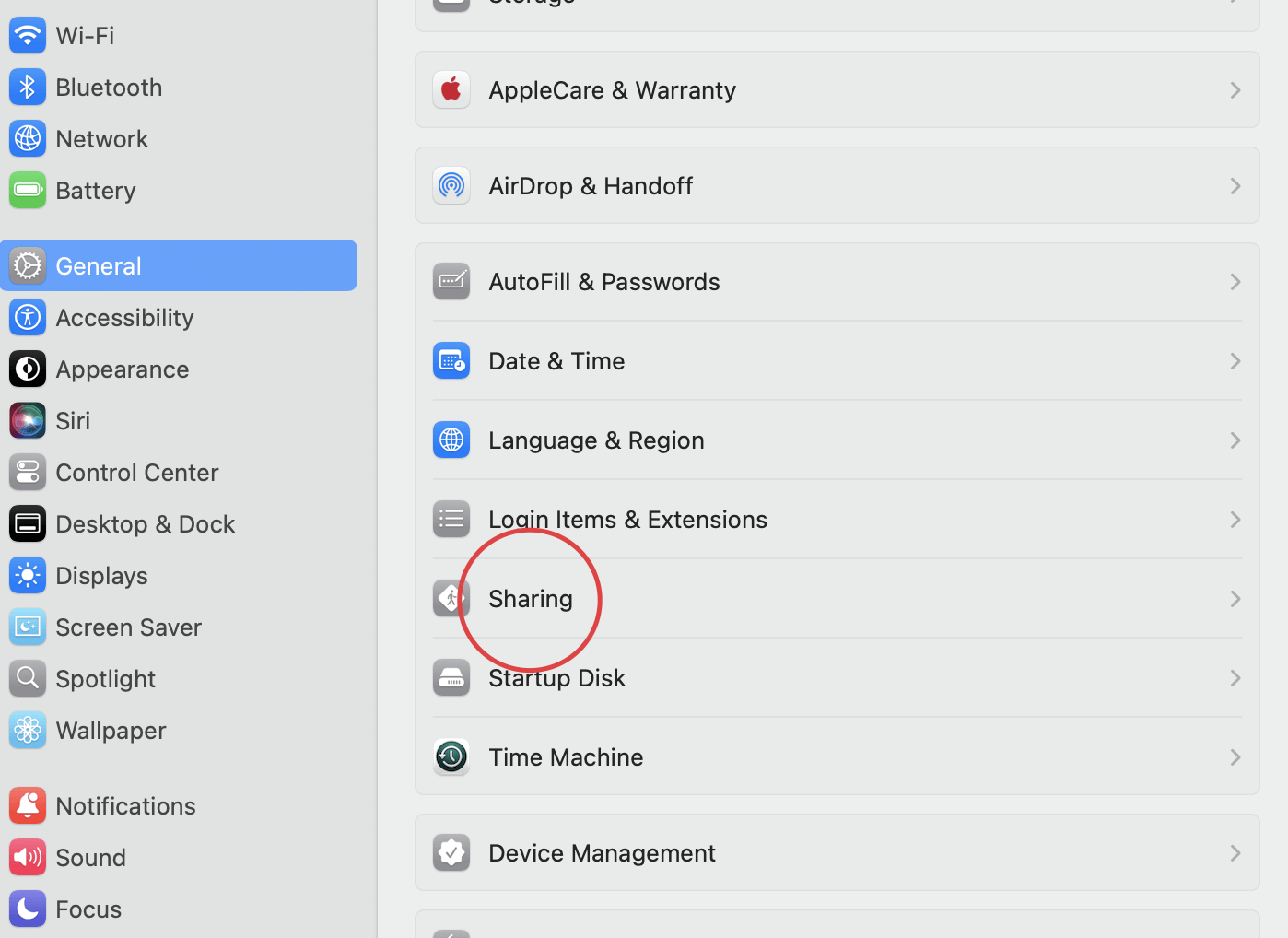
Open Systeeminstellingen, selecteer Algemeen en open het menu Delen.
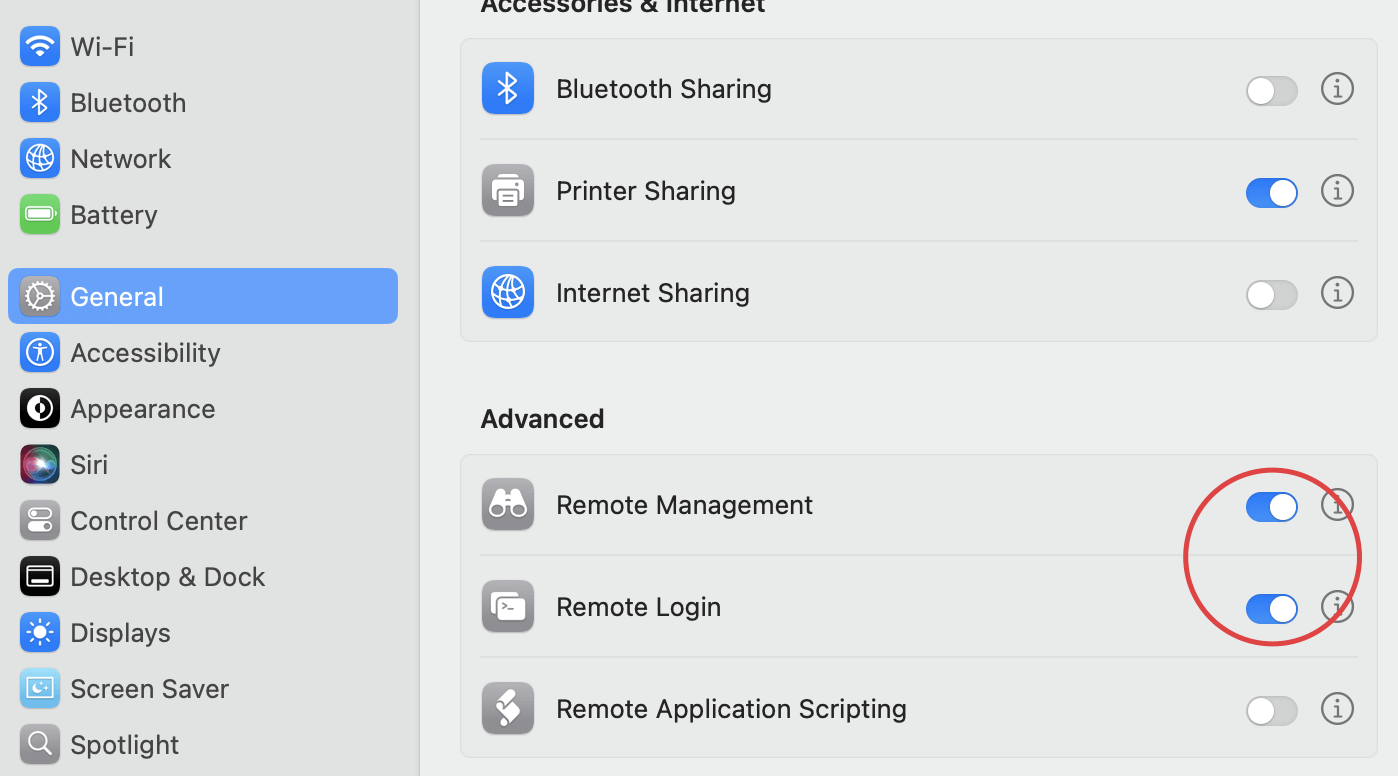
Schakel in Delen de opties Beheer op afstand en Inloggen op afstand in.
Stap 2: Gebruikers selecteren
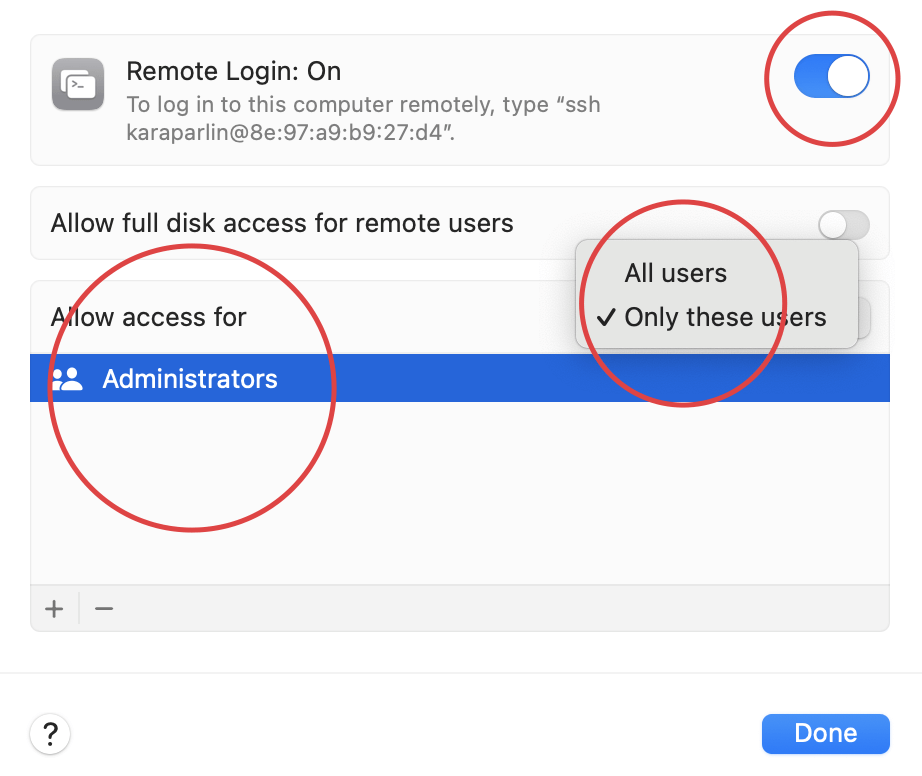
Bepaal vervolgens welke gebruikers kunnen inloggen. Klik op het informatiepictogram naast de schakelaar voor beide opties. Als u “Alle gebruikers” selecteert, krijgt iedereen in uw netwerk en alle computergebruikers toegang tot het apparaat. In het vakje “Alleen deze gebruikers” kunt u specifieke gebruikers kiezen, zodat u naar behoefte gebruikers en groepen kunt toevoegen en verwijderen.
Stap 3: Inloggen vanaf een andere computer
Zodra uw computer is ingesteld voor verbinding met een extern bureaublad, kunt u op afstand inloggen vanaf een ander apparaat. Zo werkt het:
- Open de Terminal-app op uw Mac. Als u een ander apparaat gebruikt, opent u een SSH-client. Met dit softwareprogramma kunt u via het Secure Shell-protocol verbinding maken met een computer op afstand.
- Typ de SSH-opdracht en druk op Return.
- De basisindeling van de SSH-opdracht is: ssh gebruikersnaam@hostnaam
- De hostnaam kan een IP-adres of een domeinnaam zijn. Bijvoorbeeld: met de gebruikersnaam paul en het IP-adres van de computer 10.1.2.3 luidt de opdracht: ssh paul@10.1.2.3
- Voer uw wachtwoord in en druk op Return.
Een verbinding maken met een extern bureaublad voor Windows
Vervolgens bekijken we hoe u een Windows Remote Desktop-verbinding instelt. In juni 2025 was Microsoft Windows wereldwijd het dominante besturingssysteem (OS) voor desktops, met een aandeel van iets meer dan 70%, dus de kans is groter dat u deze externe configuratie tegenkomt, vooral in een werkomgeving.
Stap 1: Open de app Systems
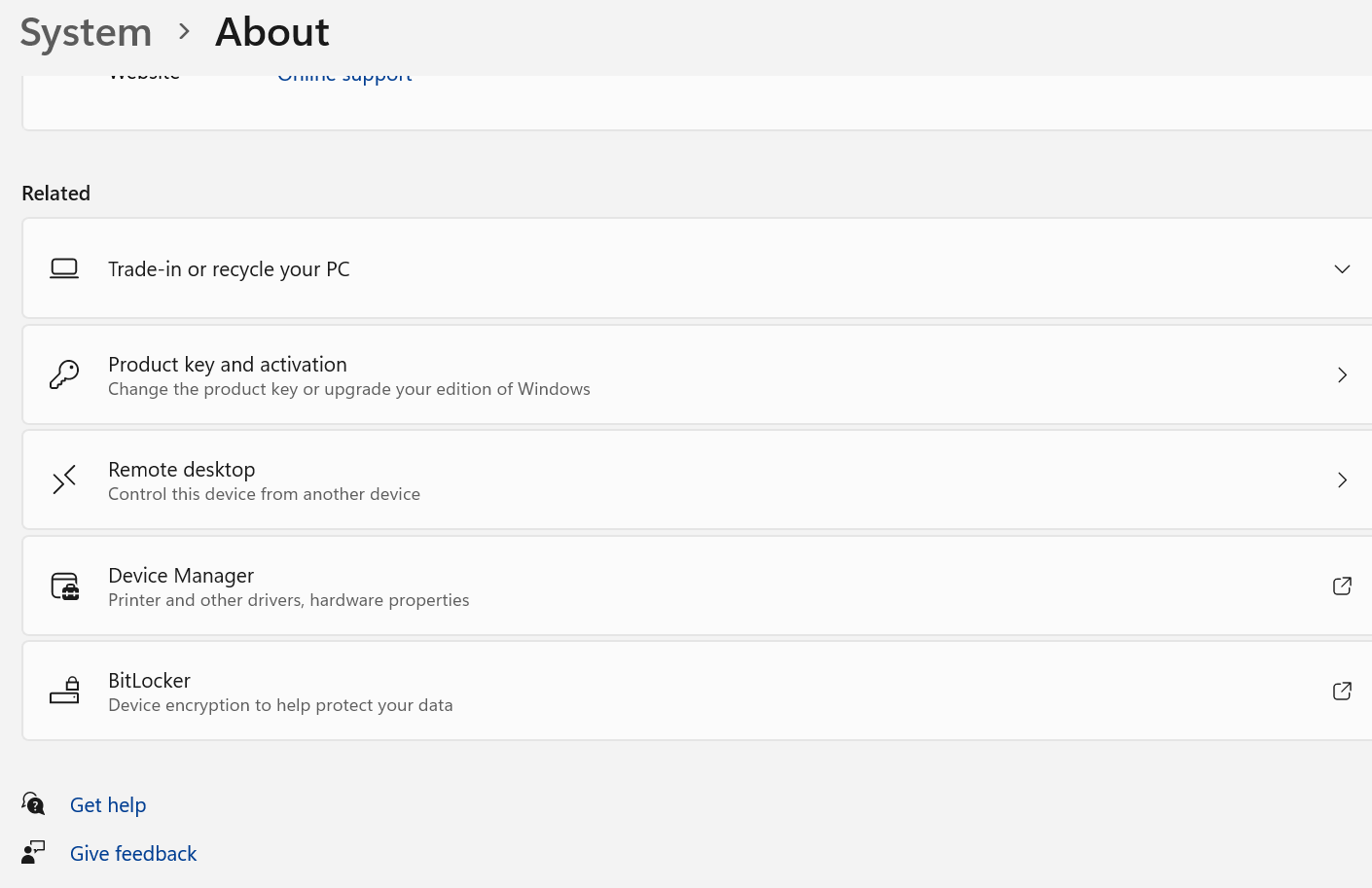
Open eerst de app Systemen door op het Windows-logo onder in het scherm te klikken. Klik vervolgens op het pictogram Instellingen en daarna op het menu Systeem.
Stap 2: Externe toegang tot instellingen
Klik op de pagina Systemen op de menuoptie Remote Desktop. Klik op de schuifknop om externe toegang tot het bureaublad in te schakelen. Klik op Bevestigen in het pop-upvenster dat verschijnt. Mogelijk moet u ook uw firewallinstellingen wijzigen voordat u op afstand verbinding kunt maken.
Stap 3: Selecteer de gewenste gebruikers
Zodra u verbinding hebt gemaakt, voegt u gebruikers toe door op Gebruikers selecteren te klikken op de pagina Instellingen op afstand. Als u als beheerder op het apparaat op afstand staat vermeld, kunt u dat apparaat automatisch bedienen.
Voeg onder Gebruikers selecteren de gebruikersnamen toe van de accounts die toegang nodig hebben. Noteer de naam van de computer waarmee u op afstand verbinding maakt, zodat u die bij de hand hebt wanneer u zich moet aanmelden.
Stap 4: Hoe maakt u verbinding met een extern bureaublad van Windows?
Zodra u het externe bureaublad voor uw apparaat hebt ingesteld, bent u klaar om verbinding te maken. Volg de onderstaande stappen:
- Stel de weergaveomgeving in: Open om te beginnen het programma dat u gebruikt voor verbinding op afstand. Welk programma u kiest, hangt af van uw apparaat en uw behoeften voor externe toegang. Bijvoorbeeld of u verbinding wilt maken met een groep apparaten of met slechts één apparaat. Als u die mogelijkheid hebt, stelt u configuraties in om via een browser op afstand verbinding te maken.
- Start een verbinding op afstand: Als u Windows gebruikt, vindt u de app Remote Desktop Connection in de map Accessoires. Typ in het geopende venster de naam of het IP-adres van de computer waarmee u verbinding wilt maken.
Voer uw gebruikersnaam in, klik op Verbinden en voer uw wachtwoord in wanneer daarom wordt gevraagd om een sessie op afstand te starten. Als u deze stappen hebt uitgevoerd, zou u verbonden moeten zijn met de externe computer.
Als u een Apple-computer gebruikt, hoeft u alleen de Remote Desktop-app te openen, het apparaat op afstand te selecteren waarmee u verbinding wilt maken en de aanwijzingen te volgen.
Overal toegang tot uw computers met RealVNC Connect
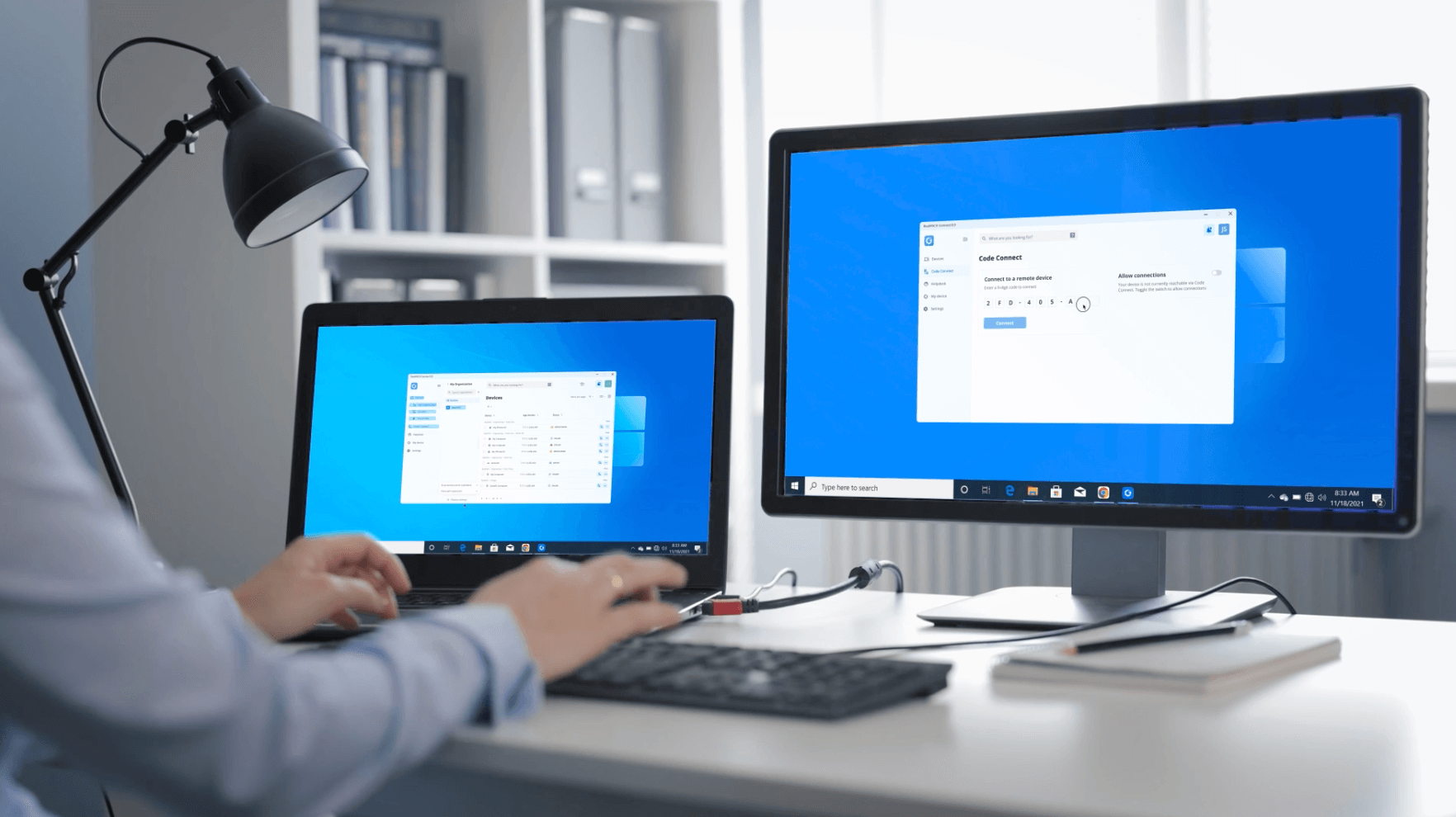
Ingebouwde tools voor externe desktops kunnen de klus klaren, maar vereisen vaak handmatige installatie, configuratie van de firewall en apparaatspecifieke instructies. Voor teams of individuen die op zoek zijn naar een snellere en betrouwbaardere optie, biedt RealVNC Connect een meer gestroomlijnde en veilige manier om verbonden te blijven.
Versie 8 Beta introduceert een uniforme desktop-app die de server en viewer combineert in één lichtgewicht installatie. U hoeft maar één app te installeren op elk ondersteund apparaat om verbinding te maken met een andere computer, deze te bekijken en te bedienen zonder meerdere componenten te hoeven beheren.
Het is eenvoudig te gebruiken, maar ontwikkeld met behoeften op ondernemingsniveau in gedachten. U kunt apparaten organiseren met behulp van lijsten op meerdere niveaus, uw meest gebruikte machines markeren als Favorieten en snel de beschikbaarheid controleren met aanwezigheidsindicatoren. Alles is ontworpen om navigatie snel en intuïtief te maken.
Toegangscontroles en beveiligingsinstellingen worden beheerd via een centrale beheerconsole, waardoor IT-teams het overzicht en de controle krijgen die ze nodig hebben zonder de ervaring voor gebruikers ingewikkelder te maken.
RealVNC Connect werkt onder Windows, macOS en Linux en biedt veilige, versleutelde externe toegang zonder dat u een Virtual Private Network (VPN) nodig hebt. Het biedt alles wat u nodig hebt om productief te blijven, waar u ook bent.
FAQ’s over remote desktop
Hoe maakt u verbinding met een extern bureaublad?
Dit hangt af van het besturingssysteem dat wordt gebruikt, de locatie van de computer op afstand, het vereiste beveiligingsniveau en het type verbinding op afstand dat het beste bij u past.
Om te bepalen welke verbinding het beste is voor uw bedrijf, moet u zero trust network access vs remote access overwegen. U moet ook kijken naar deze veelgebruikte soorten verbindingen op afstand: Remote Desktop Protocol (RDP), Virtual Private Network (VPN) en Remote Access Service (RAS).
Zodra u hebt besloten welk type verbinding op afstand het meest geschikt is, moet u uw apparaten configureren voor externe toegang. Mogelijk moet u een extern bureaublad inschakelen of een VPN-server instellen, en de benodigde software of stuurprogramma’s voor verbinding op afstand downloaden.
Voor een RDP-verbinding is Remote Desktop Connection-software nodig, terwijl voor een VPN clientsoftware geïnstalleerd moet worden.
Kunt u op afstand verbinding maken met WiFi?
Met software voor externe desktops kunt u het bureaublad bedienen van een apparaat dat verbonden is met een WiFi-netwerk, ongeacht waar het zich bevindt. Maar om toegang te krijgen tot een apparaat via WiFi, moet het zijn ingesteld om externe toegang toe te staan en moeten de benodigde poorten en beveiligingsinstellingen correct zijn geconfigureerd.
Het gebruik van cloudverbindingen met RealVNC Connect maakt dit echter veel eenvoudiger. De software verzorgt de volledige verbindingsafhandeling voor u.
Het is belangrijk om te weten dat externe toegang via WiFi veiligheidsrisico’s met zich mee kan brengen als er geen adequaat beveiligde oplossing wordt gebruikt. Het gebruik van een sterk wachtwoord en encryptie is cruciaal bij het instellen van externe toegang.
Bovendien kunnen sommige wifi-netwerken beperkingen of firewalls hebben die toegang op afstand verhinderen. Neem contact op met uw lokale netwerkbeheerder of serviceprovider voordat u probeert verbinding te maken met een wifi-netwerk op afstand.
Hoe maakt u opnieuw verbinding op afstand?
Als u problemen ondervindt of uw verbinding op afstand opnieuw moet configureren, moet u deze mogelijk opnieuw instellen. Hier volgt een basisgids voor het opnieuw instellen van uw verbinding op afstand:
- Sluit de software voor verbindingen op afstand. Als u momenteel verbonden bent met een computer of netwerk op afstand, verbreek dan de verbinding en sluit de software voor verbinding op afstand.
- Start de computer op afstand opnieuw op. Het opnieuw opstarten van het externe apparaat kan problemen met de verbinding op afstand oplossen.
- Controleer de netwerkverbinding. Probeer de netwerkverbinding tussen de lokale pc en de computer op afstand te controleren. Zorg ervoor dat beide computers verbonden zijn met het internet of een gedeeld netwerk en dat de verbinding niet wordt geblokkeerd door een firewall of routerinstellingen.
- Controleer de instellingen voor de verbinding op afstand. Als de verbinding nog steeds niet werkt, controleer dan uw instellingen. Zorg ervoor dat ze overeenkomen met de vereisten voor het type verbinding dat wordt gebruikt en pas ze aan als ze onjuist zijn.
- Maak opnieuw verbinding met de externe computer. Nadat u de instellingen hebt gecontroleerd en aangepast, selecteert u Connect om opnieuw verbinding te maken met het externe apparaat. Volg de aanwijzingen om u te verifiëren en de verbinding tot stand te brengen.
Als de bovenstaande stappen niet werken, raadpleeg dan de documentatie van de software voor verbinding op afstand of neem contact op met de technische ondersteuning voor assistentie.