





Download RealVNC's remote desktop voor toegang tot Windows, Mac, Linux en Raspberry Pi Apparaten.
Download de RealVNC® remote desktop oplossing en ontdek de kracht van naadloze en veilige externe toegang.
Of u nu collega's over de hele wereld met elkaar wilt verbinden, technische problemen op afstand wilt oplossen of onderweg toegang wilt krijgen tot kantoorresources, RealVNC biedt een platform voor externe desktops dat gericht is op beveiliging en veel mogelijkheden biedt. Download de remote desktop-app en maak verbinding in slechts een paar eenvoudige stappen.

Welke onderdelen moet u downloaden
voor een externe bureaubladverbinding?
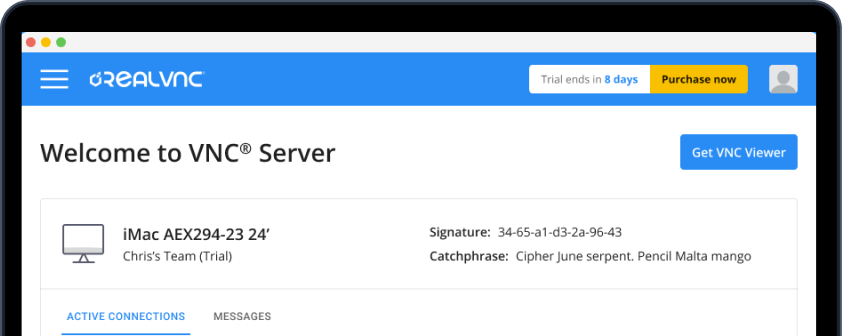
VNC Server
VNC Server is de servercomponent van de verbinding met het externe bureaublad. De servercomponent moet worden gedownload naar het apparaat dat u op afstand wilt bedienen. Het legt het scherm van dit apparaat vast en stuurt het veilig naar de viewer.
U kunt VNC Server hier downloaden en gebruiken als onderdeel van de geïntegreerde RealVNC Connect remote desktop software. Het kan ook alleen worden gedownload en gebruikt met viewer software van derden, maar het werkt het beste met RealVNC Viewer.
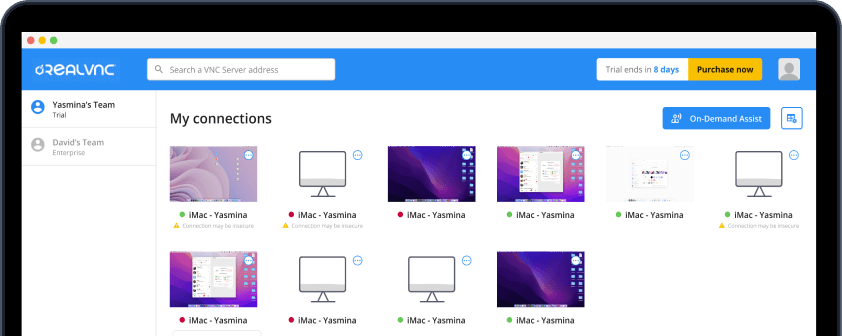
VNC Viewer
VNC Viewer is de clientcomponent die wordt gedownload op het apparaat dat wordt gebruikt om een ander apparaat op afstand te bedienen. Het vangt invoer op van een muis, toetsenbord of aanraakscherm en stuurt deze naar de server om afstandsbediening mogelijk te maken.
U kunt het downloaden van de remote desktop-client VNC Viewer hier voltooien. Net als VNC Server kunt u dit gebruiken met serversoftware van derden, maar het werkt het beste als onderdeel van de geïntegreerde oplossing voor externe toegang RealVNC Connect.
RealVNC Connect
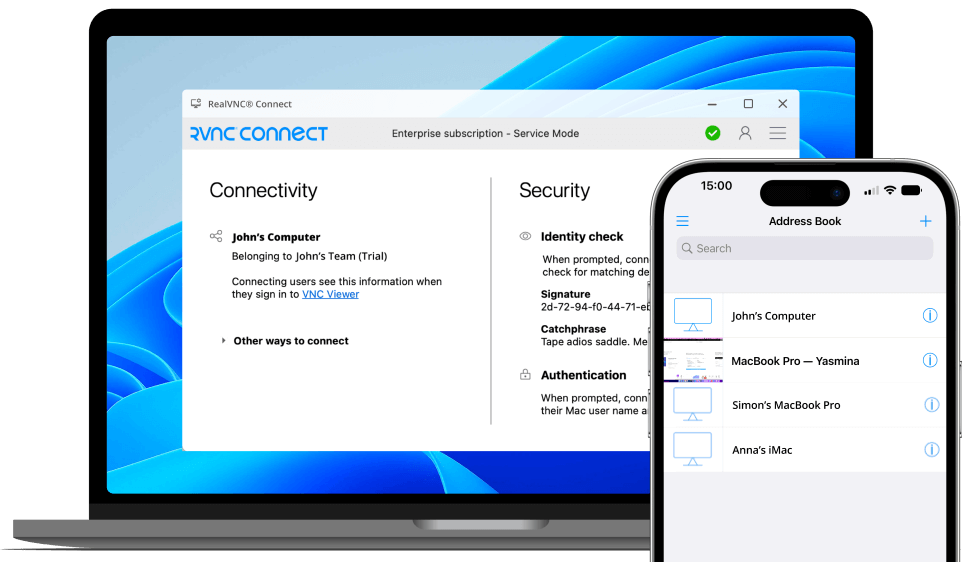
De download van remote desktop-software van RealVNC Connect consolideert VNC Server en VNC Viewer in één verenigd, eenvoudig te installeren platform. Dit geeft u toegang tot geavanceerde prestatiefunctionaliteiten die u niet hebt als u applicaties van derden gebruikt, waaronder verbinding met desktop en mobiel, realtime chat, delen van bestanden en meer.
RealVNC Connect biedt ook de beste beveiliging voor uw remote desktop verbinding met ingebouwde enterprise-grade beveiligingsfuncties bestaande uit end-to-end-encryptie, multi-factor authenticatie, granulair toegangsbeheer en gebruikersrechten.
Voltooi uw RealVNC Connect-remote-desktopverbinding
downloaden
Uw RealVNC®-account instellen
Voordat u de RealVNC Connect remote desktop oplossing downloadt, moet u een RealVNC account aanmaken. Voer uw gegevens in, verifieer uw e-mailadres en stel multi-factor authenticatie in voor extra beveiliging.
Door uw RealVNC account aan te maken, begint u ook met uw 7-daagse gratis proefperiode.
Download VNC Server en voer het installatieprogramma uit.
Navigeer naar de downloadpagina voor VNC Server van de RealVNC-website op het apparaat dat u wilt bedienen. Als u een mobiel apparaat gebruikt, kunt u ook naar RealVNC zoeken in uw app store. Selecteer het juiste besturingssysteem voor uw apparaat en voer de externe-desktopinstallatie uit.
Voer uw RealVNC® referenties in
Zodra RealVNC Connect is geïnstalleerd, moet u uw RealVNC inloggegevens invoeren. Dit is het e-mailadres en het sterke wachtwoord dat u eerder hebt ingesteld.
Download VNC Viewer en voer het installatieprogramma uit.
De volgende stap moet worden uitgevoerd op het apparaat dat u wilt gebruiken voor de bediening. U kunt de remote desktop VNC Viewer installeren vanaf onze website of door ernaar te zoeken in uw app store.
Volg de instructies op het scherm en meld u aan met uw RealVNC referenties. Als u multi-factor authenticatie gebruikt, moet u uw identiteit verifiëren met de methoden die u eerder hebt gekozen.
Meld u aan op uw externe bureaublad en geniet van soepele en veilige externe toegang vanaf elke locatie.
Na het aanmelden verschijnt uw externe apparaat automatisch in Teams.
Dubbelklik gewoon op het apparaat waarmee u verbinding wilt maken. U wordt gevraagd om uw identiteit te verifiëren – dit zijn niet uw RealVNC inloggegevens. In plaats daarvan meldt u zich aan met de Active Directory of gebruikersnaam/wachtwoord die u normaal gebruikt om u aan te melden op het bureaublad dat u op afstand benadert.
U hebt nu toegang tot uw externe bureaublad. Met automatisch geoptimaliseerde netwerksnelheden, directe render capture en virtuele desktop mogelijkheden, kunt u genieten van een volledig meeslepende, hyper-reagerende en aantoonbaar veilig extern bureaublad.
Op welke platforms kunt u de remote desktop oplossing van
RealVNC installeren?
Remote Desktop van Windows downloaden
Met onze Remote Desktop Windows download hebt u toegang tot en controle over uw Windows bureaublad vanaf uw pc, tablet of mobiele telefoon. RealVNC Connect ondersteunt downloads voor de nieuwste versies van Windows met eenvoudige remote desktop-downloads voor Windows 10 en Windows 11. Het is ook achterwaarts compatibel met eerdere versies tot Windows 7. De ondersteuning voor meerdere platforms voor VNC Connect betekent dat u ook verbinding kunt maken met uw Windows bureaublad vanaf apparaten met verschillende besturingssystemen.

Downloaden van Remote Desktop voor Mac
Met de multiplatformmogelijkheden van RealVNC is het zo eenvoudig als het downloaden van VNC Server van RealVNC op uw Mac computer om deze op afstand te bedienen vanaf elk apparaat dat u gebruikt. De download van de remote desktop-app kan worden geïnstalleerd op de nieuwste versie van MacOS (MacOS Ventura) en op alle eerdere versies van besturingssystemen tot en met OS X Yosemite.
Remote desktop downloaden voor Linux, Raspberry Pi en meer
Naast Mac en Windows kunt u VNC Connect gebruiken op elk van onze ondersteunde platforms. U kunt uw Linux apparaat benaderen en bedienen door VNC for Ubuntu te installeren, of verbinding maken met uw Raspberry Pi apparaat vanaf elke locatie. Met onze download van de remote desktop-app kunt u zelfs VNC Viewer gebruiken op iOS en Android mobiele apparaten, zodat u gemakkelijk toegang hebt tot uw bureaublad terwijl u onderweg bent.
Veelgestelde vragen over het downloaden van een Remote Desktop
Moet u een remote desktop downloaden voor Windows 10?
Windows 10 en 11 Pro hebben een ingebouwde functie voor externe desktops. Veel gebruikers van Windows downloaden echter oplossingen voor externe desktops om de productiviteit, efficiëntie en beveiliging van hun bedrijf te maximaliseren.
RealVNC biedt achterwaartse compatibiliteit met elke versie van Windows (tot en met Windows 7), waardoor de levensduur van IT-apparatuur van bedrijven aanzienlijk wordt verlengd en gebruikers extra mogelijkheden krijgen.
Is het gratis om een Remote Desktop te installeren?
U kunt remote desktop van RealVNC gratis installeren als onderdeel van een 7-daagse gratis proefversie. Zodra uw proefperiode is afgelopen, kunt u profiteren van onze aanpasbare, schaalbare prijsplannen – kies uit een Essentials, Plus, Premium of Enterprise prijsplan.
Een andere gratis optie is om RealVNC Lite te downloaden voor persoonlijk, niet-commercieel gebruik.
Wat is het verschil tussen VNC en RDP?
VNC en RDP zijn beide protocollen die apparaten met elkaar verbinden voor externe toegang en ondersteuning op afstand. De RDP-client is echter een gepatenteerde technologie van Microsoft, wat betekent dat deze alleen gebruikt kan worden op Windows Apparaten. In tegenstelling tot RDP voor Windows kan VNC op meerdere platformen worden gebruikt en biedt daarom veel meer flexibiliteit.