RealVNC 로고마크

RealVNC 뷰어

생산성

닫기 아이콘

RealVNC®를 사용하여 iPhone으로 PC를 제어하는 방법

콘텐츠

이 문서는 버전 7까지의 RealVNC Connect에 적용됩니다.

RealVNC Viewer iOS 앱은 설정이 이보다 더 쉬울 수 없으며, 빠르고 쉬운 방법으로 장치에 액세스할 수 있도록 도와줍니다. 이 앱은 PC의 파일, 애플리케이션 및 리소스에 대한 원활한 원격 제어 및 액세스를 제공하도록 설계되었습니다. 원격으로 파일과 애플리케이션에 액세스하려면 보안 연결이 필수적입니다. iPhone으로 PC를 제어할 수 있도록 RealVNC Connect를 설정하는 방법은 다음과 같습니다.

이것은 시작에 불과합니다. 조립 라인을 주시하는 제조업, 환자 스캔을 불러오는 의료, 원격으로 실험실 장비에 액세스하는 교육 등 어떤 산업에도 잘 맞는 RealVNC Connect입니다.

iPhone용 RealVNC Viewer 다운로드 및 설치

Martin은 때때로 가정용 PC에서 RealVNC Server를 실행하는 업무용 컴퓨터에 액세스하기 위해 RealVNC Viewer를 사용합니다. 이렇게 하면 집에 돌아와서 프레젠테이션에 추가해야 할 아이디어가 있어도 놓치지 않을 수 있습니다. 하지만 오늘 아침에는 더 좋은 아이디어가 떠올랐지만 두 회의 사이에 출장을 떠나있었습니다.

다행히 Martin은 iPhone에 RealVNC Viewer 앱을 설치했습니다. 따라서 비즈니스 파트너가 점심 식사를 위해 도착하기 전에 프레젠테이션을 변경할 수 있습니다. 그가 사무실에 도착했을 때 동료들은 이미 새 버전의 프레젠테이션을 가지고 있습니다.

Martin처럼 소중한 시간을 절약하고 싶으시다면 iOS용 RealVNC Viewer를 사용해 보시기 바랍니다.

man with iphone working remotely

iPhone에서 단계별 원격 액세스 설정하기

시작하기 전에 가장 먼저 해야 할 일은 RealVNC Viewer iOS 앱을 다운로드하는 것입니다. App Store에서 무료로 바로 다운로드할 수 있습니다.

iOS 장치에 앱을 다운로드한 후 RealVNC® 계정에 로그인합니다.
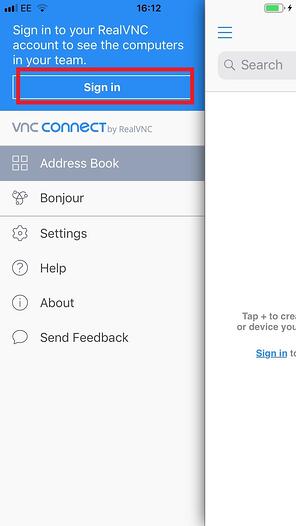
VNC-Viewer-iOS-sign-in

로그인하면 계정에 있는 모든 컴퓨터가 화면에 표시됩니다. 원격 데스크톱 세션을 시작하시려면 제어하려는 컴퓨터를 선택합니다. iPhone과 선택한 컴퓨터 간에 보안 연결이 설정됩니다. 하나를 탭하면 iPhone으로 PC를 제어할 수 있습니다.
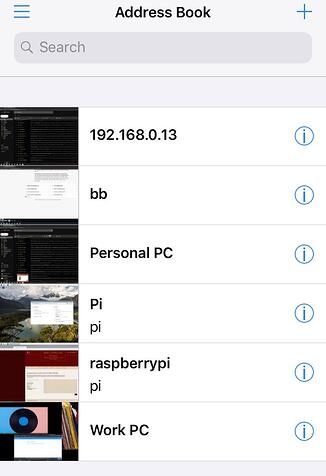
VNC-Viewer-iOS-machines-list-1

보안 원격 세션 시작하기

설정한 보안 유형에 따라 앱에서 보안 액세스를 위한 자격 증명을 요청합니다. RealVNC Connect에는 추가 보호를 위해 다양한 유형의 인증 시스템이 있습니다. 예를 들어, 설정한 방식에 따라 RealVNC® 비밀번호가 될 수 있습니다. 자격 증명을 입력하시면 모바일 장치에서 컴퓨터에 원격 액세스할 수 있습니다.

RealVNC Viewer iOS 앱 사용하기

인증이 완료되면 RealVNC® iOS 앱이 원격 컴퓨터에 연결되어 iPhone에서 제어할 수 있습니다. 커서를 이동하고 클릭하는 등 마우스를 사용하는 것처럼 원격 PC를 조작할 수 있습니다. 손가락 제스처로 화면을 이동하고 원하는 작업을 확인하실 수 있습니다.

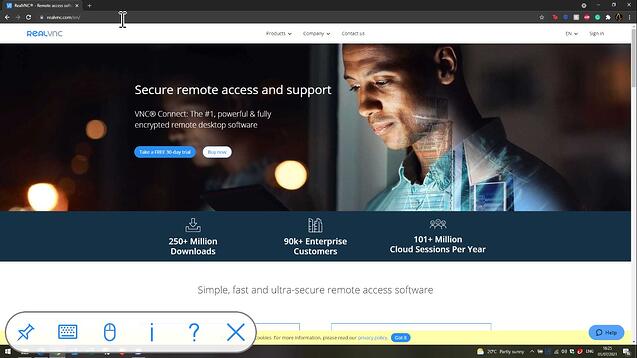
더 좋은 점은 편리한 도구 모음에서 명령에 액세스할 수 있다는 점입니다. 원격 세션 중에 원격 PC에서 파일에 액세스하여 관리하고, 앱을 열고, 설정을 조정할 수 있습니다. 이 앱을 사용하면 원격 컴퓨터에 저장된 파일을 열고, 편집하고, 전송할 수 있습니다. 원격 세션 중에 터치 제스처를 사용하여 확대/축소하여 정밀하게 제어할 수 있습니다. 전용 버튼을 탭하여 특정 세션 정보를 확인할 수도 있습니다.

VNC® Viewer iOS 연결 도구

메인 메뉴로 돌아가면(오른쪽 상단의 버튼을 눌러 메인 메뉴로 이동) Bonjour를 통해서도 연결할 수 있습니다. 이 앱은 다중 원격 연결을 지원하므로 다른 컴퓨터 간에 쉽게 전환할 수 있습니다.

언제 어디서나 내 데스크톱

iOS용 RealVNC Viewer를 사용하면 멀리 떨어져 있어도 데스크톱이 로컬에 있는 것처럼 느껴집니다. 익숙한 화면 키보드와 간단한 터치 제스처로 Windows PC에 액세스하여 파일을 전송하고 문제를 해결하거나 스프레드시트를 업데이트할 수 있습니다. 앱을 열고 기기를 탭하기만 하면 됩니다.

언제 어디서나 안전한 원격 제어

RealVNC를 사용한 모든 연결은 기업급 암호화로 보호되므로 신뢰할 수 있는 사무실 네트워크에 있든 공용 핫스팟에 있든 파일과 세션이 비공개로 유지됩니다. 자동 네트워크 적응 기능으로 속도와 이미지 충실도가 최적의 균형을 이루므로 중단 없이 작업할 수 있습니다. 긴급한 수정 작업부터 막바지 편집까지 언제나 원활하고 안전한 환경을 보장합니다.

자신 있게 제어하실 준비가 되셨습니까? iOS용 RealVNC Viewer를 다운로드하여 진정한 보안 원격 액세스를 경험해 보시기 바랍니다.

이 주제에 대해 자세히 알아보기

원격 근무가 일반화되면서 AnyDesk와 같은 원격 데스크톱 소프트웨어의 보안은 가장 큰 관심사입니다. 팀이 매일 사용하는 도구의 안전에 대해 확신하십니까? 사이버...
AI 딥페이크의 등장, 그 어느 때보다 지능적인 피싱 시도, 온라인 사기 등 사이버 위협이 진화하고 어디서나 근무하는 인력이 보편화되면서 원격...
AnyDesk 가격은 현재 이용 가능한 다른 원격 데스크톱 소프트웨어 패키지만큼이나 혼란스러울 수 있습니다. 고려 중인 구독이 실제로 비용 대비 가치를...

오늘 무료로RealVNC® Connect를 사용해 보세요.

14일 동안 장치에 무료로 안전하고 빠르게 액세스하려면 신용카드가 필요 없습니다. 언제든지 업그레이드 또는 취소