





この記事は RealVNC Connect バージョン 8 までを対象としています。
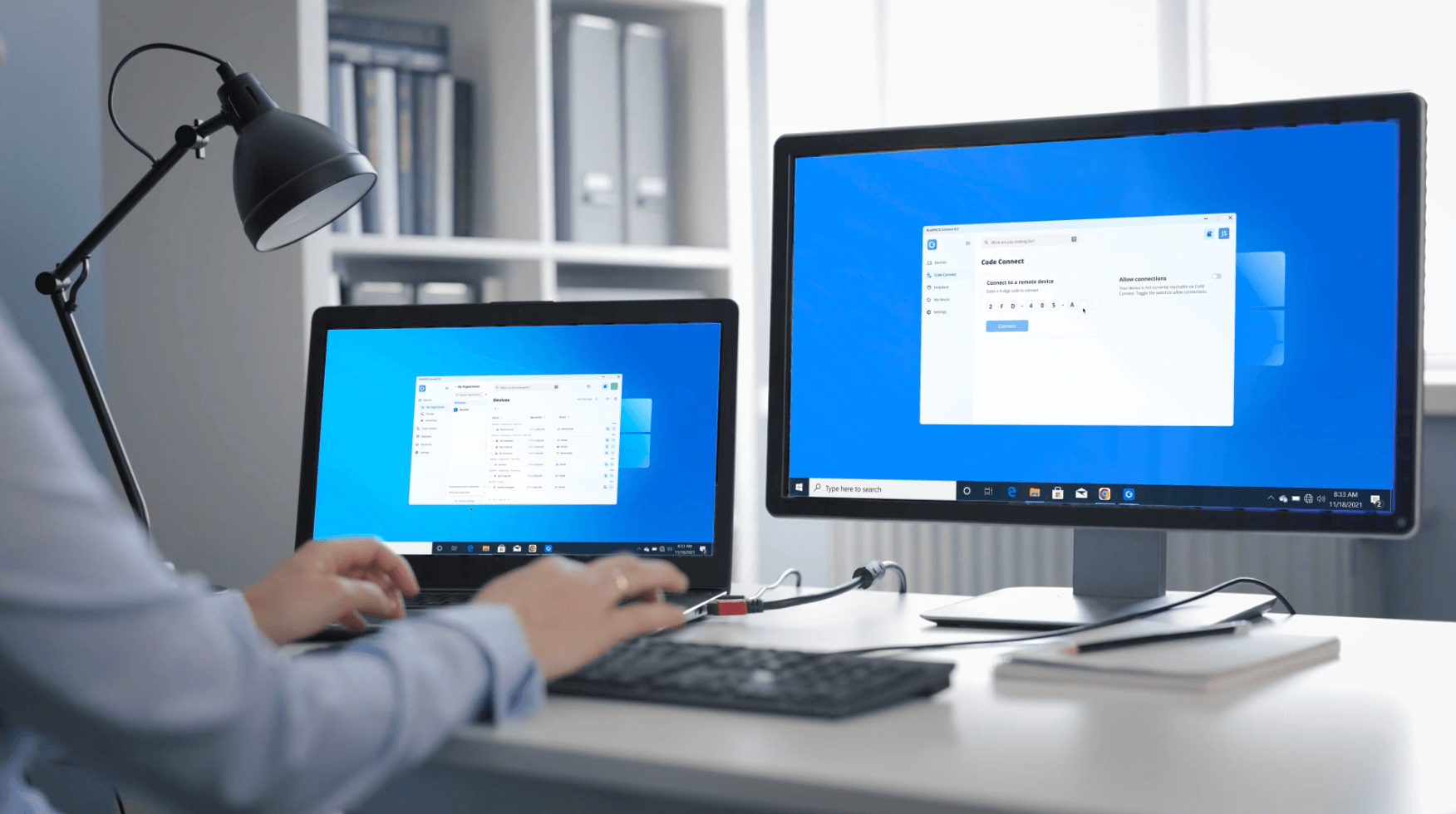
Ubuntuは最も人気のあるLinuxディストリビューションの1つであり、RealVNC Connectを使ったリモートアクセスには最適です。. RealVNC Connectは、従来の仮想ネットワークコンピューティング(VNC)サーバーやセットアップとは異なり、よりシンプルなクラウド接続で、初めての方でも安全かつ簡単にUbuntuデスクトップにリモートアクセスすることができます。 リモートアクセス.
リモートワーカーの数が増えるにつれて リモートワーカー UbuntuのVNC Serverは、特に適切なセキュリティ設定によって 、リモートサーバーアクセスの利点を引き出すのに役立ちます 。
Ubuntuは現在最も人気のあるLinuxディストリビューションの1つです。RealVNC Connectを使えば、Ubuntuディストリビューションが動作しているマシンを簡単かつ安全にリモートで利用することができます。また、Ubuntu VNC Serverは、特に複数のデバイスで常に作業したりサポートしたりする場合に最適なツールです。 VNCクライアントがインストールされている。
RealVNC Connect を使用すると、リモート接続を簡単かつ安全に確立できます。ここでは、操作したいデバイスと接続元のデバイスの両方で RealVNC Connect をインストールして設定する手順を説明します。
操作したいデバイスにRealVNC Connectを設定します。
1.RealVNC Connectをダウンロードする。
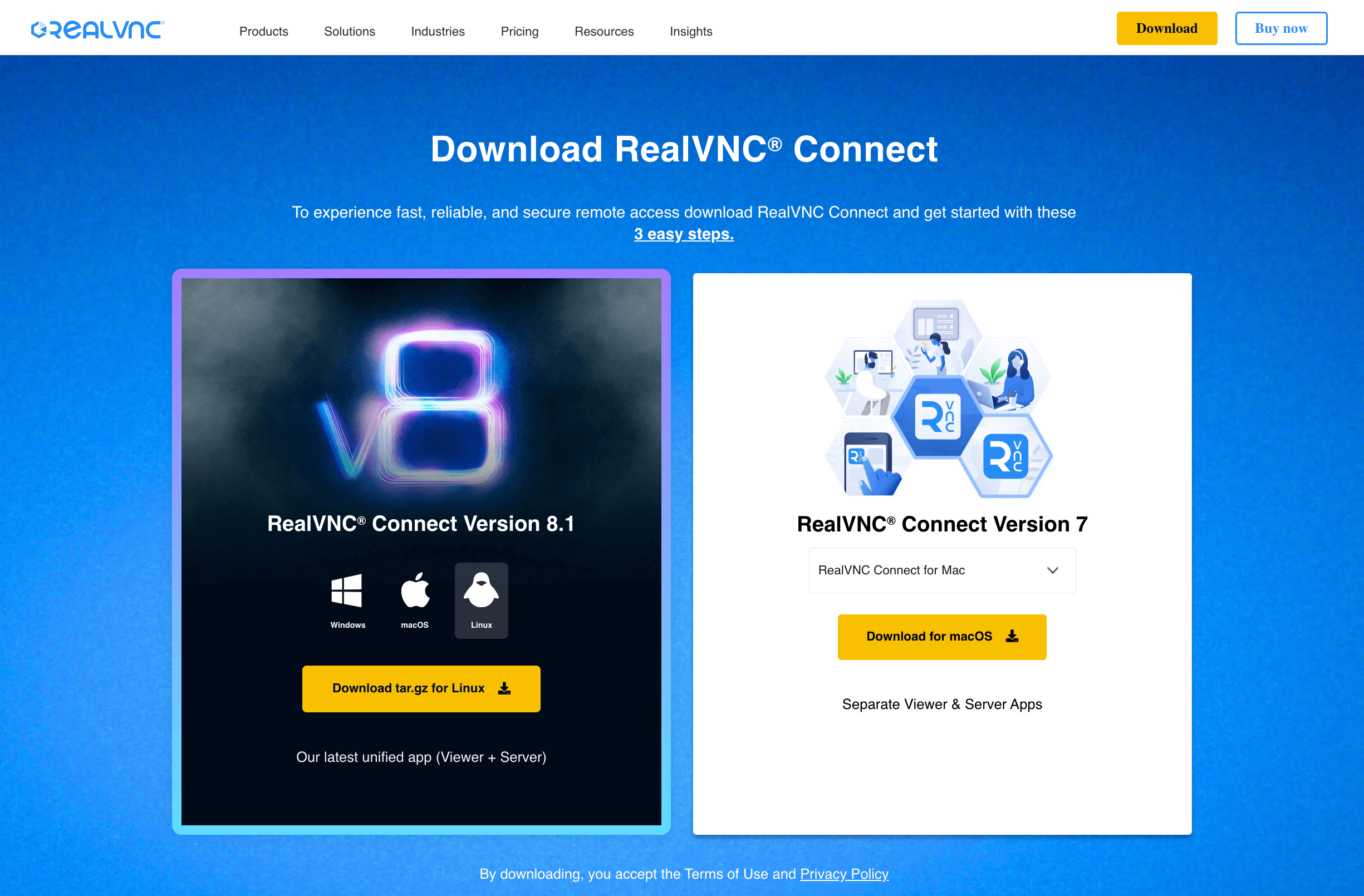
ダウンロード ダウンロードページにアクセスし、RealVNC Connect for Linux を選択します。リストから Linux用ダウンロードボタンをクリックし、インストーラーをダウンロードフォルダに保存します。
2.アプリをインストールする
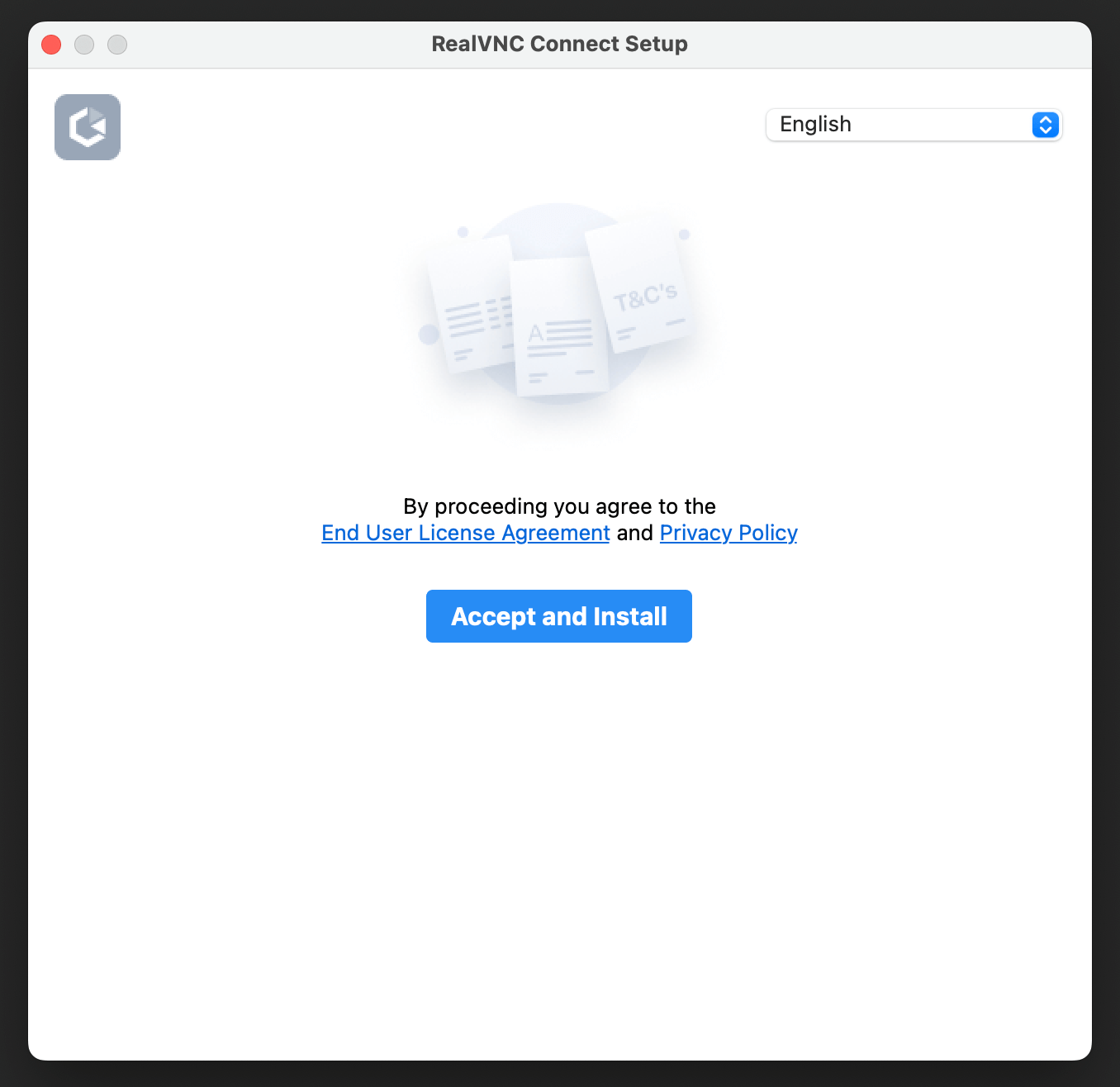
インストーラーを解凍し、RealVNC Connectのアイコンをダブルクリックしてインストールを開始します。をクリックしてください。 同意してインストールボタンをクリックし、プロンプトに従ってください。
3.アカウントオプションを選択
ダウンロードとインストールが完了したら、以下のいずれかのオプションを選択してください:
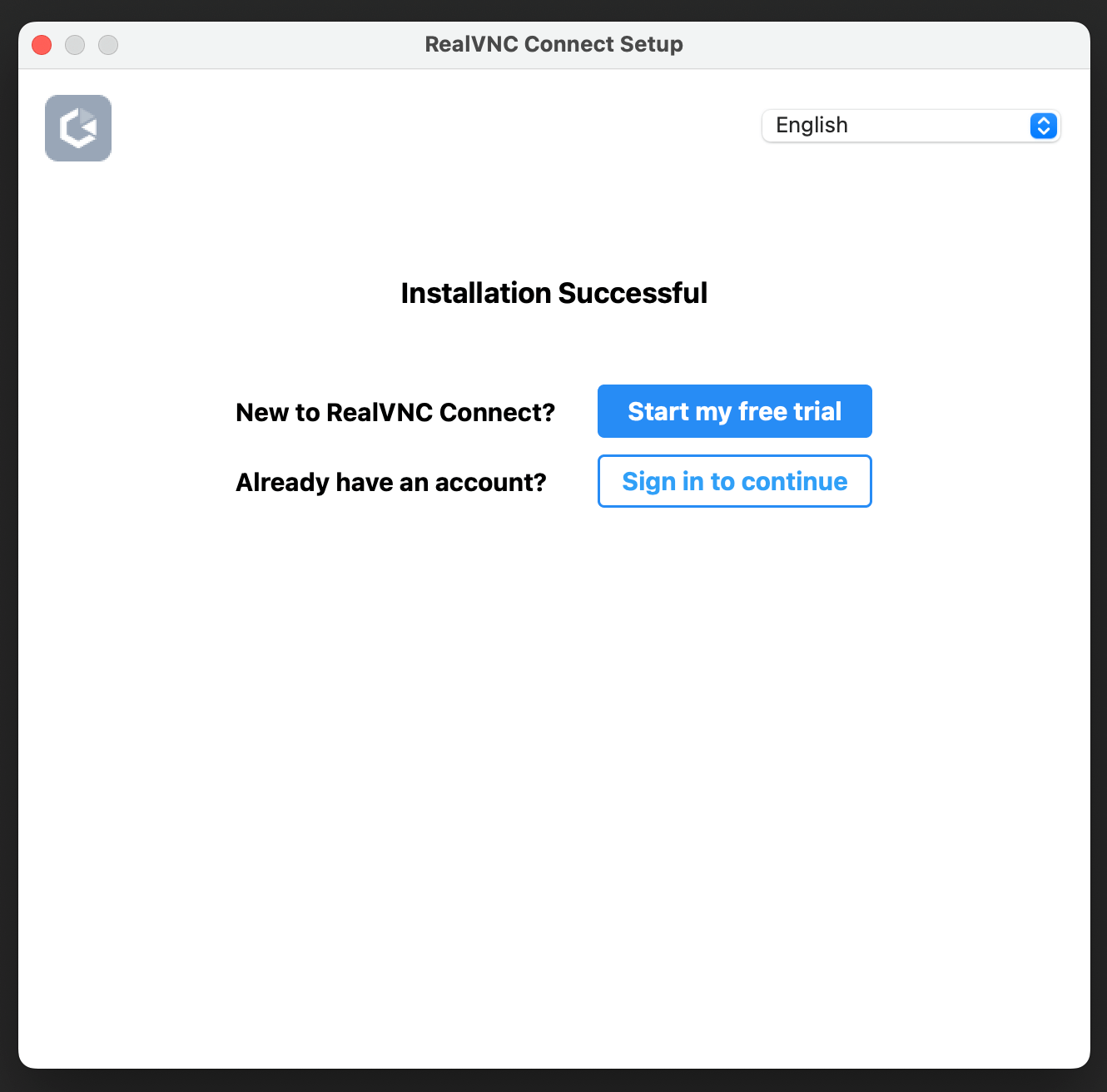
無料トライアルを開始する: RealVNC Connect を初めてご利用になる方で、まだアカウントやサブスクリプションをお持ちでない方は 14日間の無料トライアル.
サインインしてください:既にRealVNC Connectユーザーで、このデバイスを既存のアカウント/サブスクリプションで設定したい場合。
ウェブブラウザが自動的に開きます。画面の指示に従って 開くでRealVNC Connect Setupアプリに戻ります。
無料トライアルを開始する
無料トライアルを開始する場合は、「無料トライアルを開始する」をクリックしてください。
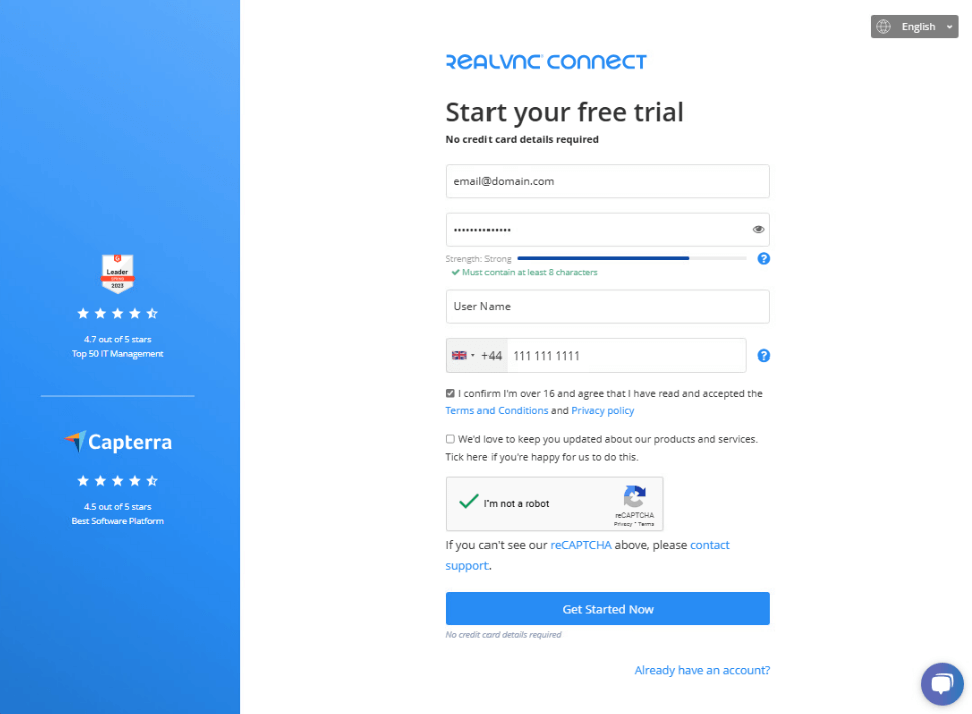
ウェブブラウザが開きますので、必要な情報を入力し、「今すぐ始めましょう」をクリックしてください。
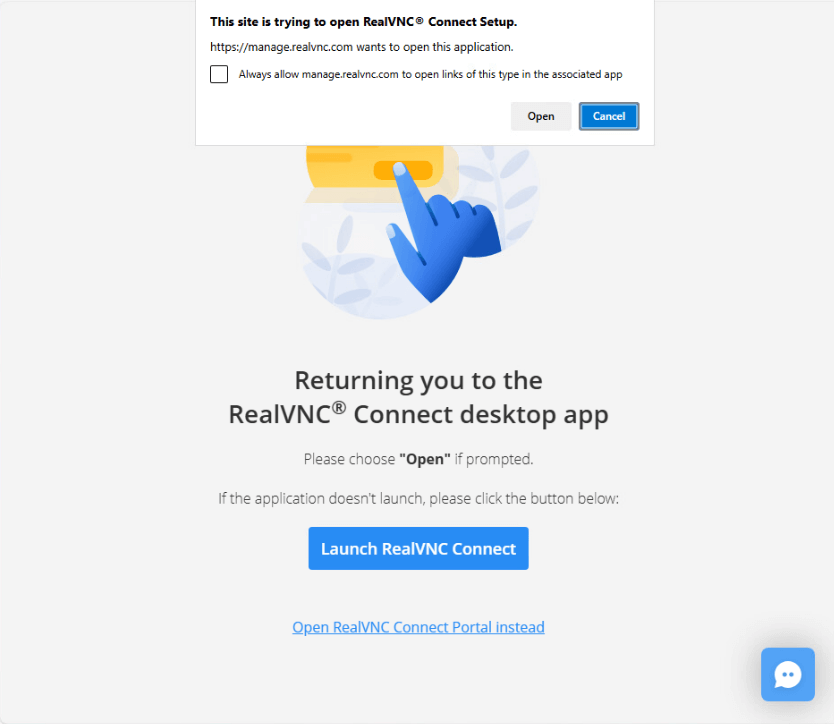
Setupアプリに戻るよう求められます。[開く]ボタンをクリックします。
RealVNC Connectアプリケーションで、デバイスの認証オプションを選択します。オプションは以下の通りです:
VNC デバイスパスワード
ご自身のパスワードを入力するか、安全なパスワードを生成します。どのオプションを選択するにしても、現在のステップで選択したパスワードを覚えておくか、メモしておくようにしてください – セットアップフローをさらに進めると、戻ってパスワードを見ることができなくなり、パスワードを紛失したり忘れたりした場合にリセットする必要があります。UNIX パスワード
リモートコンピュータのアカウント(ローカルまたはドメイン)のユーザー名とパスワードを使用してリモートコンピュータを認証するには、このオプションを選択します。詳しくはRealVNC Server に接続するときに入力するユーザー名とパスワードを教えてください。注意: セットアップ時にUNIXパスワードを選択した場合は、リモート接続を許可するユーザーに権限が与えられていることを確認する必要があります(デフォルトでは、Administratorsグループのメンバーだけが接続できます)。 他のユーザーを追加するには、RealVNC Server のユーザーとセッション権限の管理を参照してください。
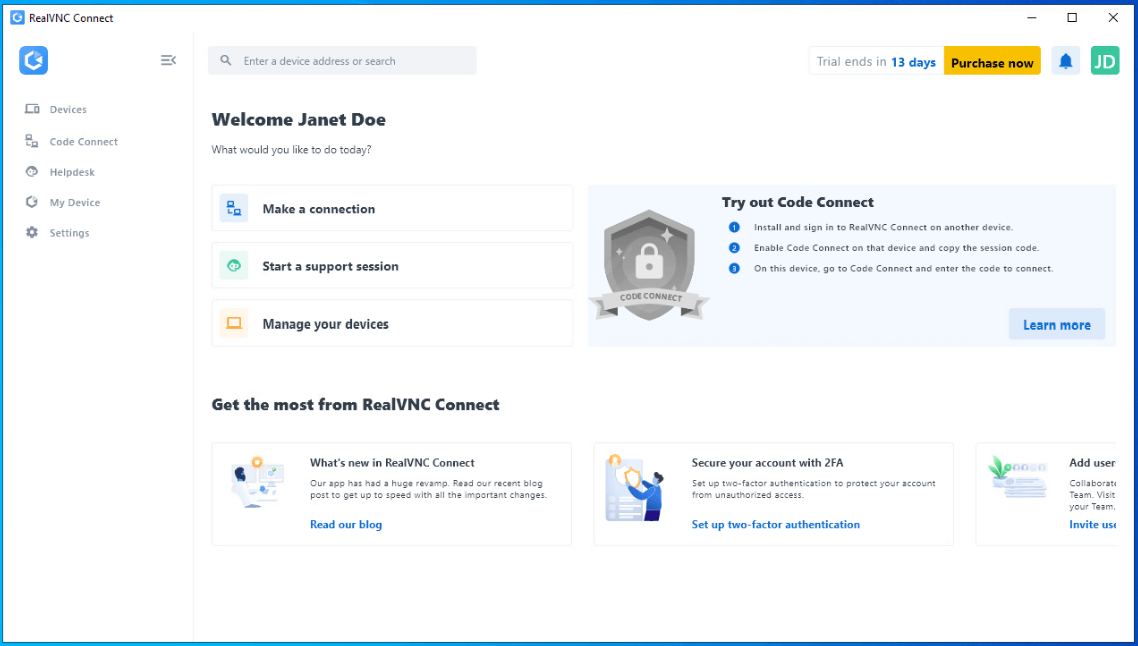
認証方法を選択したら、「起動」ボタンをクリックします。初めてアプリケーションにサインインすると、チュートリアルフローが表示されます。
接続するデバイスで RealVNC Connect を設定します。
上記と同じ手順に従ってください。ダッシュボードにリモートコンピュータが自動的に表示されます。
デバイスへの接続
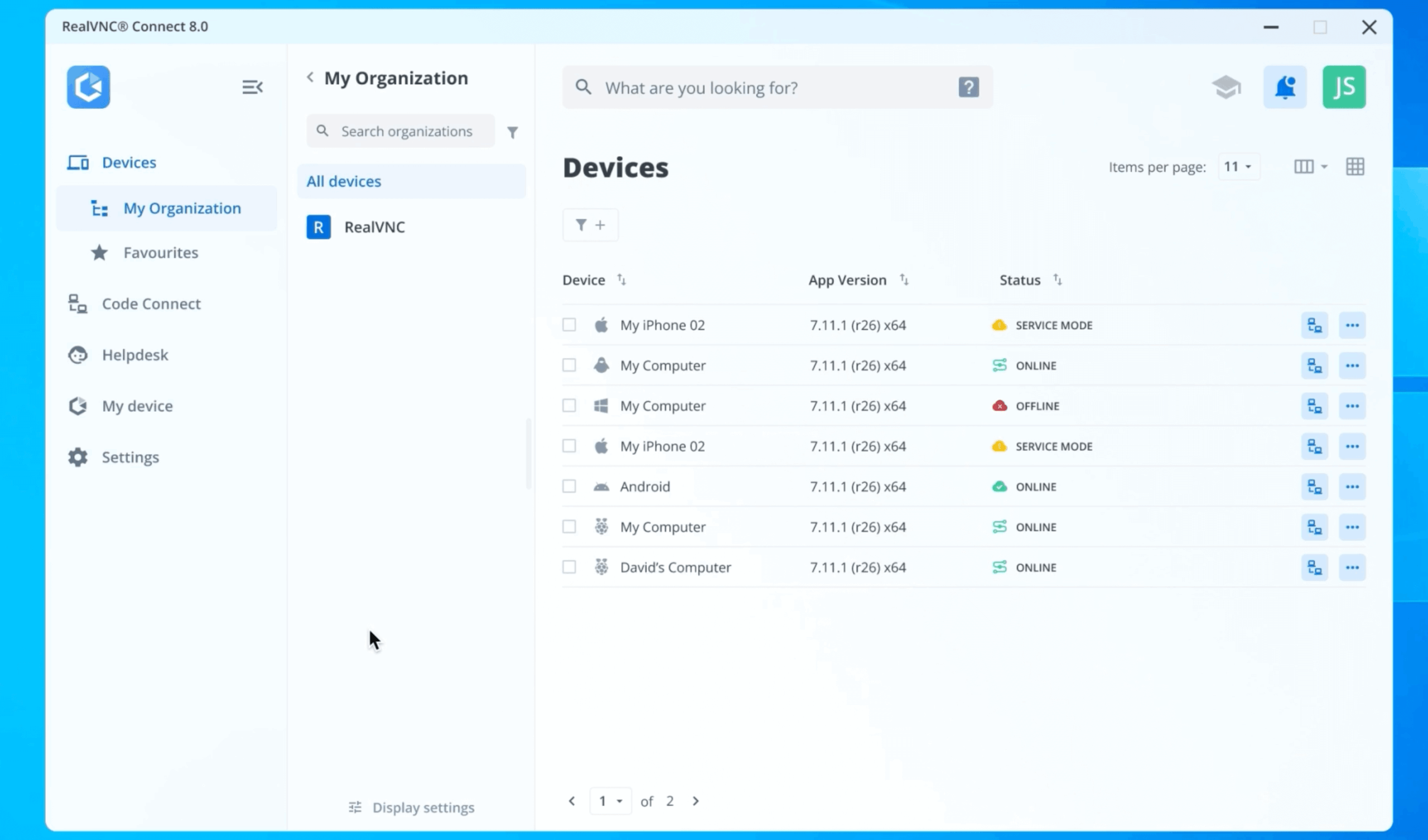
デバイスに接続するには、デバイスをダブルクリックするか、”… “メニューの接続をクリックします。
サブスクリプションがダイレクト接続をサポートしている場合は、接続したいデバイスのホスト名またはIPアドレスを入力します。
接続先の本人確認
接続が開始されると、新しいウィンドウが開き、正しいデバイスに接続されていることを確認するためのIDチェック画面が表示されます。
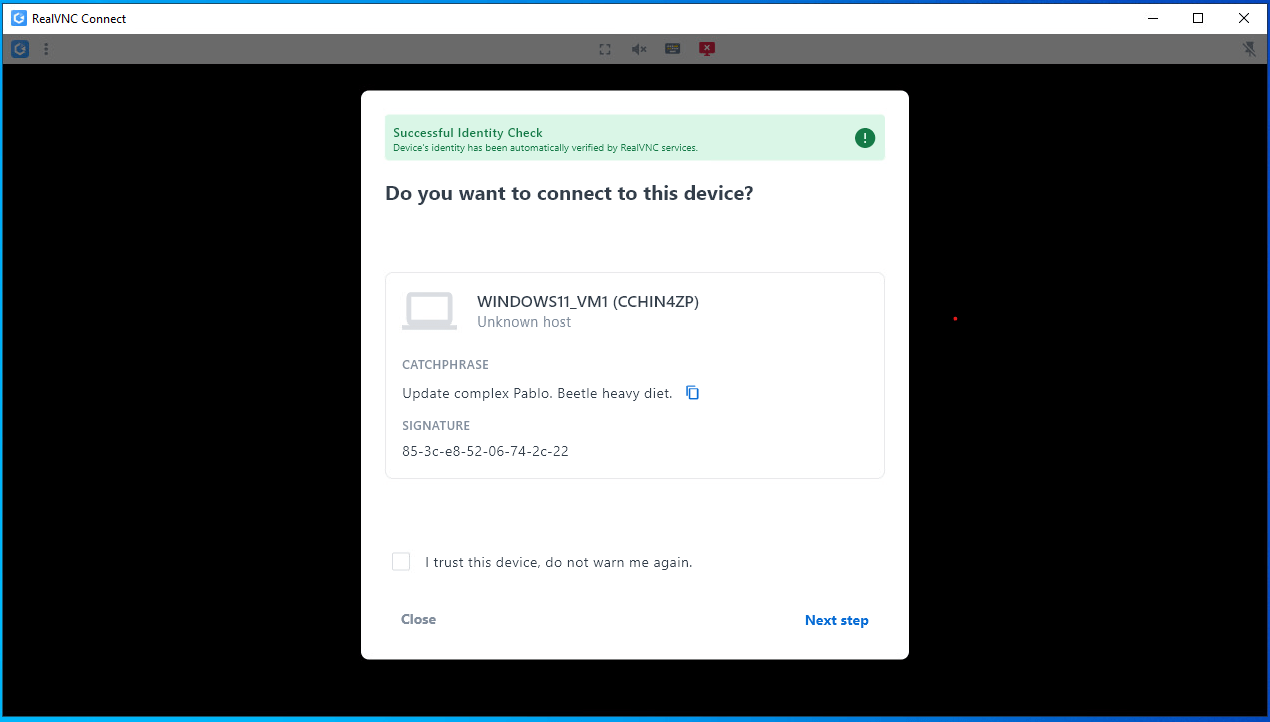
Identityチェック画面に表示されるキャッチフレーズは、接続しようとしているデバイスと同じでなければなりません。I trust this device, do not warn me again]チェックボックスを選択すると、今後このデバイスに接続したときにこの画面が表示されなくなります。
キャッチフレーズと署名が保存され、その後変更された場合、警告が表示されます。先に進む前に、接続先のデバイスの身元を確認してください。
参考のため、デバイスのキャッチフレーズと署名は、マイ・デバイスのアイデンティティ・チェック・セクションを展開することで表示され、オプションで記録することができます。 マイデバイス リモート接続するデバイスの画面を表示します。これは、このデバイスへのリモートセッションを開始する前に行う必要があります。
次へ」をクリックして進みます。
認証
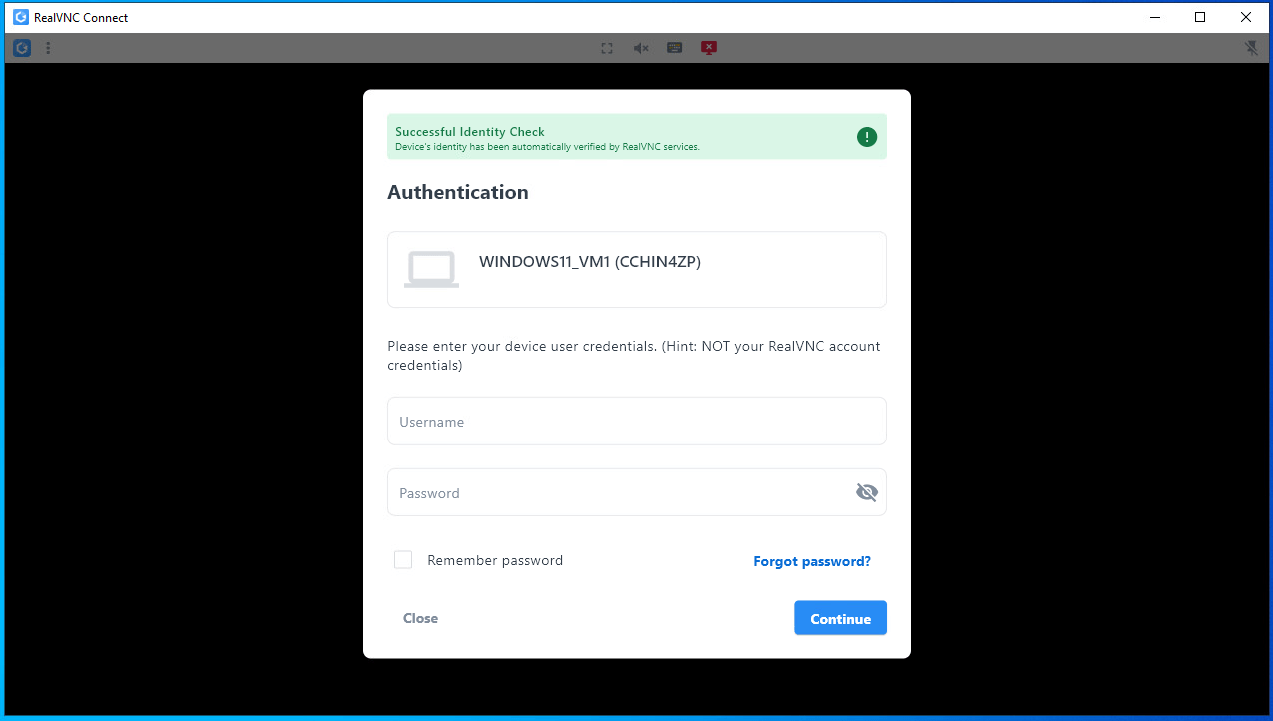
認証]画面で、リモートデバイスにログインするための認証情報を入力します。
RealVNC Connectをリモートデバイスにインストールする際にVNCパスワードを選択した場合は、セットアップ時に選択したパスワードを入力してください。
Windowsパスワードを選択した場合は、接続許可が与えられている有効なユーザーアカウントのユーザー名とパスワードを入力します。続行]をクリックして次に進みます。
セッションのユーザーインターフェースとツールバーの概要については、RealVNC Connect v8 ユーザーインターフェースの接続セッションツールバーのセクションを参照してください。
詳細情報
アクセス許可
セットアップ時にUnixパスワードを選択した場合は、リモート接続するユーザーに権限が与えられていることを確認する必要があります(デフォルトでは、管理者のみが接続できます)。
他のユーザーを追加するには、以下を参照してください。 RealVNC Server のユーザーとセッション権限の管理」を参照してください。. これを行わないと、コンピュータにリモート接続できなくなることがあります。
RealVNC Connectへの接続性
RealVNC Connect の試用期間が終了した後も RealVNC Connect を利用したい場合は、以下をご覧ください。 RealVNC Connect の接続方法は?
チームに人を招く
他人が自分のコンピュータにリモートアクセスできるようにするには、以下を参照してください。 リモートアクセスを共有するためにチームに招待する方法を教えてください。

スクリプトによるデプロイとスタートアップ
Linuxを使い始めるためのより高度な手順は、こちらをご覧ください: Linuxでのスクリプティング・デプロイメントとスタートアップ.
一般的なナビゲーション・オプションとコントロールの概要
サイドバー
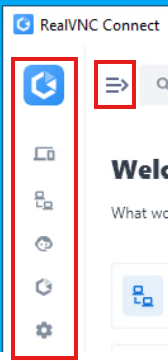
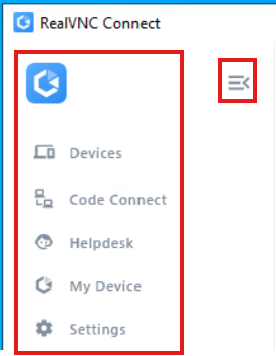
サイドバーからRealVNC Connect v8 の機能にアクセスできます。
メイン画面に表示されるコンテンツの量をコントロールするために、折りたたんだり広げたりすることができます。
アカウント設定
アカウント設定で RealVNC ポータルに移動するか、RealVNC Connect アプリケーションからサインアウトします。
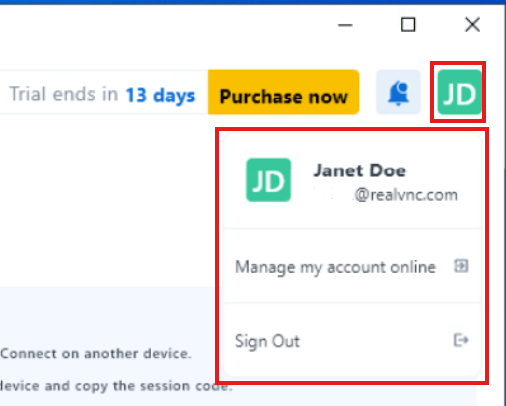
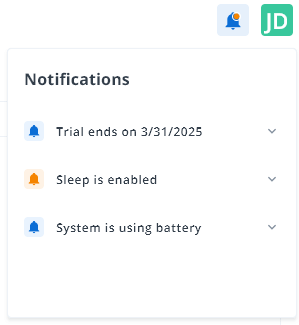
お知らせ
通知アイコンがアクティブな通知を表示
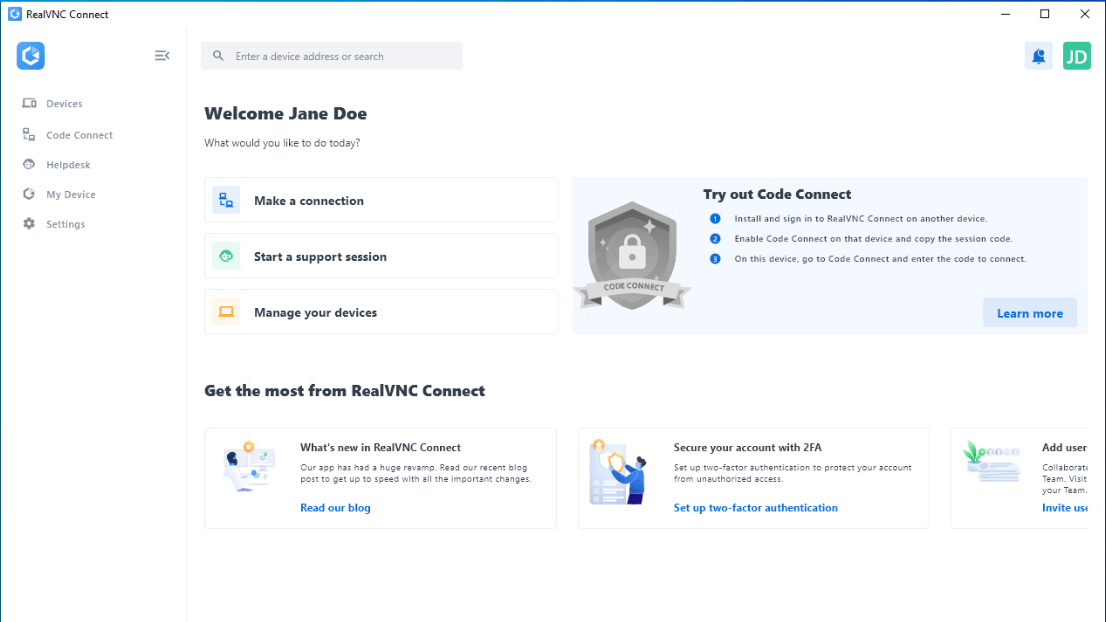
Home Page
RealVNC Connect のホームページでは、RealVNC Connect の機能、クイックナビゲーションオプション、新機能の概要などをご覧いただけます。
主な機能の概要
Devices セクションには、接続可能な、お客様のチームに参加しているデバイスの一覧が表示されます。
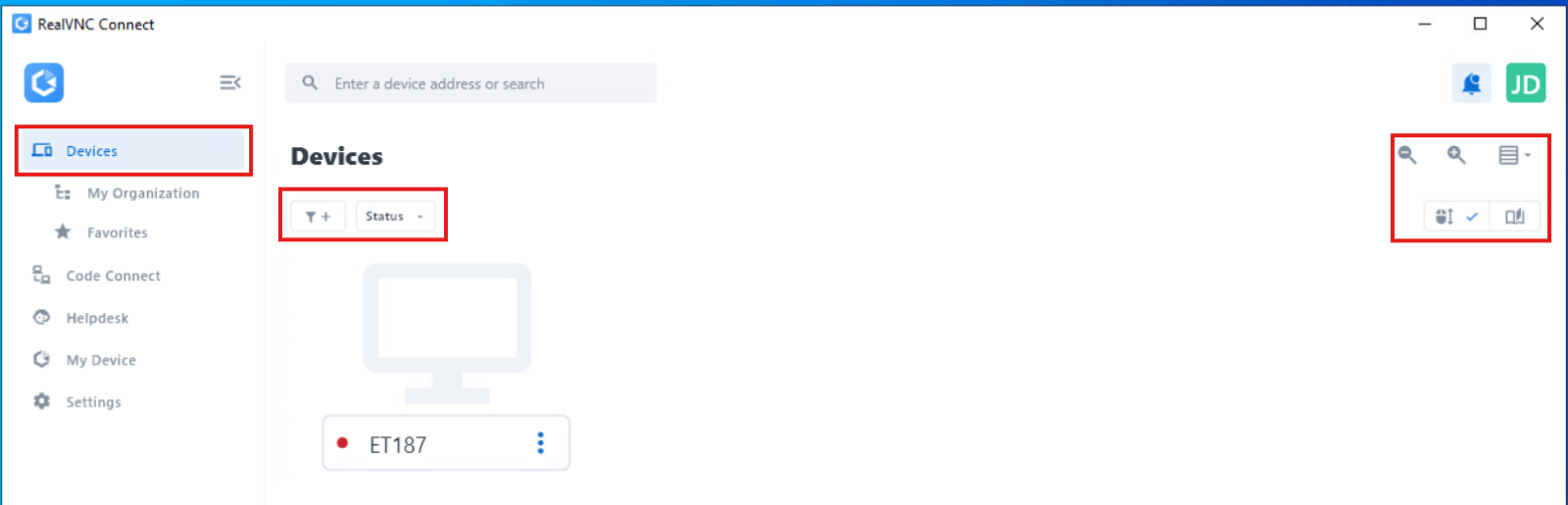
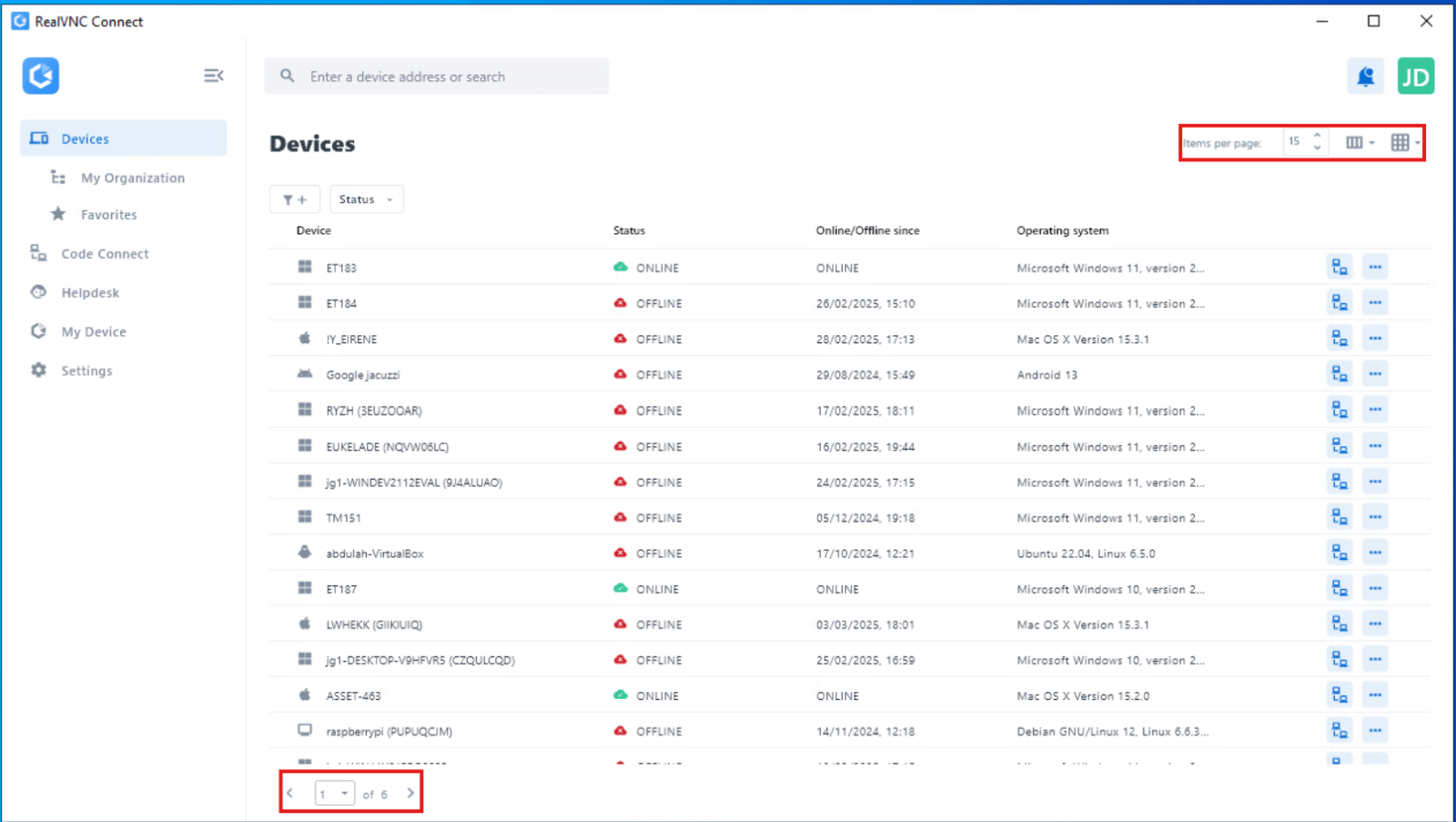
リモートデバイスを選択し、そのデバイスへのアウトバウンド接続を開始します。v8のデバイスアクセス接続を参照してください。
接続セッションツールバー
接続が確立されると、ツールバーを使ってリモートデバイスと対話することができます。
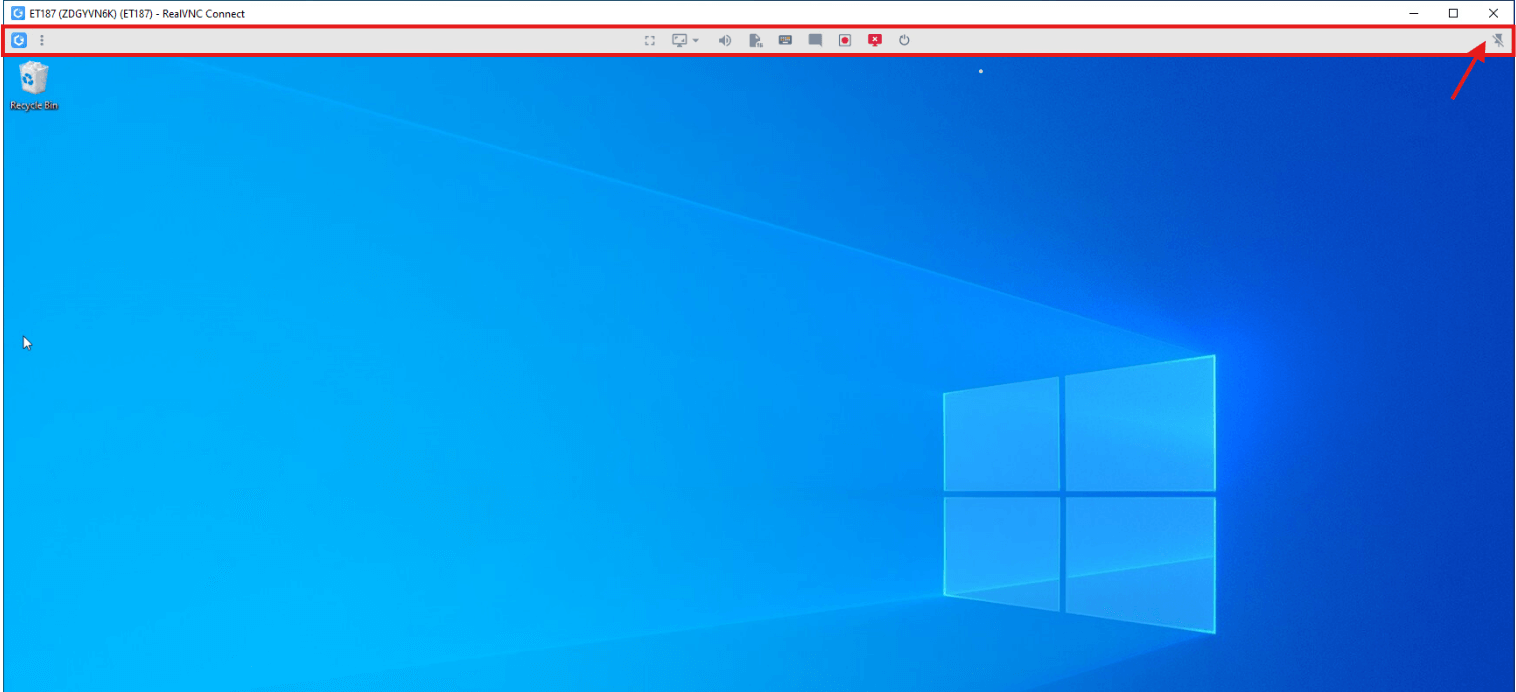
ツールバーはデフォルトでウィンドウの上部に固定されています。固定を解除すると、ツールバーはアイコンとして表示され、画面上のアイコンを自由に移動できるようになります。ツールバーのアイコンをクリックすると、ツールバーのオプションにアクセスできます。
ツールバーのアイコンは、好きなように固定を解除して移動させることができる。
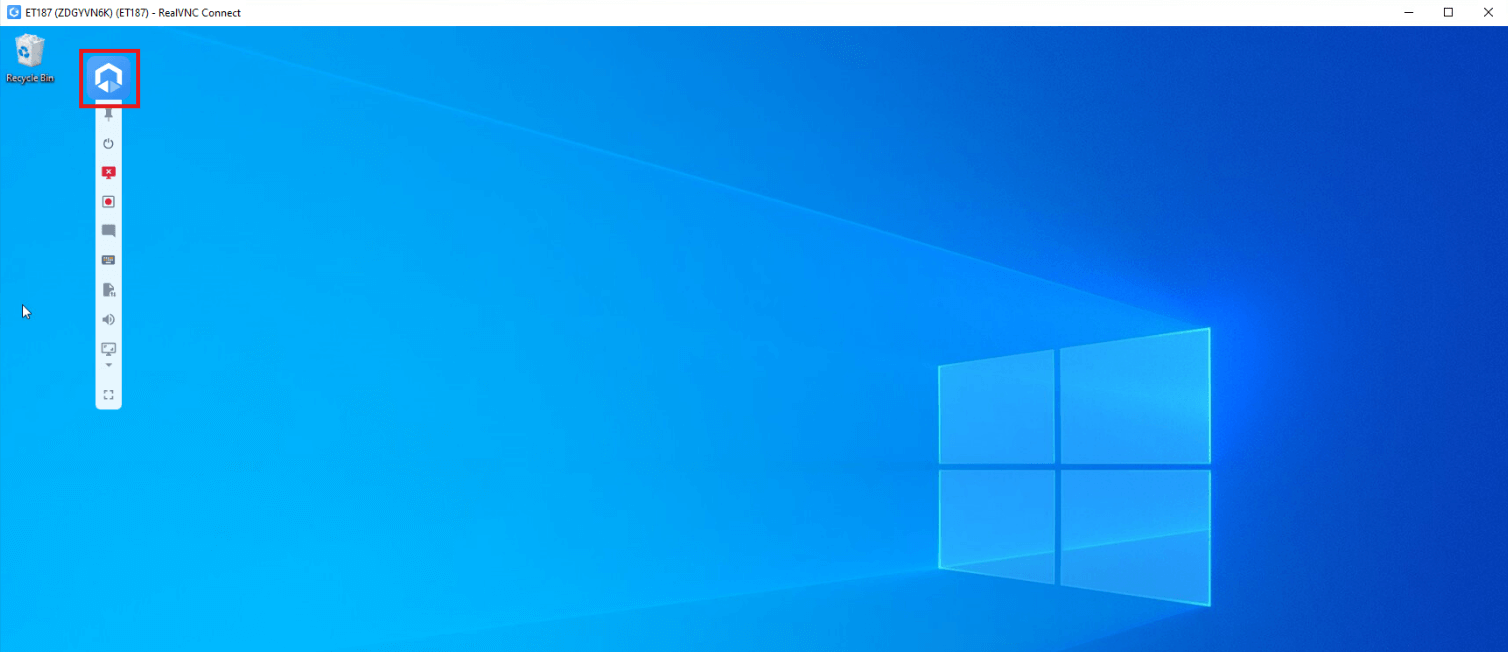
ツールバーには、接続セッションを制御するための以下のオプションがあります:
フルスクリーンモードへの移行/終了
スケーリング・オプション
リモートデバイスからのサウンドのミュート/ミュート解除
RealVNC Connect で複数のモニターを使用する場合を参照してください。
ローカルデバイスとリモートデバイス間でファイルを転送する場合は、v8のマイデバイスとリモートデバイス間のファイル転送を参照してください。
Ctrl+Alt+Delを送信してメニューを開き、リモートデバイスのセキュリティオプションへのアクセス、タスクマネージャによる応答しないプログラムの管理、その他の管理タスクを実行する。
リモートデバイスのユーザーとメッセージを交換するためのチャット。
現在の接続セッションを終了するための切断
リモートデバイスを再起動します(リモートデバイスが再起動すると、接続は自動的に復元されます)。
このセッションについて現在のリモートアクセスセッションの情報が表示されます。この情報は RealVNC サポートに問い合わせる際に聞かれることがあります。表示された情報をテキストファイルに保存するには、[名前を付けて保存]ボタンをクリックします。
設定メニュー
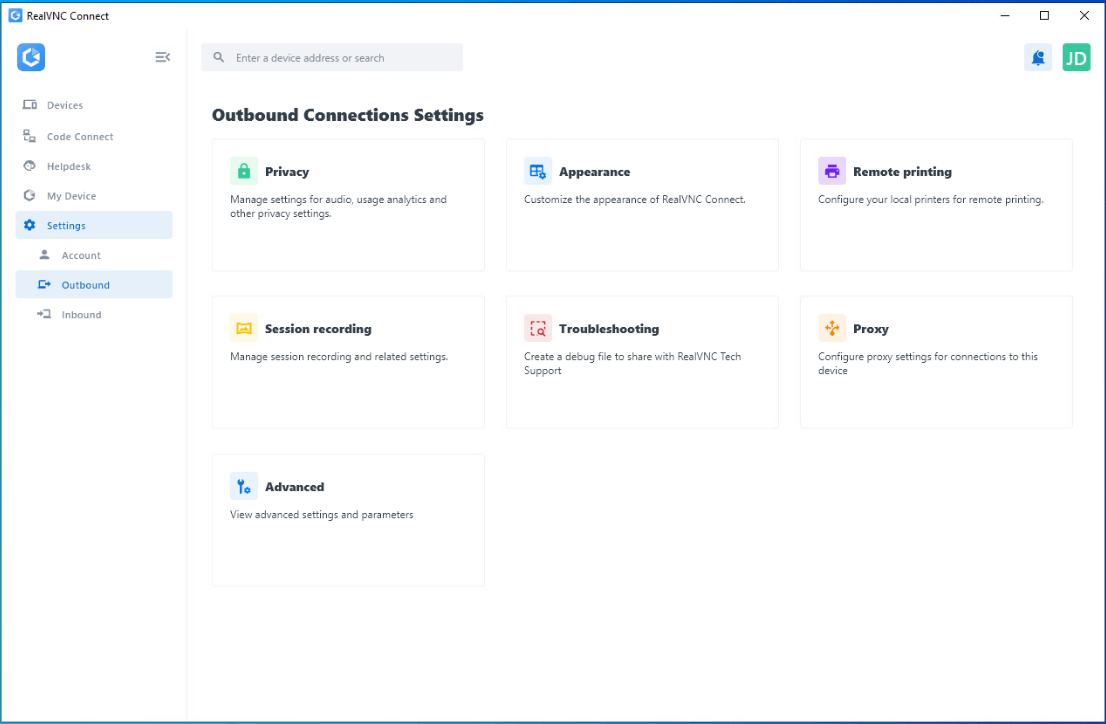
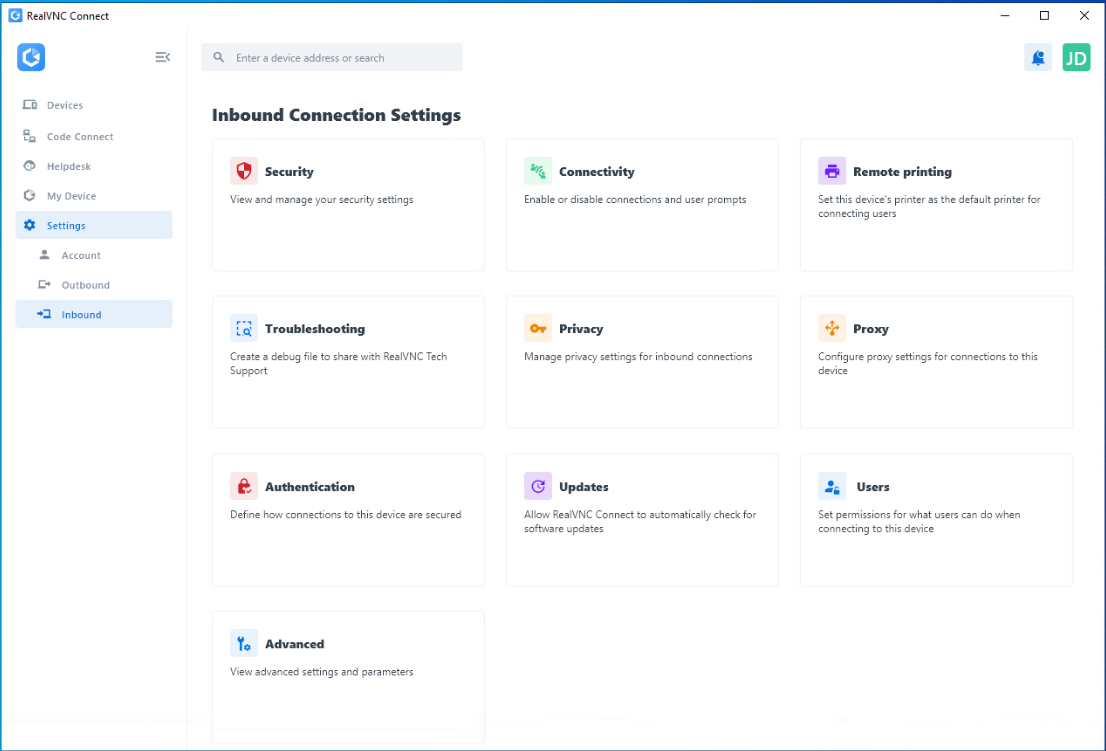
設定メニューでは、RealVNC の送信および受信接続性の管理、アプリケーション情報の表示、アカウント設定の表示、診断情報の表示ができます。
アウトバウンド接続設定
パラメータは以前のバージョンの RealVNC Viewer の設定と同様ですので、RealVNC Viewer Parameter Referenceを参照してください。
インバウンド接続設定
RealVNC Server のパラメータは、以前のバージョンの RealVNC Server の設定と同様ですので、RealVNC Server Parameter Reference を参照してください。
Ubuntuリモートアクセスのメリット
オープンソースのLinuxディストリビューションであるUbuntuは、10,000以上の技術スタックで使用されていると言われている。 万以上の 世界中の企業や個人ユーザーに利用されている。このオペレーティング・システムの多くのユーザーが、リモートアクセスのメリットを享受したいと考えるのも自然です。
アクセシビリティ
Ubuntuユーザーは、インターネット接続さえあれば、世界中のどこからでもリモートアクセスしてシステムをインストールし、ほぼすべてのデバイスで設定することができる。
これにより、物理的にUbuntuシステムの前にいなくても、ファイルやアプリケーション、gnomeデスクトップ環境に柔軟にアクセスできるようになります。これにより、従業員は自分のスケジュールや職場をよりコントロールできるようになり、職場の生産性と従業員満足度を向上させることができます。
Ubuntuのセキュアなリモートデスクトップ環境は、ラップトップ、タブレット、スマートフォンなどのデバイスからアクセスできます。RealVNC ConnectはWindows、MacOS、その他のLinux OSなど、クロスプラットフォームに対応しているため、この柔軟性はさらに向上しています。
サポート
Ubuntuリモートアクセスを使えば、画面を共有したり、同僚や友人、家族にリモートアシスタンスを提供することができます。
これにより、リモートワーク環境で不可欠なコラボレーションの技術サポートが提供されます。また、トラブルシューティングを簡素化し、Ubuntuシステムで技術的な問題が発生した場合の効率的なサポートを可能にします。
コスト削減
リモートアクセスによって、技術者はそれぞれのUbuntuマシンと同じ物理的空間にいなくても問題を診断し、修正することができるため、ハードウェアのメンテナンスに関連するコストを削減することができます。
リモートアクセスは、複数のシステムを中央で管理することもサポートします。これは、個々の物理的なマシンを維持するよりも効率的であるため、Ubuntuリモートアクセスがコストを削減できるもう1つの方法です。
Ubuntu のリモートアクセスに RealVNC Connect を選ぶ理由
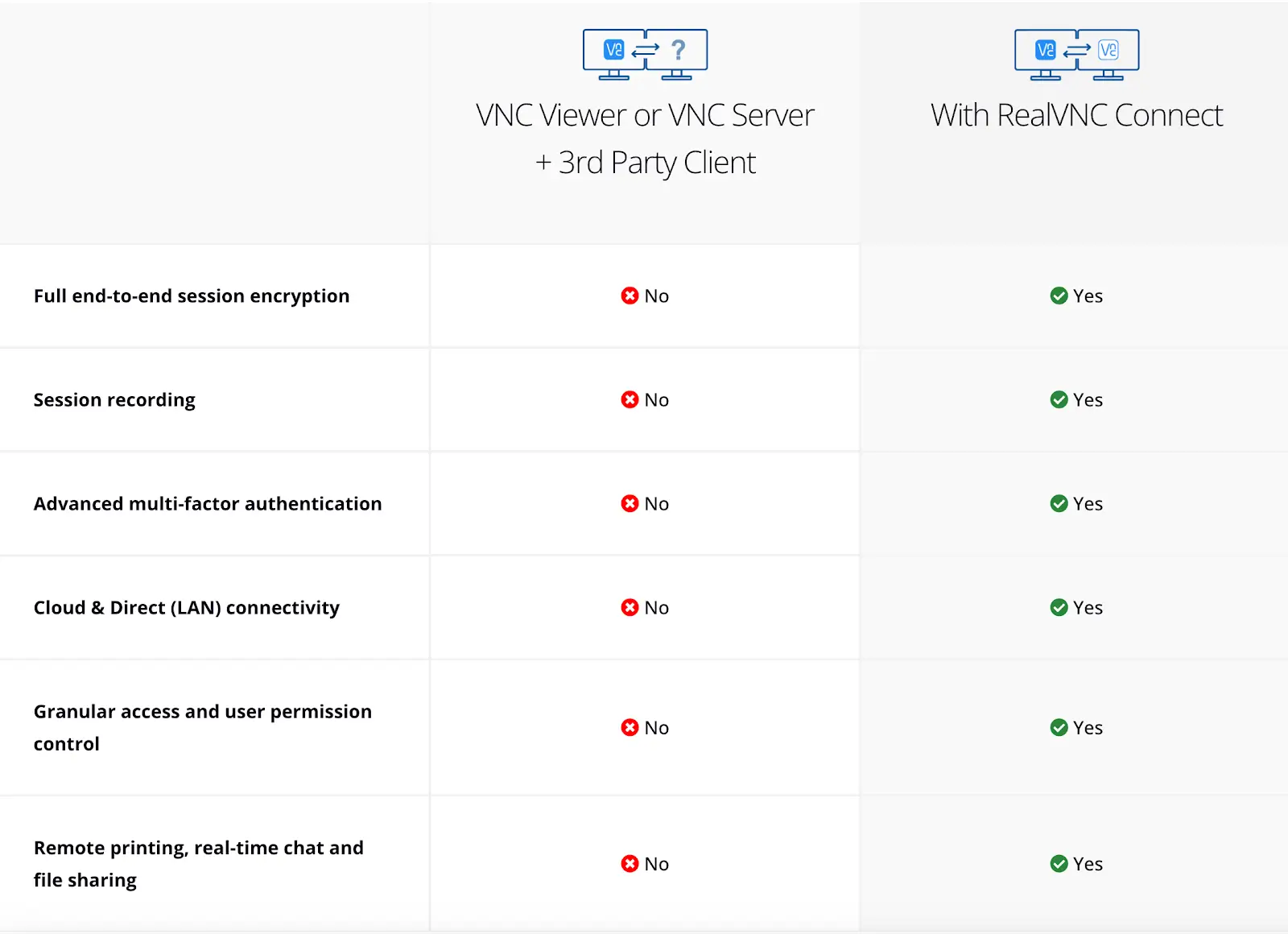
RealVNC Connectは、困難なネットワーク環境においても、可能な限りシームレスにリモートアクセスできるように設計されています。
UbuntuユーザーにとってRealVNC Connectとは何ですか?
最適化されたパフォーマンス:RealVNC Connectは、低帯域幅のインターネット接続や低速のインターネット接続でも、ネットワークの状況に応じて自動的に調整し、応答性の高い接続と高画質を提供します。
ユーザー権限のカスタマイズ:ユーザーのニーズに合わせてアクセス許可レベルを設定することで、データのセキュリティを保つことができます。RealVNC® の詳細なアクセス制御により、適切な人だけがアクセスできるようにすることができます。
簡単なアクセス管理:ポリシーテンプレートとリモート配布でリモートデバイスの管理を合理化し、IT管理者の時間を大幅に節約します。
生産性向上ツール:RealVNC Connect は、双方向のファイル転送、リモート印刷、セッション中のチャットを提供し、どこからでも効率的に作業を行うことができます。
下位互換性:RealVNC Connectは、Ubuntuやその他のディストリビューションの旧バージョンをサポートしており、柔軟性を最大限に高め、デバイスの寿命を延ばします。
暗号化機能 RealVNC Connectは業界標準のAES-256暗号化により強固なセキュリティを確保し、すべてのリモートVNCセッションをエンドツーエンドで保護します。
セキュアなクラウドブローカリング: RealVNC Connectは従来のVNCセットアップとは異なり、敵対的な環境でも動作するように設計されています。RealVNCのクラウドブローカリングサービスは、SSHトンネリングなしでエンドツーエンド暗号化されているため、技術者がリモートマシンにアクセスしているときでもデータは安全です。
サポートされているオペレーティングシステム:RealVNC Connectはクロスプラットフォームに対応しており、以下のような様々なデバイスやオペレーティングシステムに対応しています:
Windows
MacOS
Linux (Ubuntuやその他のディストリビューションを含む)
iOS
アンドロイド
RealVNC Connect を使えば、そのユーザーフレンドリーで効率的なデザインにより、遠隔地にあるデバイスの目の前にいるような感覚を味わうことができます。私たちの 14日間無料トライアルUbuntuで生産性を高めるリモートアクセスを体験してください。
今すぐUbuntuマシンをコントロールしよう
RealVNC Connectを使ってUbuntu上にVNC Serverを設置することは、Linuxマシンにリモートアクセスしたい人にとって画期的です。
Ubuntuサーバーのループバックインターフェースの管理、テクニカルサポート、または単に別の場所からファイルやアプリケーションにアクセスする必要がある場合など、RealVNC Connectはプロセスを簡素化し、安全でユーザーフレンドリーなソリューションを提供します。
このガイドに従って、RealVNC Connect のインストールと設定、VNC Server インスタンスのインストール、さまざまなツールを使ったセキュアな接続の確立方法を学びました。
RealVNC Connect の最適化されたパフォーマンス、強固なセキュリティ機能(VNC パスワード保護など)、クロスプラットフォーム互換性により、ローカルマシンやモバイルデバイスから Ubuntu デバイスをシームレスにコントロールすることができます。
主な利点は以下の通り:
どこからでもUbuntuマシンにリモートデスクトップアクセス。
複数のVNC接続性を中央から簡単に管理。
低帯域幅ネットワークに最適化されたパフォーマンス。
ファイル転送、リモート印刷、セッション内チャットなどの生産性向上ツール。
RealVNC Connectは、低帯域幅のネットワークでも優れたパフォーマンスを提供し、ファイル転送、リモート印刷、セッション内チャットなどの高度な機能を提供することで際立っています。
RealVNC Connect は、個人的なプロジェクトでも、エンタープライズレベルの管理でも、スムーズでセキュア、そして効率的なリモートアクセスを実現します。
Ubuntu VNC Serverをフルコントロールする準備はできましたか? RealVNC Connectの14日間無料トライアルを開始する。 リモートデスクトップアクセスの未来を体験してください。UbuntuにVNC Serverをインストールする方法は?
UbuntuでRealVNC Connectを使うためのFAQ
UbuntuはVNC Serverを内蔵していますか?
はい、Ubuntuには「Desktop Sharing」または「Vino」として知られるVNC Serverが組み込まれており、ユーザーは基本的なリモートデスクトップ機能を有効にすることができます。しかし、Ubuntuのデフォルトオプションと比較して、RealVNC Connectは以下のような大きな利点を提供します:
クラウド接続性:RealVNC Serverはプライベートクラウド接続を採用しており、複雑なネットワーク設定やポートフォワーディングを必要とせず、セキュアでシームレスな接続が可能です。
セキュリティ強化:RealVNC Serverは、すべてのリモートセッションをAES 256ビットで暗号化し、不正アクセスからデータを守ります。さらに、RealVNC には二要素認証 (2FA) が含まれており、ログイン時に二重の認証ステップを必要とすることで、より強固な保護を提供します。
クロスプラットフォームの互換性:Ubuntuの内蔵サーバーには制限がありますが、RealVNCはWindows、MacOS、Linux、iOS、アンドロイド、Raspberry Piデバイス間のシームレスな接続をサポートしており、高い汎用性を持っています。
最適化されたパフォーマンス:RealVNCはネットワークの状況に応じて動的に調整されるため、帯域幅の狭いネットワークでも高品質なビジュアルとレスポンスを実現します。
高度な機能:RealVNC Serverには、双方向ファイル転送、リモート印刷、セッション内チャットなど、Vinoにはない生産性向上ツールが含まれています。
他のOSからUbuntu RealVNC Serverに接続できますか?
RealVNC Connectを使えば、他のOSからUbuntu VNC Serverインスタンスに簡単に接続することができます。RealVNCのVNCクライアントソフトウェアは、異なるオペレーティングシステムやデバイス間でのリモートアクセスを可能にします。
アクセスしたいデバイスにRealVNC Serverを、アクセスしたいデバイスにRealVNC Viewerをインストールしておけば、異なるOSからでも接続できます。
クライアントとUbuntuマシンの間にネットワーク接続性があることを確認してください。
Ubuntu RealVNC Serverをセキュアにするには?
RealVNC Serverをセキュリティで保護することは、不正アクセスからシステムとデータを保護するのに役立ちます。VNC Serverへの不正アクセスを防ぐために、常に強力なパスワードを設定する必要があります。また、VNCアクセスを監視することで、許可されていない接続を警告することもできます。
ログイン時に2つ目の認証方法である2要素認証(2FA)を要求することで、セキュリティのレイヤーを追加します。
最後に、Ubuntuサーバーシステムを常にアップデートしてください。これにより、最新のセキュリティパッチとアップデートが確保され、未知の脆弱性から保護されます。






