RealVNC® ロゴマーク

RealVNC Viewer

生産性

アイコンクローズサークル

RealVNC®を使ってiPhoneからPCを操作する方法

内容

この記事は RealVNC Connect バージョン 7 までを対象としています。

RealVNC Viewer iOS アプリ は簡単に設定でき、デバイスへすばやくアクセスできます。このアプリは、PC のファイル、アプリケーション、リソースに対するシームレスなリモート操作とアクセスを提供するよう設計されています。ファイルやアプリケーションへリモートアクセスするには、安全な接続が不可欠です。ここでは、RealVNC Connect の設定方法をご紹介します。これにより、iPhone から PC を操作できます。

これはほんの始まりにすぎません。RealVNC Connect は幅広い業界で活用できます。製造業で組立ラインを監視する場合も、ヘルスケアで患者のスキャン画像を表示する場合も、教育で実験装置にリモートアクセスする場合も対応できます。

iPhone での RealVNC Viewer のダウンロードと設定

Martin 氏は、自宅の PC で RealVNC Viewer を使って、RealVNC Server が稼働している勤務先のコンピュータにアクセスすることがあります。こうしておけば、帰宅後にプレゼンテーションへ追加したいアイデアが浮かんでも、それを逃さずに済みます。しかし今朝は、さらに良いアイデアを思いついたものの、出張中で 2 件の会議の合間にいました。

幸い、Martin 氏の iPhone には RealVNC Viewer アプリがインストールされています。そのため、昼食の約束相手が到着する前に変更を加えられます。オフィスに着く頃には、同僚はすでにプレゼンテーションの新しい版を受け取っています。

Martin 氏のように貴重な時間を節約したい場合は、RealVNC Viewer for iOS が最適です。

man with iphone working remotely

iPhone でのリモートアクセス設定手順

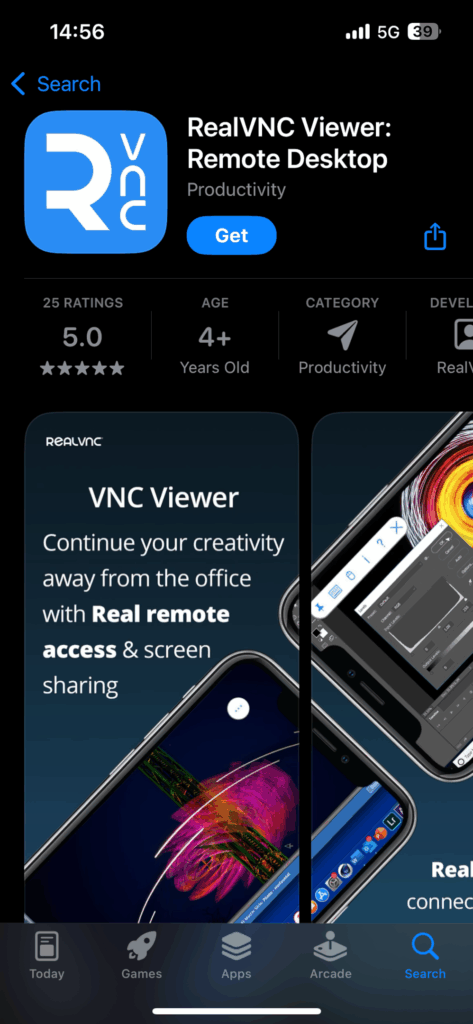
まず始めに、RealVNC Viewer iOSアプリをダウンロードします。App Storeから無料でダウンロードできます。

iOSデバイスにアプリをダウンロードしたら、RealVNCアカウントにログインしてください。
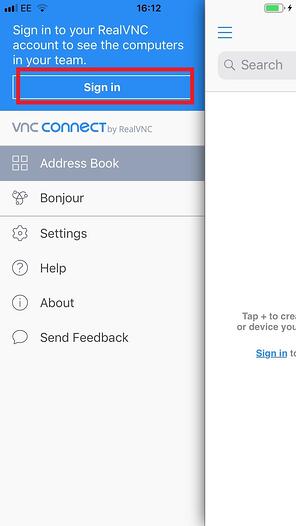
VNC-Viewer-iOS-sign-in

ログインすると、アカウント内のすべてのコンピュータが画面に表示されます。リモートデスクトップセッションを開始するには、操作したいコンピュータを選択します。iPhoneと選択したコンピュータの間に安全な接続が確立されます。この接続をタップすると、iPhoneでPCを操作できるようになります。
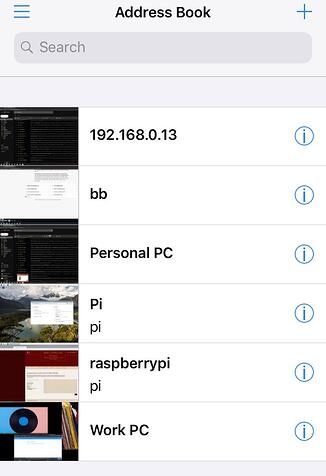
VNC-Viewer-iOS-machines-list-1

安全なリモートセッションを開始する

設定したセキュリティの種類に応じて、アプリは安全なアクセスのための認証情報を要求します。RealVNC Connect には様々な認証システムが用意されています。設定内容によっては、RealVNC のパスワードなどが該当します。認証情報を入力することで、モバイルデバイスからコンピュータへのリモートアクセスが可能になります。

RealVNC Viewer iOSアプリの使い方

認証後、RealVNC iOSアプリがリモートコンピュータに接続し、iPhoneからリモートコンピュータを操作できるようになります。カーソルの移動やクリックなど、マウスを使うのと同じようにリモートコンピュータを操作できます。指のジェスチャーで画面を移動したり、操作内容を確認することができます。

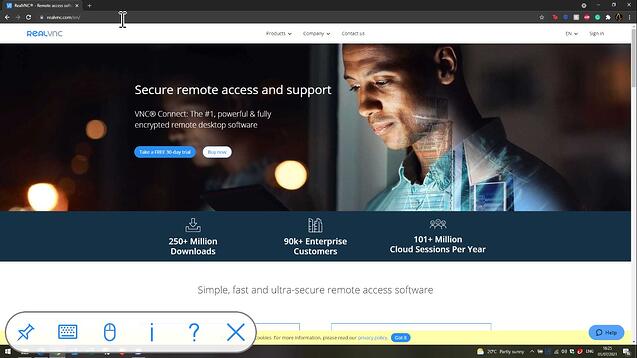
さらに便利なのは、便利なツールバーからコマンドにアクセスできることです。リモートセッション中、リモートPC上のファイルへのアクセスや管理、アプリを開いたり、設定を調整したりすることができます。このアプリでは、リモートコンピュータに保存されているファイルを開いたり、編集したり、転送したりすることができます。リモートセッション中は、タッチジェスチャーを使用してズームイン/ズームアウトし、正確な操作を行うことができます。専用のボタンをタップして、特定のセッション情報を確認することもできます。

VNC Viewer iOS の接続ツール画面

メインメニューに戻ると(右上のボタンをタップして戻る)、Bonjour経由での接続も可能になります。このアプリは複数のリモート接続をサポートしており、異なるコンピューター間の切り替えも簡単です。

デスクトップを手元から操作

RealVNC Viewer for iOS を使えば、離れた場所にいてもデスクトップがその場にあるように感じられます。使い慣れたオンスクリーンキーボードとシンプルなタッチジェスチャーで、Windows PCにアクセスしてファイル転送や問題解決、スプレッドシートの更新ができます。アプリを開いてマシンをタップするだけで、すぐに利用できます。

いつでもセキュアな遠隔操作

RealVNC での接続はすべてエンタープライズグレードの暗号化によって保護されているため、信頼できるオフィスネットワーク上でも、公共の Wi‑Fi スポットを利用している場合でも、ファイルやセッションはプライベートに保たれます。自動ネットワーク適応機能により、スピードと画像の忠実度の最適なバランスが保たれ、中断することなく作業ができます。緊急の修正から直前の編集まで、常にスムーズで安全な体験をお約束します。

安心してコントロールする準備はできていますか?RealVNC Viewer for iOS をダウンロードして、セキュアなリモートアクセスを体験してください。

このトピックについて詳細を見る

2025年、Mac用VNC Viewerベスト・トップ7 Mac用の最高のVNC Viewerをお探しなら、ぜひ最後までお読みください。今日、ほとんどのProfessionalはVNC Viewer以上のものを必要として … 続きを読む

...

リモートデバイス に接続しようとした際に、リモートアクセスコードの入力を求められたことはありますか?このセキュアな方法は、許可されたユーザーだけがリモートコンピューターやプライベートネットワークにアクセスできることを確認 … 続きを読む

...

TeamViewerは少し不透明な価格設定を提供しているため、1年間のサブスクリプションにコミットする前に、よく検討することをお勧めします。TeamViewerの年間総コストは、標準的な見積もりよりも大幅に高くなる可能性 … 続きを読む

...

本日無料でRealVNC®Connect をお試しください

クレジットカードは必要ありません。14日間無料で、安全かつ高速にデバイスにアクセスできます。 いつでもアップグレードまたはキャンセル可能