Perché usare la scorciatoia da tastiera Ctrl-Alt-Canc?
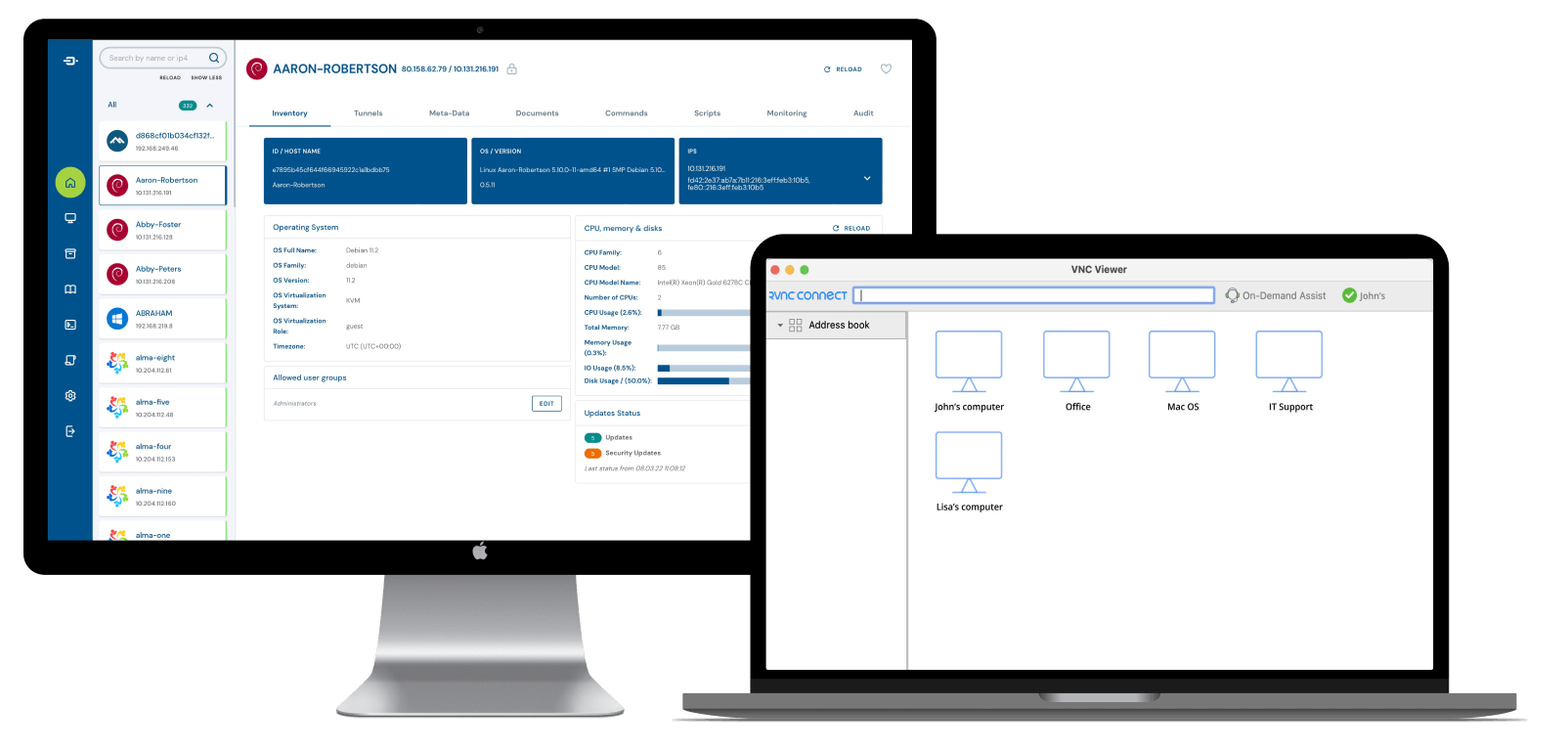
La scorciatoia da tastiera Ctrl-Alt-Del è un must per ogni utente di computer, soprattutto quando si tratta di gestire le funzioni del sistema e di risolvere i problemi. Premendo insieme questi tasti, è possibile accedere rapidamente a Task Manager, bloccare il computer, uscire, cambiare utente e cambiare password. Questa scorciatoia è ideale per risolvere i problemi di prestazioni, eliminare le applicazioni non reattive e mettere in sicurezza la postazione di lavoro quando ci si allontana. Nelle sessioni di desktop remoto, la possibilità di inviare questo comando è essenziale per i team IT che gestiscono più dispositivi per garantire operazioni fluide e sicure.
Cosa fa il comando Ctrl-Alt-Canc?
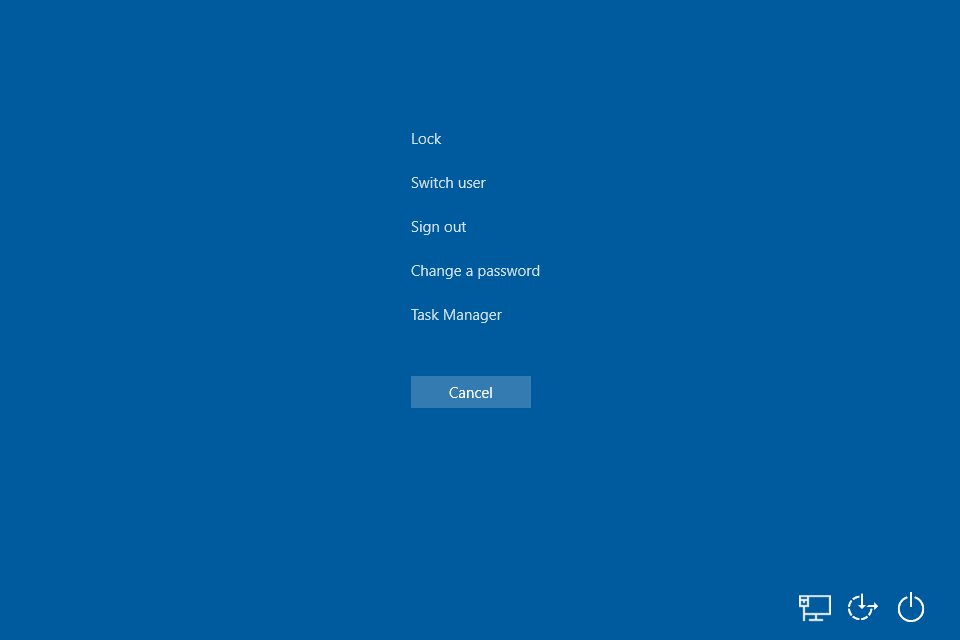
Il comando CTRL-ALT-DEL è una sequenza di attenzione sicura (SAS) che indica al sistema operativo Windows di interrompere le attività in corso e di visualizzare una schermata di sicurezza del sistema. Questa schermata ha diverse opzioni:
Blocca: Blocca il computer in modo che nessun altro possa entrare.
Cambia utente: consente a un altro utente di accedere senza terminare la tua sessione.
Esci: Termina la sessione e torna alla schermata di accesso.
Cambia password: richiede di cambiare la password.
Task Manager: Apri Task Manager per vedere cosa è in esecuzione e gestire le applicazioni e le prestazioni del sistema.
Negli ambienti desktop remoti, l’esecuzione di CTRL-ALT-Cancella aiuta i professionisti IT a gestire i sistemi remoti in modo efficace, mantenendo il controllo sui processi e sulle impostazioni di sicurezza.
Come usare il comando Ctrl-Alt-Del

Per una sessione Remote Desktop di Windows
Metodo 1: utilizzare la scorciatoia CTRL-ALT-END
Invece del tradizionale comando CTRL-ALT-DEL, gli utenti Windows possono utilizzare la scorciatoia CTRL-ALT-END per inviare lo stesso comando al desktop remoto. Questo metodo funziona perfettamente ed è un’opzione semplice per gli utenti Windows.
Metodo 2: Utilizzare la funzione di tastiera su schermo all'interno di RDP
Un’altra opzione per gli utenti di Windows è quella di utilizzare la tastiera su schermo all’interno del Remote Desktop Protocol (RDP). Per farlo, attenersi ai passaggi seguenti:
Aprire la connessione al desktop remoto.
Fare clic su “Start” e cercare “Tastiera su schermo”.
Aprire la tastiera a schermo e premere contemporaneamente i tasti CTRL, ALT e DEL.
Per gli utenti Mac

Metodo 1: Usare la scorciatoia Comando + Opzione + Escape
Gli utenti Mac possono inviare il comando CTRL-ALT-Canc su un desktop remoto premendo contemporaneamente i tasti Comando + Opzione + Escape. In questo modo si aprirà la finestra “Uscita forzata dalle applicazioni”, che consente di gestire le applicazioni del desktop remoto.
Metodo 2: Vai su Azioni -> Control Alt Delete
Un altro metodo per gli utenti Mac è quello di utilizzare la funzione integrata nell’applicazione Remote Desktop. Per farlo, attenersi ai passaggi seguenti:
Aprire la connessione al desktop remoto.
Individuare la barra dei menu nella parte superiore dello schermo.
Fare clic su “Azioni” e selezionare “Control Alt Delete” dal menu a tendina.
Usare RealVNC Connect
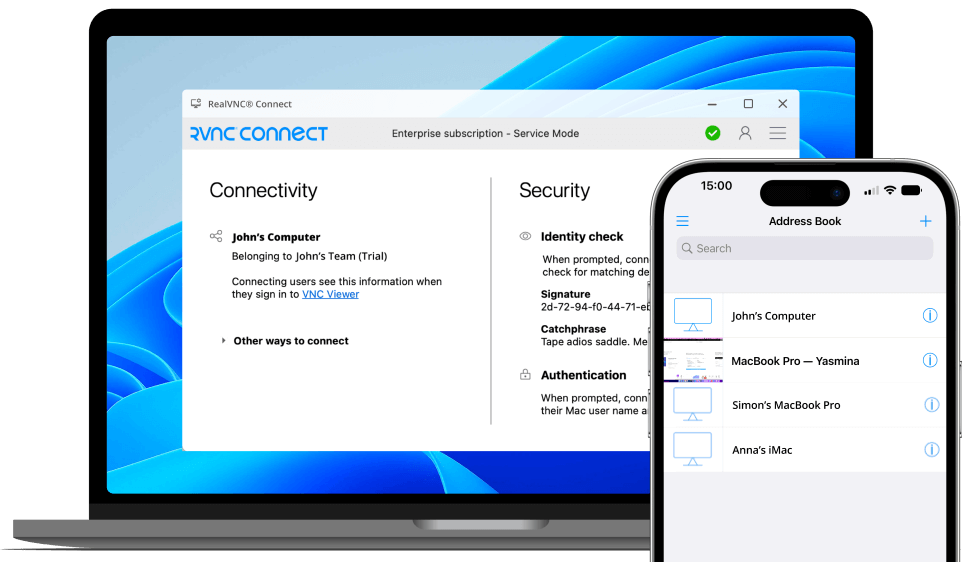
RealVNC Connect consente agli utenti di inviare i comandi CTRL-ALT-Delete sia sui sistemi operativi Windows che Mac. Per utilizzare questa funzione, è sufficiente seguire i seguenti passaggi:
Installare e aprire RealVNC Connect sul computer.
Individuare la barra dei menu nella parte superiore dello schermo.
Fare clic su “Azioni” e selezionare “Invia Ctrl-Alt-Del” dal menu a tendina.
In alternativa, è possibile utilizzare Chrome Remote Desktop, che offre funzionalità simili ed è compatibile con diversi sistemi operativi e dispositivi.
Seguendo i metodi indicati sopra, è possibile inviare facilmente il comando CTRL-ALT-Canc su un desktop remoto, sia che si utilizzi un sistema operativo Windows o Mac.
Se si cerca una soluzione di desktop remoto affidabile e di facile utilizzo, si consiglia di prendere in considerazione RealVNC Connect. Grazie alla sua interfaccia intuitiva e alle sue potenti funzioni, gestire i desktop remoti non è mai stato così facile.
Risoluzione dei problemi comuni
Quando si invia CTRL-ALT-Canc su una sessione remota, gli utenti possono incontrare diverse difficoltà. In questa sezione affronteremo tre problemi comuni e forniremo soluzioni passo-passo per aiutare a superarli.
La connessione a Remote Desktop non riesce a stabilirsi
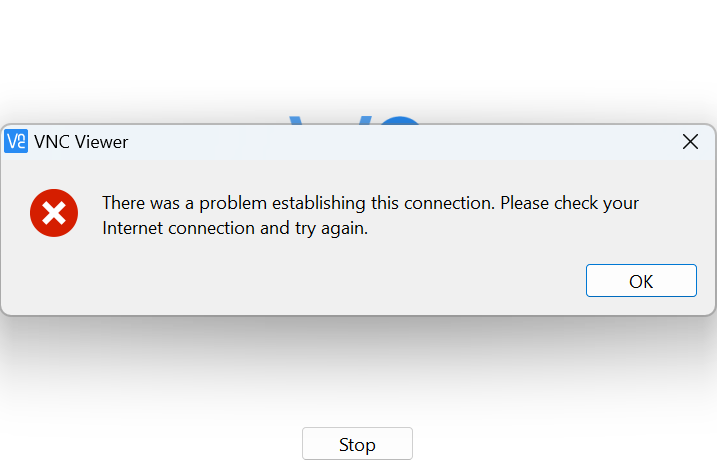
Se la connessione al desktop remoto non riesce a stabilirsi, prova a seguire i seguenti passaggi:
Controlla la connessione a internet: Assicurati che sia il computer locale che quello remoto siano connessi a una connessione internet stabile.
Verifica le impostazioni di accesso remoto: Assicurati che l’accesso remoto sia abilitato sul computer di destinazione. Vai su “Proprietà del sistema” > “Remoto” e controlla che sia selezionata la voce “Consenti connessioni remote a questo computer”.
Disattiva temporaneamente il firewall: A volte i firewall possono bloccare le connessioni desktop remote. Disattiva temporaneamente il firewall su entrambi i computer e riprova la connessione.
Remote Desktop lento o poco reattivo
Quando la sessione di desktop remoto è lenta o poco reattiva, si consiglia di prendere in considerazione queste soluzioni:
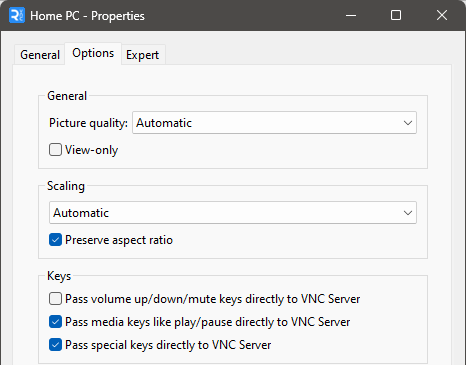
Ottimizza le impostazioni del display: Riduci la risoluzione del display e la profondità di colore per migliorare le prestazioni. Vai alle impostazioni “Display” dell’applicazione desktop remoto e regolati di conseguenza.
Chiudi i programmi non necessari: Chiudi tutte le applicazioni o i processi non utilizzati sia sul computer locale che su quello remoto per liberare risorse di sistema.
Aggiorna la tua rete: Se possibile, passa a una connessione via cavo o passa a un piano internet più veloce per migliorare la velocità e la stabilità della rete.
Errori di autenticazione
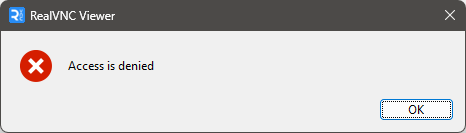
Se si riscontrano errori di autenticazione quando si cerca di inviare CTRL-ALT-Canc su un desktop remoto, attenersi ai passaggi seguenti:
Verifica le credenziali dell’utente: Verificare che il nome utente e la password del computer remoto siano corretti. Se necessario, reimpostare la password o contattare l’amministratore del sistema.
Verifica i permessi dell’utente: Assicurarsi che l’account utente disponga dei permessi necessari per accedere al desktop remoto. Se necessario, l’amministratore di sistema può concedere i permessi necessari.
Prova a utilizzare metodi di autenticazione alternativi: Se disponibili, provare a utilizzare altri metodi di autenticazione, come smart card o dispositivi biometrici, per accedere al desktop remoto.
Seguendo questi passaggi per la risoluzione dei problemi, è possibile risolvere i problemi più comuni e inviare con successo CTRL-ALT-Canc sul desktop remoto. Se i problemi persistono, consultare il team di supporto IT o la documentazione fornita dal fornitore del software di desktop remoto per ulteriore assistenza.
Considerazioni sulla sicurezza
Quando si utilizza un software per desktop remoto, è fondamentale dare la priorità alla sicurezza. Questo per proteggere dati, sistemi e reti da potenziali minacce. Connessioni desktop remote non protette possono esporre i sistemi ad accessi non autorizzati, violazioni dei dati e altre gravi conseguenze. In questa sezione verranno illustrate le misure di sicurezza essenziali e le migliori pratiche per salvaguardare l’ambiente di desktop remoto.
Per garantire connessioni sicure, attenersi ai seguenti consigli:
Usa password forti e uniche: Creare password complesse per gli account di desktop remoto, utilizzando una combinazione di lettere maiuscole e minuscole, numeri e caratteri speciali. Evitare di usare la stessa password per più account.
Abilita l’autenticazione a due fattori (2FA): Implementare la 2FA per ottenere un ulteriore livello di sicurezza. Questo richiede agli utenti di fornire una seconda forma di autenticazione, come un codice una tantum inviato al dispositivo mobile, prima di accedere al desktop remoto.
Configura i firewall: Configurare i firewall in modo da consentire solo il traffico essenziale del desktop remoto. Limitare l’accesso a indirizzi o intervalli IP specifici e bloccare tutte le porte inutilizzate per ridurre al minimo la superficie di attacco.
Usa la crittografia: Assicurarsi che i dati trasmessi durante le sessioni di desktop remoto siano crittografati per proteggersi da intercettazioni. Cercare soluzioni di desktop remoto che offrano la crittografia end-to-end, come RealVNC Connect.
Aggiorna regolarmente il tuo software di remote desktop: Gli aggiornamenti del software spesso includono patch per le vulnerabilità e le falle di sicurezza note, assicurando la compatibilità con le funzioni e i protocolli di sicurezza più recenti. Mantenendo il software aggiornato, è possibile rimanere protetti dalle minacce e dagli exploit appena scoperti.
Controlla e monitora regolarmente l’attività del desktop remoto: Questo aiuta a rilevare e a rispondere a tentativi di accesso sospetti o non autorizzati, a identificare potenziali incidenti di sicurezza e a garantire la conformità alle politiche di sicurezza interne e alle normative del settore. Implementare meccanismi di registrazione e di avviso per notificare tempestivamente agli amministratori qualsiasi attività insolita o non autorizzata.
Fornisci formazione e sensibilizzazione ai dipendenti: Educare il personale a riconoscere i tentativi di phishing, a segnalare le attività sospette e a seguire le best practice per l’accesso remoto. Sessioni di formazione e promemoria regolari possono contribuire a promuovere una cultura della sicurezza all’interno dell’organizzazione.
Dando priorità alla sicurezza e seguendo queste best practice, è possibile proteggere l’ambiente di remote desktop da potenziali minacce e garantire la riservatezza, l’integrità e la disponibilità di dati e sistemi.
Domande frequenti
Non riesco a inviare la combinazione Ctrl-Alt-Canc al mio computer Windows. Come posso risolvere questo problema?
Un criterio predefinito del sistema in Windows 7 e successivi impedisce ai servizi di sistema di inviare Ctrl-Alt-Del (la Sequenza di Attenzione Sicura, “SAS”).
Solo il RealVNC Server in modalità Servizio (la modalità predefinita su Windows) può elaborare questa sequenza di tasti inviata da un RealVNC Viewer collegato. Ci sono due modi per farlo, disponibili nel nostro Centro assistenza.
Posso aprire il task manager senza usare il comando Ctrl Alt Canc?
Sì, gli utenti di Windows possono utilizzare la scorciatoia CTRL-ALT-END per inviare lo stesso comando al desktop remoto.