





Questo articolo è valido per RealVNC Connect fino alla versione 7.
Quando si è in viaggio, lontano dalla scrivania, può essere necessario accedere al Mac per recuperare file, eseguire un programma importante o risolvere un problema. L’accesso remoto consente di controllare il Mac da iPad, offrendo flessibilità e comodità ovunque ci si trovi.
Mentre le funzioni Continuity e Handoff di Apple consentono di passare senza problemi da un dispositivo all’altro, l’accesso remoto va oltre. Consente di avere il pieno controllo del Mac da qualsiasi luogo, come se si fosse seduti davanti allo schermo. Questo è particolarmente utile per chi lavora da remoto, per i team IT che gestiscono i dispositivi o per chiunque abbia bisogno di controllare il proprio Mac da remoto.
Di seguito viene illustrato come impostare l’accesso remoto e come scegliere Remote Desktop più adatto alle esigenze operative. Entriamo nel dettaglio.
Scegliere la giusta app Remote Desktop
Affinché l’accesso remoto funzioni bene, la scelta dell’app è fondamentale. Occorre privilegiare prestazioni elevate e sicurezza per garantire un’esperienza fluida e la protezione dei dati. Ecco alcuni dei fattori chiave da considerare:
Prestazioni
Una buona applicazione per desktop remoto dovrebbe darti la sensazione di utilizzare il tuo Mac in tempo reale, anche se ti trovi dall’altra parte del mondo. Per ottenere questo risultato, hai bisogno di:
- Bassa latenza – L’app deve rispondere rapidamente, con un ritardo minimo, in modo che le interazioni siano immediate.
- Adattabilità alla rete – La velocità di Internet non è sempre ottimale, quindi la tua app deve adattarsi automaticamente per mantenere stabile la connessione senza sacrificare troppo le prestazioni.
Sicurezza
La sicurezza è fondamentale perché si apre una porta digitale tra iPad e Mac. Occorre verificare quanto segue:
- Crittografia AES a 256 bit – Si tratta di uno standard di riferimento per la protezione dei dati. Garantisce che i dati trasmessi tra i dispositivi siano illeggibili per soggetti esterni.
- Protocolli TLS – Questi vengono utilizzati per creare un canale di comunicazione sicuro, così da evitare accessi non autorizzati durante il controllo remoto dei dispositivi Apple.
Compatibilità
È importante che l’applicazione funzioni senza problemi sia con iPad sia con Mac. Se si utilizzano dispositivi o piattaforme diverse, come Windows o Linux, la scelta di un’applicazione che supporti più piattaforme consente di evitare criticità future.
Le applicazioni Remote Desktop più diffuse
Vediamo alcune opzioni popolari che offrono una buona funzionalità di accesso remoto:
- L’applicazione Chrome Remote Desktop – Si tratta di un’opzione facile da usare, ma legata all’ecosistema di Google. È ottimo per le attività più semplici, ma manca di funzionalità più avanzate per gli utenti più esigenti.
- Remote Desktop Avica – È noto per la sua interfaccia intuitiva e la facilità di configurazione. È un’opzione decente per l’uso di base, ma non offre molto quando si tratta di sicurezza o di funzioni avanzate.
Per chi cerca una soluzione di desktop remoto ad alte prestazioni, sicura e affidabile, RealVNC Connect rappresenta una delle scelte migliori. Utilizza la crittografia AES a 256 bit e i protocolli TLS per proteggere i dati, risultando ideale per le attività più delicate. Inoltre, funziona su Mac, Windows, Linux e Raspberry Pi.
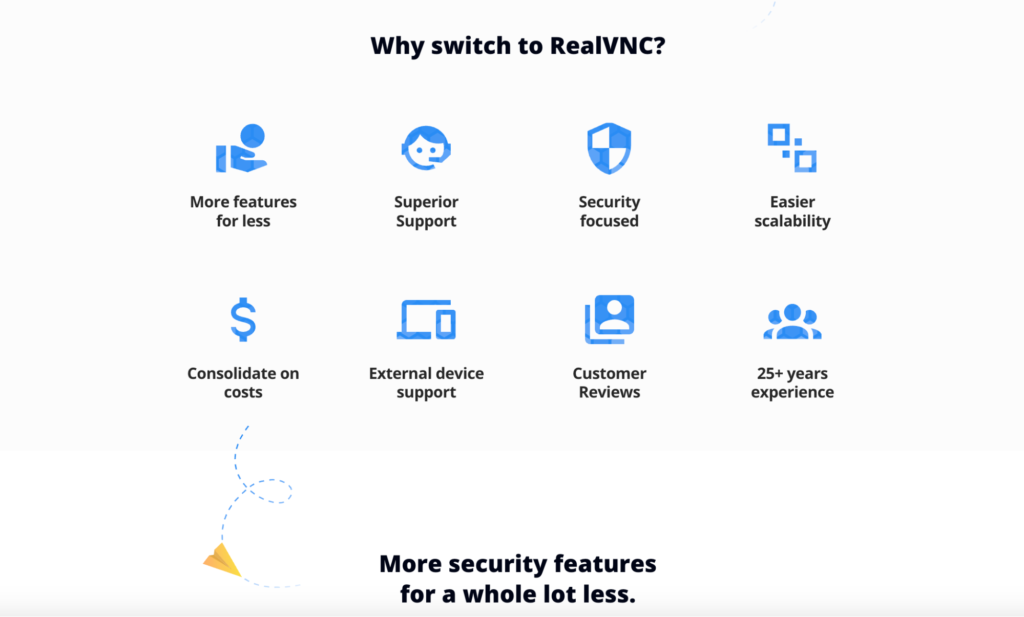
È facile da usare e, cosa ancora più importante, svolge il proprio compito, offrendo la certezza di una connessione sicura e affidabile. È possibile provarlo gratuitamente. Iscriviti oggi stesso per una prova gratuita di 7 giorni.
Impostazione dell'accesso remoto sui dispositivi
Ottenere l’accesso remoto tra iPad e Mac è più semplice di quanto sembri, ma sono necessari alcuni passaggi fondamentali per garantire che tutto funzioni correttamente. Questa guida illustra come configurare correttamente i dispositivi, renderli sicuri e prepararli per l’accesso remoto con RealVNC Connect.
1. Abilita la condivisione dello schermo sul tuo Mac
Per iniziare, occorre attivare la condivisione dello schermo sul Mac. Questo consente ad altri dispositivi, come l’iPad, di connettersi e controllare il Mac da remoto.
Procedura:
- Selezionare Preferenze di Sistema sul Mac.
- Fare clic su Condivisione.
- Nel menu di sinistra, selezionare la casella accanto a Condivisione dello schermo.
- Fare clic su Impostazioni del computer e verificare che sia selezionata l’opzione “I viewer VNC possono controllare lo schermo con password”.
- Impostare una password richiesta per l’accesso remoto, quindi fare clic su OK.
A questo punto il Mac è pronto ad accettare connessioni remote.
2. Scaricare RealVNC Connect su Mac e installarlo
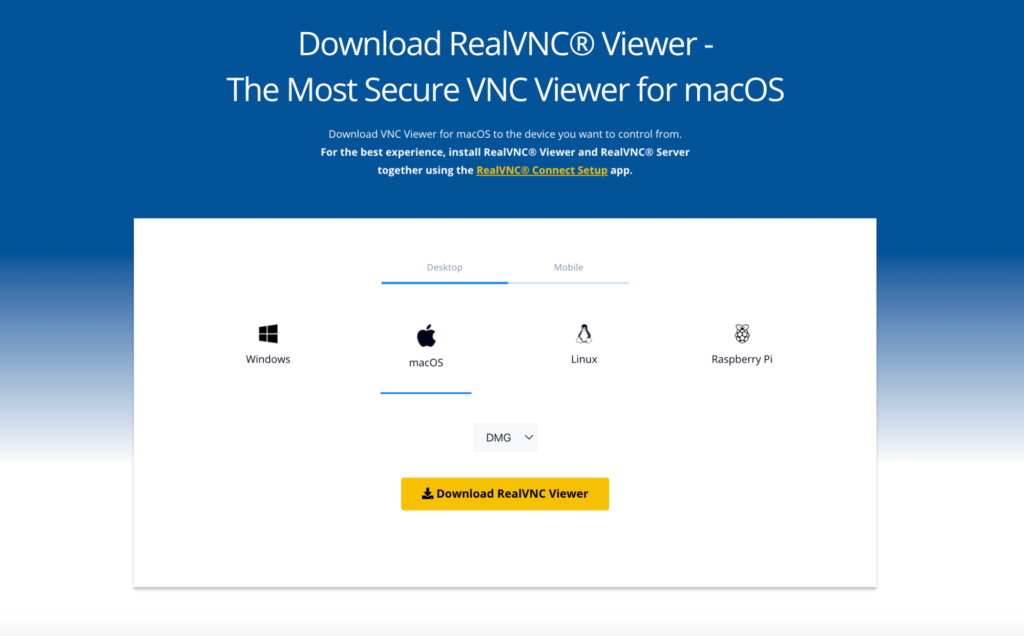
Successivamente, occorre installare RealVNC Connect su Mac. Questo software funge da “host” e consente all’iPad di controllare il Mac.
- Accedere al sito web di RealVNC e scaricare RealVNC Connect per Mac.
- Installare il software e seguire le istruzioni di configurazione visualizzate sullo schermo del Mac.
- Una volta installato, accedere con l’account RealVNC. Se non è ancora disponibile un account, è possibile crearlo durante questa procedura.
3. Installare RealVNC Connect su iPad
Una volta configurato il Mac, è il momento di preparare iPad per l’accesso remoto.
- Accedere all’App Store di iPad e scaricare RealVNC Connect.
- Aprire l’applicazione, accedere con l’account RealVNC e visualizzare un elenco di dispositivi disponibili. Il Mac dovrebbe comparire in questo elenco.
4. Verificare che entrambi i dispositivi siano sulla stessa rete Wi‑Fi (per la configurazione iniziale)
Per la prima connessione, sia il Mac che l’iPad devono essere sulla stessa rete Wi-Fi. Questo rende la configurazione iniziale più veloce e stabile. In seguito, potrai connetterti da reti diverse senza alcun problema.
5. Connessione e configurazione dell'accesso
Una volta scaricate le applicazioni necessarie, seguire questi passaggi per connettersi e consentire il controllo remoto:
- Aprire RealVNC Connect su iPad.
- Selezionare il Mac dall’elenco dei dispositivi.
- Inserire la password impostata in precedenza durante la configurazione della condivisione dello schermo su Mac.
- Una volta connessi, si avrà il pieno controllo del desktop del Mac da iPad.
6. Configurare Platform Switching
RealVNC Connect supporta l’accesso multipiattaforma e consente di passare da un sistema operativo all’altro (Mac, Windows, Linux) senza difficoltà. La configurazione può essere eseguita facilmente:
- Da RealVNC Viewer su iPad, accedere alle impostazioni e verificare che Platform Switching sia abilitato.
- Questo consente di controllare non solo il Mac ma anche altri dispositivi disponibili, direttamente da iPad.
Suggerimento: per garantire la sicurezza della connessione, attivare ulteriori funzioni di sicurezza, come l’autenticazione a più fattori e la schermata vuota, in modo che l’attività svolta durante la sessione remota non sia visibile ad altri.
Utilizzare Switch Control per migliorare l'accessibilità
Switch Control è una funzione di accessibilità integrata nei dispositivi Apple che consente di controllare più dispositivi Apple utilizzandone uno solo. Con questa funzione è possibile controllare il Mac da iPad attraverso la stessa rete Wi‑Fi, a condizione che i due dispositivi condividano lo stesso ID Apple. Di seguito viene illustrato come configurarla e utilizzarla al meglio:
1. Attivare Switch Control su iPad
- Aprire Impostazioni su iPad.
- Accedere a Accessibilità > Switch Control.
- Attivare Switch Control per abilitarlo.
2. Consentire Platform Switching per controllare il Mac
- Sempre nel menu Switch Control su iPad, accedere a Dispositivi.
- Selezionare Allow Platform Switching to Control Your Computer.
- Questa opzione consente all’iPad di controllare il Mac, a condizione che entrambi siano connessi alla stessa rete Wi-Fi e allo stesso ID Apple.
3. Aggiungi gli interruttori desiderati
- Nel menu Controllo interruttori, seleziona Interruttori.
- Tocca Aggiungi nuovo interruttore, quindi scegli una sorgente (ad esempio lo schermo del tuo iPad o un dispositivo esterno come una tastiera Bluetooth).
- Personalizza le azioni degli interruttori in base al modo in cui vuoi controllare il Mac da remoto (ad esempio, toccando lo schermo per selezionare gli elementi).
4. Usare Switch Control per accedere al Mac
- Una volta completata la configurazione, è possibile utilizzare il menu Switch Control di iPad per controllare il Mac da remoto.
- Utilizzare il menu a schermo per accedere ai file, aprire le applicazioni e navigare nell’interfaccia del Mac, tutto da iPad.
Stabilire una connessione remota
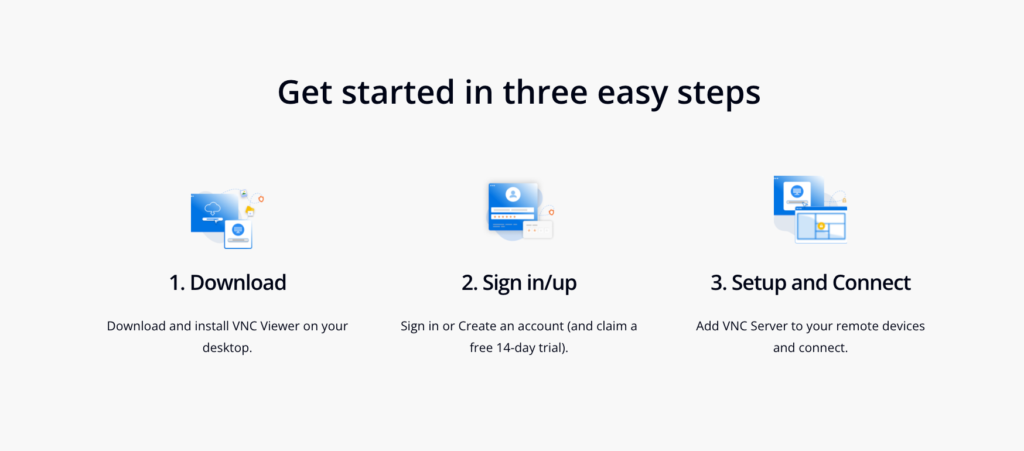
Per stabilire una connessione di controllo remoto al Mac da iPad utilizzando RealVNC Viewer, seguire i passaggi indicati di seguito:
Avviare l’applicazione di desktop remoto su iPad (in questo caso RealVNC Viewer).
Dall’elenco dei dispositivi disponibili, selezionare il dispositivo Apple (Mac).
Inserire le credenziali (il nome utente e la password impostati durante la configurazione della condivisione dello schermo del Mac) per stabilire una connessione sicura.
Attendere che la connessione venga stabilita; quindi iPad replicherà il desktop del Mac, consentendone il controllo come se ci si trovasse di fronte al dispositivo.
A questo punto è possibile accedere a file, applicazioni e impostazioni di sistema direttamente da iPad. Grazie all’accesso completo, sarà possibile gestire tutto da remoto con facilità.
Risoluzione dei problemi comuni
Anche il miglior software di desktop remoto può occasionalmente presentare dei problemi. Ecco come risolvere i problemi più comuni:
- Problemi di stabilità della connessione? Verificare che entrambi i dispositivi siano connessi a una rete stabile. L’ottimizzazione della trasmissione dei dati può comportare una riduzione della qualità dell’immagine o il passaggio a una connessione Wi‑Fi più affidabile.
- Risposta lenta agli input? Se c’è un ritardo nei comandi, provare a ridurre la risoluzione del display o a disattivare le applicazioni in background non necessarie per ridurre al minimo la latenza della sessione remota.
- Scarsa compatibilità di display e risoluzione? Regolare la risoluzione e le impostazioni di ridimensionamento nell’applicazione di desktop remoto per ottenere una visualizzazione chiara e leggibile, sia su iPad sia su un altro dispositivo mobile.
- Problemi di sicurezza? Verificare che le sessioni siano crittografate con la crittografia AES a 256 bit e i protocolli TLS. Questo protegge la connessione da qualsiasi accesso non autorizzato.
Considerazioni sulla sicurezza per l'accesso remoto
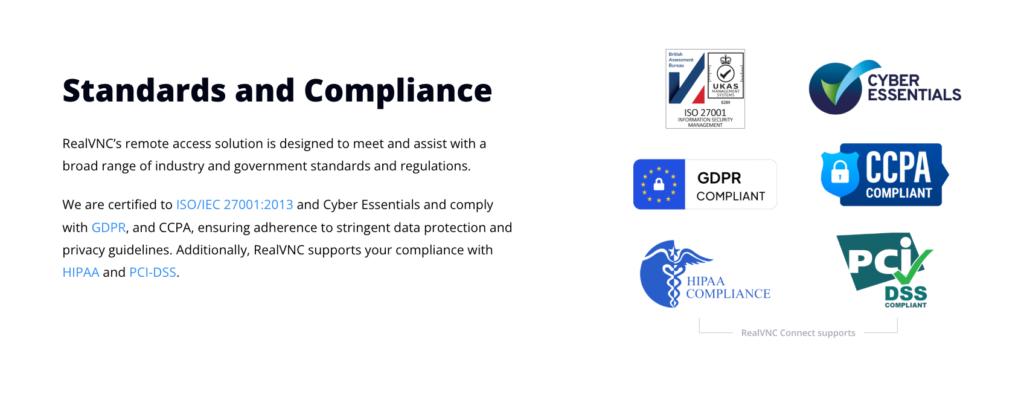
Quando si parla di accesso remoto, la sicurezza è una priorità assoluta. Di seguito è indicato come mantenere sicura la connessione:
- Utilizzare un’applicazione per desktop remoto che offra la crittografia AES a 256 bit e i protocolli TLS, come RealVNC Connect, per proteggere i dati.
- Attivare l’autenticazione a più fattori (MFA) per un ulteriore livello di sicurezza.
- Assicurarsi che sia l’iPad che il Mac siano connessi a una rete Wi-Fi sicura. Evitare le reti pubbliche quando si accede a informazioni sensibili.
- Aggiornare regolarmente il software per il desktop remoto e i sistemi operativi per beneficiare delle ultime patch di sicurezza.
Funzioni avanzate e suggerimenti
Una volta acquisite le nozioni di base, di seguito sono riportate alcune funzioni avanzate per migliorare l’esperienza d’uso:
- Una volta configurato Switch Control, è possibile usare iPad per controllare altri dispositivi Apple, come un iPhone, una Apple TV o anche un PC Windows se configurato correttamente.
- La funzione di streaming ad alta definizione consente di ottenere una visualizzazione chiara e nitida dello schermo del Mac, anche durante l’accesso da remoto.
- Se la connessione è lenta, è possibile abbassare la risoluzione per far sì che la sessione funzioni senza problemi, evitando fastidiosi lag o disconnessioni.
- Utilizzare la funzione Platform Switching per controllare più dispositivi, indipendentemente dal loro sistema operativo, da un’unica applicazione. Con Platform Switching, è possibile controllare non solo il Mac, ma anche i PC Windows, i computer Linux e altro ancora, tutto da iPad.
Prendi il pieno controllo del tuo Mac con RealVNC Connect
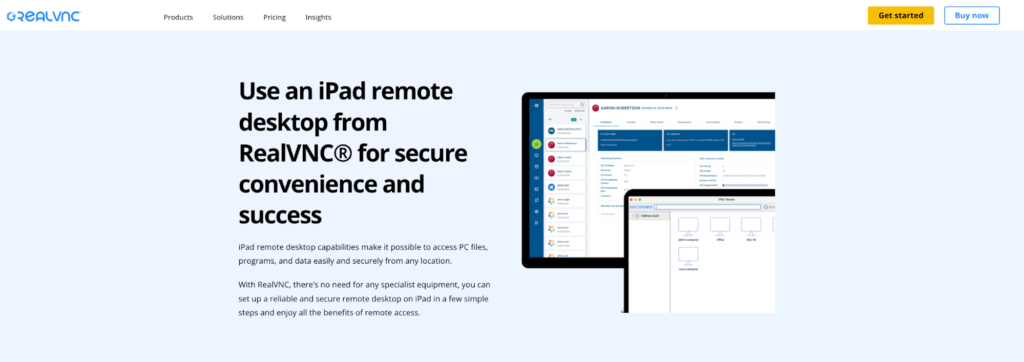
A questo punto è chiaro quanto sia semplice accedere al Mac da iPad in remoto.. Se si è pronti a gestire i dispositivi con un livello elevato di sicurezza e connessioni fluide, è possibile provare RealVNC Connect.
È possibile iniziare con una prova gratuita di 7 giorni, senza carta di credito, e verificare quanto l’accesso remoto possa essere semplice e affidabile. Iniziare oggi la prova gratuita!
Domande frequenti per l'accesso remoto al Mac da iPad
Posso accedere al mio Mac in remoto dal mio iPad?
Sì, con un’applicazione per desktop remoto adeguata, come RealVNC Connect, è possibile controllare facilmente a distanza il Mac da iPad.
Posso accedere al desktop remoto dall'iPad?
Sì, applicazioni come RealVNC Connect e Chrome Remote Desktop consentono di accedere a un desktop remoto da iPad.
È possibile accedere a un Mac da remoto?
Sì, utilizzando un’applicazione per desktop remoto, è possibile accedere al Mac a distanza da qualsiasi dispositivo compatibile, compreso iPad.
Posso vedere la scrivania del mio Mac sull'iPad?
Sì, utilizzando Remote Desktop, il desktop del Mac apparirà sullo schermo di iPad, consentendone il controllo.
L'accesso remoto da iPad a Mac è sicuro?
Sì, se si utilizza un’applicazione come RealVNC Connect con crittografia AES a 256 bit e protocolli TLS, la connessione sarà sicura.






