





Scarica il desktop remoto di RealVNC® per accedere a dispositivi Windows, Mac, Linux e Raspberry Pi
La soluzione di desktop remoto RealVNC® consente di scoprire la potenza di un accesso remoto sicuro e senza interruzioni.
Se è necessario connettersi con colleghi di tutto il mondo, eseguire la risoluzione di problemi tecnici da remoto o accedere alle risorse dell'ufficio durante gli spostamenti, RealVNC® offre una piattaforma di desktop remoto ricca di funzionalità e incentrata sulla sicurezza. È possibile scaricare l'applicazione per il desktop remoto e connettersi in pochi semplici passaggi.

Quali componenti è necessario scaricare
per una connessione desktop remota?
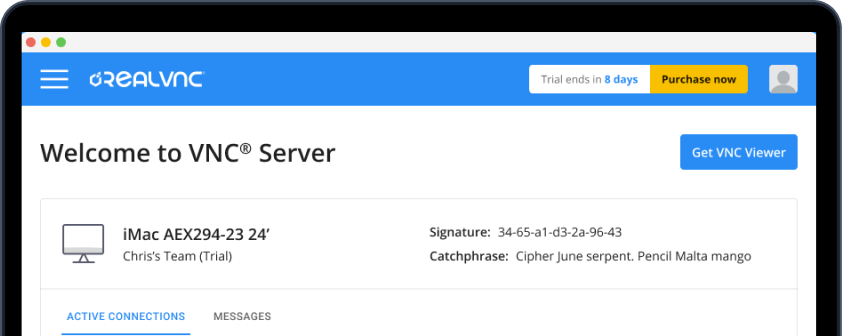
VNC Server
VNC Server è il componente server della connessione al desktop remoto. Il componente server deve essere scaricato sul dispositivo da controllare da remoto. Cattura lo schermo del dispositivo e lo invia in modo sicuro al visualizzatore.
È possibile scaricare VNC Server qui e utilizzarlo come parte del software unificato per il desktop remoto RealVNC Connect. Può anche essere scaricato da solo e utilizzato con software di visualizzazione di terze parti, ma funziona meglio con RealVNC Viewer.
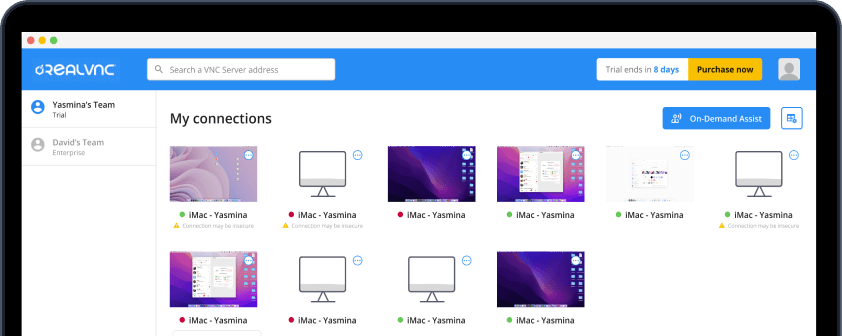
VNC Viewer
VNC Viewer è il componente client che viene scaricato sul dispositivo che viene utilizzato per controllare un altro dispositivo da remoto. Cattura gli input provenienti da mouse, tastiera o touchscreen e li invia al server per consentire il controllo remoto.
È possibile completare il download del client per desktop remoto di VNC Viewer qui. Come per il VNC Server, è possibile utilizzarlo con software server di terze parti, ma funziona meglio come parte della soluzione unificata di accesso remoto RealVNC Connect.
RealVNC Connect
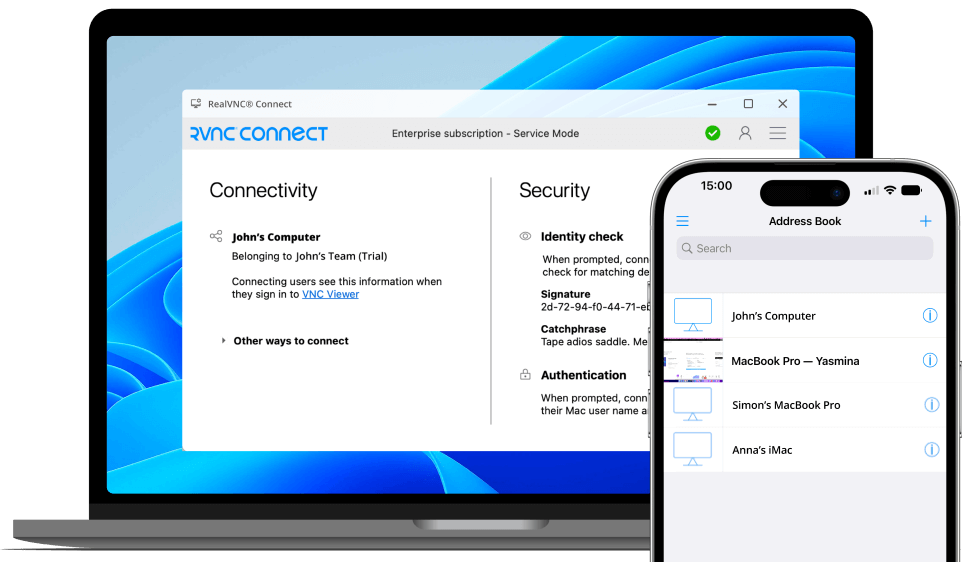
Il download del software Remote Desktop di RealVNC Connect consolida VNC Server e VNC Viewer in un’unica piattaforma unificata e facile da installare. Questo consente di accedere a funzionalità avanzate non disponibili utilizzando applicazioni di terze parti, come la connettività desktop e mobile, la chat in tempo reale, la condivisione di file e molto altro.
RealVNC Connect offre inoltre la migliore sicurezza per la tua connessione al desktop remoto grazie a funzioni di sicurezza di livello aziendale integrate che consistono in crittografia end-to-end, autenticazione a più fattori, controllo degli accessi granulare e controllo dei permessi degli utenti.
Completamento del download della connessione remota RealVNC®
Configurazione dell'account RealVNC®
Prima di scaricare la soluzione di desktop remoto RealVNC Connect, è necessario creare un account RealVNC®. Inserire i dati, verificare l’indirizzo e-mail e impostare l’autenticazione a più fattori per una maggiore sicurezza.
L’impostazione del tuo account RealVNC® darà anche inizio alla tua prova gratuita di 7 giorni.
Scarica RealVNC Server ed esegui il programma di installazione.
Accedere alla pagina di download di VNC Server del sito web RealVNC® sul dispositivo che vuoi controllare. Se stai usando un dispositivo mobile, puoi anche cercare RealVNC® nel tuo app store. Seleziona il sistema operativo corretto per il tuo dispositivo ed esegui l’installazione del desktop remoto.
Inserimento delle credenziali RealVNC
Una volta installato RealVNC Connect, è necessario inserire le credenziali RealVNC®. Si tratta dell’indirizzo e-mail e della password complessa impostati in precedenza.
Scarica VNC Viewer ed esegui il programma di installazione.
Il passaggio successivo deve essere completato sul dispositivo utilizzato per il controllo. È possibile installare VNC Viewer dal nostro sito web o cercarlo nell’app store.
Segui le istruzioni sullo schermo e accedi utilizzando le tue credenziali RealVNC®. Se stai utilizzando l’autenticazione a più fattori, dovrai verificare la tua identità utilizzando i metodi che hai scelto in precedenza.
Accesso al desktop remoto e fruizione di un accesso remoto fluido e sicuro da qualsiasi luogo.
Dopo aver effettuato l’accesso, il tuo dispositivo remoto dovrebbe apparire automaticamente in Teams.
Fare doppio clic sul dispositivo a cui connettersi. Ti verrà chiesto di autenticare la tua identità: non si tratta delle tue credenziali RealVNC®. Al contrario, dovrai accedere utilizzando l’Active Directory o il nome utente/password che usi normalmente per accedere al desktop a cui stai accedendo da remoto.
Ora puoi accedere al tuo desktop remoto. Grazie alla velocità di rete ottimizzata, all’acquisizione diretta del rendering e alle funzionalità del desktop virtuale, potrai godere di un desktop remoto completamente coinvolgente, iper-reattivo e dimostrabilmente sicuro.
Su quali piattaforme è possibile installare la soluzione di desktop remoto di
RealVNC®?
Download del desktop remoto per Windows
Il nostro download di Windows remote desktop ti permette di accedere e controllare il tuo desktop Windows dal tuo PC, tablet o cellulare. Scarica RealVNC® Connect supporta le versioni più recenti di Windows con facili download di desktop remoti per Windows 10 e Windows 11. È inoltre compatibile con le versioni precedenti fino a Windows 7. Il supporto per più piattaforme di VNC Connect significa che puoi collegarti al tuo desktop Windows anche da dispositivi con sistemi operativi diversi.

Download del desktop remoto per Mac
Grazie alle funzionalità multipiattaforma di RealVNC®, è semplice scaricare VNC Server su un computer Mac per controllarlo a distanza da qualsiasi dispositivo utilizzato. L’applicazione per il desktop remoto può essere installata sulla versione più recente di MacOS (MacOS Ventura) e su tutte le versioni precedenti del sistema operativo fino a OS X Yosemite.
Download del desktop remoto per Linux, Raspberry Pi e altro ancora
Oltre a Mac e Windows, puoi utilizzare VNC Connect su tutte le nostre piattaforme supportate. piattaforme supportate. Puoi accedere e gestire il tuo dispositivo Linux installando VNC per Ubuntu, oppure collegarti al tuo dispositivo Raspberry Pi da qualsiasi luogo. Con il download della nostra app per desktop remoto, puoi anche utilizzare VNC Viewer su dispositivi mobili iOS e Android, in modo da poter accedere facilmente al tuo desktop mentre sei in viaggio.
Domande frequenti sul download di un desktop remoto
È necessario scaricare un desktop remoto per Windows 10?
Windows 10 e 11 Pro dispongono di funzionalità di desktop remoto integrate. Tuttavia, molti utenti Windows scaricano soluzioni di desktop remoto per massimizzare la produttività aziendale, l’efficienza e la sicurezza.
RealVNC® offre la retrocompatibilità con tutte le versioni di Windows (fino a Windows 7), il che prolunga in modo significativo la durata del parco informatico delle aziende e fornisce ulteriori funzionalità agli utenti.
L'installazione di un desktop remoto è gratuita?
Puoi installare gratuitamente RealVNC® come parte di una prova gratuita di 7 giorni. Una volta terminata la prova, puoi usufruire dei nostri piani tariffari personalizzabili e scalabili: scegli tra Essentials, Plus, Premium o Pianifica Enterprise.
Un’altra opzione gratuita è quella di scaricare RealVNC® Lite per uso personale e non commerciale.
Qual è la differenza tra VNC e RDP?
VNC e RDP sono entrambi protocolli che collegano tra loro i dispositivi per l’accesso remoto e il supporto. Tuttavia, il client RDP è una tecnologia proprietaria di Microsoft, quindi utilizzabile solo su Dispositivi Windows. A differenza di RDP per Windows, VNC può essere utilizzato su più piattaforme e offre quindi una maggiore flessibilità.