Denne artikel gælder for RealVNC Connect til og med version 7.
Forestil dig, at du sidder i toget på vej ind på kontoret og pludselig kommer i tanke om en vigtig ændring, du skal foretage i en præsentation, du skal holde i dag. Du kunne vente, til du nåede frem til dit skrivebord, men hvorfor tage chancen for, at du glemmer det eller ikke har tid nok? Med RealVNC kan du få fjernadgang til din arbejds-pc og foretage redigeringerne hurtigt på farten.
Mød RealVNC Viewer til Android
RealVNC Viewer til Android er en fantastisk måde at få fuld kontrol over en stationær computer, hvad enten det er en Windows-, Mac- eller Linux-maskine. Du kan bruge dine Android-enheder, herunder tablets, til at få fjernadgang til din computer eller Windows-pc fra hvor som helst over internettet.
RealVNC Connect understøtter forskellige indstillinger og konfigurationer for at optimere din fjernbetjeningsoplevelse. Uanset om det er IT-teams, der fejlfinder servere, sundhedspersonale, der gennemgår scanninger, ingeniører, der overvåger fabriksudstyr, eller undervisere, der giver virtuelle lektioner, leverer RealVNC Connect sikker og pålidelig fjernadgang til alle brancher.
Ønsker du at vende forbindelsen? For at lære, hvordan du kan få fjernadgang til din Android-telefon fra en pc, se Sådan får du fjernadgang til en Android-telefon.
Sådan opsætter du Remote Desktop med RealVNC Viewer til Android
Denne hurtige vejledning viser, hvordan du konfigurerer RealVNC Viewer, så du kan styre din pc med Android på ingen tid. Du skal downloade RealVNC Server v7 (eller prøve vores nye samlede app med RealVNC Connect v8) på pc’en. Hvis du allerede har logget ind med din konto, bør din pc dukke op automatisk. Hvis ikke, skal du bruge dens IP-adresse. Du kan bruge kommandoprompten på din computer til at indtaste ‘ipconfig’ og trykke på Enter for at finde din pc’s IP-adresse eller pc-navn.
Hent og installer derefter Android RealVNC Viewer app på din Android-enhed. Når den er installeret, skal du åbne appen. Tryk på menuknappen øverst til venstre på skærmen, og Log ind med oplysningerne til din RealVNC account.
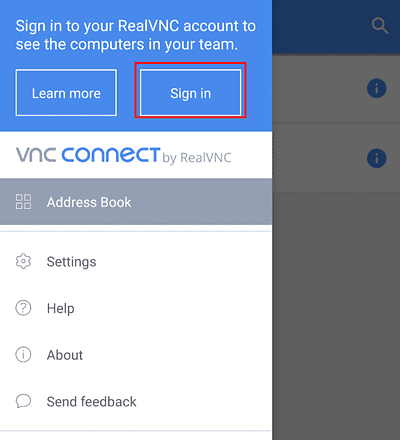
Når du har gjort det, bør maskinerne i dit team dukke op på appens hovedskærm.
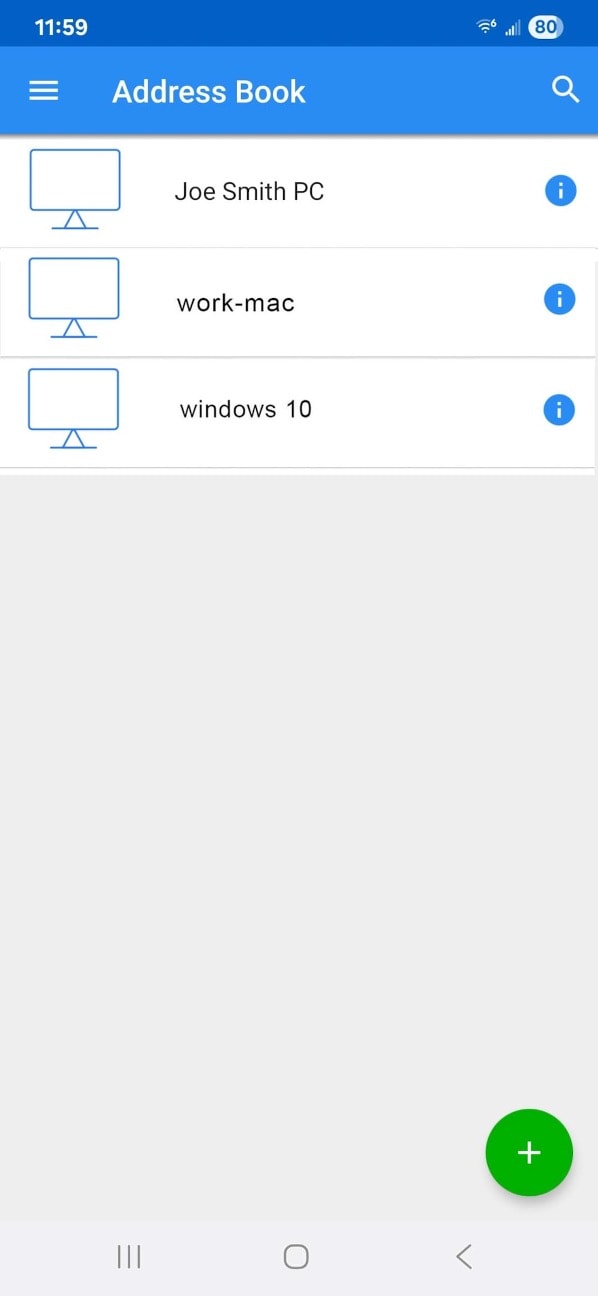
Hvis din pc ikke vises automatisk, kan du bruge ikonet ‘+’ til at tilføje nye fjernforbindelser. Du skal indtaste dine brugeroplysninger for at få forbindelse til din fjern-pc.
Sådan bruger du VNC Viewer til Android
På dette tidspunkt kunne det ikke være nemmere. Find den maskine, du vil have forbindelse til, og åbn den. Hvis du har en adgangskode, skal du indtaste den (eller indtaste legitimationsoplysningerne for maskinen, som standard). Du kan bruge Viewer i portrættilstand, men det er måske en bedre idé at bruge landskab for at få et bedre overblik over din Windows-, Mac- eller Linux-pc.
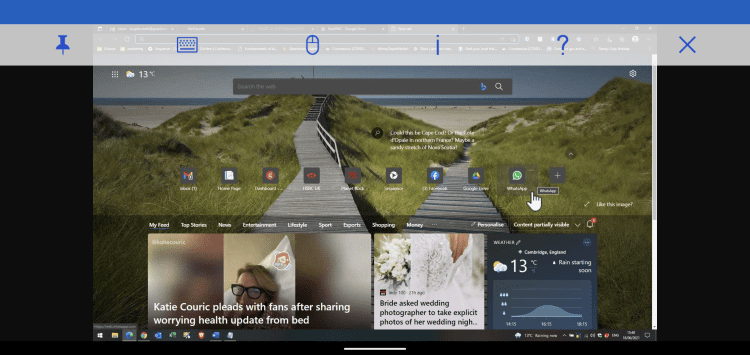
Du kan bruge fingerbevægelser, som f.eks. at zoome ud med to fingre for at se hele skærmen. Bortset fra det kan du frit bruge den pågældende maskine, som via en touchskærm.
En værktøjslinje (som du kan sætte fast i toppen) giver dig adgang til de vigtigste funktioner. Du har en hjælpeknap, der forklarer de vigtigste bevægelser. Der er også adgang til detaljer om forbindelsen, og du kan ændre billedkvaliteten, hvis det er nødvendigt.
Mobil fjernbetjening gjort let

Fjernstyr din pc fra hvor som helst. Med RealVNC Viewer til Android kan du udføre filoverførsler, redigere dokumenter eller sende opdateringer til dit team på få sekunder. Skærmtastaturet afspejler din skrivebordsoplevelse, og du kan justere skærmkvaliteten med et enkelt tryk. Alt, hvad du behøver, er din telefons internetforbindelse.
Ud over den grundlæggende kontrol krypterer RealVNC® hver session for at holde dine data sikre, selv over offentlig Wi-Fi. Den tilpasser sig automatisk netværksforholdene, så du kan være produktiv, når du er på farten. Uanset om du er ved at færdiggøre en rapport, henter filer til et kundeopkald eller guider en kollega gennem et fejlfindingstrin, har du med RealVNC® dit skrivebord lige i lommen.
Er du klar til at strømline dit workflow og aldrig gå glip af en deadline? Prøv RealVNC Viewer i dag.