Denne artikel gælder for RealVNC Connect til og med version 7.
Forestil dig, at du er på farten, væk fra dit skrivebord, og at du har brug for adgang til din Mac – uanset om det er for at hente filer, køre et vigtigt program eller løse et problem. Fjernadgang giver dig mulighed for at styre din Mac fra din iPad, hvilket giver dig fleksibilitet og bekvemmelighed, uanset hvor du er.
Mens Apples Continuity- og Handoff-funktioner lader dig bevæge dig gnidningsløst mellem enheder, går fjernadgang længere. Den giver dig fuld kontrol over din Mac, uanset hvor du befinder dig, som om du sad lige foran den. Det er især nyttigt for professionelle, der arbejder eksternt, IT-teams, der administrerer enheder, eller alle, der har brug for at styre deres Mac eksternt.
Så lad os gennemgå processen med at opsætte fjernadgang og vælge den bedste app til fjernskrivebord til dine behov. Lad os dykke ned i det.
At vælge den rigtige Remote Desktop-app
For at fjernadgang skal fungere godt, er dit valg af app afgørende. Du er på udkig efter høj ydeevne og sikkerhed for at sikre, at oplevelsen er problemfri, og at dine data er sikre. Her er nogle af de vigtigste faktorer, du skal overveje:
Ydeevne
En god Remote Desktop-app skal føles, som om du bruger din Mac i realtid, selv om du befinder dig på den anden side af jorden. For at få det, har du brug for:
- Lav latenstid – Appen skal reagere hurtigt med minimal forsinkelse, så dine interaktioner føles øjeblikkelige.
- Netværkets tilpasningsevne – Internethastighederne er ikke altid gode, så din app skal automatisk tilpasse sig for at holde forbindelsen stabil uden at ofre for meget ydeevne.
Sikkerhed
Sikkerhed er afgørende, fordi du åbner en digital dør mellem din iPad og Mac. Kig efter:
- 256-bit AES-kryptering – Dette er en guldstandard for at holde dine data sikre. Det sikrer, at alle data, der overføres mellem dine enheder, er ulæselige for udenforstående.
- TLS-protokoller – Disse bruges til at skabe en sikker kommunikationskanal, så du ikke behøver at bekymre dig om uautoriseret adgang, når du fjernstyrer dine Apple-enheder.
Kompatibilitet
Sørg for, at appen fungerer problemfrit med både iPad og Mac. Og hvis du jonglerer med forskellige enheder eller platforme, f.eks. Windows eller Linux, vil det spare dig for hovedpine senere at vælge en app, der understøtter flere platforme.
Populære Remote Desktop-apps
Lad os se på et par populære muligheder, der tilbyder anstændig fjernadgangsfunktionalitet:
- Chrome Remote Desktop App – Det er en mulighed og nemt at bruge, men det er bundet til Googles økosystem. Den er god til enkle opgaver, men mangler dybere funktioner til mere krævende brugere.
- Avica Remote Desktop – Kendt for sin brugervenlige grænseflade og nemme opsætning. Det er en god løsning til grundlæggende brug, men tilbyder ikke så meget, når det gælder sikkerhed eller avancerede funktioner.
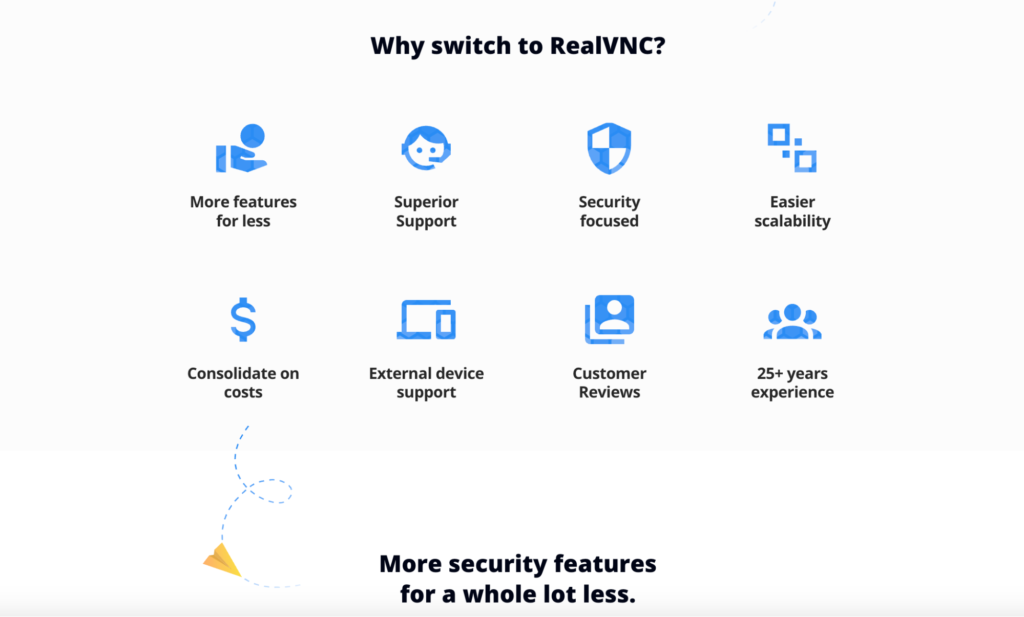
Hvis du er på udkig efter en højtydende, sikker og pålidelig fjernskrivebordsløsning, er RealVNC Connect et af de bedste valg derude. Den bruger 256-bit AES-kryptering og TLS-protokoller til at beskytte dine data, hvilket gør den ideel til følsomme opgaver. Derudover, den fungerer på tværs af Mac, Windows, Linux og Raspberry Pi.
Det er nemt at bruge, og endnu vigtigere, det får arbejdet gjort og giver dig ro i sindet, så du ved, at din forbindelse er sikker og pålidelig. Hvorfor ikke prøve det gratis? Tilmeld dig i dag til en 7-dages gratis prøveperiode.
Opsætning af fjernadgang på dine enheder
At få fjernadgang mellem din iPad og Mac er enklere, end det lyder, men der er et par vigtige trin for at sikre, at alt går glat. Følg denne vejledning for at sikre, at dine enheder er sat korrekt op, sikre og klar til fjernadgang med RealVNC Connect:
1. Aktivér skærmdeling på din Mac
Til at begynde med skal du aktivere skærmdeling på din Mac. Det gør det muligt for andre enheder, f.eks. din iPad, at oprette forbindelse til og fjernstyre en Mac.
Sådan gør du:
- Vælg Systemindstillinger på din Mac.
- Klik på Deling.
- I menuen til venstre skal du markere afkrydsningsfeltet ud for Skærmdeling.
- Klik på Computerindstillinger, og sørg for, at “VNC Viewer kan styre skærmen med adgangskode” er valgt.
- Angiv en adgangskode, der skal bruges til fjernadgang, og klik derefter på OK.
Nu er din Mac klar til at acceptere eksterne forbindelser.
2. Download og installer RealVNC Connect på din Mac
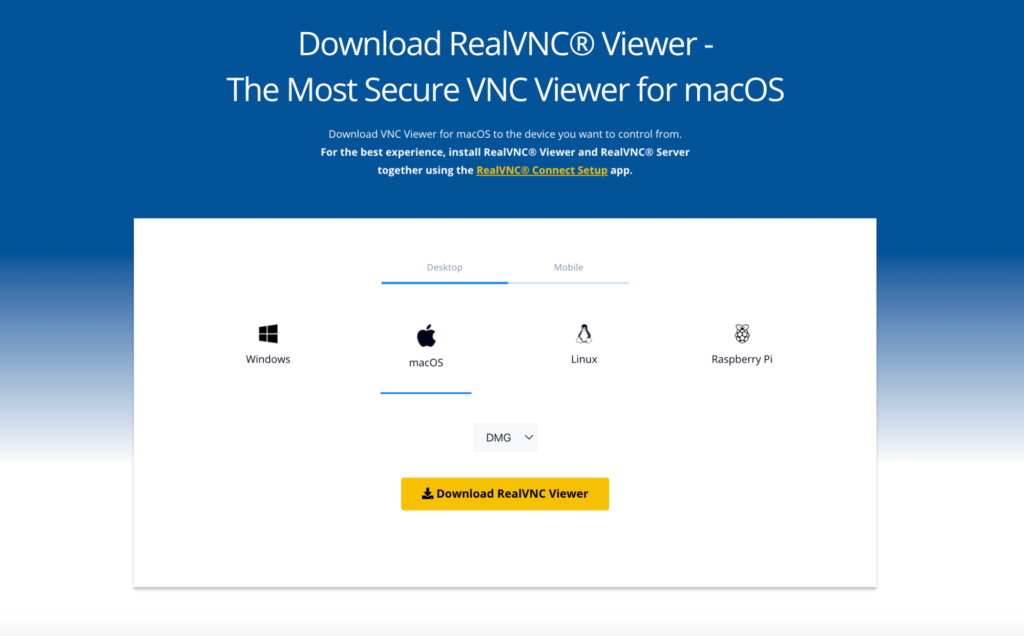
Dernæst skal du installere RealVNC Connect på din Mac. Denne software fungerer som den “vært”, der gør det muligt for din iPad at styre din Mac.
- Gå til RealVNC’s hjemmeside og hent RealVNC Connect til Mac.
- Installer softwaren, og følg installationsvejledningen på din Macs skærm.
- Når det er installeret, skal du logge ind med din RealVNC-konto. Hvis du ikke har en endnu, kan du oprette en under denne proces.
3. Installer RealVNC Connect på din iPad
Nu hvor din Mac er sat op, er det tid til at forberede din iPad til fjernadgang.
- Gå til App Store på din iPad og hent RealVNC Connect.
- Åbn appen, log ind med din RealVNC-konto, og du vil se en liste over tilgængelige enheder. Din Mac bør fremgå af denne liste.
4. Sørg for, at begge enheder er på det samme Wi-Fi-netværk (til første opsætning)
Ved den første forbindelse skal både din Mac og iPad være på det samme Wi-Fi-netværk. Det gør den første opsætning hurtigere og mere stabil. Senere kan du oprette forbindelse fra forskellige netværk uden problemer.
5. Connect and Configure Access
Når du har hentet de nødvendige apps, skal du følge disse trin for at oprette forbindelse og tillade fjernbetjening:
- Åbn RealVNC Connect på din iPad.
- Vælg din Mac på listen over enheder.
- Indtast den adgangskode, du oprettede tidligere under konfigurationen af skærmdeling på din Mac.
- Når forbindelsen er oprettet, har du fuld kontrol over din Macs skrivebord fra din iPad.
6. Konfigurer platformsskift
RealVNC Connect understøtter adgang på tværs af platforme, så du problemfrit kan skifte mellem forskellige operativsystemer (Mac, Windows, Linux). Du kan nemt konfigurere dette:
- Fra din RealVNC Viewer på iPad skal du gå til indstillinger og sørge for, at Platform Switching er aktiveret.
- Det giver dig mulighed for at styre ikke bare din Mac, men også andre enheder, du måtte have, direkte fra din iPad.
Tip: For at sikre, at din forbindelse er sikker, skal du aktivere yderligere sikkerhedsfunktioner, som f.eks. multifaktor-godkendelse og en tom skærm, så ingen andre kan se, hvad du laver under din fjernsession.
Brug Switch Control til bedre tilgængelighed
Switch Control er en indbygget tilgængelighedsfunktion, der følger med Apple-enheder, så du kan styre flere Apple-enheder ved hjælp af kun én. Med den kan du betjene din Mac fra din iPad over det samme Wi-Fi-netværk, så længe begge enheder har det samme Apple ID. Se her, hvordan du sætter den op og får mest muligt ud af den:
1. Aktivér Switch Control på din iPad
- Åbn Indstillinger på din iPad.
- Gå til Accessibility > Switch Control.
- Slå Switch Control til for at aktivere den.
2. Tillad platformsskift for at styre din Mac
- Stadig i Switch Control-menuen på din iPad skal du gå til Enheder.
- Vælg Allow Platform Switching to Control Your Computer.
- Denne mulighed gør det muligt for din iPad at styre din Mac, så længe de begge er forbundet til det samme Wi‑Fi-netværk og Apple ID.
3. Tilføj ønskede kontakter
- I menuen Switch Control skal du vælge Switches.
- Tryk på Add New Switch, og vælg derefter en kilde (f.eks. din iPads skærm eller en ekstern enhed som et Bluetooth-tastatur).
- Tilpas kontakthandlingerne ud fra, hvordan du vil fjernstyre din Mac (f.eks. ved at trykke på skærmen for at vælge elementer).
4. Brug Switch Control til at få adgang til din Mac
- Når alt er sat op, kan du bruge Switch Control-menuen på din iPad til at fjernstyre din Mac.
- Brug skærmmenuen til at få adgang til filer, åbne apps og navigere i din Macs brugerflade, alt sammen fra din iPad.
Etablering af en fjernforbindelse
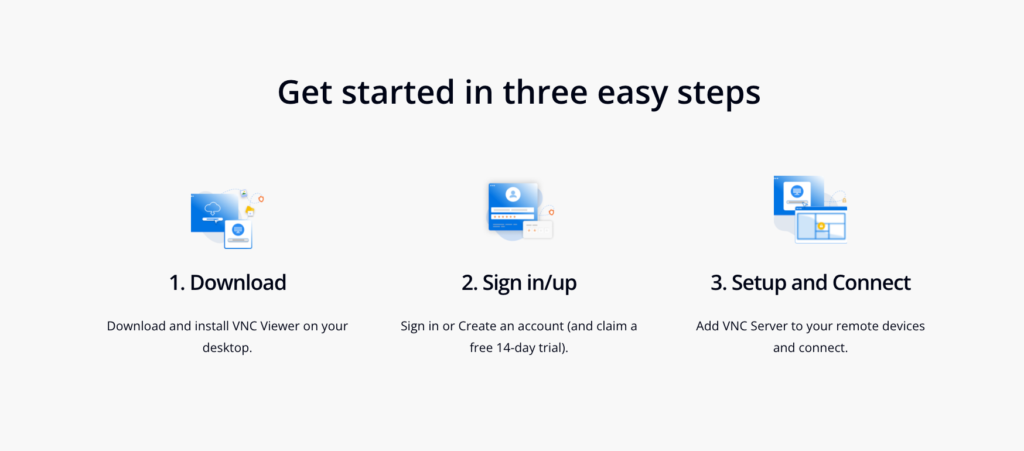
Følg disse trin for at etablere en fjernbetjeningsforbindelse til din Mac fra din iPad ved hjælp af RealVNC Viewer:
Start fjernskrivebordsappen på din iPad (i dette tilfælde RealVNC Viewer).
Vælg din Apple-enhed (Mac) på listen over tilgængelige enheder.
Indtast dine oplysninger (det brugernavn og den adgangskode, der blev indstillet under Mac’ens opsætning af skærmdeling) for at etablere en sikker forbindelse.
Vent på, at forbindelsen bliver etableret, og så vil din iPad spejle din Macs skrivebord, så du kan styre den, som om du sad foran den.
Nu kan du få adgang til filer, programmer og systemindstillinger direkte fra din iPad. Med fuld adgang kan du nemt administrere alt på afstand.
Fejlfinding af almindelige problemer
Selv den bedste software til fjernskrivebord kan af og til støde på problemer. Her kan du se, hvordan du løser de mest almindelige problemer:
- Har du problemer med stabiliteten i forbindelsen? Sørg for, at begge enheder har forbindelse til et stabilt netværk. Optimering af datatransmission kan indebære, at billedkvaliteten reduceres, eller at der skiftes til en mere pålidelig Wi-Fi-forbindelse.
- Langsom respons på input? Hvis der er forsinkelse i input, kan du prøve at sænke skærmopløsningen eller slukke for unødvendige baggrundsapps for at minimere ventetiden på fjernsessionen.
- Dårlig kompatibilitet med skærm og opløsning? Juster indstillingerne for opløsning og skalering i Remote Desktop-appen for at sikre, at du får en klar, læsbar skærm, uanset om du er på en iPad eller en anden mobil enhed.
- Er du bekymret for sikkerheden? Sørg for, at dine sessioner er krypteret med 256-bit AES-kryptering og TLS-protokoller. Dette beskytter din forbindelse mod uautoriseret adgang.
Overvejelser om sikkerhed ved fjernadgang
Når det drejer sig om fjernadgang, er sikkerhed en topprioritet. Her kan du se, hvordan du holder din forbindelse sikker:
- Brug en fjernskrivebordsapp, der tilbyder 256-bit AES-kryptering og TLS-protokoller, såsom RealVNC Connect, for at beskytte dine data.
- Slå multifaktorgodkendelse (MFA) til for at få et ekstra lag af sikkerhed.
- Sørg for, at både din iPad og Mac er forbundet til et sikkert Wi-Fi-netværk. Undgå offentlige netværk, når du skal have adgang til følsomme oplysninger.
- Opdater regelmæssigt din Remote Desktop-software og dine operativsystemer for at drage fordel af de seneste sikkerhedsopdateringer.
Avancerede funktioner og tips
Når du har fået styr på det grundlæggende, er der nogle avancerede funktioner, som kan forbedre din oplevelse:
- Når Switch Control er sat op, kan du bruge din iPad til at styre andre Apple-enheder, f.eks. en iPhone, Apple TV eller endda en Windows-pc, hvis den er konfigureret korrekt.
- Prøv high-definition streaming-funktionen, som giver dig et klart og skarpt billede af din Macs skærm, selv når du tilgår den på afstand.
- Hvis din forbindelse er langsom, kan du sænke opløsningen for at holde sessionen kørende og undgå irriterende forsinkelser eller afbrydelser.
- Brug funktionen platformskift til at styre flere enheder, uanset deres operativsystem, alt sammen fra én app. Med platformskift kan du ikke kun styre din Mac, men også Windows-pc’er, Linux-maskiner og meget mere, alt sammen fra din iPad.
Få fuld kontrol over din Mac med RealVNC Connect
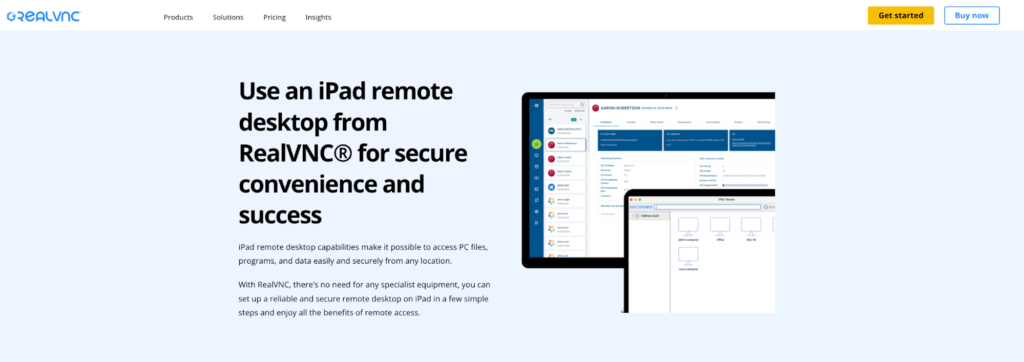
Nu har du lært, hvor nemt det er at få fjernadgang til din Mac fra din iPad. Hvis du er klar til at tage kontrol over dine enheder med førsteklasses sikkerhed og sømløse forbindelser, hvorfor så ikke prøve RealVNC Connect?
Du kan starte med en gratis 7-dages prøveversion, uden brug af kreditkort, og opleve, hvor nem og pålidelig fjernadgang kan være. Start din gratis prøveperiode i dag!
Ofte stillede spørgsmål om fjernadgang til Mac fra iPad
Kan jeg få fjernadgang til min Mac fra min iPad?
Ja, med den rigtige fjernskrivebordsapp som RealVNC Connect kan du nemt fjernstyre din Mac fra din iPad.
Kan jeg få adgang til Remote Desktop fra iPad?
Ja, med apps som RealVNC Connect og Chrome Remote Desktop kan du få adgang til et fjernskrivebord fra din iPad.
Kan man få fjernadgang til en Mac?
Ja, ved hjælp af en Remote Desktop-app kan du få fjernadgang til din Mac fra enhver kompatibel enhed, inklusive en iPad.
Kan jeg se mit Mac-skrivebord på min iPad?
Ja, ved at bruge en Remote Desktop-app vises din Macs skrivebord på din iPad-skærm, så du kan styre det.
Er fjernadgang fra iPad til Mac sikker?
Ja, hvis du bruger en app som RealVNC Connect med 256-bit AES-kryptering og TLS-protokoller, vil din forbindelse være sikker.