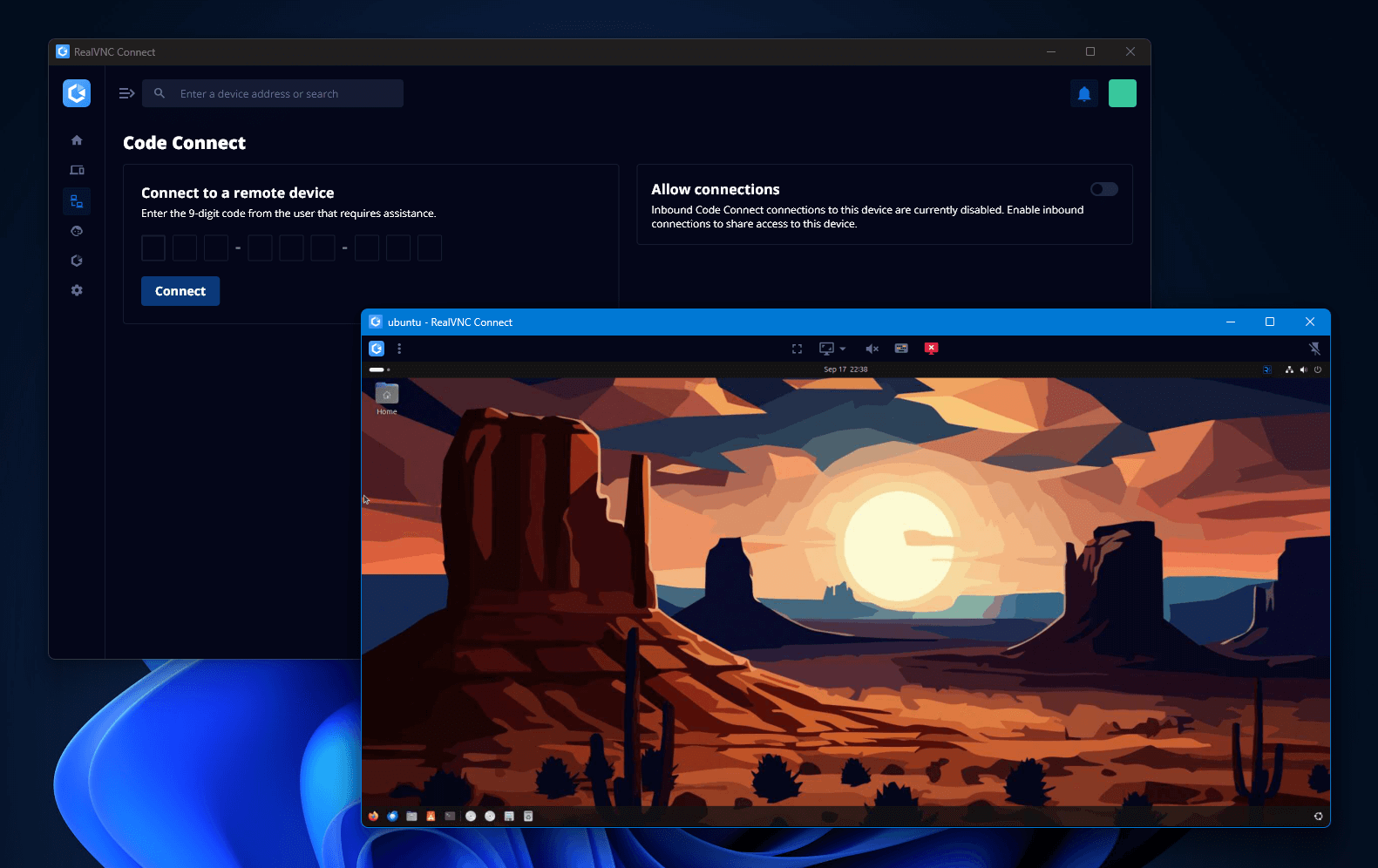
 配有 Debian 远程桌面的 RealVNC Connect
也许在经历了太多令人沮丧的 RDP 会话之后,您可能又开始重新关注 VNC。或者,您只是需要一个远程桌面解决方案,一次支持不止一个操作系统。无论哪种情况,寻找最佳 VNC Server 的出发点都是一样的–一长串解决方案都承诺可以轻松实现远程控制,但在可靠性和安全性方面却千差万别。
本指南将介绍 VNC Server 应具备的功能,并对主要选项进行比较。我们还将强调 RealVNC Connect是唯一一款在安全性和跨平台支持方面真正面向企业的远程访问解决方案。
VNC Server 应具备的主要功能
并非每台 VNC Server 都有相同的优先级。对于控制房间对面的一台电脑来说,最有效的方法可能无法满足一个团队管理全国各地数百台设备的要求。
在考虑各种 VNC 选项时,这些是定义企业用理想 VNC Server 的核心功能:
- 安全性和访问控制:仔细检查加密。至少要有 TLS 加密、多因素身份验证和对用户权限的细粒度控制。RealVNC Connect 等现代 VNC 解决方案具备这些功能 内置安全性功能. 此外,它还提供了使用令牌创建临时连接性的能力,而不是通过 Code Connect 功能.
- 多平台支持:现代解决方案需要考虑所有操作系统的需求。Mac 上的 VNC Server 应能被 Windows 机器访问。Linux Ubuntu 桌面应能与 Windows 服务器上的 VNC Server 无缝交互,甚至是 iOS 和安卓.
- 统一的应用程序体验:最好的 VNC 解决方案应将 Viewer 和服务器合并为一个应用程序。这样做可以降低需要部署和管理软件的 IT 专业人员的复杂性,并使编码和性能标准化。
- 企业可扩展性:IT 团队需要能够从 SCCM 和 InTune 等应用程序打包程序中部署 VNC 平台。安装时也不应使用复杂的自定义脚本或在成像后逐台配置机器。RealVNC Connect 的连接性 管理控制台可集中管理所有端点以及策略执行和审计日志。
牢记这些标准,就能更容易地将基本工具与为企业打造的平台区分开来。
2025 年 5 大 VNC Server 解决方案
自从 VNC 协议 从上世纪 90 年代开始,VNC 解决方案逐渐发展成为成熟的远程桌面解决方案。有些工具仍然是轻量级的免费工具,更多是为业余爱好者或传统电脑而设计。其他工具则重点支持特定的操作系统和更现代化的功能。
在本节中,我们将介绍适用于各种实际应用的最佳 VNC 选项。从面向家庭用户的基本远程支持,到云中介和审计日志等高级功能,每一种都有其优势和局限性。
1.RealVNC Connect – 企业安全性和移动设备的最佳选择
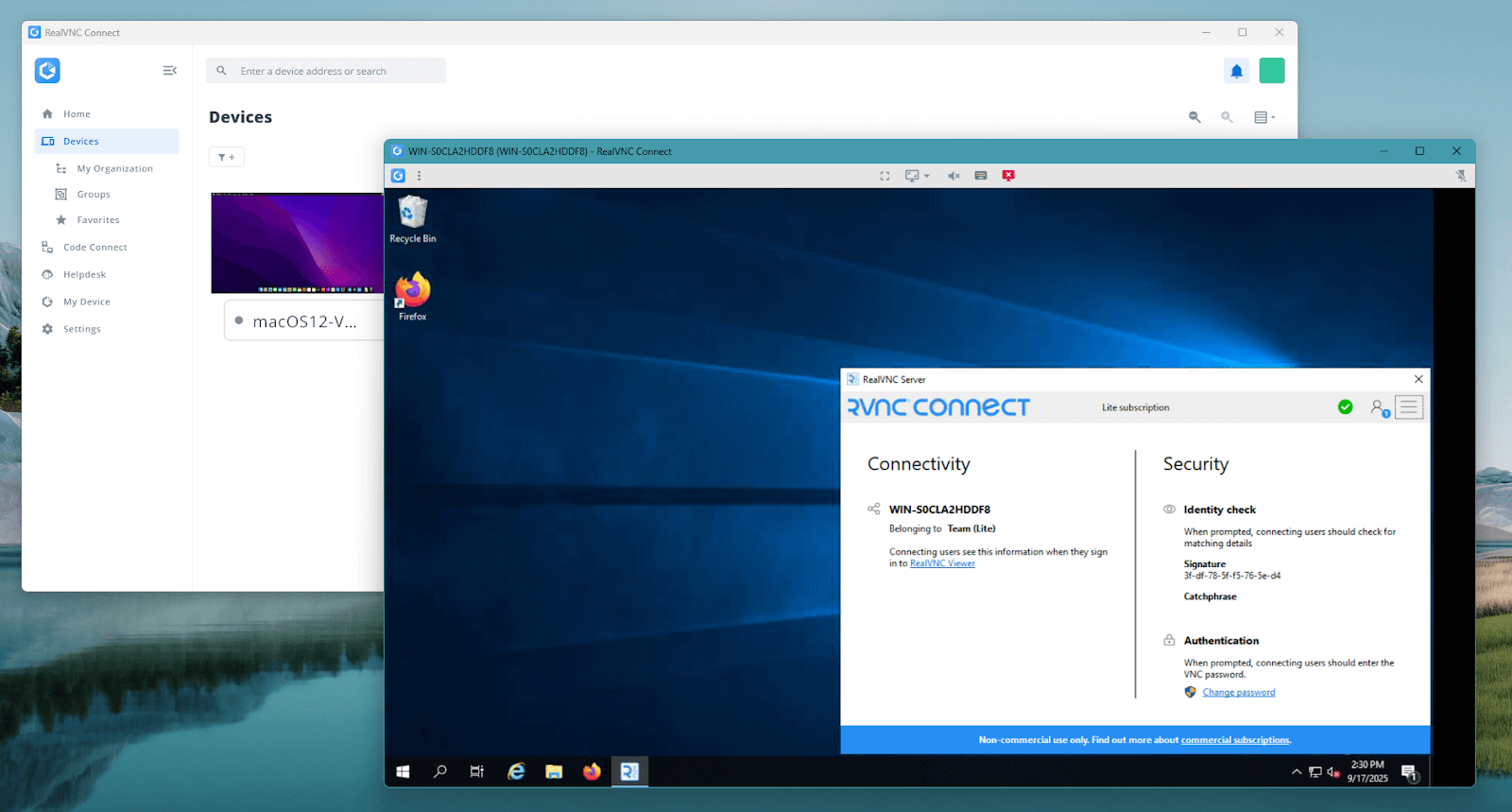 RealVNC Connect 与 Windows 远程桌面
RealVNC 了解 VNC。作为 20 世纪 90 年代和 2000 年代 VNC 协议的原始开发者,RealVNC Connect 远程访问解决方案是对原始平台的最佳改编。
RealVNC Connect 将服务器、Viewer 和管理控制台功能整合到一个直观的应用程序中,并扩展了对台式机和移动设备的支持。其企业级设计包括:TLS 1.2+ 加密、 支持 SSO和多因素身份验证。
其集中式控制台可轻松完成端点部署和配置、跟踪资产,并执行您的安全和数据保护策略。其功能包括 文件传输、远程打印和 Code Connect 来宾访问功能,使其成为 IT 专业人员和最终用户最实用的选择。
RealVNC Connect 与其他 VNC 工具的不同之处在于 VNC 云连接功能。该功能 云连接代理 这意味着连接到管理 Console 的机器无需直接 IP 访问即可建立连接。有了 VNC Cloud,就可以在防火墙、代理和 NAT 后面建立远程会话,而无需端口转发、风险防火墙规则和 DMZ。
- 支持的操作系统:Windows、macOS、Linux、Raspberry Pi、iOS、安卓
- 限制条件:先进的企业功能需要与现有基础架构进行初步整合。
2.TightVNC – 最适合传统系统远程支持
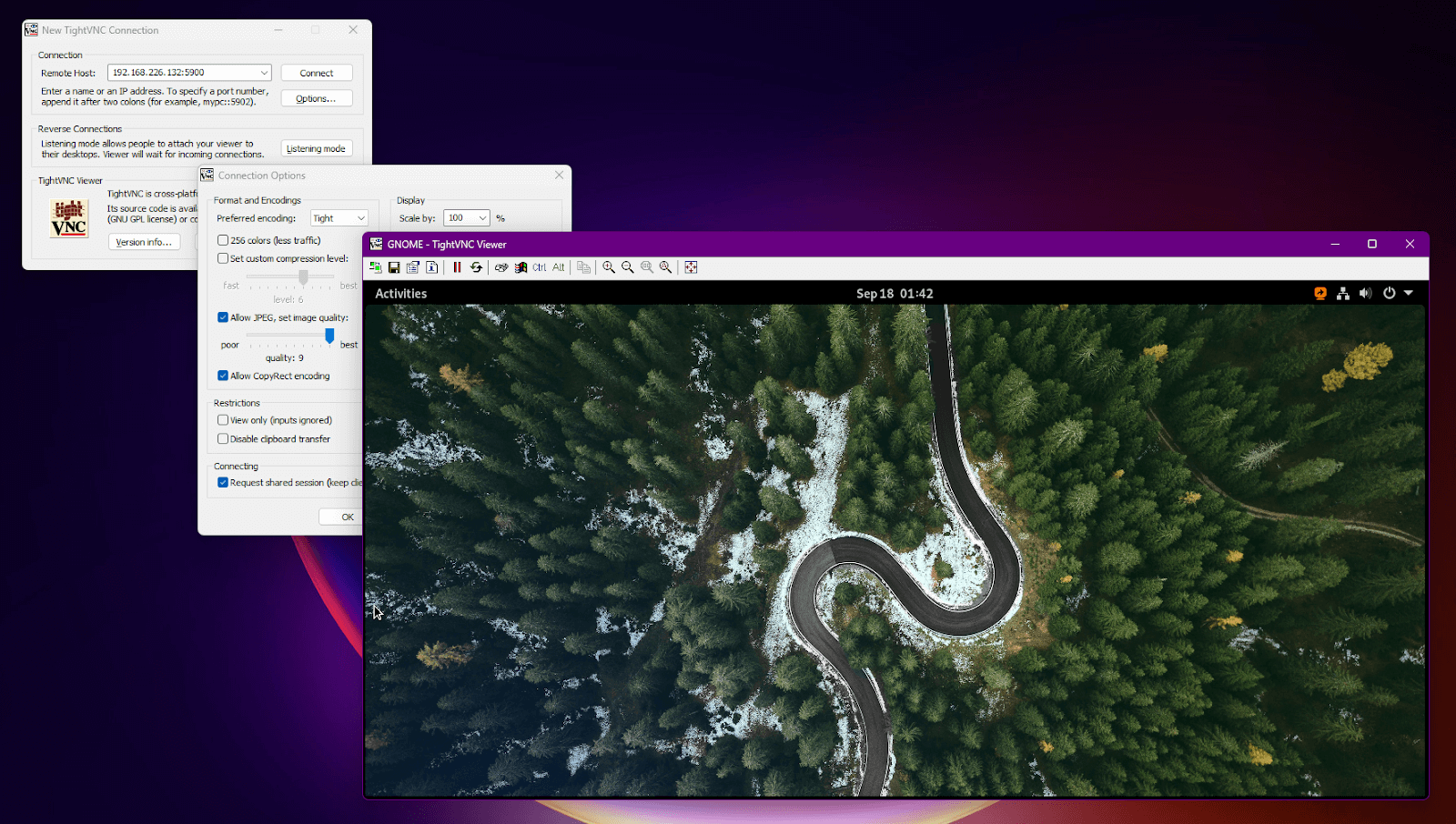 TightVNC 和 Debian Remote Desktop
TightVNC 是一个轻量级选项,广泛用于维护旧电脑和系统。它可在 Windows 和 Linux 上运行,因此对需要简单远程桌面访问的业余爱好者、实验室和小型团队很有吸引力。
它的社区驱动性质使其对基本任务具有相关性,但由于完全没有内置传输加密功能,因此并不适合企业使用。
- 支持的操作系统:Windows, Linux
- 限制条件:基于 DES 的密码保护、无 SSH 通道的未加密会话流量、多显示器支持较差、仅社区更新、除密码保护外无高级功能或访问控制。
3.UltraVNC – 最适合 Windows 环境
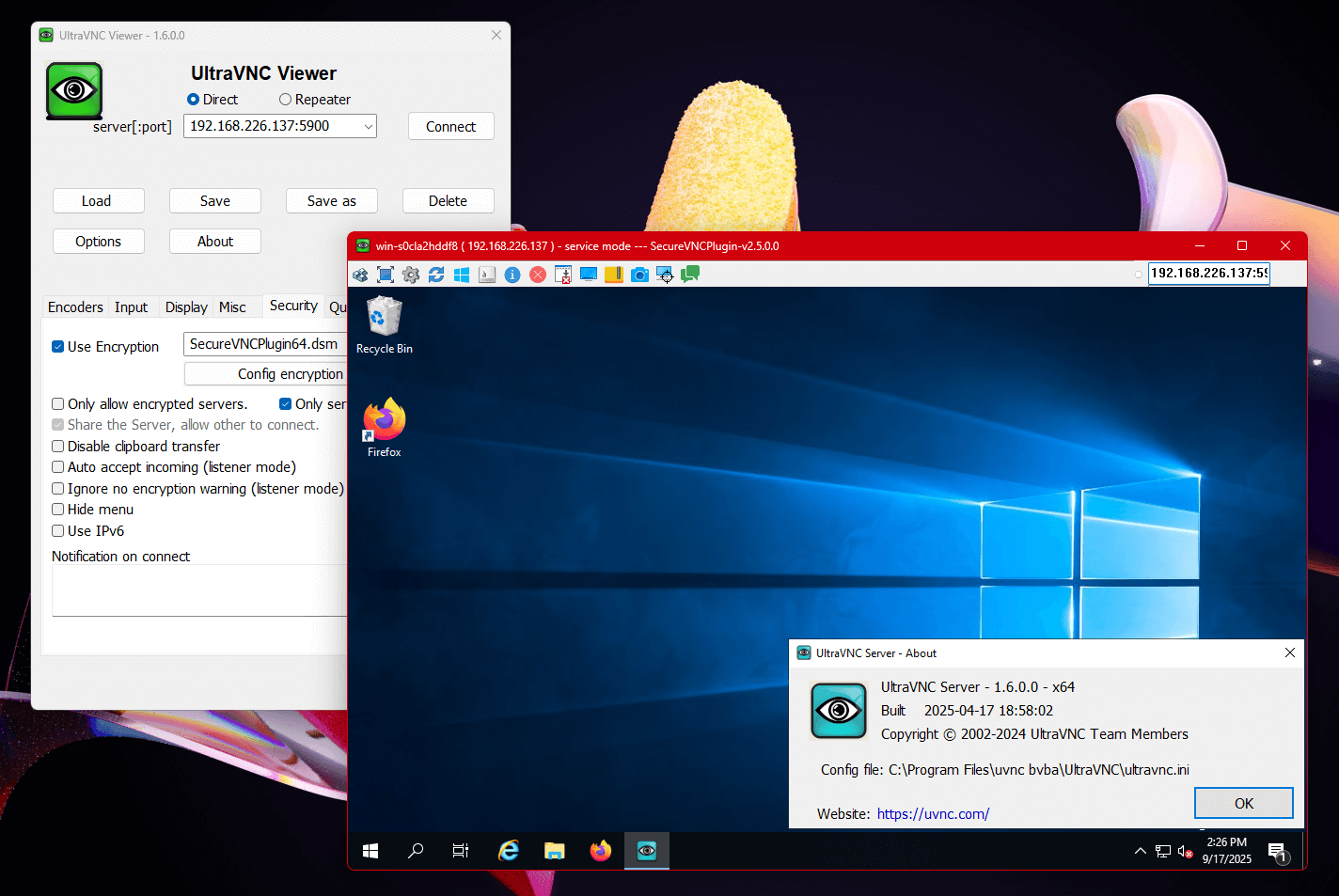 UltraVNC 和 Windows Remote Desktop
UltraVNC Server 是一款历史悠久的 VNC 服务器,主要面向 Windows 环境。与其他开源 VNC 解决方案不同,它可以通过 MS Logon I 和 II 支持 Windows 域网络上的加密和身份验证。
它还支持聊天、文件传输和多显示器支持等更多现代功能。它是一款灵活、高性能的 VNC Server,适合仍然需要免费开源选项的小型企业。
- 支持的操作系统:Windows(但客户端与 Linux 上的其他 VNC Server 兼容)
- 限制条件:服务器只能安装在 Windows 机器上,而且官方网站上没有大量的文档。
4.TigerVNC – Linux 桌面的最佳选择
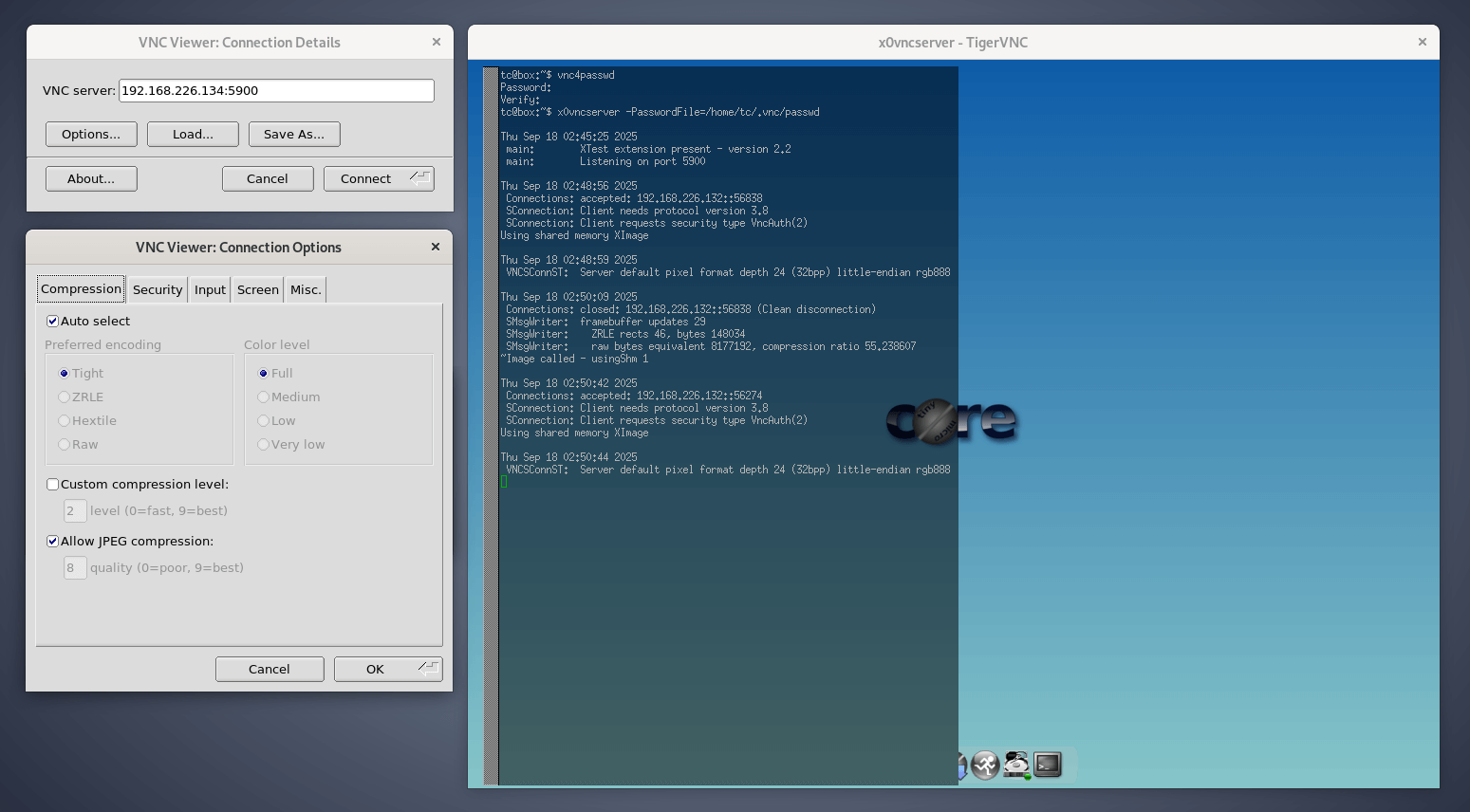 TigerVNC X0vncserver Linux 远程连接性
TigerVNC 是 TightVNC 的一个维护良好的分叉,专为现代和传统桌面环境(尤其是 Linux)而设计。它的性能比前代产品要好得多,并通过插件支持相对较好的加密功能。
X0vncserver 的 X11 版本支持极其老旧的 Linux 窗口管理器,而无需替换其现有会话。它的灵活性对需要在 Linux 窗口管理器之间自由切换的团队很有吸引力,同时还能处理较新的图形栈。
- 支持的操作系统:Linux 操作系统,通过社区构建对 Windows 提供有限支持。
- 局限性:安全性默认值较弱,在企业环境中使用前需要进行大量加固。不支持 Windows 或 macOS 服务器。
5.Vino – GNOME 桌面的最佳本地 VNC
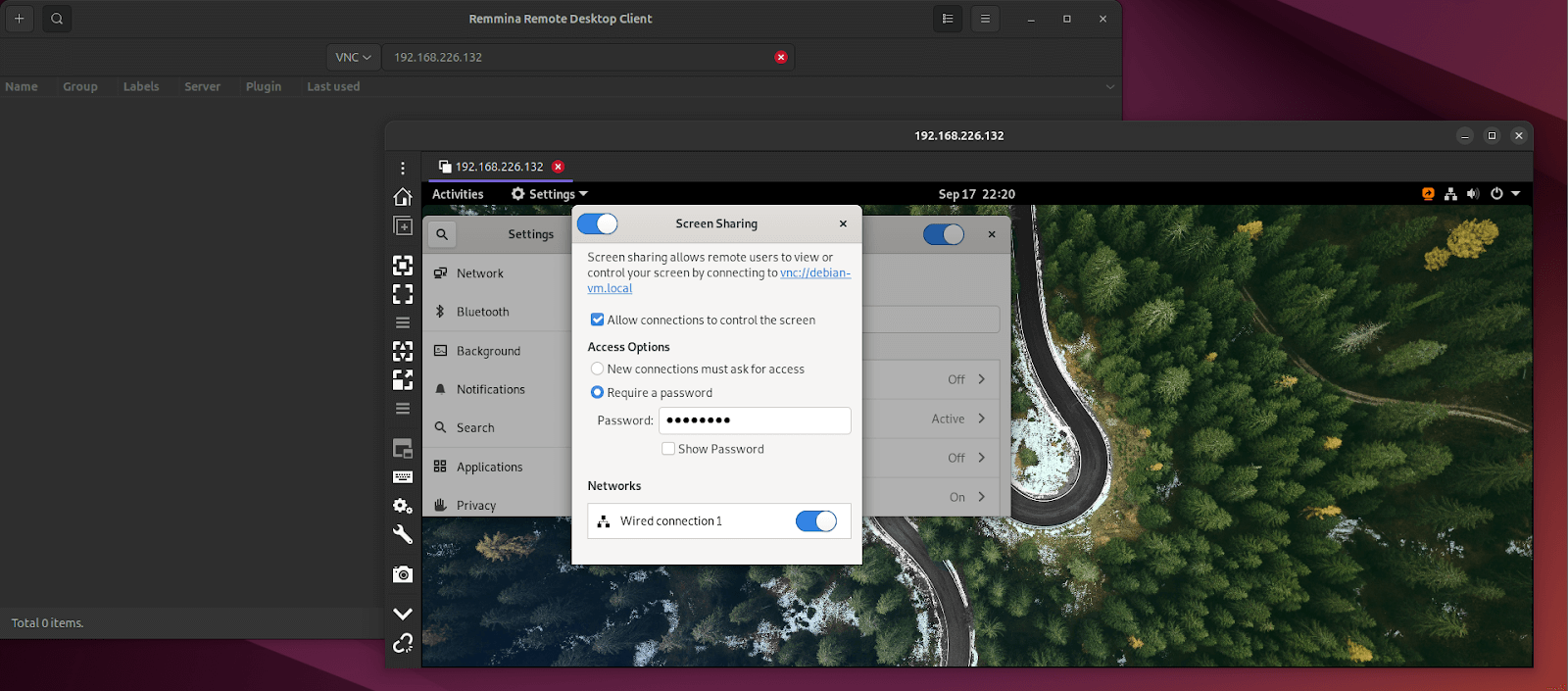 Gnome Vino 远程会话到 Debian
Vino 是使用 GNOME 桌面环境的 Linux 发行版自带的默认 VNC Server。由于它已预装,用户只需通过设置菜单启用它,并提供一个 IP 地址供任何 VNC 客户端连接。
对于拥有 Linux 桌面的爱好者或小型企业来说,Vino 提供了一种方便远程访问的简单方法。在默认设置下,它需要加密才能建立连接,这使它比 TightVNC 和 UltraVNC 略胜一筹。
- 支持的操作系统:带有 GNOME 桌面环境的 Linux
- 局限性:该产品功能极其有限,需要手动启用才能正常运行。开发速度已经放缓,转而使用最新版 Ubuntu LTS 随附的 Mutter 窗口管理器中的 RDP。
最佳 VNC Server 选择指南:评估框架
快速清单胜过猜测。使用此框架,按照团队在生产中使用的相同标准对 VNC Server 进行比较:
- 安全性第一:寻找强大的 TLS、MFA 和审计就绪日志。
- 支持多种操作系统:确认 VNC Server 支持企业维护的所有平台。
- 性能:在任何网络上都能保持稳定,并能处理延迟和带宽限制。
- 可用性:清晰、现代的用户界面,快速设置,为管理员和用户提供可靠的解决方案。
- 集成:可与身份供应商和票务堆栈配合使用。
- 先试用:在实际工作流程中运行演示。测量重新连接、文件移动和浏览器日志,以获得足够的细节。
- 基准:将 RealVNC Connect 作为企业级安全性、控制和可扩展性的参考。
结论
最好的 VNC Server 要兼顾强大的安全性、先进的功能以及随需增减的能力。加密、集中管理以及与当前工作流程的整合都是现代企业环境中的必备条件。
如果令您在使用 RDP 和其他工具时屡屡受挫,从而开始考虑将 VNC 用于远程桌面访问,请下载并开始免费试用 RealVNC Connect。 在把时间投入到功能较弱的工具之前,您将看到一个真正安全且面向企业的 VNC 平台是什么样的。
常见问题
VNC Server 如何确保企业远程桌面使用的安全性?
VNC Server 必须启用加密、身份验证和完整的审计访问日志,才能被视为企业使用的安全性。目前,唯一默认提供这种安全性的 VNC 服务器是 RealVNC Connect。
RealVNC Connect 如何简化远程访问管理?
RealVNC Connect 在管理控制台内集中管理策略控制、用户权限和报告。管理员无需编写脚本或手动设置,即可管理大型远程计算机群。
VNC 解决方案能否同时支持传统操作系统和现代操作系统?
是的,像 TightVNC 这样的开源工具可以在像 Windows NT 和低资源 Linux 发行版这样老旧的系统上运行,并向后兼容服务器和客户端。
开源 VNC Server 和商用 VNC Server 的主要区别是什么?
开源工具不需要许可和付费,而像 RealVNC Connect 这样的商业 VNC Server 则需要订购。不过,许可并不是唯一的区别。TightVNC 等开源工具需要更多的维护和配置,才能被视为企业就绪。而商用 VNC Server 则提供合规功能、保证更新和广泛的客户支持。