您是否突然难以连接到您的 远程桌面?或者原本正常的连接是否突然中断,并开始报错?
RDP 连接程序至少可以说是令人沮丧的,尤其是当您刚坐下来准备处理工作时。
本指南将帮助您了解最常见的 RDP 错误,不仅包括错误发生的原因,还包括如何解决这些错误。从网络配置问题到似乎从地球表面消失的主机,我们都能帮您解决。
此外,如果您想要一种安全、省心的替代方案,我们将向您展示 RealVNC Connect有助于绕过这些 RDP 常见问题,以更简单的方式访问远程机器。
主要收获
- 大多数 RDP 错误通常是由简单的身份验证失败、网络问题和证书问题引起的,通常可以通过一些有针对性的故障排除来解决。
- 身份验证问题可以简单到一个错别字,也可以复杂到需要重新配置 CredSSP 协议。
- 要保持安全可靠的 RDP 连接,需要正确的网络配置、防火墙规则和更新的 SSL/TLS 证书。
Remote Desktop 协议常见错误及其原因
当 RDP 连接失败时,问题通常会归结为远程或本地计算机或网络本身的错误配置或限制。以下是最常见的原因:
- 验证错误:当使用了不正确的凭据(包含域或本地主机名,即 WORKGROUP/USERNAME),或远程安全策略设置阻止了连接尝试。
- Windows 防火墙:如果远程服务配置不正确,允许通过端口 3389 进行入站 RDP 连接的规则可能没有添加到内置防火墙中。
- 网络问题:不正确或更新的 DNS 条目、IP 冲突,甚至某些外部防火墙策略都可能阻止 RDP 访问。
- 终端服务问题:现称为”Remote Desktop Services(RDS) “,如果该服务未安装或未运行,RDP 连接将被拒绝。
- RDP 端口冲突:如果另一个服务或守护进程正在监听 RDP 端口,可能会导致意想不到的错误和行为。
- Windows 更新破坏 RDP:这种情况很少见,但偶尔 Windows 更新会修改或替换自定义设置,这可能会影响 远程桌面连接及其策略。
找出根本原因是排除这些错误的第一步,因此让我们将它们分解为核心部分。
识别和排除身份验证问题
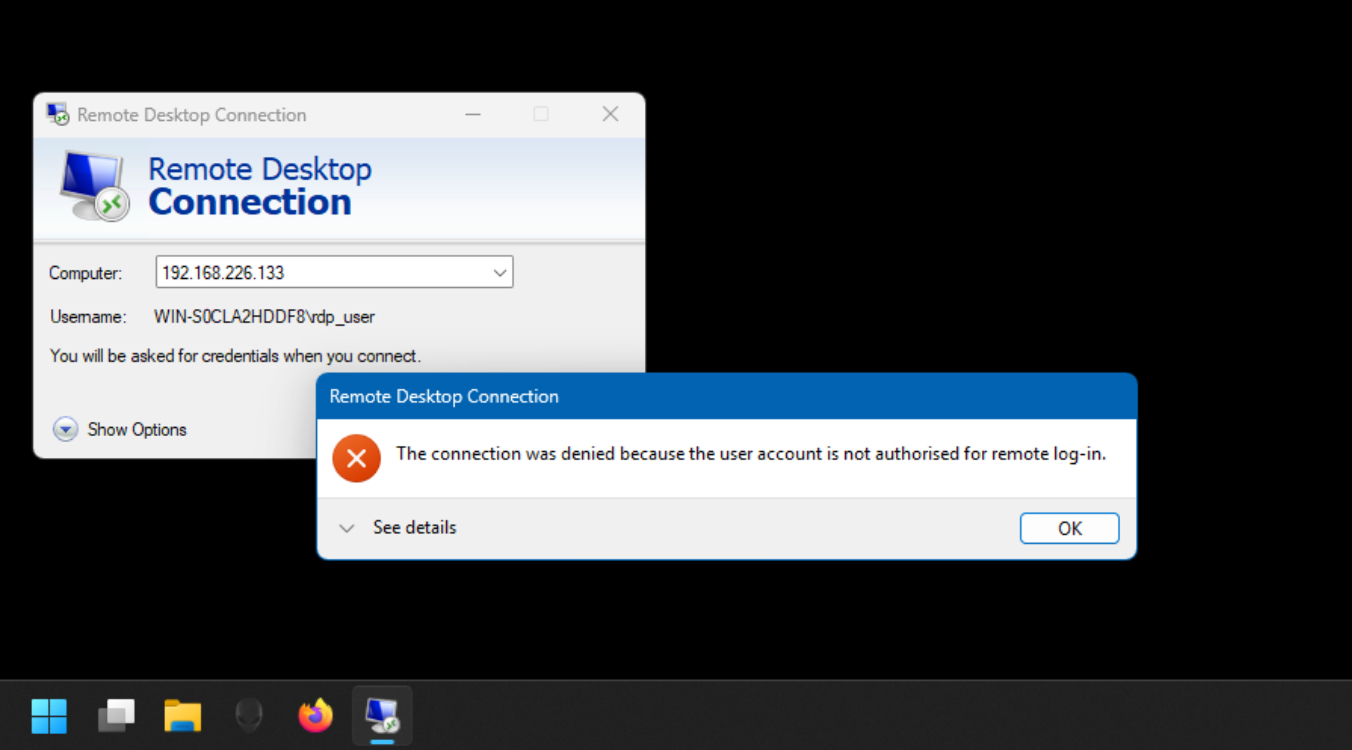
当 RDP 连接因身份验证错误而失败时,通常会归咎于以下三个问题之一:登录凭证不正确、CredSSP 或用户权限不足。这些错误信息通常显示为 “账户未获得远程登录授权 “或 “您的凭据不起作用”。
让我们来分析一下最常见的身份验证故障以及如何解决它们。
1.凭据不正确
这可能是您在使用 RDP 时收到的最常见、最令人沮丧的错误,但通常是由以下原因造成的:
- 用户名或密码与存储在 Remote Desktop 会话主机上的凭证不匹配。
- 由于输入这些错误凭证的次数太多,用户账户已被锁定。
- 本地系统(您的电脑)试图在密码更新后使用缓存凭据(通常是企业活动目录环境中的问题)。
如何修复:
- 仔细检查您的用户名和密码,确保使用正确的格式(尤其是在域名环境中: domain\username).
- 如果使用已保存的凭据,请打开电脑控制面板中的 “凭据管理器”,然后单击 “凭据管理器”,删除过时的条目。
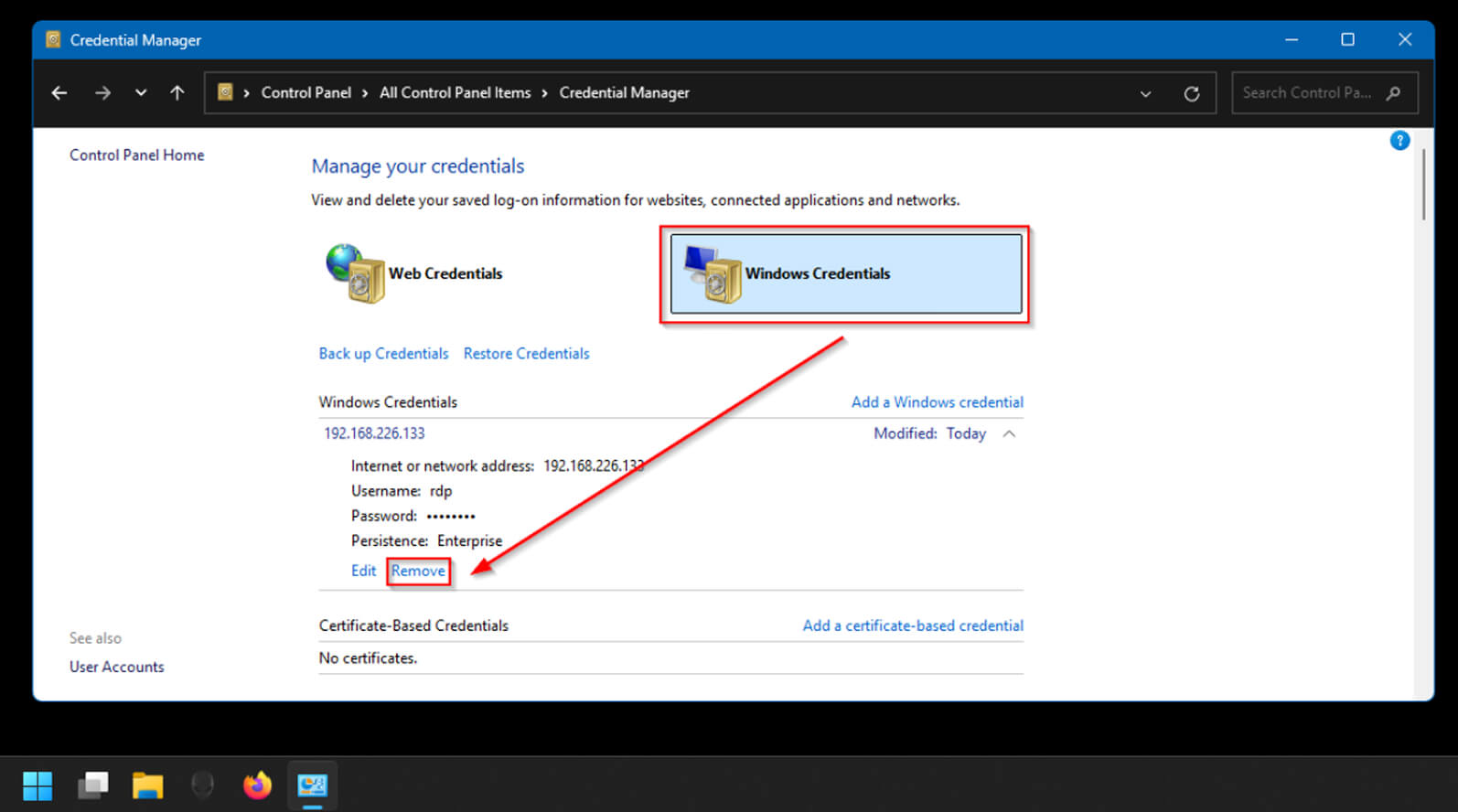
3.如果账户已被锁定,请让有远程桌面或活动目录环境管理员权限的用户重置账户密码。你也可以尝试使用已知的工作凭据登录,看看问题是否只出在你的账户上。
2.CredSSP 验证错误
凭证安全性支持提供程序(CredSSP)协议是一种对远程访问进行加密的功能。 远程访问 在通过网络发送之前,用户必须先获得身份验证凭据。如果这些凭证过期或未配置,用户在尝试建立 RDP 会话时可能会看到验证错误。
如何修复:
- 首先,确保客户端和 Remote Desktop 会话计算机都在运行最新的 Windows 更新。
- 打开组策略对象编辑器> Computer Configuration> Administrative Templates> System> Credentials Delegation,修改远程桌面上的组策略设置。
- 双击 “允许使用仅 NTLM 服务器身份验证委托已保存的凭据”。
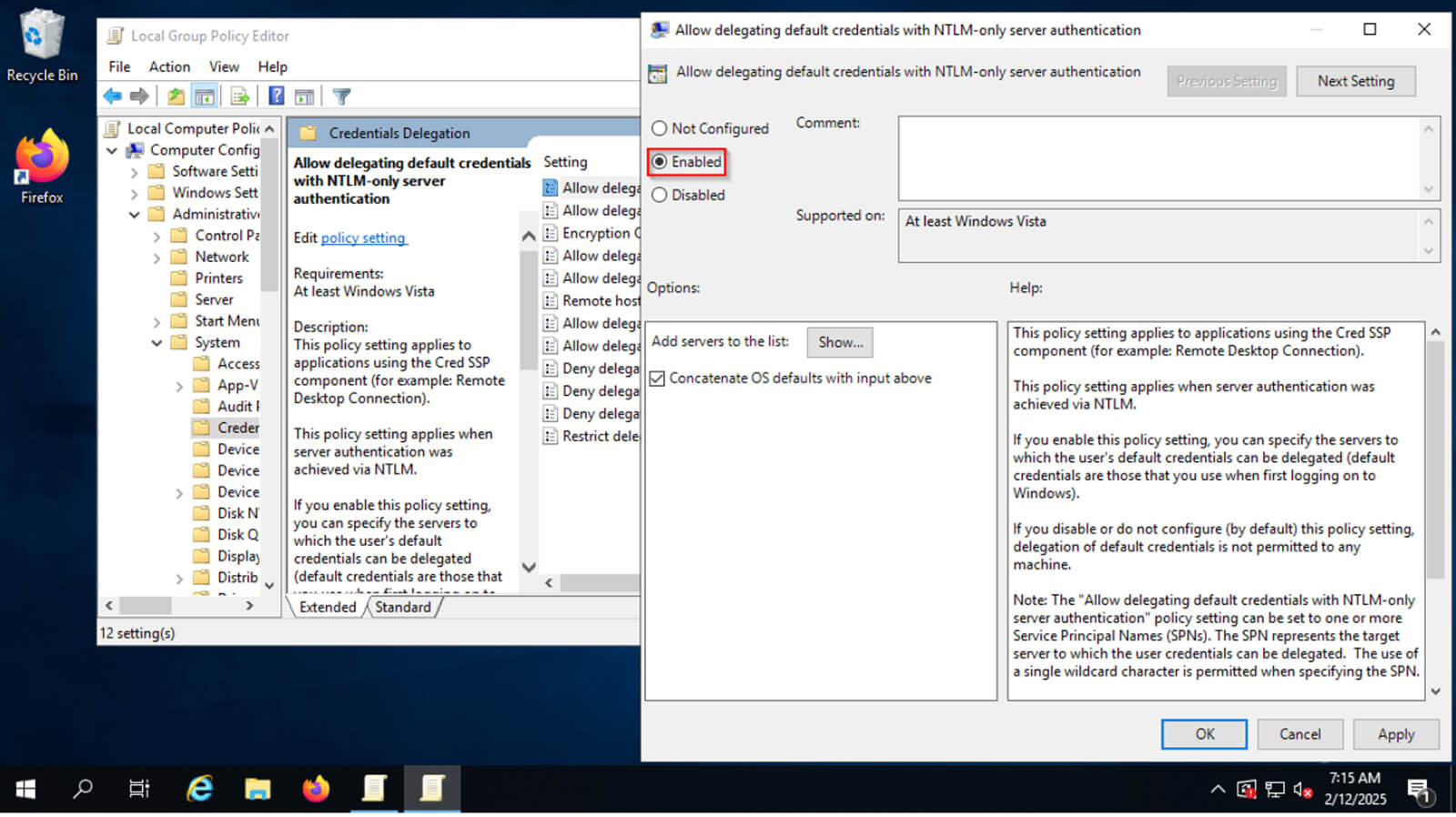
4.启用对象,然后单击确定。
如果你更喜欢直接编辑注册表设置,可通过开始菜单运行 regedit,在打开的注册表编辑器中导航至
HKEY_LOCAL_MACHINE\Software\Microsoft\Windows\CurrentVersion\Policies\System
修改或创建名为 AllowEncryptionOracle 并将其值设置为 2.
3.用户权限不足
即使启用并配置了 CredSSP,并确定使用了正确的凭据,仍可能会收到验证错误。
在这种情况下,最后要检查的是账户是否有权限通过正确的组成员身份登录远程电脑。
如何修复:
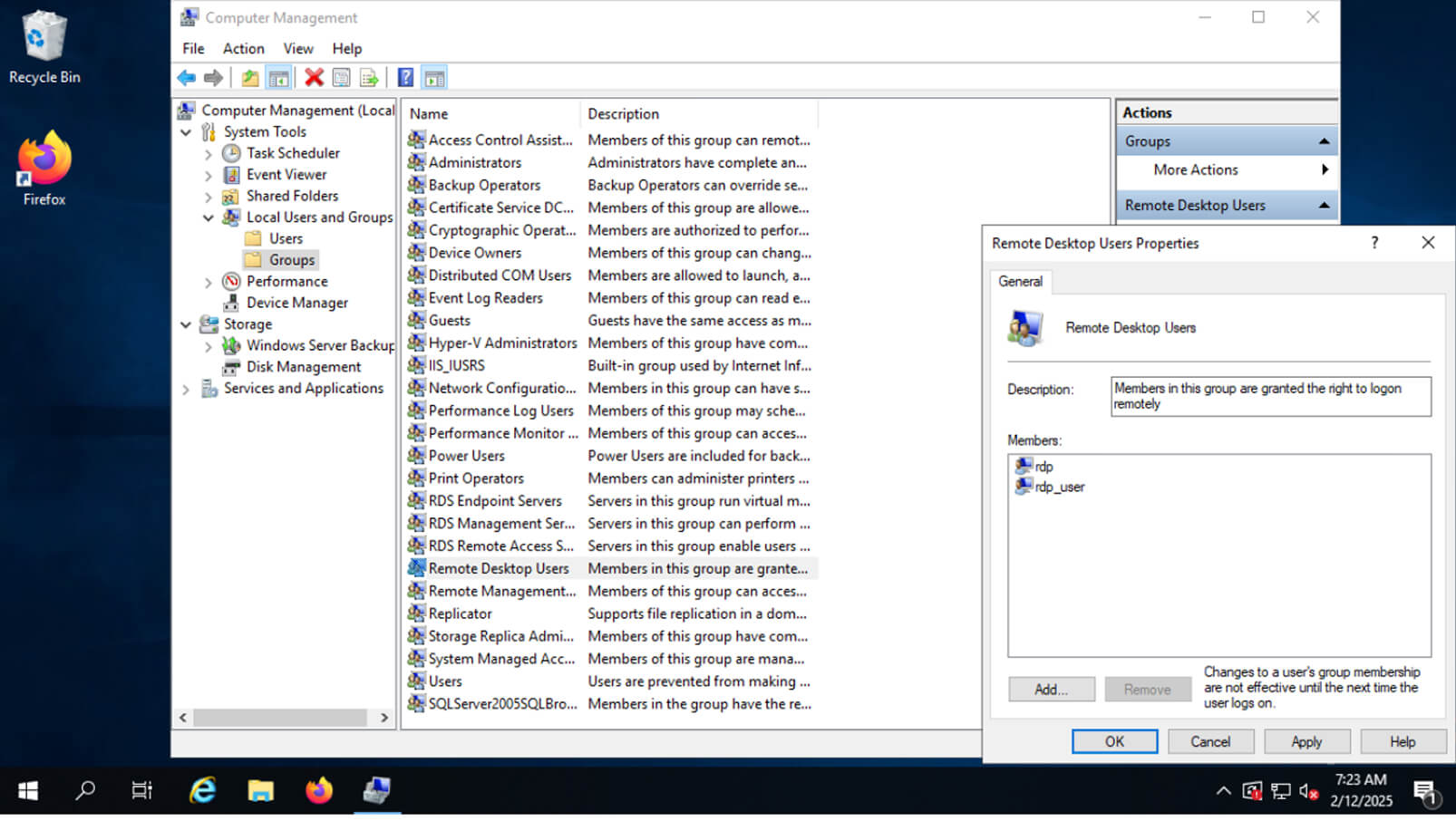
对于非域远程 Windows 计算机,可以通过打开计算机管理 > 本地用户和组来验证远程访问。然后,确保你的用户名是 Remote Desktop 用户组
对于连接性域的台式机和服务器,最好在将自己添加到该组之前询问 IT 服务台,因为这可能是 Active Directory 组策略规定的。
在桌面 RDP 会话中管理多个登录凭证既费时又低效,尤其是在企业环境中。有了 RealVNC Connect 这样的安全远程访问解决方案,您就不必担心管理多个账户或凭据的问题了。
RealVNC 支持 单点登录(SSO)和账户集中管理,这意味着你可以获得安全性和标准化的登录体验,而无需处理传统 RDP 客户端复杂的身份验证问题。
修复网络配置和防火墙问题
RDP 连接在很大程度上依赖于正确配置的网络。配置错误或防火墙规则缺失会导致电脑无法连接到 Remote Desktop 会话主机。
确定网络问题是恢复与身份验证无关的 RDP 错误的第一步。
1.Windows 防火墙阻止 RDP 流量
默认情况下,Windows Defender 防火墙未配置为允许 RDP 流量。如果未明确允许 RDP,防火墙将阻止所有传入的 RDP 会话,从而导致您出错。
如何修复:
- 打开控制面板 > Windows Defender 防火墙 > 点击 “通过 Windows Defender 防火墙允许应用程序或功能”。
- 在列表中找到 “Remote Desktop “复选框和选项,并为专用网络(或仅在需要时为公用网络)启用。
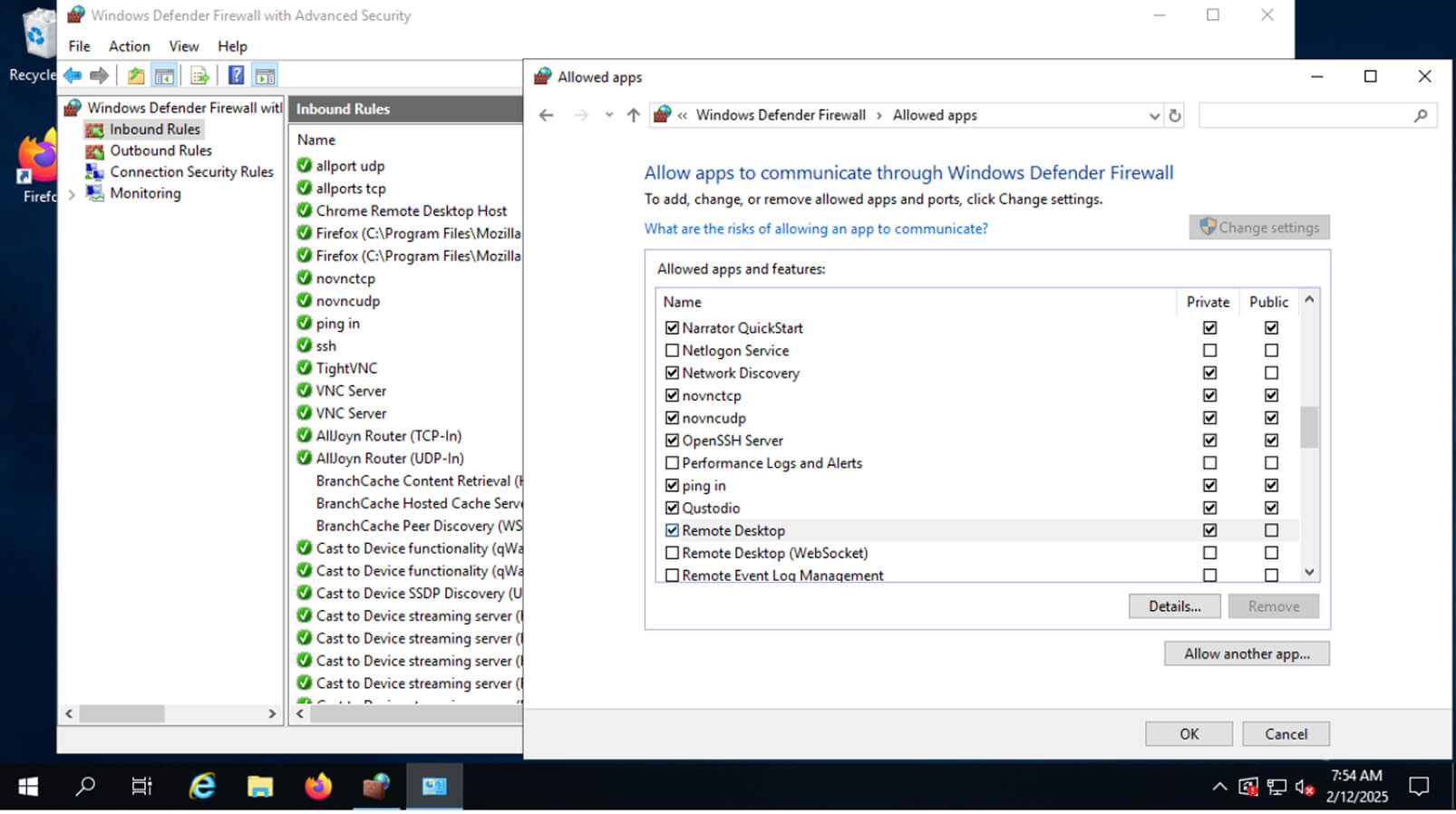
3.导航至 “高级设置”,右键单击 “入站规则”,确认允许 RDP TCP 端口 3389。
如果完成这些步骤后问题仍然存在,检查问题是否仍然出在防火墙上的快速方法是暂时禁用防火墙,尝试连接,然后迅速重新启用。不过,如果远程桌面是通过公共互联网连接的,则不宜这样做。
2.RDP 端口冲突
如果 RDP 端口当前正用于另一个应用程序,冲突将阻止远程会话的连接性。
如何修复:
- 打开注册表编辑器,键入 regedit打开注册表编辑器。
- 使用控制台树,导航至
HKEY_LOCAL_MACHINE\System\CurrentControlSet\Control\Terminal Server\WinStations\RDP-Tcp
3.找到 PortNumber 项。
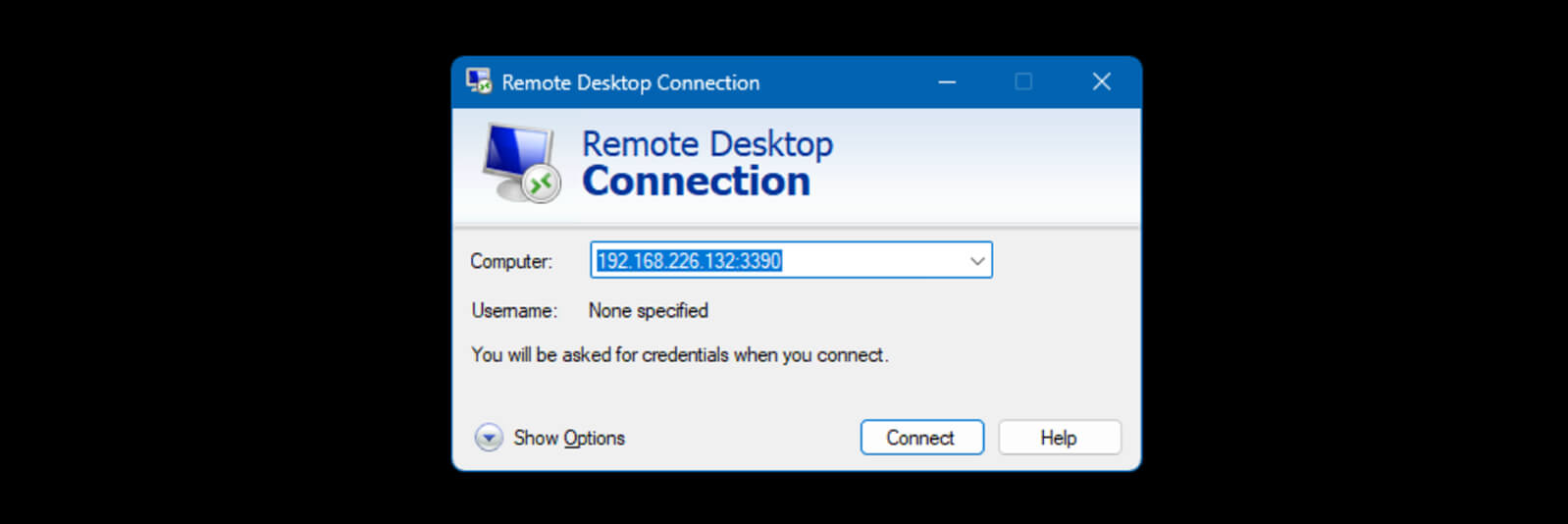
4.右键单击 端口号选择 修改然后将值从 3389 改为另一个未使用的端口(例如 3390)。
5.如果这样做,通过 Windows Remote Desktop 连接时也需要指定相同的端口号,例如 192.168.226.132:3390,如下截图所示:
3.过时的 DNS
如果远程桌面是通过主机名而不是 IP 地址到达的,DHCP 服务器可能会在重启时为 PC 或服务器分配不同的 IP 地址。如果 DNS 服务器没有被告知这一变化,或者你的电脑没有收到 DNS 更新,主机名将不再指向正确的 IP 地址,你就会收到连接失败的问题。
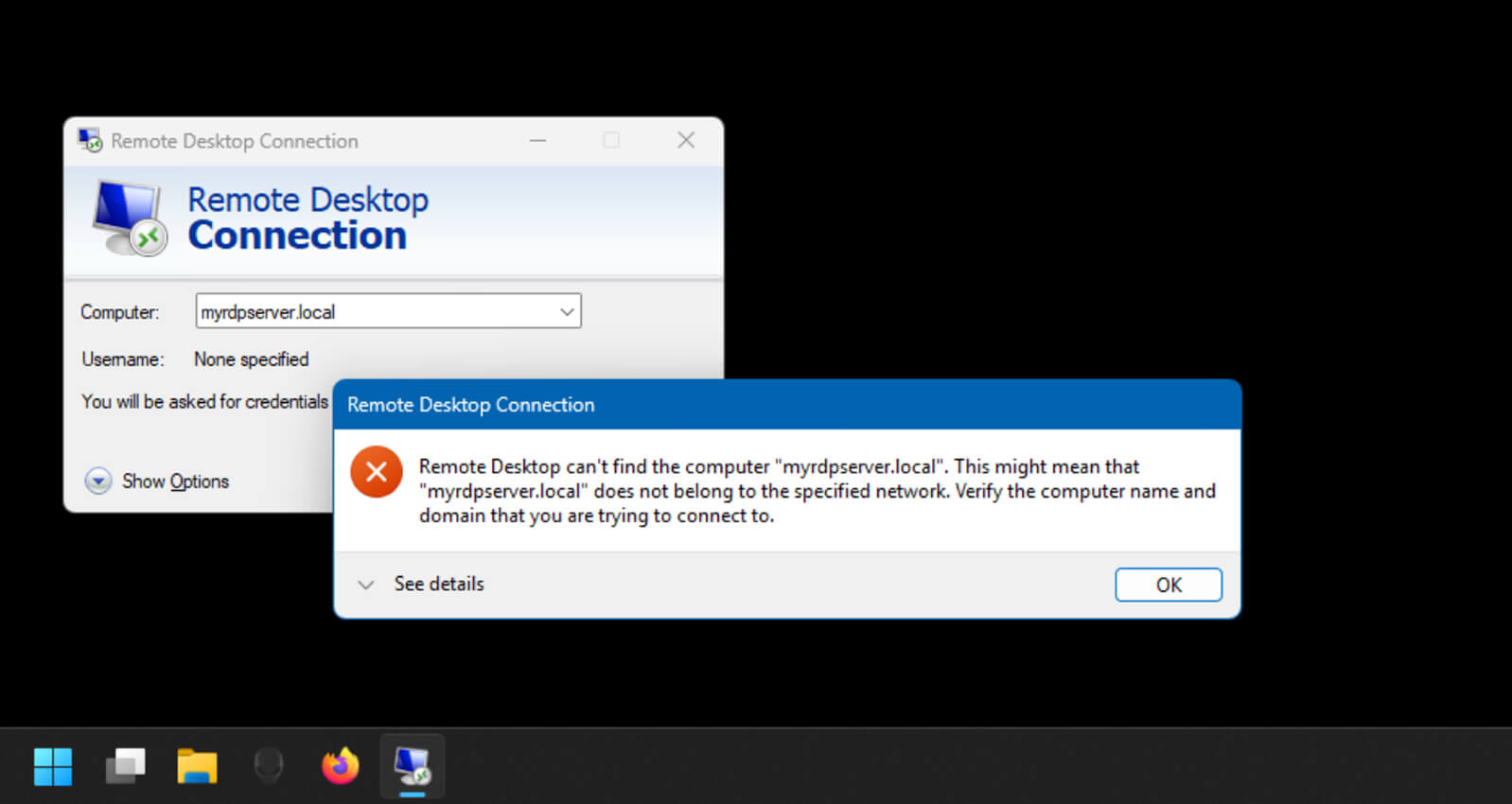
如何修复:
- 打开 “命令提示符 “窗口 (cmd),然后输入以下命令并按回车键,清空 DNS 缓存:
Ipconfig /flushdns
2.如果知道远程桌面的 IP 地址而不是主机名,也可以选择使用远程桌面的 IP 地址。
3.打开控制面板 > 网络和共享中心 > 更改适配器设置,检查计算机是否使用了正确的 DNS 服务器。右键单击网络适配器,选择 “属性”,然后验证 DNS 服务器是否正确。
如果经常要创建防火墙规则和解决 DNS 问题感觉很麻烦,那么安全性远程访问解决方案提供了一个更简单的选择。与传统的 RDP 客户端不同,RealVNC Connect 使用一个 云端连接代理无需手动配置防火墙规则或 DNS 设置。这使其成为更安全、更可靠的远程访问解决方案,而不会出现 RDP 连接固有的漏洞。
SSL/TLS 证书和加密错误
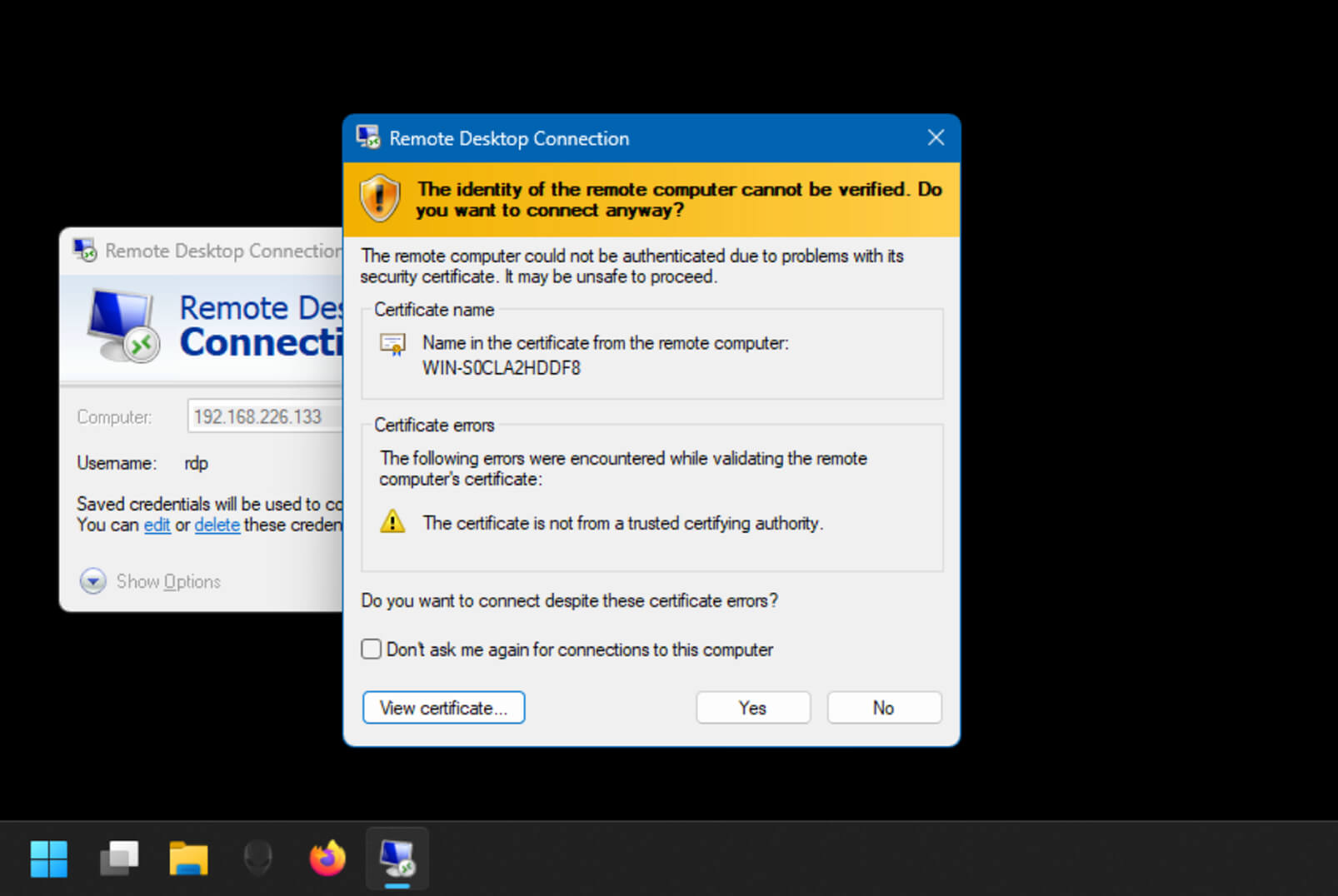
安全的 RDP 连接需要有效的 SSL/TLS 证书和最新的加密协议。如果 Windows 服务器出现与无效或过期证书有关的 RDP 错误,那么很可能是这些证书造成的。
同样,过时的加密设置也会产生与证书错误相关的问题,使会话在允许继续或完全无法连接的情况下变得脆弱。
1.SSL/TLS 证书错误
如果远程桌面服务器被配置为不允许不安全连接,没有受信任的 SSL/TLS 证书或证书过期,将无法建立安全的 RDP 连接。 安全的 RDP会话。
通常情况下,与证书相关的错误是由于客户端丢失了受信任的证书颁发机构(CA)根证书。
如何修复:
- 在客户端上打开证书管理器 (certmgr.msc),验证是否已安装根 CA 证书。
- 在控制台树中,导航至受托根证书颁发机构 > 证书。
- 确保有正确的证书。网络管理员可帮助您确定正确的证书。
- 在 Remote Desktop 服务器上,通过 certmgr.msc > 本地计算机 > Remote Desktop 服务 > 证书检查证书是否有效
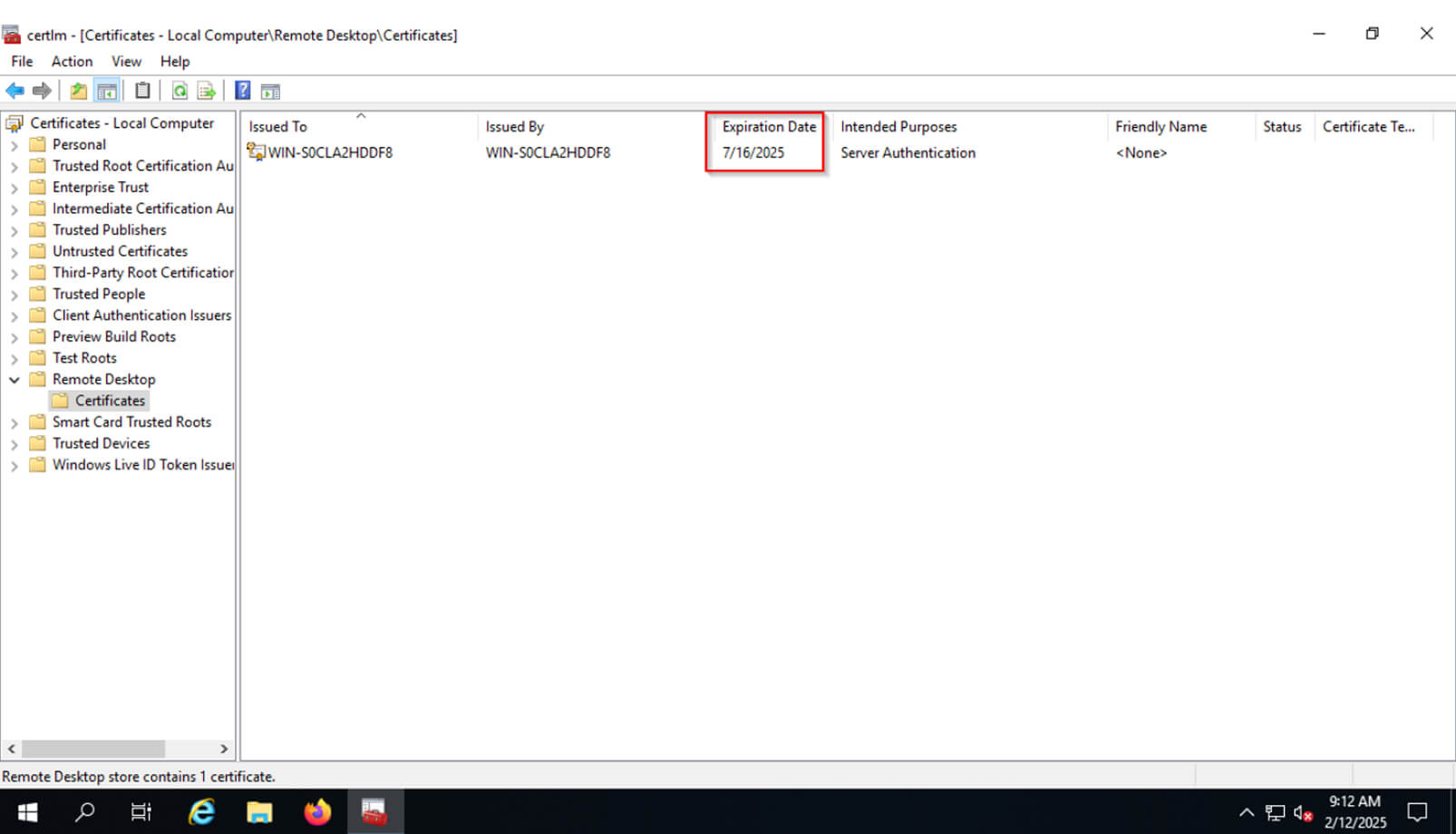
5.如果已过期,请向网络 CA 申请新证书,并重新启动 Remote Desktop 服务。
2.升级加密
众所周知,RC4 等老式加密协议容易受到攻击。TLS 1.3 提供了更强的安全性,实际上也是遵守 GDPR 和 HIPAA 等数据保护与隐私框架的要求。
如何升级和合规:
- 在 Windows Server 上,通过键入 secpol.msc打开本地安全策略配置。
- 导航至本地策略 > 安全选项
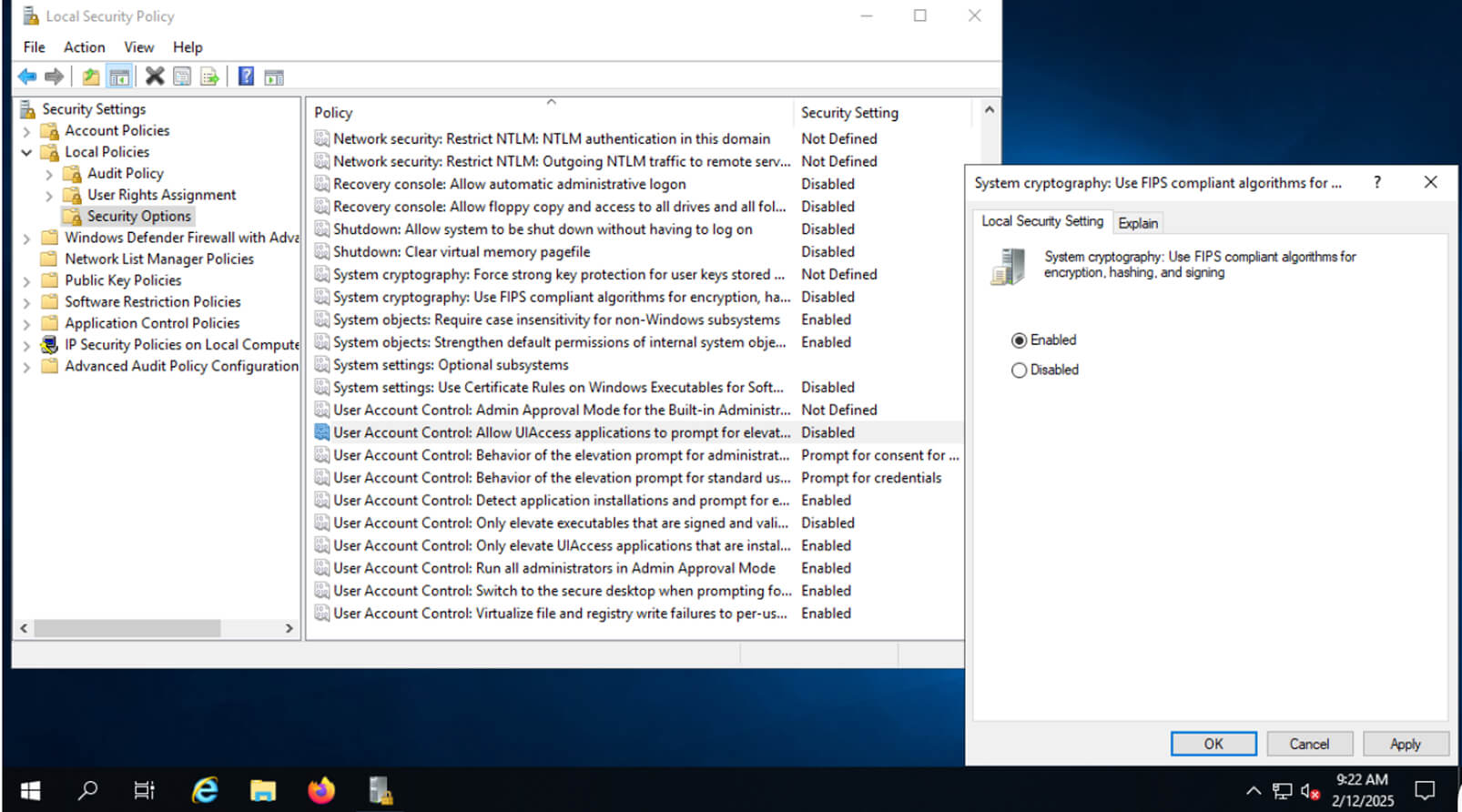
3.查找 “系统加密:使用符合 FIPS 标准的算法进行加密、散列和签名”。 并启用它。这样就能执行强大的加密策略,包含: TLS 1.3)。
在 RDP 连接中手动调整加密、签发证书并与证书颁发机构打交道,既繁琐又容易出错。有了 RealVNC Connect 这样的安全远程访问解决方案,您就不必担心这些复杂问题了。
RealVNC Connect 默认会自动执行端到端加密,无需手动配置,同时还能保持 安全的远程连接性而且无需承担使用传统 RDP 客户端的风险。
解决 RDP 性能和容量问题
如果您的错误与能否建立连接无关,而是与连接质量有关,那该怎么办?缓慢或不稳定的 RDP 连接问题是令人痛苦的,通常是由低带宽连接、高延迟或远程桌面本身消耗过多资源造成的。
如何修复:
如果你被困在一个缓慢的连接上,你可以减少远程会话中可用的功能来衔接带宽。打开 Remote Desktop Client,首先减少背景、色深和分辨率等设置。
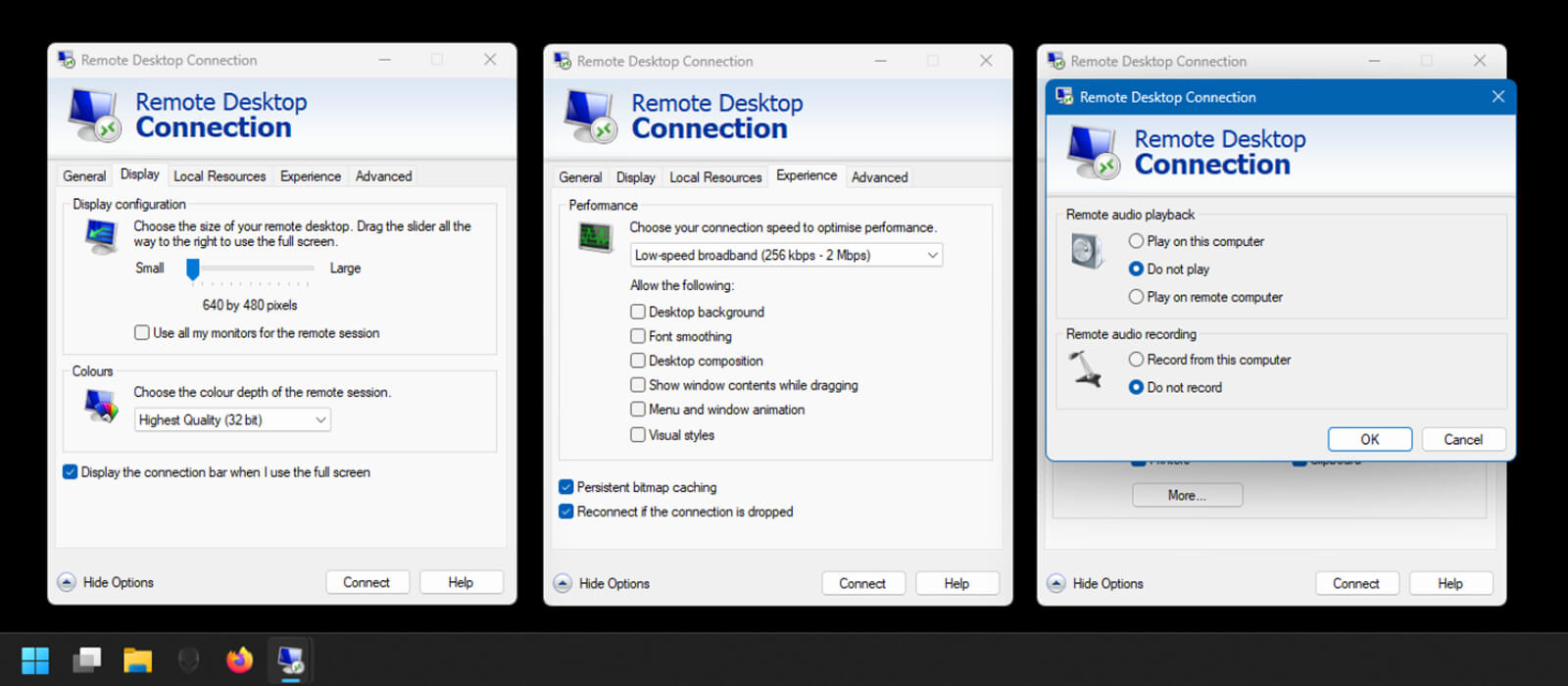
您还可以从 “连接性 “下的菜单中选择连接类型,定制连接体验。 体验选项卡下的菜单中选择连接类型,并取消选中字体平滑和视觉样式等功能,从而进一步减少 RDP 滞后的可能性。
默认情况下,Windows 桌面版一次只能支持一个活动 RDP 会话。在某些情况下,这也会造成一种情况,即在您的会话可用之前,您需要等待当前用户注销。
Windows Server 允许两个客户端同时连接性稍好,但可以通过为多个用户发放远程桌面服务(RDS)CAL 许可证来提高连接性。
与资源占用高、性能问题突出的 Windows RDP 不同,RealVNC 等安全远程访问解决方案会 自动适应连接变化。这意味着您无需额外设置即可获得流畅、低延迟且可靠的远程桌面访问体验,同时避免传统 RDP 带来的资源消耗。
持续 RDP 问题的高级故障排除
如果您已经尽了最大努力,但仍经常遇到 RDP 连接性问题,则可能需要高级故障排除。在这种情况下,使用其他 RDP 客户端、使用特定工具诊断问题,甚至回滚 Windows 更新可能会有所帮助。
使用替代远程桌面解决方案
当使用内置 Windows RDP 客户端后,RDP 连接仍然存在时,切换到更可靠的远程访问解决方案可能是您的最佳选择。
标准 RDP 连接仍需要进行网络配置和防火墙调整,而安全远程访问解决方案则不同,它提供了一种更简单的方法。作为 RDP 更安全、更简单的替代方案、 RealVNC Connect提供与远程计算机的高质量、快速和安全连接,无需暴露端口或管理证书。
其他 RDP 替代软件,如 TeamViewer和 AnyDesk 也能在多个操作系统上提供远程访问,但仍需要在额外的安全性层和端口转发方面投入大量资金。
回滚 Windows 更新
已知某些 Windows 更新会引入 远程连接性 问题,不过这种情况极为罕见。在回滚更新(这可能会导致自身问题)之前,请查看 IT 管理员聚集讨论 Windows 更新的社区论坛,如 r/sysadmin subreddit 上的 Reddit Patch Tuesday,看看是否是已知问题。
如果您确实需要回滚一次(或多次)更新:
- 打开 Windows 更新 > 查看历史记录。
- 选择要回滚的更新的 KB 编号,然后选择 “卸载更新”。
- 重新启动运行远程桌面的受影响计算机,并再次测试 RDP 连接性。
自动排除 RDP 故障
对于经常出现的问题,自动诊断或使用工具诊断可以节省时间,避免不必要的停机时间。
微软为 RDS 服务器提供了一个名为 远程桌面服务诊断工具该工具可在 Windows Server 2012 和 2012 R2 上运行,它们仍常用作终端服务器。
管理员还可以创建可执行脚本,让用户解决常见问题:
- 重置网络配置: netsh int ip reset && netsh winsock reset
- 清除缓存的 RDP 会话并重启 RDS 服务: taskkill /F /IM mstsc.exe net stop termservice && net start termservice
将这些命令保存为 .bat 文件,用户就可以在出现 RDP 问题时快速执行这些命令,只需确保告知他们这将断开任何当前的远程连接。
Remote Desktop 的安全性最佳实践
RDP 连接本身就不安全,大多数网络管理员在将 RDP 服务器暴露于外部(甚至专用)网络之前,通常会通过强大的安全控制对其进行加固。
以下是保护远程桌面免受未经授权访问和网络攻击的五种最佳做法:
- 启用网络级身份验证 (NLA):这意味着用户必须在建立 RDP 会话前进行身份验证,从而降低了暴力攻击的风险。
- 使用特定安全性层(TLS 1.3):升级并专门使用 TLS 1.3(可用时使用更高版本)可加强加密并防止截获 Remote Desktop 流量中的数据。
- 通过 IPSec 或 SSH 传输 RDP:在安全隧道内对 RDP 流量进行加密,可针对基于网络的账户增加一层额外的保护,并降低恶意深度数据包检测 (DPI) 识别流量的可能性。
- 限制 RDP 访问专用网络或 VPN:排除所有外部 RDP 连接,仅使用基于网络的规则来限制本地流量的连接,可显著降低面向公众的攻击威胁。
- 使用 RDP 网关:设置 RDP 网关以集中、安全和管理 RDP 连接 管理 RDP 连接性并通过实施多因素身份验证进一步确保访问安全性。
合规性(GDPR/HIPAA)
对于处理病人记录或金融交易等敏感数据的组织来说,要想保持合规性,就必须确保 RDP 访问的安全性。基于证书的身份验证和端到端加密连接意味着 RDP 流量符合工业法规。
摘要:常见 RDP 问题的主要修复方法
不得不处理 RDP 错误是一件令人沮丧的事情,尤其是当它妨碍了你的工作,或者迫使你必须亲临远程机器才能访问它的时候。幸运的是,大多数问题都可以归结为身份验证问题、网络配置或服务器限制。
检查凭据、CredSSP 设置和权限,以解决登录失败问题,并调整防火墙规则、端口设置和 DNS,以排除网络问题。
如果性能问题持续存在,升级服务器容量或限制带宽通常会有所帮助。
如果所有这些修复措施听起来很费事,您会很高兴知道你不需要处理这些问题。RealVNC 默认消除了大部分常见问题。 RealVNC Connect无需任何复杂设置即可轻松实现远程访问,而且开箱即用,安全性极高。
无需无休止地排除故障,您可以专注于完成工作。
有关 RDP 问题的常见问题
如何修复 Remote Desktop 协议故障?
大多数 RDP 故障可归结为以下三点之一:身份验证、网络和证书错误。首先关注简单的问题,如仔细检查你的证书,然后检查常见的网络问题,如 DNS 和防火墙。最后,确保远程主机上的所有 RDP 证书都没有过期。
如果在尝试通过 Remote Desktop Connection 连接时遇到身份验证错误,该怎么办?
首先,确保用户名和密码正确无误。用户名应包含 RDP 服务器的网络域,格式为 domain\username. 如有必要,请让管理员重置您的密码,并检查您的账户是否在 Active Directory 中被锁定。
如何解决影响 RDP 连接性的 DNS 问题?
最简单的方法是清除电脑上的 DNS 缓存。为此,请从 “开始 “菜单运行 “命令提示符”,键入 cmd. 然后,执行 cmd 命令 ipconfig /flushdns。如果失败,请尝试使用远程资源的已知 IP 地址进行连接。
如果我的 RDP 连接被防火墙阻止,我应该采取什么措施?
如果怀疑是防火墙导致了任何 RDP 连接问题,请跳转到主机,确保 Remote Desktop 和 RDP 端口 3389 都允许通过 Windows Defender 防火墙。
您也可以暂时禁用防火墙,但前提是 RDP 服务器不连接任何面向公众的网络。
如何提高 RDP 连接的安全性?
加固 RDP 服务通常需要启用网络级身份验证,并将默认端口从 3389 改为更高级别的服务端口。此外,你还可以通过 IPSec 或 SSH 进行隧道连接,以进一步隐藏 RDP 流量,防止任何窥探。