本文适用于 RealVNC Connect 8.0 版本。
您是否曾花时间向不同的人解释同一个流程,或者希望回看远程支持会话中演示过的步骤?借助 RealVNC® 的会话录制功能,您可以轻松创建工作过程的可视化记录,记录从入职演示到复杂故障排除步骤的全部内容。
无论是培训新团队成员、在审计中展示合规性,还是节省重复性支持任务所花费的时间,录制远程会话都能带来显著帮助。
为什么要录制 VNC 会话?
录制远程会话可为企业提供清晰的记录,说明发生了什么、有哪些人参与以及发生时间,这对于审查支持问题的 IT 团队、提供一致演示的培训人员以及满足合规要求的管理者都至关重要。
一些常见用例包括:
培训和入职:录制复杂的软件培训会话并重复使用。新员工可以在方便时观看这些录制内容,而培训过程也能保持一致,并为培训人员节省时间。
审计与合规:通过视频记录工作流程或过程,以便进行审计。这在受监管行业中尤其有用,因为您需要详细记录在远程系统上执行过的操作,以满足合规要求。
客户支持和 IT 故障排除:在提供远程支持时录制屏幕会话,以确保过程透明且可追溯。这非常适合记录问题是如何解决的,或者在同一问题再次出现时用作参考。
RealVNC Connect可安全、透明地录制远程桌面会话。请继续阅读,了解如何进行设置,以及如何组织、共享和保护您的录制内容。
值得信赖的安全性
每次录制都具有与实时 RealVNC 会话相同的保护。这意味着完整的端到端加密和企业级安全性。如果您身处受监管行业,这项功能可帮助您准确证明远程访问是如何处理的,并确保敏感数据不会暴露。此外,保留会话日志也能让审计工作轻松得多。
v8 中的全新统一体验
从版本 8 开始,RealVNC Connect 将 VNC Viewer 和 VNC Server 整合为适用于 Windows、MacOS 和 Linux 的统一应用。因此,无论您是连接到另一台计算机,还是共享自己的计算机,现在都可以通过单一界面访问所有功能。
注意:如果您需要使用独立的 Server 和 Viewer 应用,仍然可以下载它们,来源为 RealVNC 网站。
开始之前,请设置屏幕录制首选项
RealVNC Connect 允许您将会话录制为WebM视频文件。此功能只能在桌面操作系统(Windows、MacOS 和 Linux)上使用。
录制生成的视频文件将包含录制期间远程设备屏幕上可见的所有内容。
如需选择文件保存位置:
打开 RealVNC Connect(v8 统一应用),然后单击文件> Preferences。
转到录制。
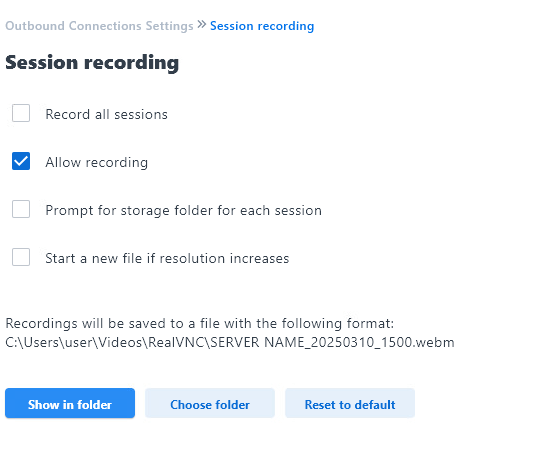
在录制内容下,您可以查看软件默认保存文件的位置。您还可以单击“在文件夹中显示”以打开相应文件夹。如果您之后想再次查看录制内容,这一功能会特别有用。
您也可以在每次启动屏幕录制器时选择文件夹。
录制的会话将保存为视频文件。
如果您出于审计目的使用此功能,可能需要启用录制所有会话。管理员可将其作为策略强制执行,这样就无需依赖单个用户记得点击“录制”。
若要在您连接到的计算机上于会话录制期间显示持续通知,请在“入站连接设置”/“高级”中将“RecordNotifyAlways”设置为“True”。
若要向远程用户显示提示并要求其允许会话录制,请在“入站连接设置”/“高级”中将“RecordQuery”设置为 True。
在使用 Windows 身份验证时,还可以通过启用或禁用“记录会话”权限,按用户或用户组配置会话录制功能。
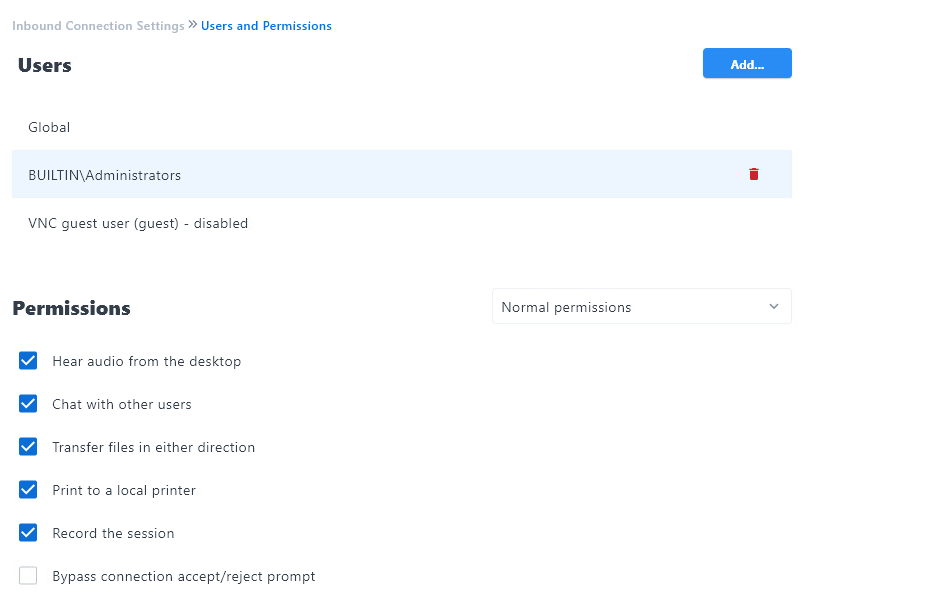
现在一切都已设置完成,您可以开始使用此功能了。
开始录制!
现在您已准备好开始录制屏幕内容。启动 RealVNC Connect 并访问您要在其上录制会话的设备。根据您的RealVNC Connect 安全设置,您可能需要进行身份验证。
您也可以通过命令行启动录制。连接成功后,单击工具栏上的红色“录制”按钮。点击该按钮后,软件将开始录制您的会话。就是这么简单!
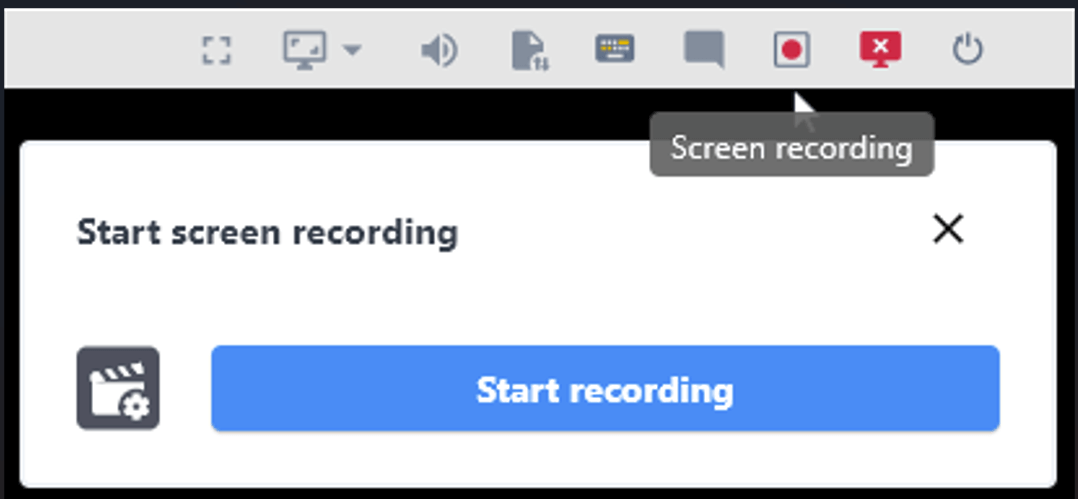
弹出消息会确认录制已开始。屏幕录制图标的状态表示会话录制已激活。
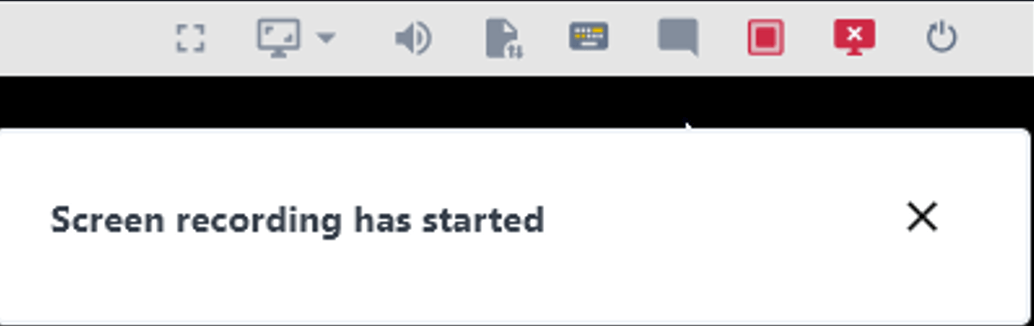
RealVNC Connect 现已开始录制远程设备的屏幕。工具栏和信息提示不会显示在视频录制中。
要停止录制,请单击工具栏上的屏幕录制按钮。
录制停止后,会显示一个通知窗口。
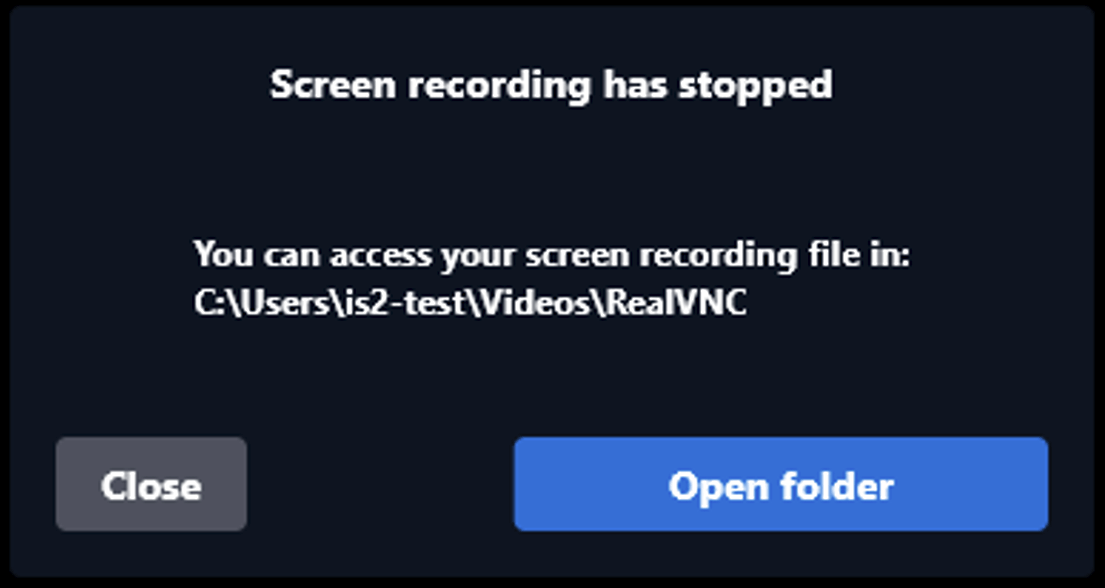
单击“关闭”按钮以关闭通知窗口,或单击“打开文件夹”按钮以查看视频文件。
您可以在“首选项”菜单中设置的位置找到生成的文件。
默认情况下,录制内容存储在 Viewer 所在设备的本地,因此您可以掌控文件的存储位置。如果您需要将文件存储到云端或共享驱动器中,可以在会话结束后安全地复制这些文件。
分享您的录制内容
您还可以与同事分享录制内容。您只需前往本教程第一部分中设置的保存位置,然后将文件复制到共享驱动器,甚至 OneDrive 或 Dropbox 等云存储服务中。将该位置的链接分享给同事后,即可完成共享。
要使用此功能,您需要下载最新版本的 RealVNC Connect,该版本适用于 Windows、MacOS 和 Linux。
本教程还提供了简短的视频版本。您可以在下方观看。