





Hebt u plotseling moeite om verbinding te maken met uw extern bureaublad? Of is een eerder werkende verbinding plotseling weggevallen en geeft deze nu fouten?
RDP-verbindingsproblemen zijn op zijn zachtst gezegd frustrerend, vooral wanneer u net bent gaan zitten om aan het werk te gaan.
Deze gids helpt u de meest voorkomende RDP-fouten te begrijpen en laat zien waarom ze optreden en hoe u ze kunt oplossen. Van een netwerkconfiguratieprobleem tot hosts die volledig onvindbaar lijken, wij bieden u houvast.
Als u bovendien een veilig, probleemloos alternatief zoekt, laten wij u zien hoe RealVNC Connect helpt deze veelvoorkomende RDP-uitdagingen te omzeilen en zo veel eenvoudiger toegang te krijgen tot uw externe machines.
Belangrijkste punten
- De meeste RDP fouten worden meestal veroorzaakt door eenvoudige authenticatiefouten, netwerkproblemen en problemen met certificaten en kunnen meestal opgelost worden met wat gerichte probleemoplossing.
- Authenticatieproblemen kunnen zo eenvoudig zijn als een typefout of zo ingewikkeld als het CredSSP-protocol opnieuw moet worden geconfigureerd.
- Voor het onderhouden van een veilige en betrouwbare RDP verbinding zijn de juiste netwerkconfiguratie, firewallregels en bijgewerkte SSL/TLS certificaten vereist.
Veelvoorkomende fouten in het Remote Desktop Protocol en wat ze veroorzaakt
Wanneer een RDP verbinding mislukt, ligt het probleem meestal bij een verkeerde configuratie of beperking op de externe of lokale computer of het netwerk zelf. Hieronder staan de meest voorkomende oorzaken:
- Authenticatiefouten: Wanneer onjuiste aanmeldingsgegevens zijn gebruikt (inclusief het domein of de lokale hostnaam, d.w.z. WORKGROUP\\USERNAME), of instellingen van het externe beveiligingsbeleid de poging tot verbinding blokkeren.
- Windows firewall: Als externe services niet correct zijn geconfigureerd, is de regel voor het toestaan van inkomende RDP-verbindingen via poort 3389 mogelijk niet toegevoegd aan de ingebouwde firewall.
- Netwerkproblemen: Onjuiste of bijgewerkte DNS-vermeldingen, IP-conflicten of zelfs sommige externe firewallbeleidsregels kunnen RDP-toegang verhinderen.
- Problemen met Terminal Services: Nu genaamd “Remote Desktop Services (RDS),” als deze service niet is geïnstalleerd of draait, worden RDP verbindingen geweigerd.
- RDP poort conflicten: Als een andere service of daemon luistert op de RDP poort, kan dit onverwachte fouten en gedrag veroorzaken.
- Windows Updates doorbreken RDP: Het gebeurt zelden, maar af en toe kan een Windows update aangepaste instellingen wijzigen of vervangen, wat gevolgen kan hebben voor een verbinding met een extern bureaublad en het bijbehorende beleid.
Het identificeren van de hoofdoorzaak is de eerste stap in het oplossen van deze fouten, dus laten we ze opsplitsen in hun kerncomponenten.
Authenticatieproblemen identificeren en oplossen
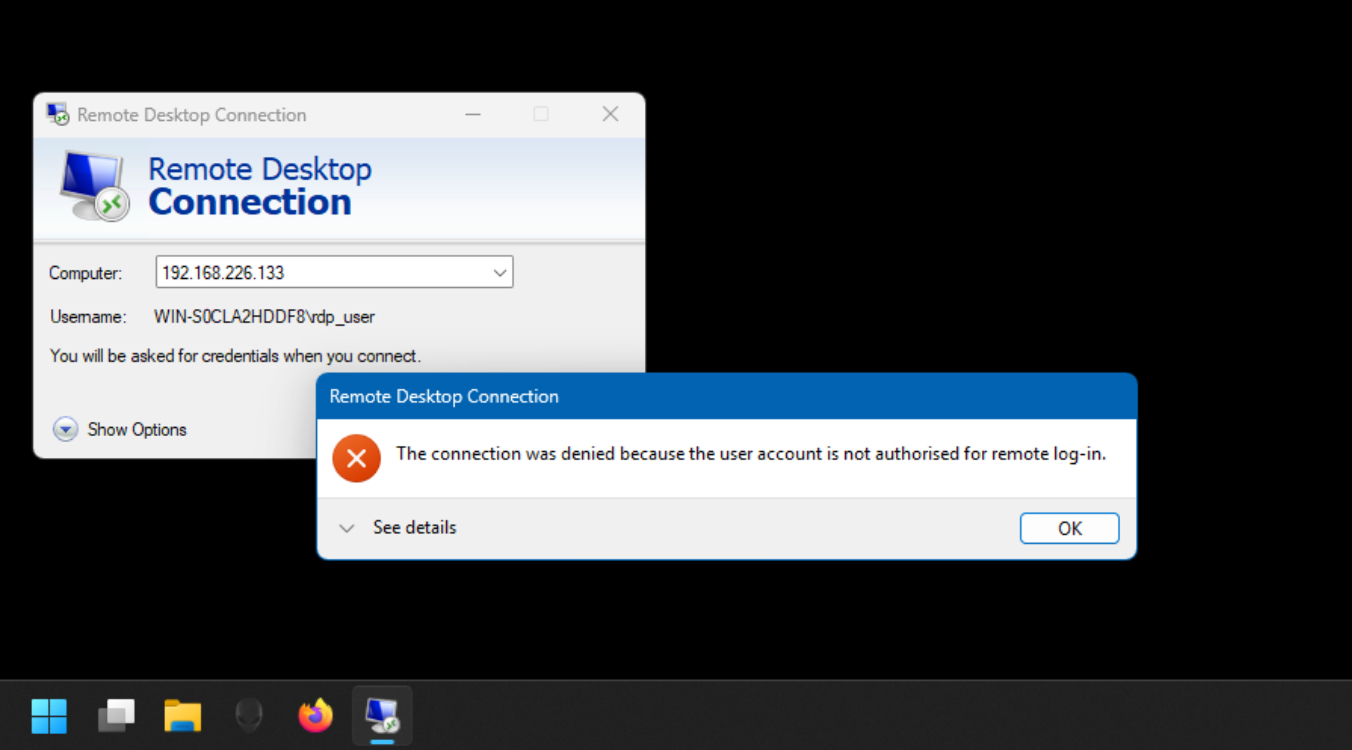
Wanneer een RDP-verbinding mislukt door authenticatiefouten, ligt dat meestal aan een van de volgende drie problemen: onjuiste aanmeldingsgegevens, CredSSP of onvoldoende gebruikersrechten. Deze foutmeldingen verschijnen meestal als “account niet geautoriseerd voor inloggen op afstand” of “uw aanmeldgegevens werkten niet”.
Laten we eens kijken naar de meest voorkomende authenticatiefouten en hoe u ze kunt oplossen.
1. Onjuiste referenties
Dit is waarschijnlijk de meest voorkomende en frustrerende fout die u kunt krijgen tijdens het gebruik van RDP, maar is over het algemeen het resultaat van:
- Een gebruikersnaam of wachtwoord komt niet overeen met de gegevens die zijn opgeslagen op de host van de externe desktopsessie.
- Het gebruikersaccount is geblokkeerd omdat het te vaak onjuiste gegevens heeft ingevoerd.
- Het lokale systeem (uw pc) probeert in het cachegeheugen opgeslagen referenties te gebruiken na een wachtwoordupdate (meestal een probleem in omgevingen met actieve bedrijfsmappen).
Hoe op te lossen:
- Controleer uw gebruikersnaam en wachtwoord en zorg ervoor dat u de juiste indeling gebruikt (vooral in domeinomgevingen: DOMAIN\\USERNAME).
- Als u opgeslagen referenties gebruikt, open dan Credential Manager in het Configuratiescherm op uw pc, klik vervolgens op Credential Manager en verwijder het verouderde item.
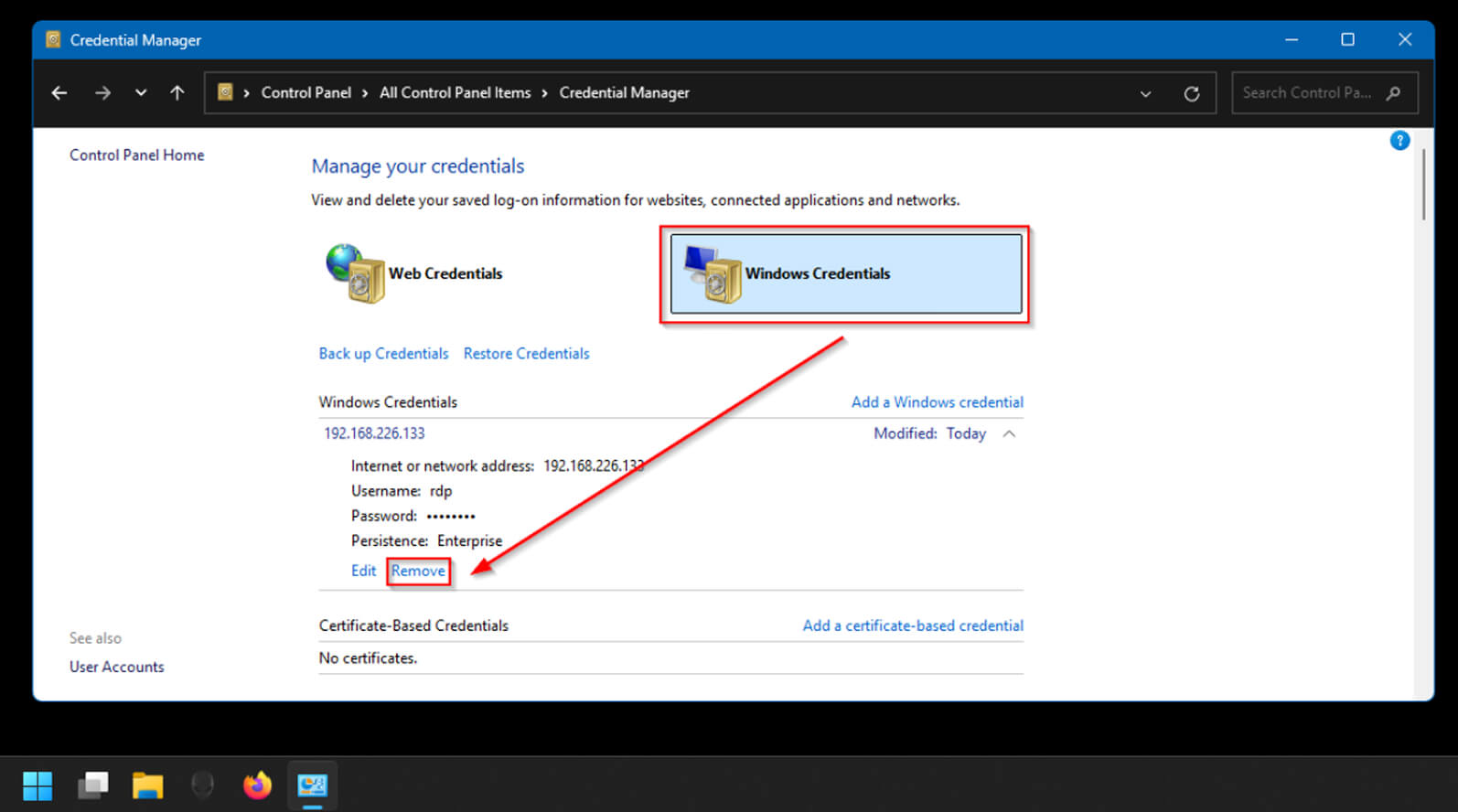
3. Als de account is vergrendeld, laat dan een gebruiker met beheerderstoegang tot de externe desktop of Active Directory-omgeving het wachtwoord voor de account opnieuw instellen. U kunt ook proberen in te loggen met bekende werkende referenties om te zien of het probleem alleen bij uw account ligt.
2. CredSSP-verificatie fouten
Het CredSSP-protocol (Credential Security Support Provider) is een functie die versleutelt externe toegang referenties voordat ze over een netwerk worden verzonden. Als deze verouderd of niet geconfigureerd zijn, kunnen gebruikers een verificatiefout zien wanneer ze proberen een RDP-sessie op te zetten.
Hoe op te lossen:
- Zorg er eerst voor dat zowel de client als de computer voor de sessie met het externe bureaublad de nieuwste Windows-updates hebben.
- Wijzig de instellingen voor Groepsbeleid op het externe bureaublad door de Objecteneditor Groepsbeleid te openen > Computerconfiguratie > Administratieve sjablonen > Systeem > Delegatie van referenties.
- Dubbelklik op “Delegeren van opgeslagen referenties met NTLM-only serververificatie toestaan”.
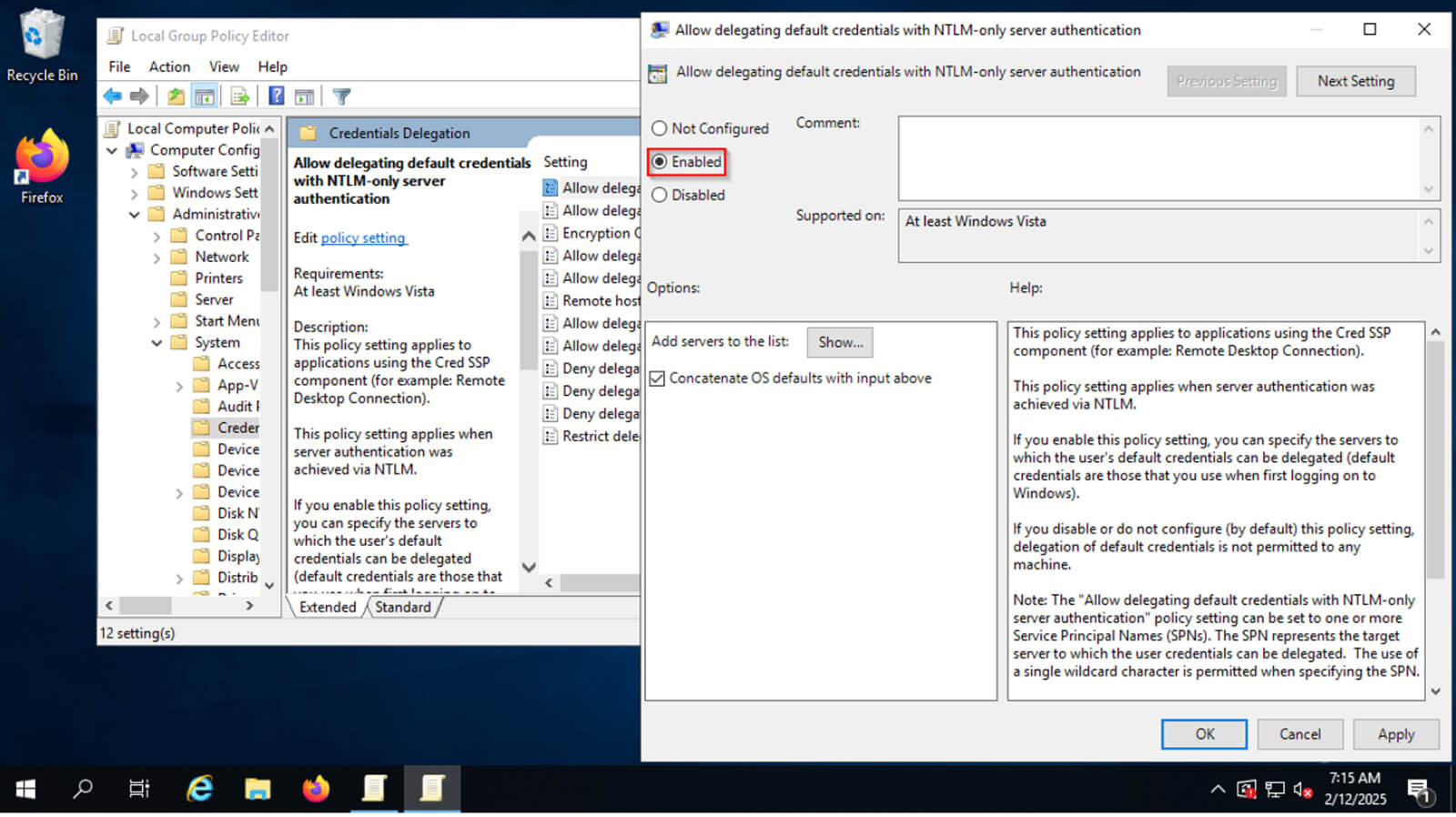
4. Schakel het object in en klik op OK.
Als je de registerinstelling liever rechtstreeks bewerkt, voer dan regedit uit via het startmenu en navigeer in de geopende registereditor naar:
HKEY_LOCAL_MACHINE\Software\Microsoft\Windows_CurrentVersion_Policies_System
Wijzig of maak een DWORD-item met de naam AllowEncryptionOracle en stel de waarde in op 2.
3. Onvoldoende gebruikersrechten
Zelfs als CredSSP is ingeschakeld en geconfigureerd, en als je zeker weet dat je de juiste credentials gebruikt, kun je nog steeds een authenticatiefout krijgen.
In dit geval is het laatste dat gecontroleerd moet worden of de account daadwerkelijk toestemming heeft om in te loggen op de externe pc via de juiste groepslidmaatschappen.
Hoe op te lossen:
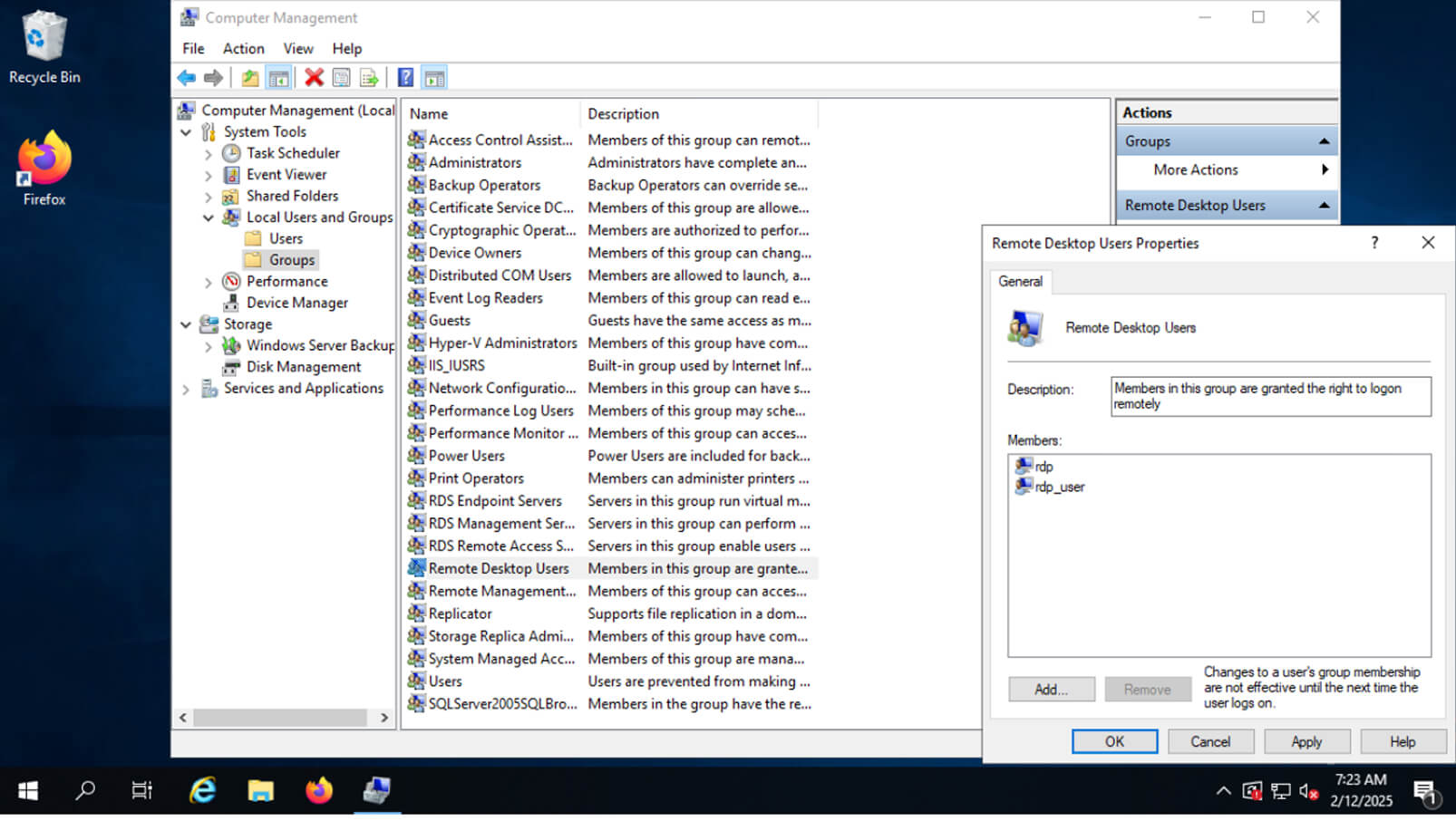
Voor externe Windows computers zonder domein kan externe toegang worden gecontroleerd door Computerbeheer > Lokale gebruikers en groepen te openen. Controleer vervolgens of uw gebruikersnaam deel uitmaakt van de Remote Desktop Gebruikers groep.
Voor desktops en servers die met het domein verbonden zijn, kunt u het beste de IT-helpdesk vragen voordat u uzelf aan deze groep toevoegt, aangezien dit kan worden bepaald door het groepsbeleid van Active Directory.
Het beheren van meerdere aanmeldingsgegevens voor desktop RDP-sessies is tijdrovend en inefficiënt, vooral in bedrijfsomgevingen. Met een veilige oplossing voor externe toegang zoals RealVNC Connect hoeft u zich geen zorgen te maken over het beheren van meerdere accounts of inloggegevens.
RealVNC ondersteunt Single Sign-On (SSO) en gecentraliseerd accountbeheer, wat betekent dat u een veilige en gestandaardiseerde aanmeldervaring krijgt zonder dat u te maken krijgt met de complexiteit van verificatie die u krijgt met traditionele RDP-clients.
Netwerkconfiguratie en firewallproblemen oplossen
RDP verbindingen zijn sterk afhankelijk van goed geconfigureerde netwerken. Een verkeerde configuratie of een ontbrekende firewallregel kan ervoor zorgen dat je pc de host van de sessie op afstand niet kan bereiken.
Het identificeren van het netwerkprobleem is de eerste stap in het herstellen van niet-authenticatie-gerelateerde RDP fouten.
1. Windows Firewall blokkeert RDP-verkeer
Standaard is Windows Defender Firewall niet geconfigureerd om RDP-verkeer toe te staan. Als RDP niet expliciet is toegestaan, zal de firewall alle inkomende RDP-sessies blokkeren, wat resulteert in een fout aan jouw kant.
Hoe op te lossen:
- Open Configuratiescherm > Windows Defender Firewall > Klik op “Een app of functie toestaan via Windows Defender Firewall”.
- Zoek in de lijst het selectievakje en de optie “Remote Desktop” en schakel deze in voor privénetwerken (of openbare netwerken indien nodig).
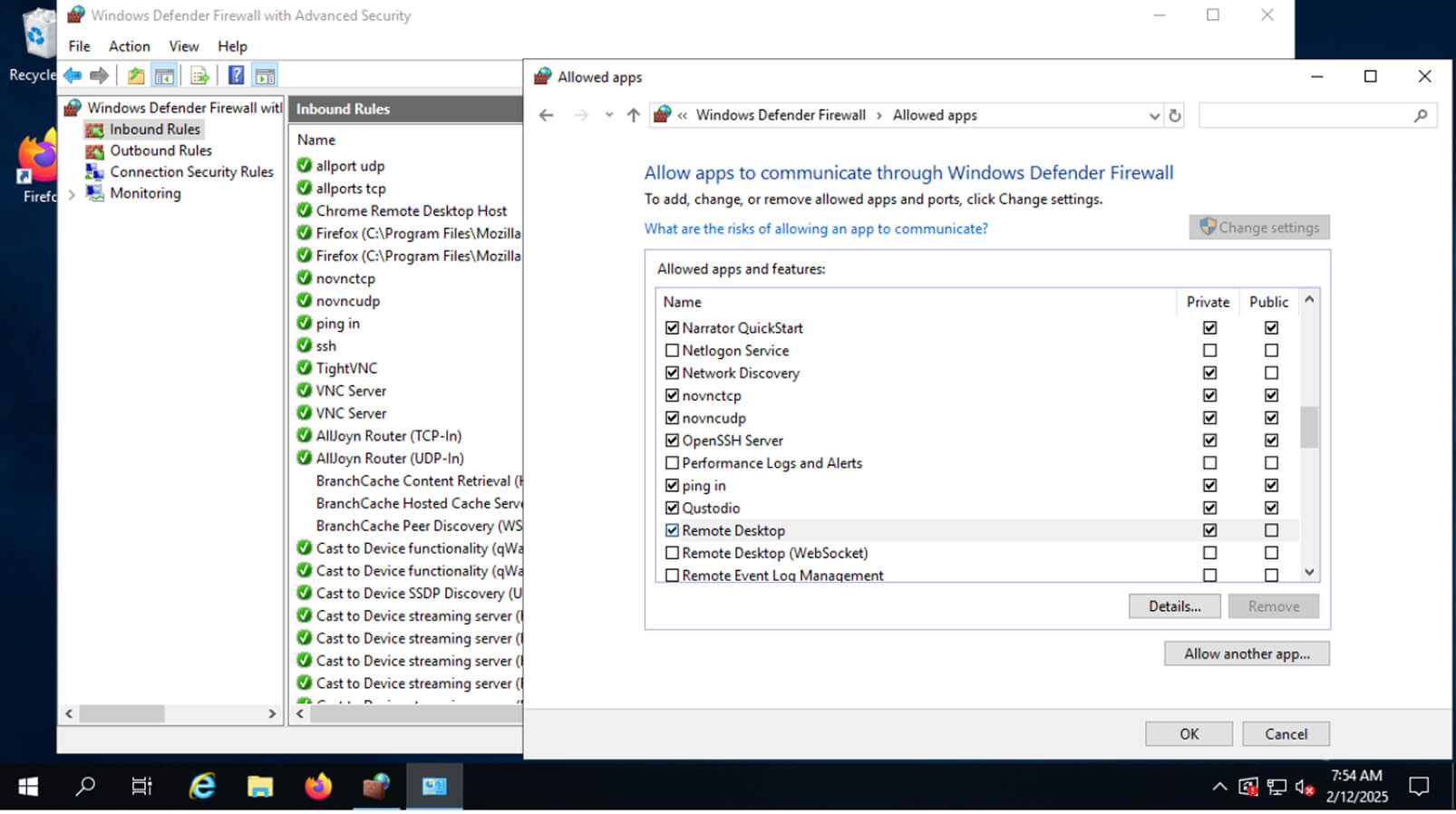
3. Navigeer naar Geavanceerde instellingen, klik met de rechtermuisknop op “Inkomende regels” en bevestig dat RDP TCP poort 3389 is toegestaan.
Als het probleem zich blijft voordoen nadat je deze stappen hebt uitgevoerd, is een snelle manier om te controleren of de firewall nog steeds het probleem is, deze tijdelijk uit te schakelen, verbinding proberen te maken en deze snel weer in te schakelen. Dit is echter niet aan te raden als het externe bureaublad verbonden is via een openbare internetverbinding.
2. RDP poort conflicten
In het geval dat de RDP-poort momenteel wordt gebruikt voor een andere toepassing, zal het conflict voorkomen dat een sessie op afstand verbinding kan maken.
Hoe op te lossen:
- Open de Register-editor door in het Startmenu regedit te typen.
- Navigeer in de consolestructuur naar:
HKEY_LOCAL_MACHINE\\System\\CurrentControlSet\\Control\\Terminal Server\\WinStations\\RDP-Tcp
3. Zoek de vermelding PortNumber.
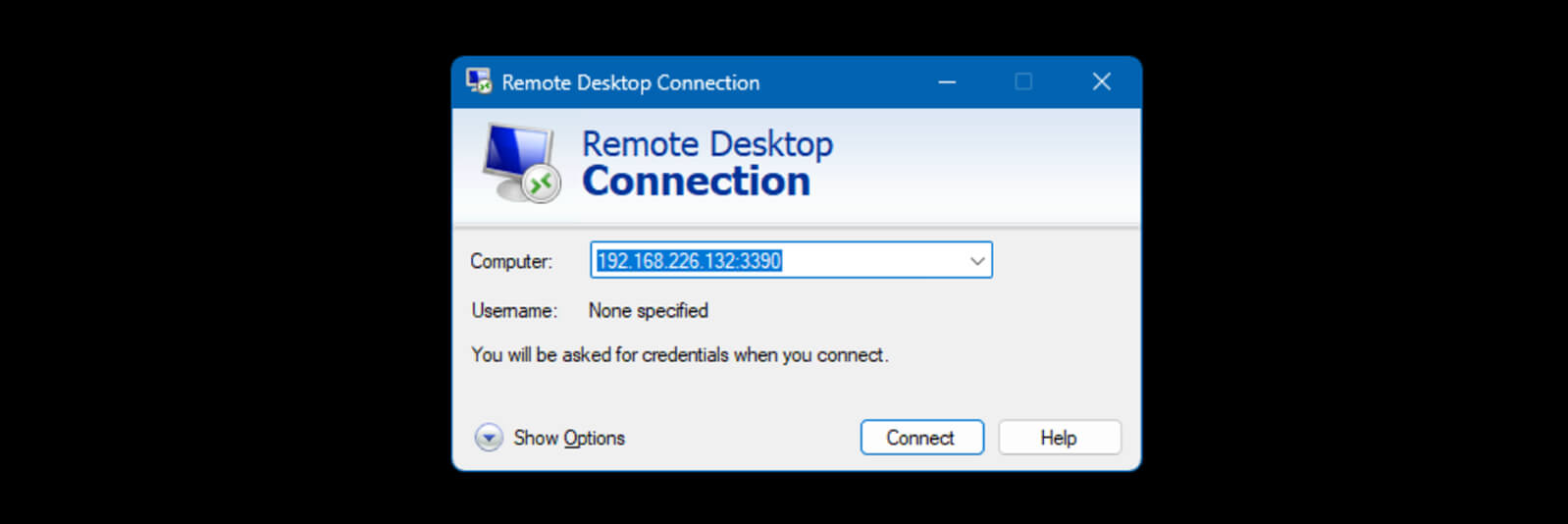
4. Klik met de rechtermuisknop op PoortNummeren selecteer Wijzigen en verander de waarde van 3389 in een andere ongebruikte poort (bijvoorbeeld 3390).
5. Als je dit doet, moet je ook hetzelfde poortnummer opgeven als je verbinding maakt via Remote Desktop van Windows, bijvoorbeeld 192.168.226.132:3390, zoals je kunt zien in de volgende schermafbeelding:
3. Verouderd DNS
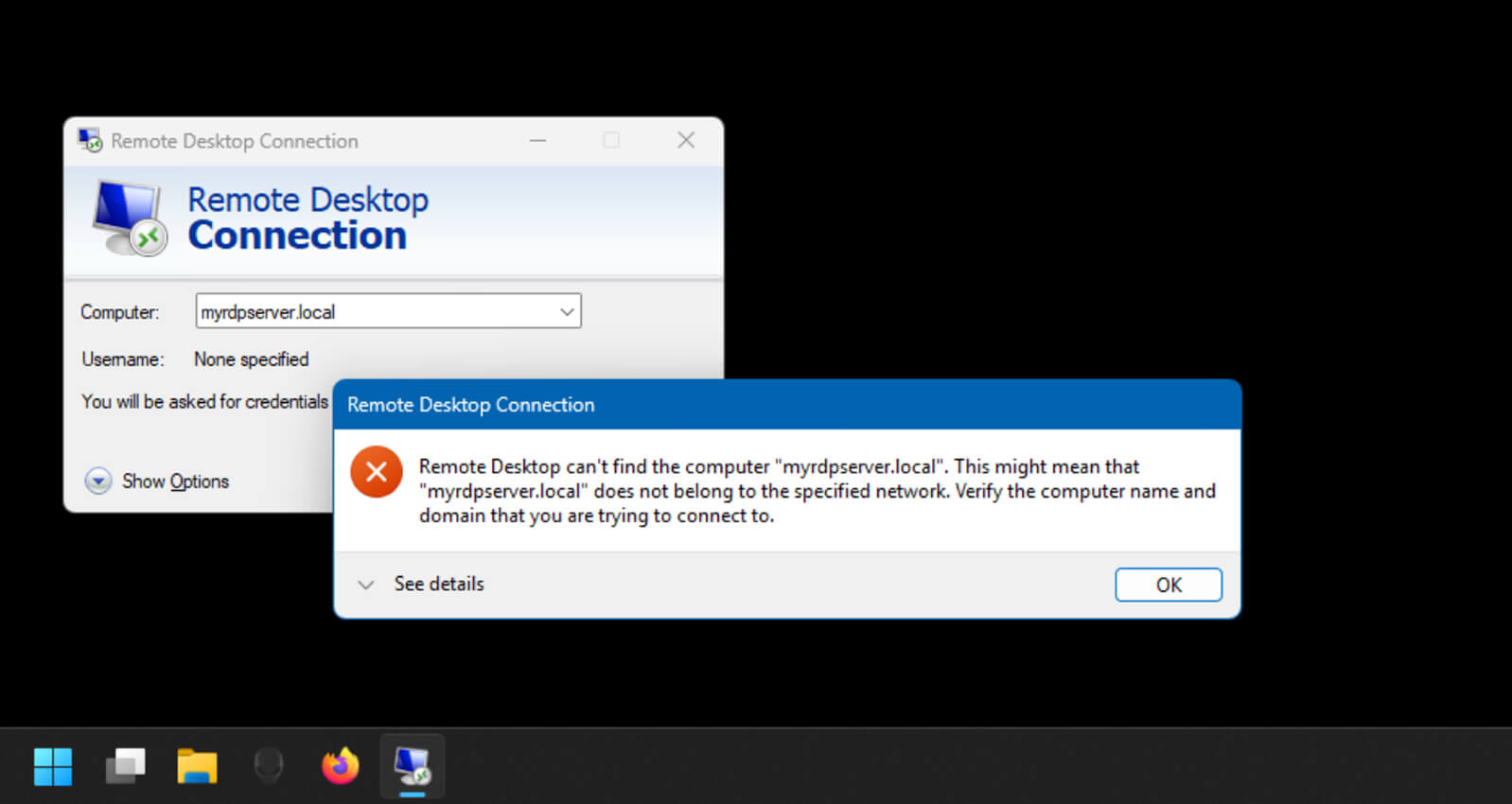
Als je externe desktop bereikbaar is via een hostnaam in plaats van een IP-adres, kan de DHCP-server de pc of server een ander IP-adres toewijzen bij het opnieuw opstarten. Als de DNS-server niet op de hoogte is gebracht van de wijziging of als je pc de DNS-update niet heeft ontvangen, wijst de hostnaam niet langer naar het juiste IP-adres en krijg je het probleem dat de verbinding mislukt.
Hoe op te lossen:
- Spoel de DNS-cache door het opdrachtpromptvenster (cmd) te openen, de volgende opdracht in te voeren en op enter te drukken:
Ipconfig /flushdns
2. Je kunt er ook voor kiezen om het IP-adres van het externe bureaublad te gebruiken in plaats van de hostnaam, als die bekend is.
3. Controleer of uw computer de juiste DNS-server gebruikt door Configuratiescherm > Netwerkcentrum > Adapterinstellingen wijzigen te openen. Klik met de rechtermuisknop op je netwerkadapter, selecteer Eigenschappen en controleer of de DNS-server correct is.
Als het een gedoe is om constant firewallregels te moeten maken en DNS-problemen op te lossen, bieden veilige oplossingen voor externe toegang een eenvoudiger alternatief. In tegenstelling tot traditionele RDP clients, gebruikt RealVNC Connect een cloudgebaseerde verbindingsbroker, waardoor het niet meer nodig is om handmatig firewallregels of DNS-instellingen te configureren. Dit maakt het een veiligere en betrouwbaardere oplossing voor externe toegang zonder de inherente kwetsbaarheden van RDP-verbindingen.
SSL/TLS-certificaat en coderingsfouten
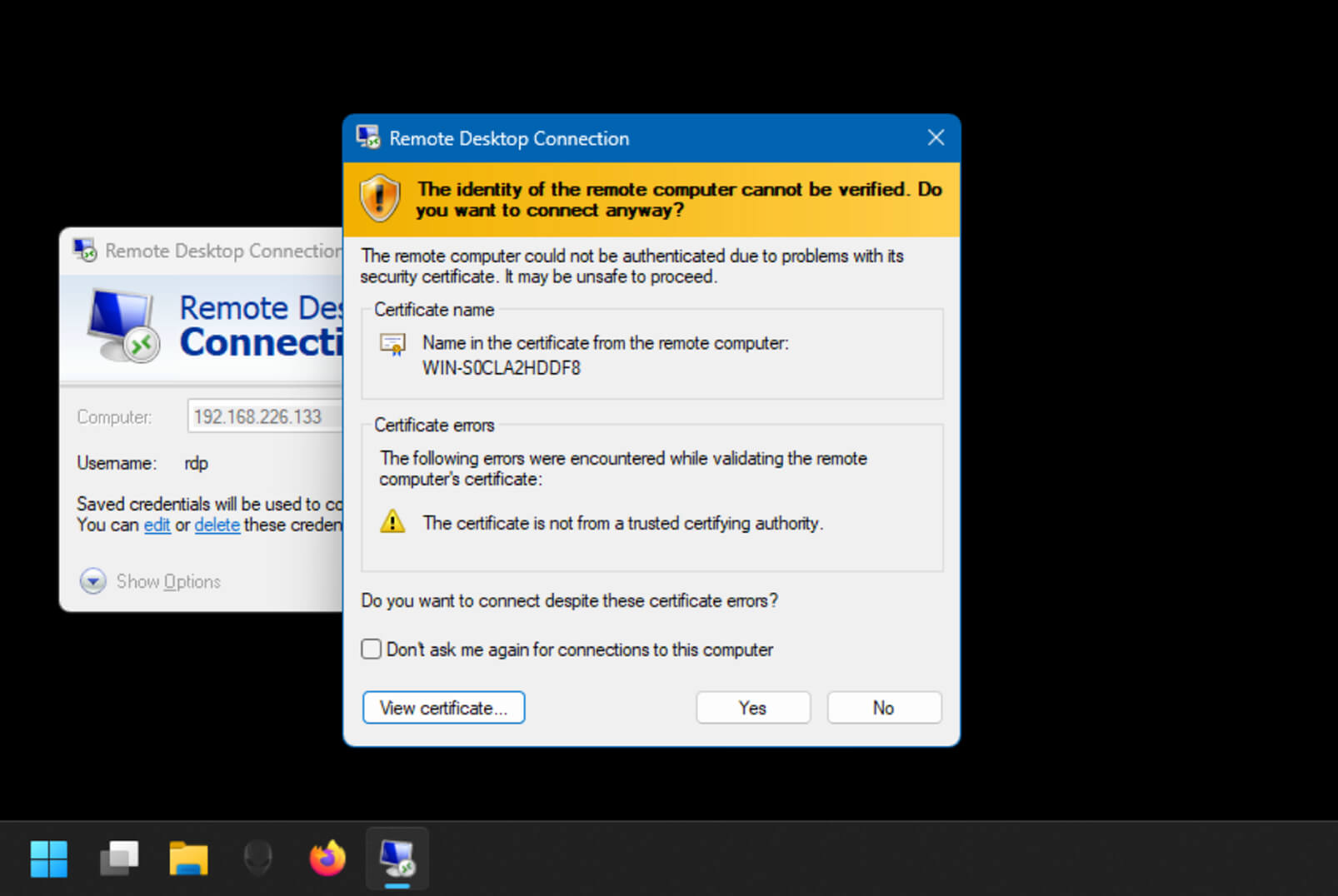
Beveiligde RDP verbindingen hebben geldige SSL/TLS certificaten en up-to-date encryptieprotocollen nodig. Als een Windows Server een RDP-foutmelding geeft met betrekking tot een ongeldig of verlopen certificaat, dan is het waarschijnlijk aan deze certificaten te wijten.
Ook verouderde versleutelingsinstellingen kunnen problemen veroorzaken met certificaten, waardoor de sessie kwetsbaar wordt als deze wordt voortgezet of waardoor de verbinding helemaal mislukt.
1. SSL/TLS-certificaatfouten
Als de externe desktopserver is geconfigureerd om geen onveilige verbindingen toe te staan, zal het ontbreken van een vertrouwd of verlopen SSL/TLS-certificaat voorkomen dat u een beveiligde RDP sessie niet mogelijk is.
Certificaat-gerelateerde fouten komen vaak doordat de client het vertrouwde Certificate Authority (CA) basiscertificaat mist.
Hoe op te lossen:
- Open op de client Certificates Manager (certmgr.msc) en controleer of het root CA-certificaat is geïnstalleerd.
- Navigeer in de consolestructuur naar Trusted Root Certification Authorities > Certificaten.
- Controleer of het juiste certificaat aanwezig is. Je netwerkbeheerder kan je helpen om het juiste certificaat te vinden.
- Controleer op de RDP-server of het certificaat geldig is via certmgr.msc > Lokale computer > Remote Desktop Services > Certificaten.
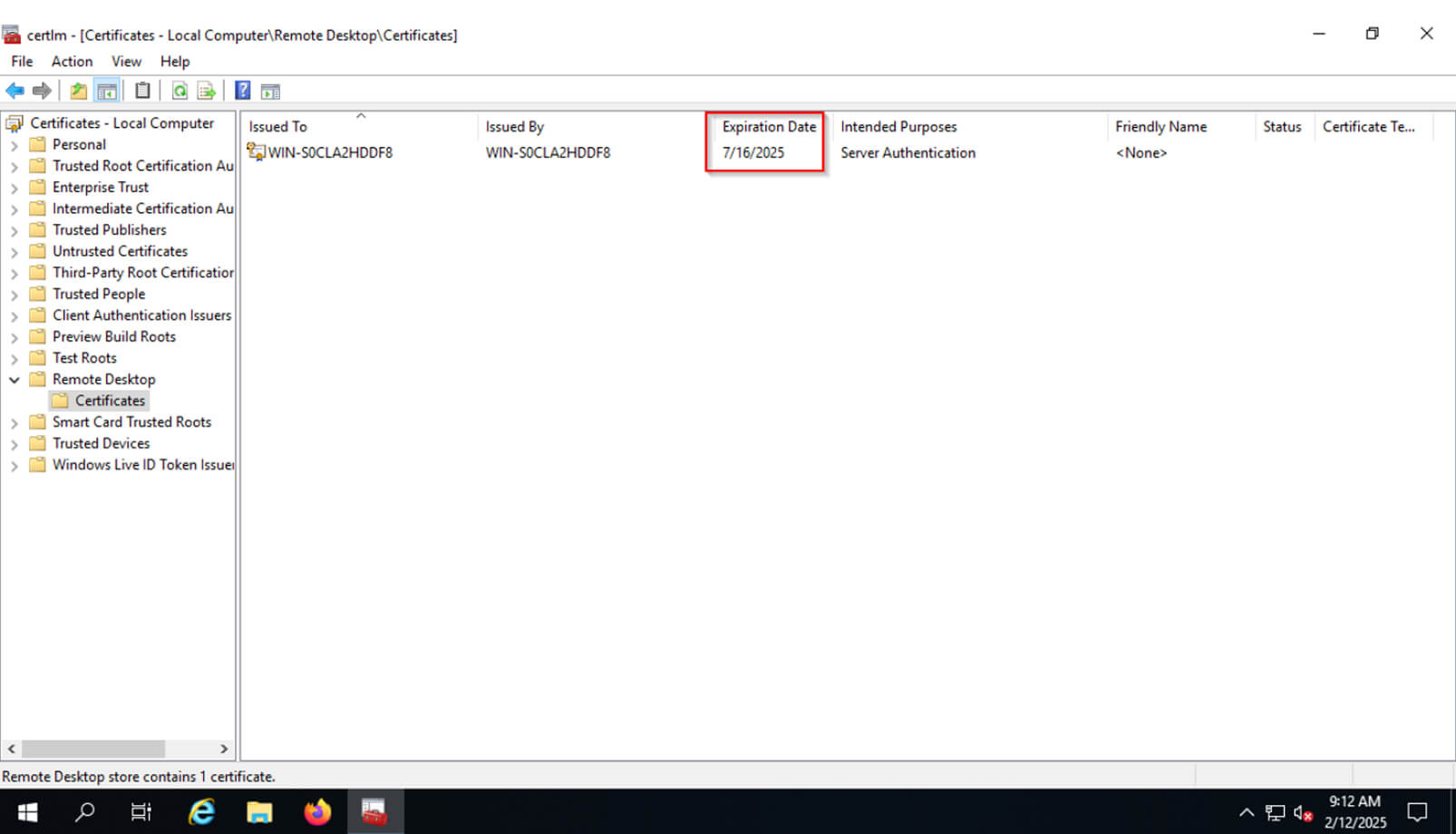
5. Als het certificaat verlopen is, vraag dan een nieuw certificaat aan bij uw netwerk-CA en start de Remote Desktop service opnieuw.
2. Encryptie upgraden
Van oudere encryptieprotocollen zoals RC4 is bekend dat ze kwetsbaar zijn voor aanvallen. TLS 1.3 biedt een veel sterkere beveiliging en is zelfs vereist om te voldoen aan kaders voor gegevensbescherming en privacy, zoals GDPR en HIPAA.
Hoe te upgraden en te voldoen:
- Open op Windows Server de configuratie van het lokale beveiligingsbeleid door te typen secpol.msc in het menu Start.
- Blader naar Lokaal beleid > Beveiligingsopties
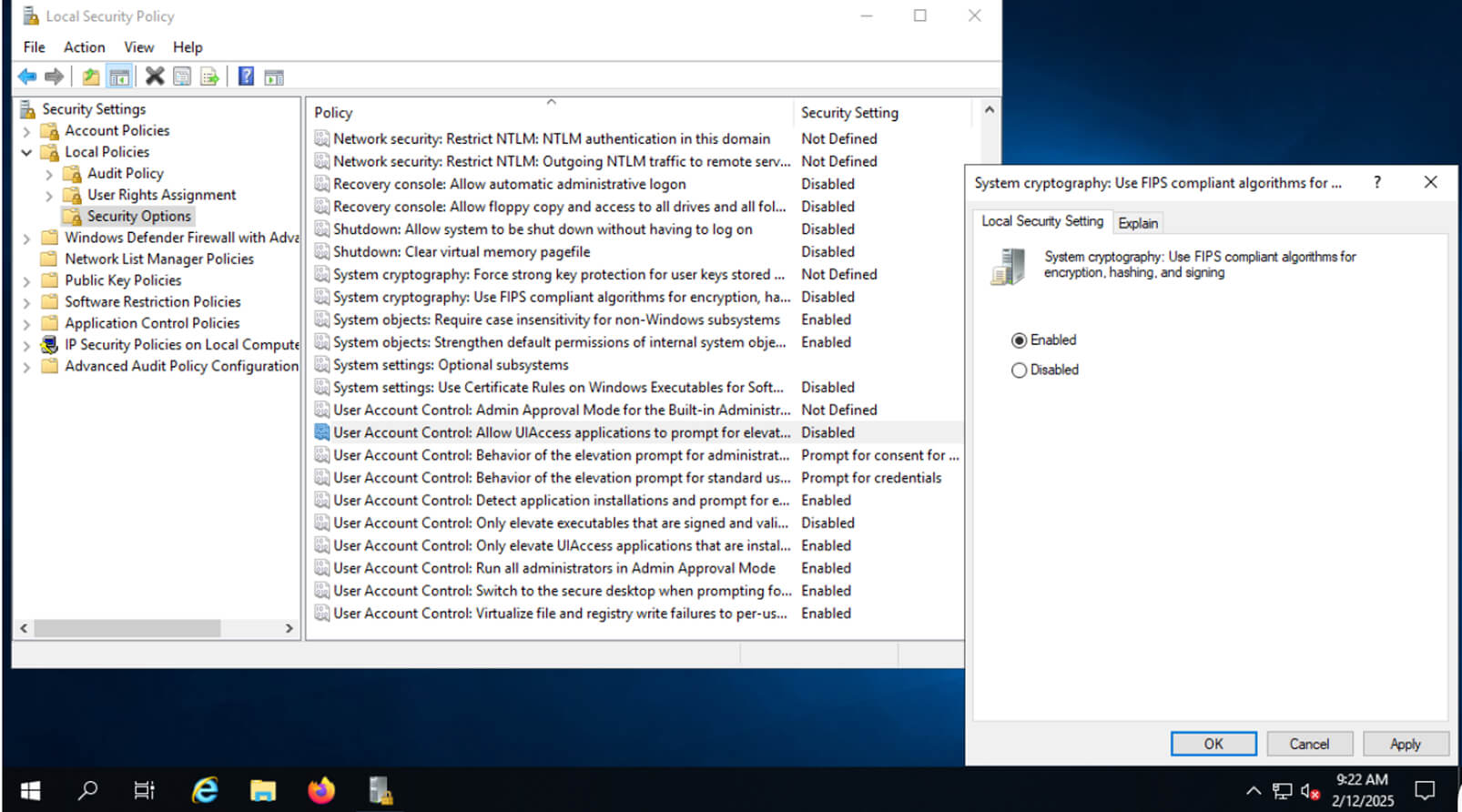
3. Zoek “Systeemcryptografie: Gebruik FIPS-conforme algoritmen voor versleuteling, hashing en ondertekening”. en schakel het in. Dit dwingt een sterk encryptiebeleid af, inclusief TLS 1.3).
Het handmatig aanpassen van encryptie, het uitgeven van certificaten en het omgaan met een Certificaat Autoriteit in RDP verbindingen is vervelend en gevoelig voor fouten. Met een veilige oplossing voor externe toegang zoals RealVNC Connect hoeft u zich geen zorgen te maken over deze complexiteit.
RealVNC Connect dwingt standaard end-to-end-encryptie af, waardoor handmatige configuratie niet meer nodig is, terwijl een Beveiligde verbindingen op afstand.en dit gebeurt zonder het risico van het gebruik van traditionele RDP-clients.
RDP prestatie- en capaciteitsproblemen aanpakken
Wat als de fout niet te maken heeft met het tot stand kunnen brengen van een verbinding, maar eerder met de kwaliteit ervan? Problemen met een trage of onstabiele RDP-verbinding zijn pijnlijk en worden meestal veroorzaakt door verbindingen met een lage bandbreedte, een hoge latentie of het externe bureaublad zelf dat te veel bronnen verbruikt.
Hoe op te lossen:
Beperk de functies die beschikbaar zijn in de sessie op afstand om bandbreedte te besparen als u een trage verbinding hebt. Open de Remote Desktop Client en begin met het verminderen van instellingen zoals achtergrond, kleurdiepte en resolutie.
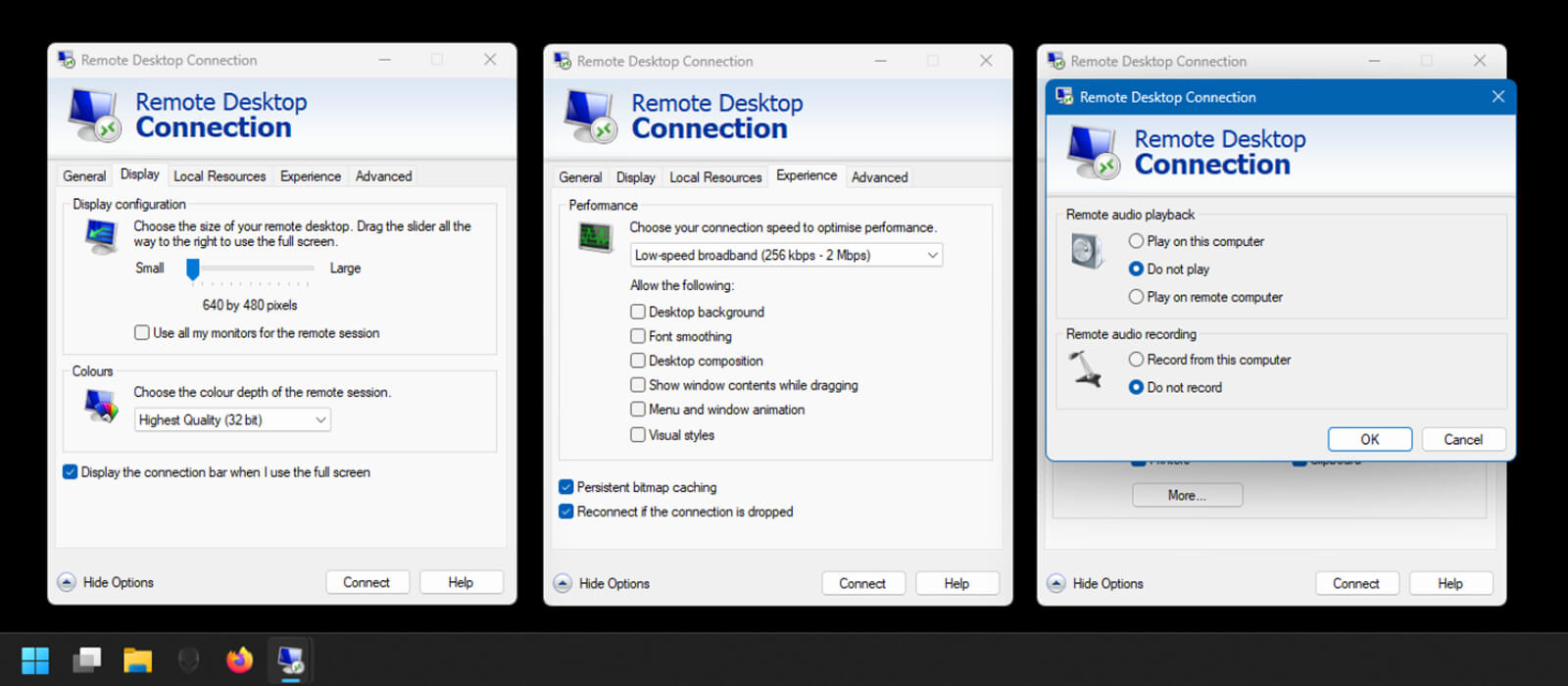
Je kunt de verbinding ook op maat maken door je verbindingstype te selecteren in het menu onder de knop Ervaring en functies zoals lettertype gladstrijken en visuele stijlen uit te schakelen om de kans op RDP-vertraging verder te verkleinen.
Standaard kunnen Windows Desktop-edities slechts één actieve RDP-sessie tegelijk ondersteunen. In sommige gevallen kan dit ook leiden tot een situatie waarin u wacht tot de huidige gebruiker zich afmeldt voordat uw sessie beschikbaar wordt.
Met Windows Server wordt het iets beter met twee gelijktijdige verbindingen voor clients, maar dit kan worden verhoogd door een Remote Desktop Services (RDS) CAL licentie uit te geven voor meerdere gebruikers.
In tegenstelling tot Windows RDP, dat notoir veel bronnen gebruikt en prestatieproblemen heeft, kunnen veilige oplossingen voor externe toegang zoals RealVNC zich aanpassen aan variaties in verbindingen automatisch. Dit betekent dat je een soepele en vertragingsvrije ervaring out-of-the-box krijgt, evenals betrouwbare externe toegang tot het bureaublad zonder het verlies van bronnen dat je krijgt met traditionele RDP, waardoor externe desktopgebruikers een soepele en vertragingsvrije ervaring out-of-the-box krijgen.
Geavanceerde probleemoplossing voor hardnekkige RDP-problemen
Als u, ondanks uw inspanningen, nog steeds regelmatig problemen ondervindt met RDP-verbindingen, kan geavanceerde probleemoplossing nodig zijn. In deze gevallen kan het helpen om alternatieve RDP-clients te gebruiken, het probleem te diagnosticeren met specifieke tools of zelfs Windows Updates terug te draaien.
Alternatieve oplossingen voor Remote Desktop gebruiken
Wanneer een RDP-verbinding blijft bestaan na gebruik van de ingebouwde Windows RDP-client, is overschakelen naar een betrouwbaardere oplossing voor externe toegang wellicht de beste optie.
In tegenstelling tot standaard RDP verbindingen, die nog steeds netwerkconfiguratie en firewall aanpassingen vereisen, bieden beveiligde externe toegang oplossingen een eenvoudiger aanpak. Als veiliger en eenvoudiger alternatief voor RDP, RealVNC Connect biedt een hoogwaardige, snelle en veilige verbinding met externe computers zonder poorten bloot te stellen of certificaten te beheren.
Andere RDP-alternatieven, zoals TeamViewer en AnyDesk, bieden ook externe toegang op meerdere besturingssystemen, maar vereisen nog steeds een aanzienlijke investering in extra beveiligingslagen en port forwarding.
Windows-updates terugdraaien
Van sommige Windows updates is bekend dat ze verbinding op afstand problemen, hoewel dit uiterst zeldzaam is. Voordat je je updates terugdraait (wat op zichzelf al problemen kan veroorzaken), controleer dan gemeenschapsforums waar IT-beheerders samenkomen om Windows-updates te bespreken, zoals de Reddit Patch Tuesday op de r/sysadmin subreddit om te zien of het een bekend probleem is.
Als je een update (of meerdere) moet terugdraaien:
- Open Windows Update > Geschiedenis weergeven.
- Selecteer het KB-nummer van de update(s) die je wilt terugdraaien en selecteer Updates verwijderen.
- Start de betrokken computers met Remote Desktop opnieuw op en test de verbinding met RDP opnieuw.
RDP probleemoplossing automatiseren
Voor terugkerende problemen kan het automatiseren of gebruiken van tools om problemen te diagnosticeren je wat tijd besparen en onnodige downtime voorkomen.
Microsoft heeft een geïnstalleerd hulpprogramma voor RDS-servers genaamd Remote Desktop Services Diagnostic Tool dat kan worden uitgevoerd op Windows Server 2012 en 2012 R2, die nog steeds veel worden gebruikt als terminalservers.
Admins kunnen ook uitvoerbare scripts maken waarmee gebruikers veelvoorkomende problemen kunnen oplossen:
- Reset netwerkconfiguratie: netsh int ip reset && netsh winsock reset
- In de cache opgeslagen RDP-sessies wissen en RDS-services opnieuw opstarten: taskkill /F /IM mstsc.exe net stop termservice && net start termservice
Door deze commando’s als .bat-bestanden op te slaan, kunnen gebruikers ze snel uitvoeren wanneer er RDP-problemen optreden – zorg er wel voor dat je ze laat weten dat hierdoor alle huidige verbindingen op afstand worden verbroken.
Beste praktijken voor Beveiliging van Remote Desktop
RDP verbindingen zijn inherent onveilig en de meeste netwerkbeheerders harden ze meestal via sterke beveiligingscontroles voordat ze RDP servers blootstellen aan externe (of zelfs privé) netwerken.
Hier zijn vijf best practices om externe desktops te beschermen tegen ongeautoriseerde toegang en cyberaanvallen:
- Netwerkniveau-authenticatie (NLA) inschakelen: Dit betekent dat gebruikers zich moeten authenticeren voordat ze een RDP-sessie opzetten, waardoor het risico op brute-force aanvallen afneemt.
- Gebruik een specifieke beveiligingslaag (TLS 1.3): Het upgraden en uitsluitend gebruiken van TLS 1.3 (en hoger indien beschikbaar) versterkt de encryptie en voorkomt het onderscheppen van gegevens van verkeer op afstand via het bureaublad.
- RDP-tunnel via IPSec of SSH: Het versleutelen van RDP-verkeer binnen een beveiligde tunnel voegt een extra beschermingslaag toe tegen netwerkaccounts en vermindert de kans dat malafide deep packet inspection (DPI) het verkeer identificeert.
- Beperk RDP-toegang tot privénetwerken of VPN’s: Door alle externe RDP-verbindingen uit te sluiten en alleen netwerkregels te gebruiken om verbindingen te beperken tot lokaal verkeer, wordt de dreiging van aanvallen op openbare netwerken aanzienlijk verminderd.
- Gebruik een RDP Gateway: Stel een RDP gateway in om RDP verbindingen te centraliseren, beveiligen en beheren. RDP verbindingen te centraliseren, beveiligen en beheren en de toegang verder te beveiligen door multi-factor authenticatie te implementeren.
Naleving van regelgeving (GDPR/HIPAA)
Voor organisaties die gevoelige gegevens verwerken, zoals patiëntendossiers of financiële transacties, is het beveiligen van RDP-toegang een must om compliant te blijven. Certificaatgebaseerde verificatie en end-to-end-encryptie zorgen ervoor dat RDP-verkeer voldoet aan de industriële regelgeving.
Samenvatting: Belangrijke oplossingen voor veelvoorkomende RDP-problemen
Te maken krijgen met RDP fouten is frustrerend, vooral als het je werk belemmert of je dwingt om fysiek bij de machine op afstand te zijn om er toegang tot te krijgen. Gelukkig zijn de meeste problemen te wijten aan authenticatieproblemen, netwerkconfiguratie of serverbeperkingen.
Controleer je credentials, CredSSP-instellingen en permissies om aanmeldfouten op te lossen, en pas firewallregels, poortinstellingen en DNS aan om netwerkproblemen uit te sluiten.
Als de prestatieproblemen blijven aanhouden, kan het vaak helpen om de capaciteit van je server te upgraden of de bandbreedte te beperken.
Als al deze oplossingen als veel werk klinken, zul je blij zijn om te weten dat je ze niet hoeft te doen. RealVNC elimineert de meeste veelvoorkomende problemen standaard. RealVNC Connect biedt probleemloze externe toegang zonder complexe instellingen en is out-of-the-box beveiligd.
In plaats van eindeloos problemen op te lossen, kun je je concentreren op dingen gedaan krijgen.
Veelgestelde vragen over RDP-problemen
Hoe kan ik fouten in het protocol voor remote desktop oplossen?
De meeste RDP fouten komen neer op een van de volgende drie dingen: authenticatie-, netwerk- en certificaatfouten. Concentreer je eerst op eenvoudige dingen zoals het dubbelchecken van je authenticatiegegevens, controleer dan algemene netwerkproblemen zoals DNS en firewalls. Controleer ten slotte of al je RDP-certificaten niet verlopen zijn en aanwezig zijn op de externe host.
Wat moet ik doen als ik een verificatiefout tegenkom terwijl ik verbinding probeer te maken via Remote Desktop Connection?
Controleer eerst of je gebruikersnaam en wachtwoord correct zijn. De gebruikersnaam moet het domein van het netwerk van de RDP-server bevatten en in het formaat van DOMEINNAAM. Laat indien nodig een beheerder je wachtwoord opnieuw instellen en controleer of je account niet is vergrendeld in Active Directory.
Hoe los ik DNS-problemen op die RDP-verbindingen beïnvloeden?
De eenvoudigste manier is om de DNS-cache op je pc te wissen. Om dit te doen, voer je de Opdrachtprompt uit in het Startmenu door het volgende in te typen cmd. Voer vervolgens het cmd-commando ipconfig /flushdns uit. Als dit mislukt, probeer dan verbinding te maken met het bekende IP-adres van de bron op afstand.
Welke stappen moet ik nemen als mijn RDP-verbinding wordt geblokkeerd door een firewall?
Als je vermoedt dat een firewall de oorzaak is van problemen met RDP-verbindingen, ga dan naar de hostcomputer en controleer of Remote Desktop en RDP-poort 3389 beide zijn toegestaan door de Windows Defender Firewall.
U kunt ook tijdelijk de firewall uitschakelen, maar alleen als de RDP-server niet is verbonden met een openbaar netwerk.
Hoe kan ik de beveiliging van mijn RDP verbindingen verbeteren?
Het harden van je RDP diensten houdt meestal in dat je Network Level Authentication inschakelt en de standaardpoort wijzigt van 3389 naar een servicepoort van een hoger niveau. Daarnaast kun je de verbinding tunnelen via IPSec of SSH om het RDP-verkeer verder te verbergen voor nieuwsgierige ogen.






