






Betrouwbare remote desktop software die je data veilig houdt
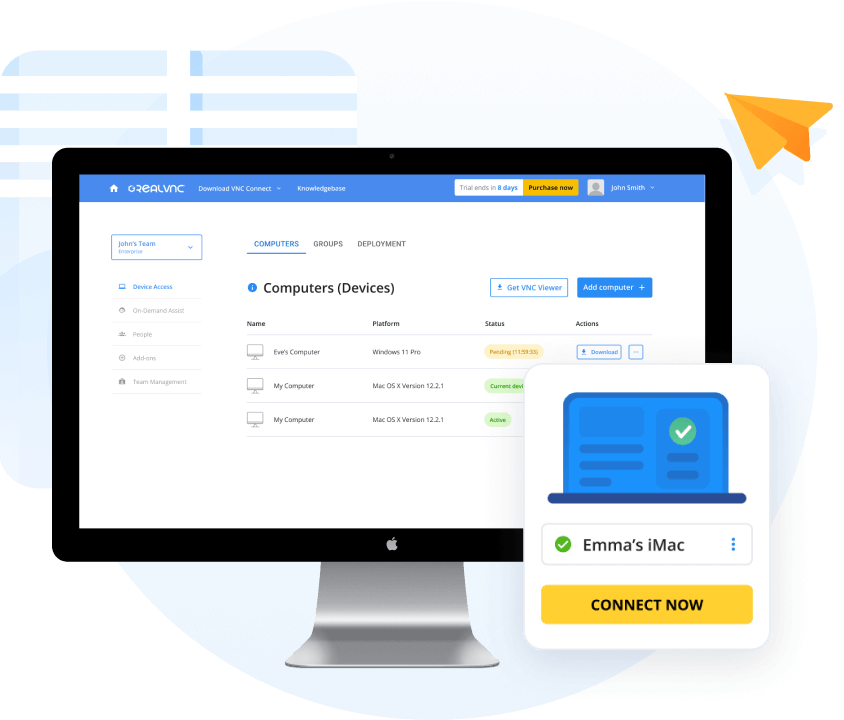
Totaal apparaatbeheer
Monitor desktopsystemen eenvoudig vanaf
overal en behoud de controle.
Snel problemen oplossen
Reageer op problemen door directe ondersteuning op afstand en onbeheerde toegang te bieden, ongeacht de locatie.
Streamline training
Bied hoogwaardige training op afstand,
en bespaar tijd en geld.
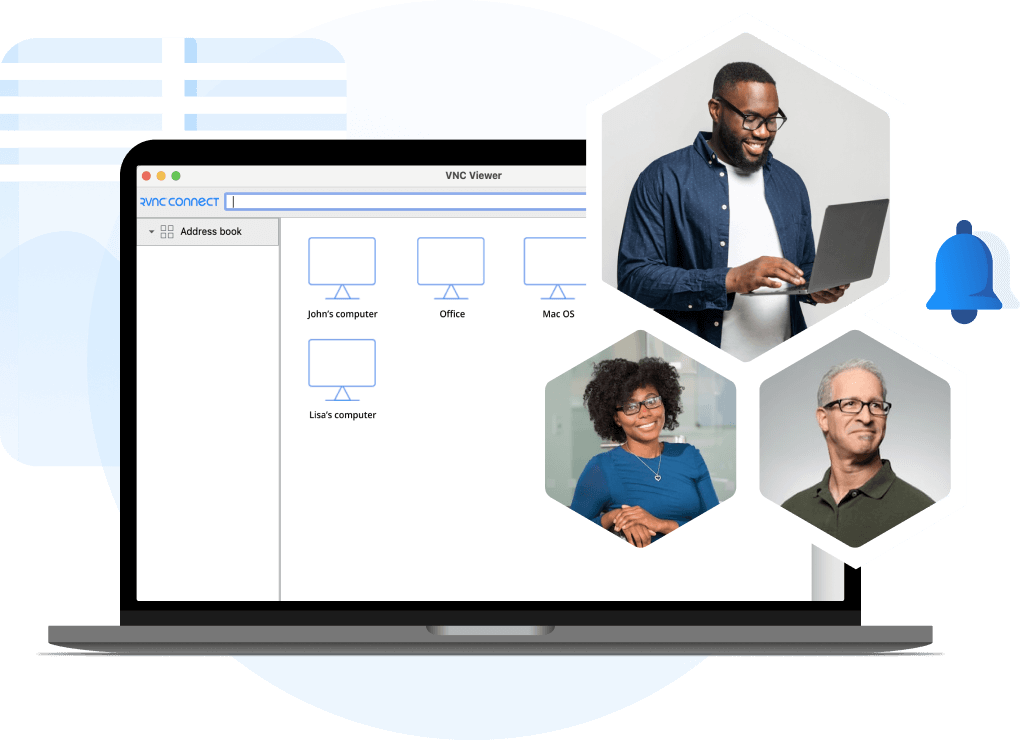
Stimuleer samenwerking
binnen je organisatie
Help je organisatie beter samen te werken en verhoog de kwaliteit van je output met productiviteitstools die zijn ingebouwd in RealVNC Connect. Geef verschillende teams veilig toegang tot remote apparaten, maak scherm delen mogelijk en verbind teams uit verschillende afdelingen, waar ze zich ook bevinden.
Robuuste beveiliging die remote desktop-sessies beschermt
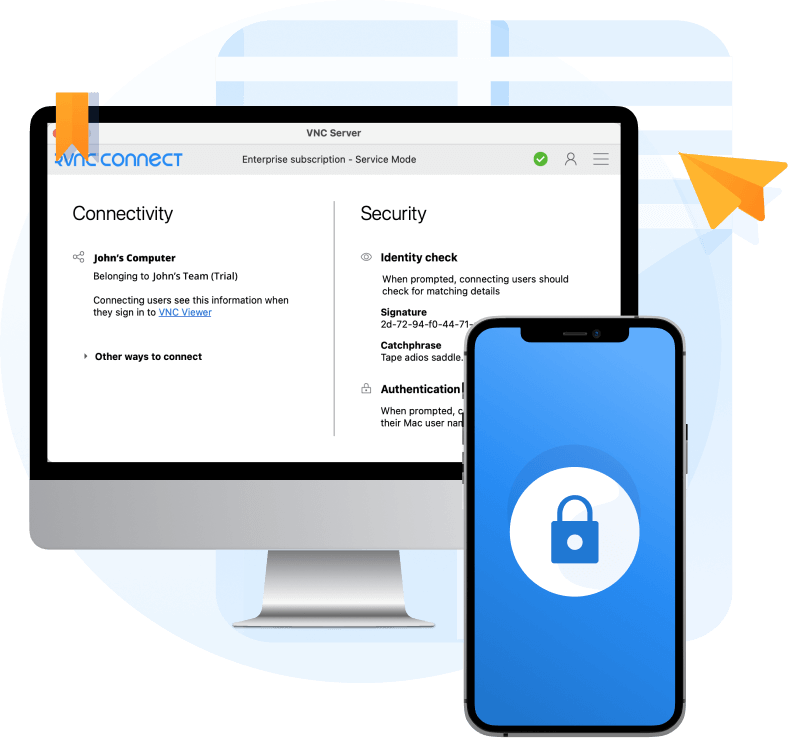
Beveiliging vormt de kern van RealVNC Connect en is essentieel om je organisatie te beschermen tegen ongewenste remote desktop-toegang. Houd sessies veilig met beveiligingsfuncties op enterprise-niveau en authenticatietools die ervoor zorgen dat alleen geautoriseerde gebruikers op afstand verbinding kunnen maken en veilig toegang hebben tot je systemen.
Implementeer een betrouwbare oplossing voor beveiligde externe bureaubladverbindingen
Compact en lichtgewicht, RealVNC Connect levert prestaties die frustraties voor gebruikers wegnemen. Hoge streamsnelheden, lage latency en multi monitor ondersteuning maken RealVNC Connect ideaal voor IT-professionals die meerdere schermen en remote sessies beheren.
Ontdek de beste remote desktop software voor veilige en betrouwbare toegang
RealVNC Connect biedt een veilige en betrouwbare manier om op afstand toegang te krijgen tot je apparaten. Het is gebouwd voor IT-professionals, kleine bedrijven, enterprise organisaties en individuele gebruikers, met functies die goed werken in dagelijkse situaties.
Bestandsoverdracht op afstand
Verplaats bestanden snel en veilig tussen je lokale computer en externe pc's.
Scherm delen en meerdere sessies
Werk in realtime samen door schermen te delen en meerdere sessies tegelijk uit te voeren.
Ondersteuning voor meerdere monitoren
Schakel eenvoudig tussen of bekijk meerdere schermen op externe computers.
Onbeheerde toegang
Maak direct verbinding met apparaten op afstand zonder dat er iemand aan de andere kant aanwezig hoeft te zijn.
Gebruiksvriendelijke interface
Intuïtieve installatie en gemakkelijke toegang voor zowel technisch onderlegde gebruikers als beginners.
Prestaties met lage latentie
Geniet van soepele, realtime bediening met minimale vertraging, zelfs in afgelegen gebieden.
Met RealVNC Connect heb je altijd veilig toegang tot je werkcomputer, pc thuis of mobiele apparaat en je kunt erop rekenen dat het elke keer weer feilloos werkt.
RealVNC wordt vertrouwd door
meer dan 60.000 bedrijven.
“ RealVNC’s remote access software is zo eenvoudig te gebruiken, makkelijk te implementeren en een stuk minder omslachtig dan andere oplossingen die we hebben geprobeerd. Het is ijzersterk! ”
"Wij produceren producten die 24 uur per dag nauwlettend in de gaten moeten worden gehouden. Met de RealVNC Access software kunnen we op afstand monitoren en eventuele problemen snel oplossen."
Veelgestelde vragen
Als je geen antwoord op je vraag kunt vinden, ga dan naar
. Helpcentrum of neem contact met ons op.
Wat is een remote desktop verbinding?
Met een remote desktop verbinding kun je een computer of apparaat op afstand openen en bedienen vanaf een andere locatie. Je kunt vervolgens met de remote desktop werken alsof je er zelf achter zit.
Hoe gebruik je een remote desktop tijdens werken op afstand
Een remote desktop kan worden gebruikt voor werken op afstand door medewerkers toegang te geven tot kantoorsystemen, bestanden en programma’s vanuit huis of onderweg. Medewerkers kunnen veilig verbinding maken vanaf een thuiscomputer met hun werk-pc op kantoor, voor persoonlijk gebruik of zakelijke doeleinden. Dit verhoogt de productiviteit en medewerkerstevredenheid. RealVNC biedt een veilige en betrouwbare remote desktop-oplossing waarmee je net zo eenvoudig remote access geeft als inloggen op je kantoorcomputer.
Hoe stel je een remote desktop in op verschillende apparaten
RealVNC kan worden ingesteld op Mac, Windows, Linux, Raspberry Pi, iOS en Android apparaten. Selecteer de desktop of het mobiele apparaat dat je wilt gebruiken op de downloadpagina en volg de installatiehandleiding om snel en eenvoudig een remote desktop op je apparaat in te stellen.
Hoe krijg je toegang tot je remote desktop
Om toegang te krijgen tot een RealVNC remote desktop hoef je alleen in te loggen op je RealVNC account. Vervolgens kies je de remote desktop die je wilt openen uit de Device List en kun je direct aan de slag.
Probeer RealVNC® Connect vandaag gratis uit op
Krijg 14 dagen de tijd om RealVNC Connect zelf te ervaren. Geen kredietgegevens nodig. Upgrade of annuleer op elk moment.
Klaar om remote access voor je organisatie te bespreken?
- Een veilige remote access-oplossing voor je organisatie.
- Stel teams op afstand in staat om toegang te krijgen tot vaste apparatuur.
- Neem de controle over apparaten in je bedrijfsvoering met flexibele configuraties.
- Verbeter de samenwerking tussen IT-teams vanaf elke locatie.
- Ervaar naadloze IT-ondersteuning met betrouwbare prestaties.
- Overwin IT-problemen met apparaten van klanten met toegankelijke ondersteuning.