この記事は RealVNC Connect バージョン 8.0 に適用されます。
同じ手順を別々の人に説明するのに時間がかかったり、リモートサポート中に表示された手順を参照したいと思ったことはありませんか?RealVNC Connect のセッション録画機能を使えば、新入社員研修のウォークスルーから複雑なトラブルシューティングの手順まで、簡単に視覚的な作業記録を作成することができます。
新メンバーのトレーニング、監査時のコンプライアンスの実証、あるいは繰り返しのサポート作業の時間短縮など、リモート・セッションの録画は大きな効果をもたらします。
なぜVNCセッションを録画する必要があるのか?
リモートセッションを録画することで、いつ、誰が、何が起こったかを明確に記録することができます。これは、ITチームがサポート問題を検討したり、トレーナーが一貫したデモを実施したり、管理者がコンプライアンス要件を満たしたりする上で非常に重要です。
一般的な使用例には次のようなものがあります。
トレーニングとオンボーディング: 複雑なソフトウェアトレーニングセッションを録画し、再利用しましょう。新入従業員はこれらの録画を自由に見ることができ、トレーナーにとってはトレーニングプロセスが一貫して時間の節約になります。
監査とコンプライアンス:監査目的でワークフローやプロセスをビデオに記録。これは、コンプライアンスのためにリモートシステムで何が行われたかを詳細に記録する必要がある規制産業で特に役立ちます。
カスタマーサポートとITトラブルシューティング: リモートサポート中に画面セッションを録画し、透明性と説明責任を果たします。これは、問題がどのように解決されたかを文書化したり、同じ問題が再び発生した場合に参照するために最適です。
RealVNC Connectは、リモートデスクトップのセッションを安全かつ透明性を保って録画できます。RealVNC Connectの設定方法と、録画の整理、共有、セキュリティに関するヒントについては、こちらをご覧ください。
信頼できるセキュリティ
すべての録画は RealVNC® sessionと同じように保護されています。つまり、完全なエンドツーエンド暗号化とエンタープライズグレードのセキュリティです。もしあなたが規制産業で働いているのであれば、リモートアクセスがどのように処理されたかを正確に証明することができ、機密データが漏洩しないようにすることができます。さらに、セッションのログを記録することで、監査のストレスが大幅に軽減されます。
v8で統一された新しいエクスペリエンス
RealVNC Connect はバージョン 8 から、VNC Viewer と VNC Server を Windows、macOS、Linux 向けに統合しました。他のコンピュータに接続するときも、自分のコンピュータを共有するときも、ひとつのインターフェースですべてのことにアクセスできるようになりました。
注:サーバとビューアアプリケーションを分離して使用する必要がある場合でも、以下の方法でダウンロードできます。 ダウンロードRealVNC Webサイトからダウンロードできます。
開始する前に、画面録画の環境設定を行います。
RealVNC Connectでは、セッションをWebM動画ファイルとして録画することができます。この機能はデスクトップOS(Windows、MacOS、Linux)でのみ使用できます。
録画されたビデオファイルには、録画時間中、リモートデバイスの画面に表示されるすべてのものが含まれます。
ファイルの保存場所を選択する:
RealVNC Connect(v8 統合アプリケーション)を開き、File > Preferences をクリックします。
Recording に移動します。
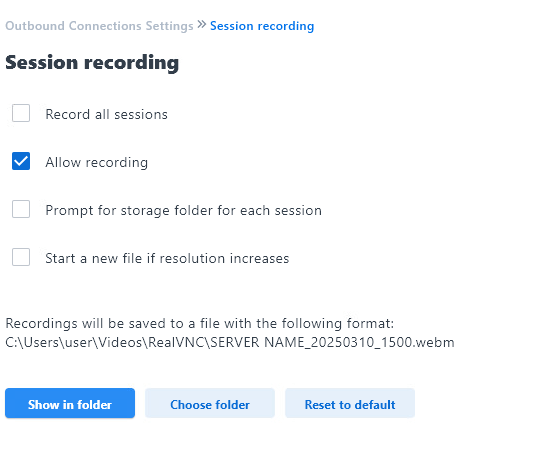
「Recordings」の下に、ソフトウェアがデフォルトでファイルを保存する場所が表示されます。また、[フォルダに表示]をクリックして、それぞれのフォルダにアクセスすることもできます。後者は、後で録画に戻りたい場合に特に便利です。
スクリーンレコーダーを起動するたびにフォルダを選択することもできます。
録画されたセッションはビデオファイルとして保存されます。
監査目的でこの機能を使用する場合、すべてのセッションを録画することをお勧めします。管理者はポリシーとしてこれを強制することができるので、個々のユーザーが忘れずに記録を押すように頼る必要はありません。
接続先のマシンでセッション録画が行われているときに永続的な通知を表示するには、Inbound Connection Settings / AdvancedでRecordNotifyAlwaysをTrueに設定します。
リモートユーザーにセッション録画の許可を求めるプロンプトを表示するには、Inbound Connection Settings / AdvancedでRecordQueryをTrueに設定します。
セッションを記録する機能は、Windows認証が使用されている場合、セッションを記録する権限を有効または無効にすることによって、ユーザーごとまたはユーザーグループごとに設定することもできます。
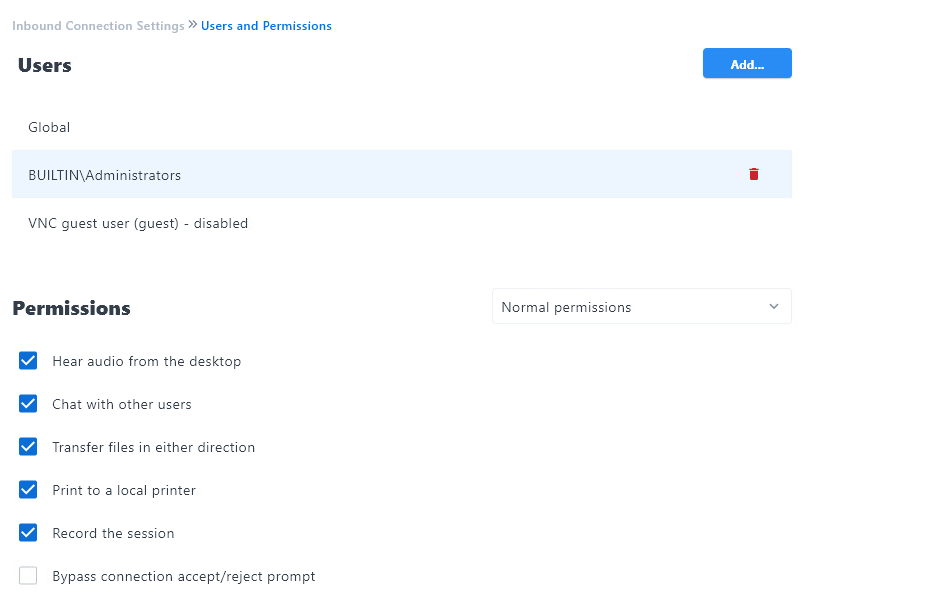
これですべての設定が完了し、機能を使い始めることができます。
レコーディングを始めよう!
これで画面キャプチャを録画する準備ができました。RealVNC Connect を起動し、録画したいマシンにアクセスします。RealVNC Connect のセキュリティ設定によっては、認証が必要な場合があります。
コマンドラインから録画を開始することもできます。接続したら、ツールバーの赤い録画ボタンをクリックしてください。ボタンをクリックすると、ソフトウェアがセッション録画を開始します。以上です!
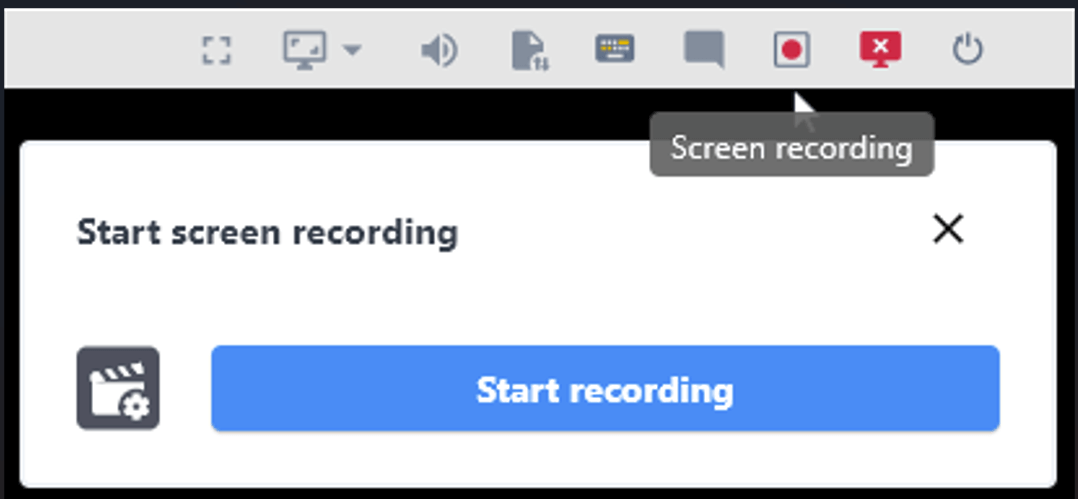
録画が開始されたことを確認するポップアップメッセージが表示されます。画面録画アイコンの状態は、セッション録画がアクティブであることを示します。
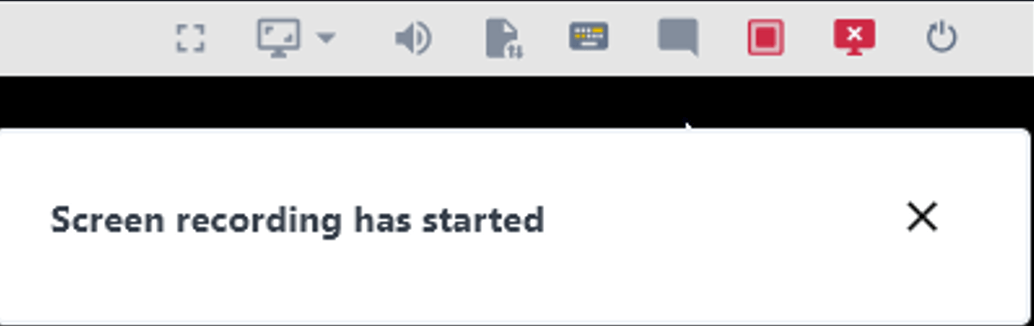
RealVNC Connect がリモートデバイスの画面を録画するようになりました。ビデオ録画中にツールバーと情報メッセージが表示されないようになりました。
録画を停止するには、ツールバーの画面録画ボタンをクリックします。
録画が停止すると、通知ウィンドウが表示されます。
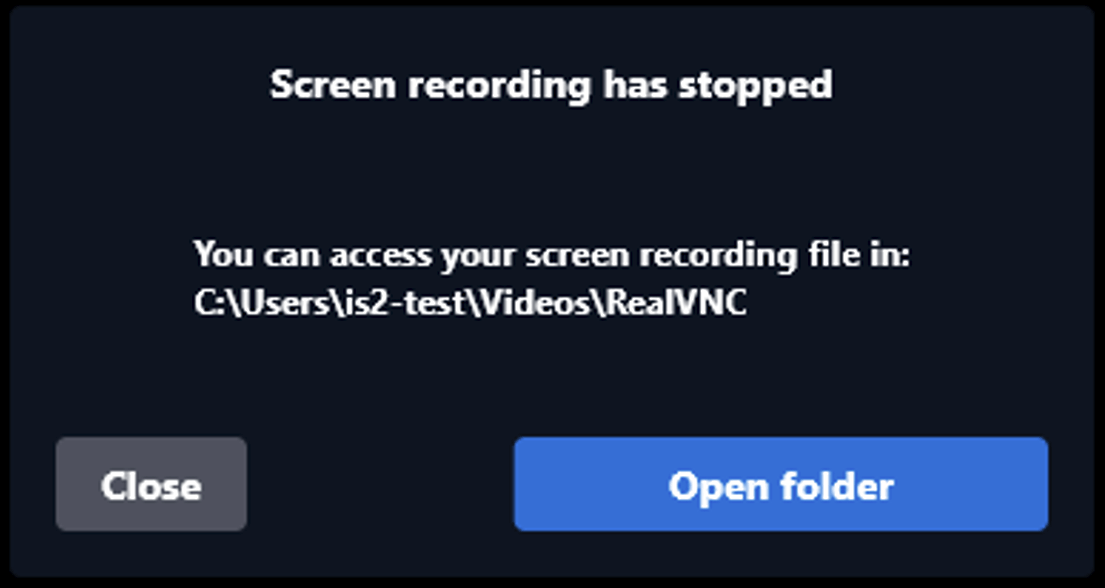
通知ウィンドウを閉じるには「閉じる」ボタンを、ビデオファイルを表示するには「フォルダを開く」ボタンをクリックします。
出来上がったファイルは、環境設定メニューで設定した場所にあります。
録画は、デフォルトでViewerのマシンにローカルに保存されるため、ファイルの保存場所を常に管理できます。ファイルをクラウドや共有ドライブに保存する必要がある場合は、セッション後に安全にコピーできます。
録画を共有しましょう
また、録音を同僚と共有することもできます。必要なのは、このチュートリアルの最初の部分で設定した場所に行くことだけです。次に、ファイルを共有ドライブ、またはOneDriveやDropboxのようなクラウドストレージサービスにコピーします。その場所へのリンクを同僚と共有すれば準備完了です。
この機能を利用するには、Windows、MacOS、Linuxで利用可能なRealVNC Connectをダウンロードする必要があります。
このチュートリアルの短いビデオ版もあります。下記からご覧いただけます。