突然、リモートデスクトップへの接続に苦労していませんか? リモートデスクトップへの接続に苦労していませんか? それとも、以前はうまくいっていた接続が突然切断され、エラーが表示されるようになったのでしょうか?
RDP 接続ツールは、控えめに言っても非常に煩わしいものです。
このガイドでは、最も一般的なRDPエラーと、その原因だけでなく、その修正方法についても説明します。ネットワーク設定の問題から、地球上から消えてしまったかのようなホストまで、このガイドにお任せください。
さらに、セキュアで手間のかからない代替手段をお探しの場合は、RealVNC Connect を利用することで、こうした一般的な RDP の課題を回避し、リモート マシンへより簡単にアクセスできます。
要点
- ほとんどのRDPエラーは、単純な認証の失敗、ネットワークの問題、証明書の問題によって引き起こされ、通常、いくつかの的を絞ったトラブルシューティングによって解決されます。
- 認証の問題は、タイプミスのような単純なものから、CredSSP プロトコルの再設定が必要な複雑なものまであります。
- 安全で信頼性の高いRDP接続を維持するためには、適切なネットワーク構成、ファイアウォールルール、最新のSSL/TLS証明書が必要です。
リモートデスクトッププロトコルの一般的なエラーとその原因
RDP接続に失敗する場合、一般的にはリモートまたはローカル・コンピュータ、あるいはネットワーク自体の設定ミスや制限に起因します。以下に、最も一般的な原因を示します:
- 認証エラー: 誤った認証情報(ドメインまたはローカル ホスト名。たとえば WORKGROUP\\USERNAME)が使用された場合、またはリモートのセキュリティ ポリシー設定によって接続試行がブロックされている場合です。
- Windowsファイアウォール:リモートサービスが正しく設定されていない場合、ポート3389経由のインバウンドRDP接続を許可するルールが内蔵ファイアウォールに追加されていない可能性があります。
- ネットワークの問題:DNSエントリの誤りや更新、IPの競合、あるいは一部の外部ファイアウォールポリシーによって、RDPアクセスが妨げられることがあります。
- ターミナルサービスの問題:現在は “リモートデスクトップサービス(RDS)」と呼ばれ、このサービスがインストールされていないか、実行されていない場合、RDP接続は拒否されます。
- RDPポートの競合:他のサービスやデーモンがRDPポートをリッスンしている場合、予期せぬエラーや動作を引き起こす可能性があります。
- RDPを壊すWindowsアップデート:まれなことですが、Windowsのアップデートによってカスタマイズ設定が変更されたり、置き換えられたりすることがあります。 リモートデスクトップ接続とその方針およびそのポリシーに影響を与えることがあります。
根本的な原因を特定することが、これらのエラーのトラブルシューティングの第一歩です。
認証の問題の特定とトラブルシューティング
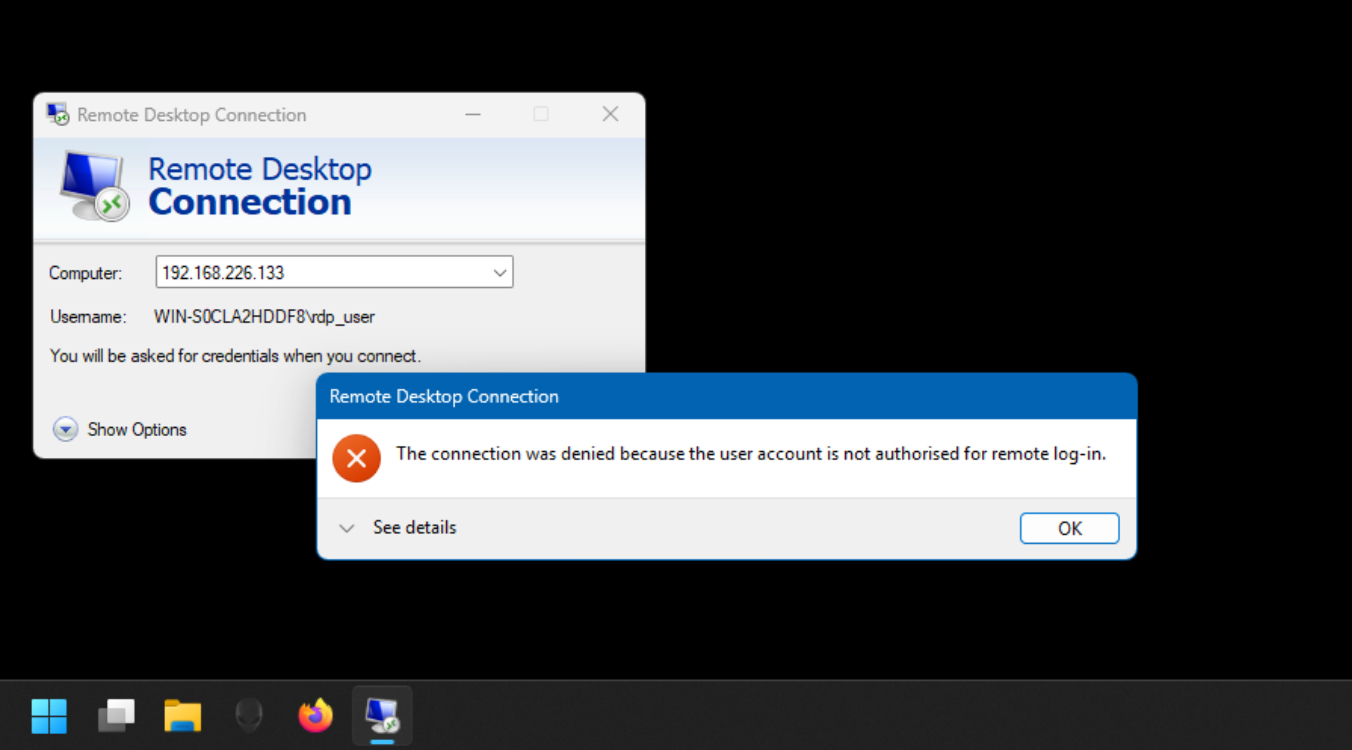
認証エラーによってRDP接続が失敗する場合、通常は3つの問題のうちの1つが原因です。ログイン認証情報が正しくない、CredSSP、またはユーザー権限が不十分です。これらのエラーメッセージは通常、”account not authorized for remote log-in “または “your credentials did not work “と表示されます。
ここでは、最も一般的な認証の失敗とその修正方法について説明します。
1.認証情報の誤り
これはおそらく、RDPの使用中に最も頻繁に発生し、非常に煩わしいエラーです。
- ユーザー名またはパスワードがリモートデスクトップセッションホストに保存されている認証情報と一致しない。
- このユーザーアカウントは、不正な認証情報を何度も入力したためにロックアウトされています。
- ローカルシステム(あなたのPC)が、パスワード更新後にキャッシュされた認証情報を使用しようとしている(一般に、エンタープライズ・アクティブ・ディレクトリ環境で発生する問題)。
修正方法
- ユーザー名とパスワードを再確認し、正しいフォーマット(特にドメイン環境では: DOMAIN\\USERNAME).
- 保存されたクレデンシャルを使用している場合は、PC のコントロールパネルでクレデンシャルマネージャを開き、クレデンシャルマネージャをクリックして、古いエントリを削除します。
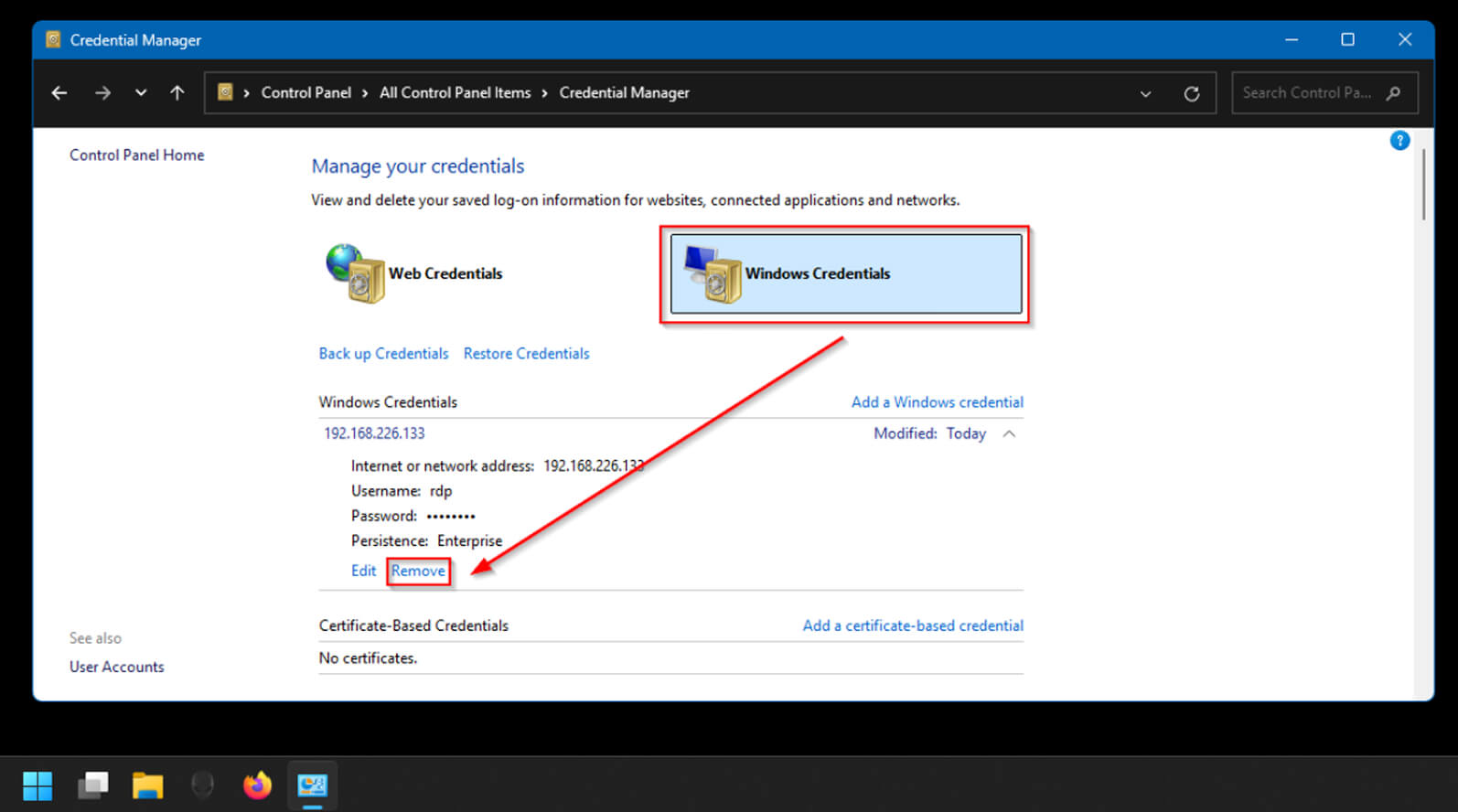
3.アカウントがロックされている場合は、リモートデスクトップまたはアクティブディレクトリ環境の管理者アクセス権を持つユーザーに、アカウントのパスワードをリセットしてもらいます。また、自分のアカウントに問題があるかどうかを確認するために、既知の認証情報でログインしてみることもできます。
2.CredSSP 認証エラー
クレデンシャル・セキュリティ・サポート・プロバイダ(CredSSP)プロトコルは、リモート・アクセスを暗号化する機能である。 リモートアクセス 認証情報をネットワーク経由で送信する前に、この認証情報を設定する必要があります。これらの情報が古かったり、設定されていなかったりすると、ユーザーがRDPセッションを確立しようとしたときに認証エラーが表示されることがある。
修正方法
- まず最初に、クライアントとリモートデスクトップセッションコンピュータの両方が最新のWindowsアップデートを実行していることを確認します。
- グループポリシーオブジェクトエディタ> コンピューター構成> 管理用テンプレート> システム> 資格情報の委任 を開いて、リモートデスクトップのグループポリシー設定を変更します。
- “Allow delegating saved credentials with NTLM-only server authentication” をダブルクリックする。
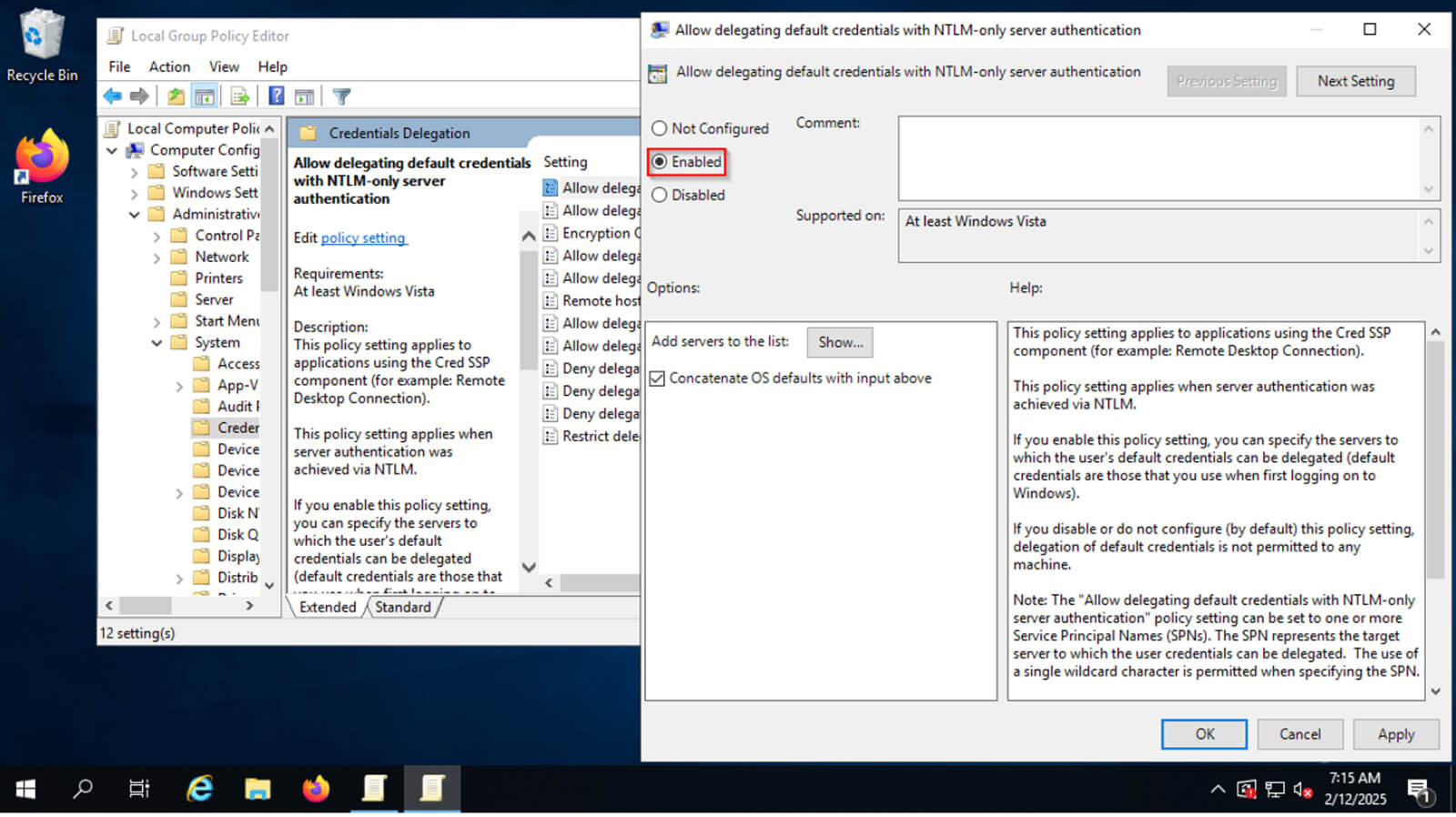
4.オブジェクトを有効にし、OKをクリックする。
レジストリの設定を直接編集する方が簡単な場合は、スタートメニューからregeditを実行し、開いたレジストリエディタで次の場所に移動する:
HKEY_LOCAL_MACHINE\Software\Microsoft\Windows\CurrentVersion\Policies\System
という名前のDWORDエントリを変更または作成します。 AllowEncryptionOracle という名前のDWORDエントリーを作成し、その値を 2.
3.ユーザー権限の不足
CredSSPを有効にして設定し、正しい認証情報を使用していることを確認している場合でも、認証エラーが表示される場合があります。
この場合、最後にチェックするのは、そのアカウントが正しいグループ・メンバーシップを通じてリモートPCにログインする権限を持っているかどうかだ。
修正方法
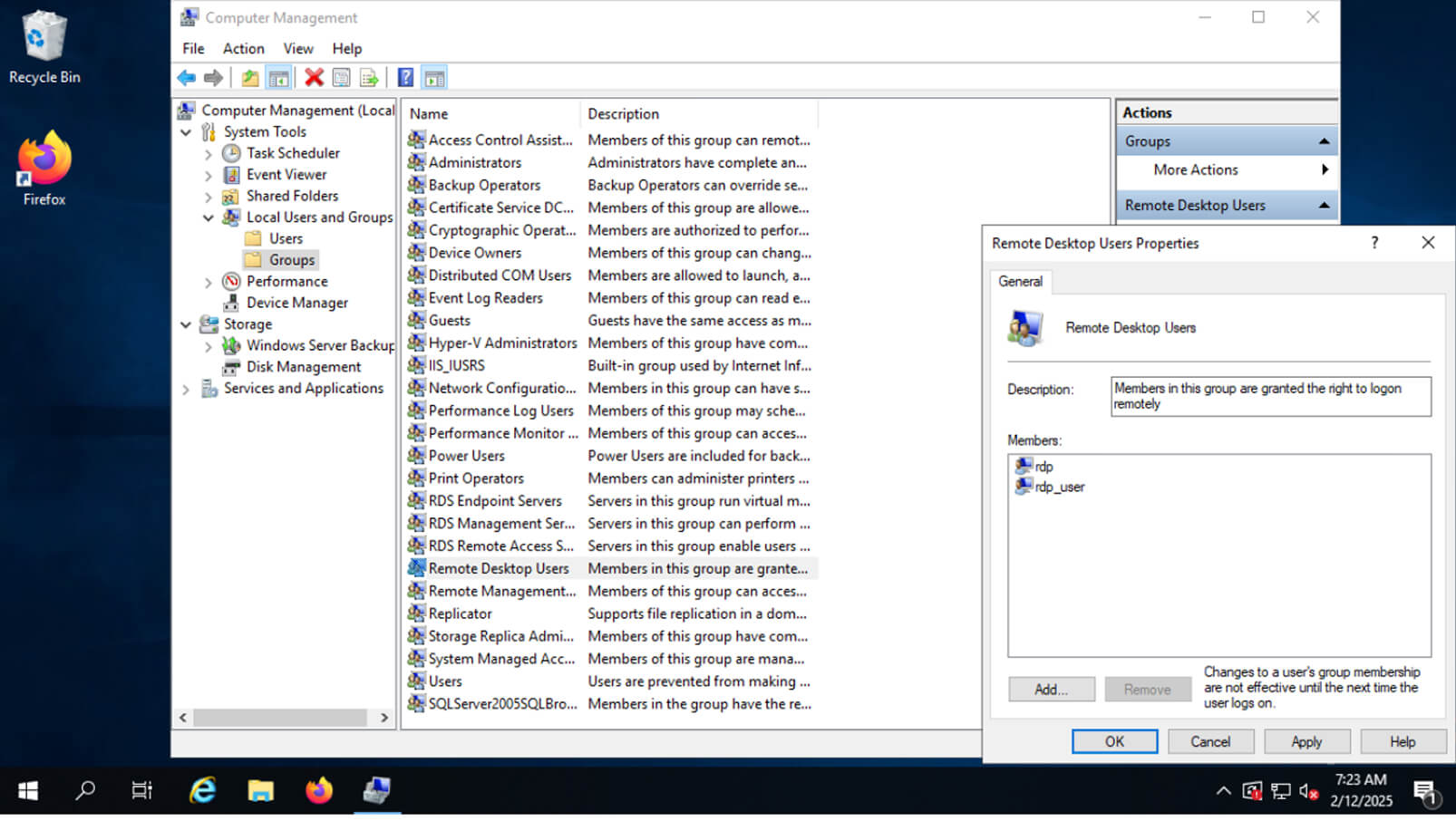
非ドメインリモートのWindowsコンピュータの場合、リモートアクセスは、コンピュータの管理 > ローカルユーザーとグループを開いて確認することができます。次に、ユーザー名が リモートデスクトップユーザーグループに属する。
ドメインに接続されたデスクトップやサーバーの場合、Active Directoryのグループポリシーによって決められている場合があるので、このグループに追加する前にITヘルプデスクに問い合わせるのがベストです。
デスクトップのRDPセッションで複数のログイン認証情報を管理するのは、特にエンタープライズ環境では時間がかかり非効率です。RealVNC Connectのようなセキュアなリモートアクセスソリューションがあれば、複数のアカウントや認証情報の管理を心配する必要はありません。
RealVNC は以下をサポートしています。 シングルサインオン(SSO)つまり、従来のRDPクライアントのような複雑な認証に煩わされることなく、セキュアで標準化されたログインエクスペリエンスを得ることができます。
ネットワーク設定とファイアウォールの問題の解決
RDP接続は、適切に設定されたネットワークに大きく依存しています。ファイアウォールの設定ミスやルールの欠落により、PCがリモートデスクトップセッションホストに到達できないことがあります。
ネットワークの問題を特定することが、認証関連以外の RDP エラーを修復するための第一歩です。
1.WindowsファイアウォールによるRDPトラフィックのブロック
デフォルトでは、Windows DefenderファイアウォールはRDPトラフィックを許可するように設定されていません。RDPが明示的に許可されていない場合、ファイアウォールはすべての着信RDPセッションをブロックし、あなたの側でエラーが発生します。
修正方法
- コントロールパネル > Windows Defender ファイアウォール > “Windows Defender ファイアウォールを通してアプリまたは機能を許可する “をクリックします。
- リストで、”Remote Desktop “のチェックボックスとオプションを探し、プライベート(または必要に応じてパブリックのみ)ネットワークで有効にします。
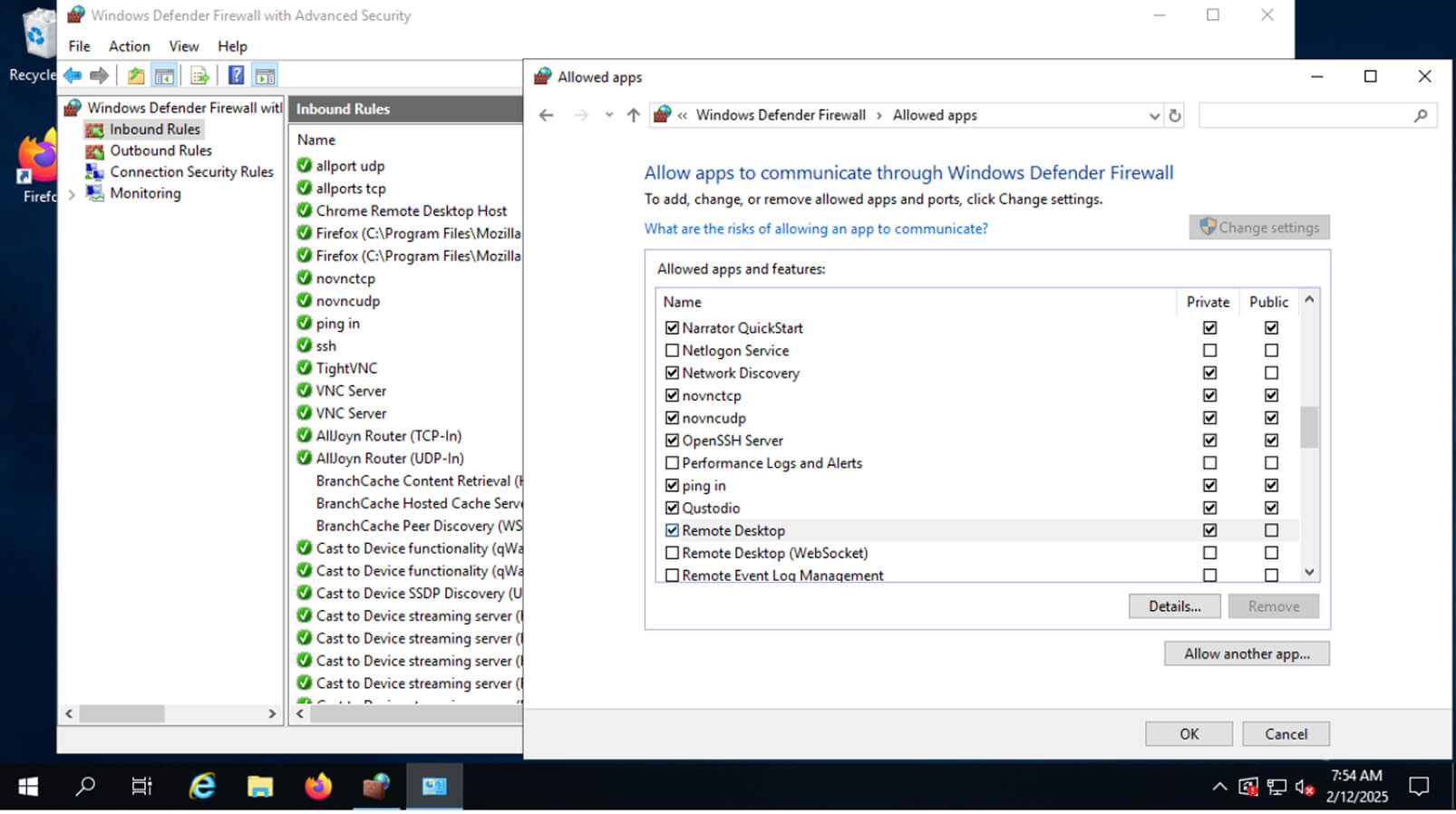
3.詳細設定」を開き、「受信ルール」を右クリックして、RDP TCPポート3389が許可されていることを確認します。
これらの手順を完了しても問題が解決しない場合は、ファイアウォールを一時的に無効にして接続を試み、すぐに再度有効にするのが、ファイアウォールに問題があるかどうかを確認する簡単な方法です。ただし、リモートデスクトップが公共のインターネット接続を介して接続されている場合は、この方法はお勧めできません。
2.RDPポートの競合
RDPポートが現在別のアプリケーションに使用されている場合、競合によってリモートセッションが接続できなくなります。
修正方法
- レジストリエディタを開く。 と入力してレジストリエディタを開く。と入力してレジストリエディタを開きます。
- コンソールツリーを使って、次の場所に移動する:
HKEY_LOCAL_MACHINE\Software\Microsoft\Windows\CurrentVersion\Policies\System
3.PortNumberの項目を探す。
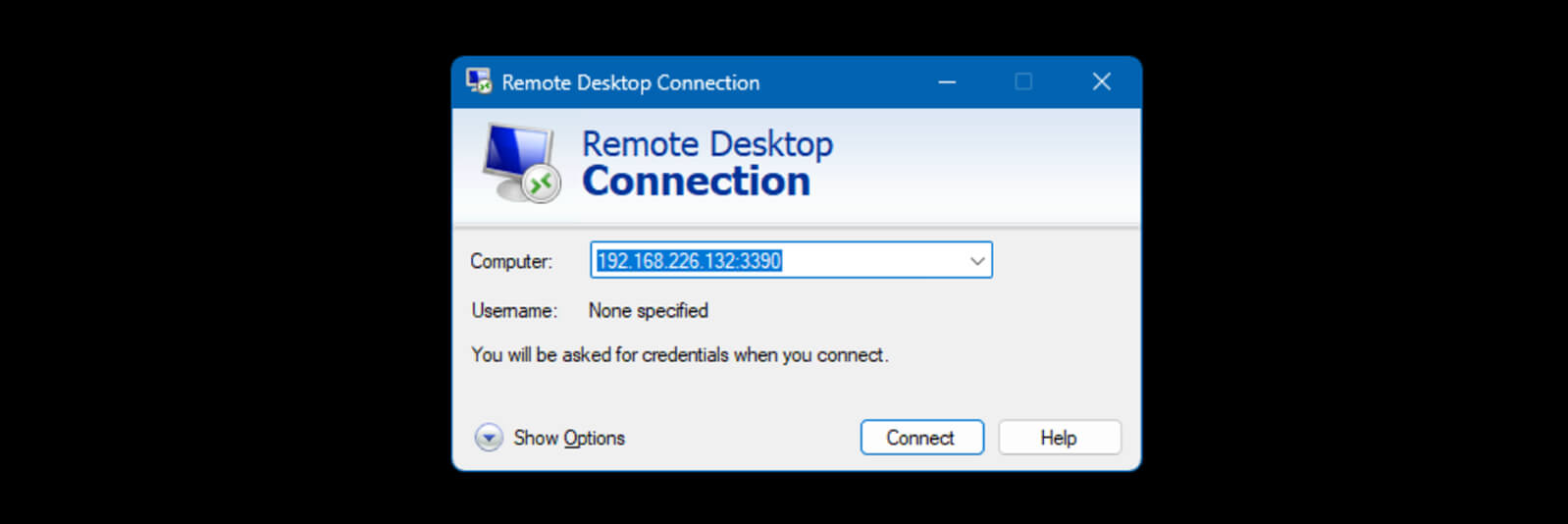
4.右クリック ポート番号を右クリックし を選択しを選択し、値を 3389 から別の未使用ポート(3390 など)に変更します。
5.この場合、Windowsリモートデスクトップで接続するときにも、同じポート番号を指定する必要があります。たとえば、次のスクリーンショットにあるように、192.168.226.132:3390です:
3.古いDNS
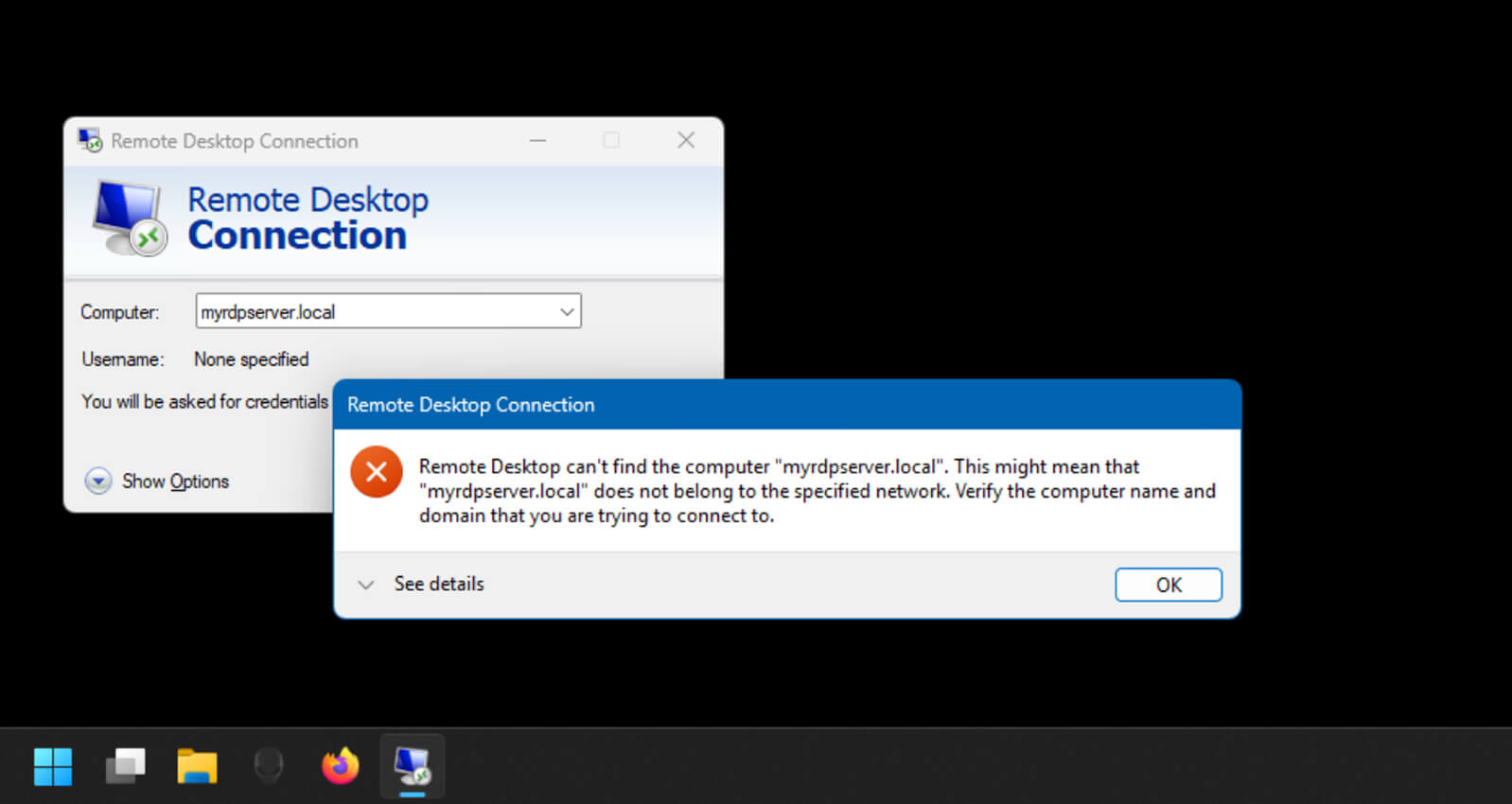
リモートデスクトップにIPアドレスではなくホスト名で接続している場合、DHCPサーバーが再起動時にPCまたはサーバーに異なるIPアドレスを割り当てることがあります。DNSサーバーがこの変更を通知していない場合、またはPCがDNSの更新を受けていない場合、ホスト名は正しいIPアドレスを示さなくなり、接続に失敗する問題が発生します。
修正方法
- コマンドプロンプトウィンドウ(cmd)を開き、以下のコマンドを入力してEnterキーを押して、DNSキャッシュをフラッシュする:
Ipconfig /flushdns
2.既知の場合は、ホスト名ではなくリモートデスクトップのIPアドレスを使用することもできます。
3.コントロールパネル」>「ネットワークと共有センター」>「アダプターの設定の変更」を開き、コンピュータが正しいDNSサーバーを使用していることを確認します。ネットワークアダプターを右クリックし、プロパティを選択して、DNSサーバーが正しいことを確認します。
常にファイアウォールルールを作成したり、DNSのトラブルシューティングをしたりするのが面倒に感じられる場合、セキュアなリモートアクセスソリューションは、よりシンプルな代替手段を提供します。RealVNC Connect は、従来の RDP クライアントとは異なり、クラウドベースの接続ブローカーを使用します。 クラウドベース接続ブローカーこれにより、ファイアウォールルールやDNS設定を手動で行う必要がなくなります。そのため、RDP接続特有の脆弱性がなく、より安全で信頼性の高いリモートアクセスソリューションとなります。
SSL/TLS証明書と暗号化のエラー
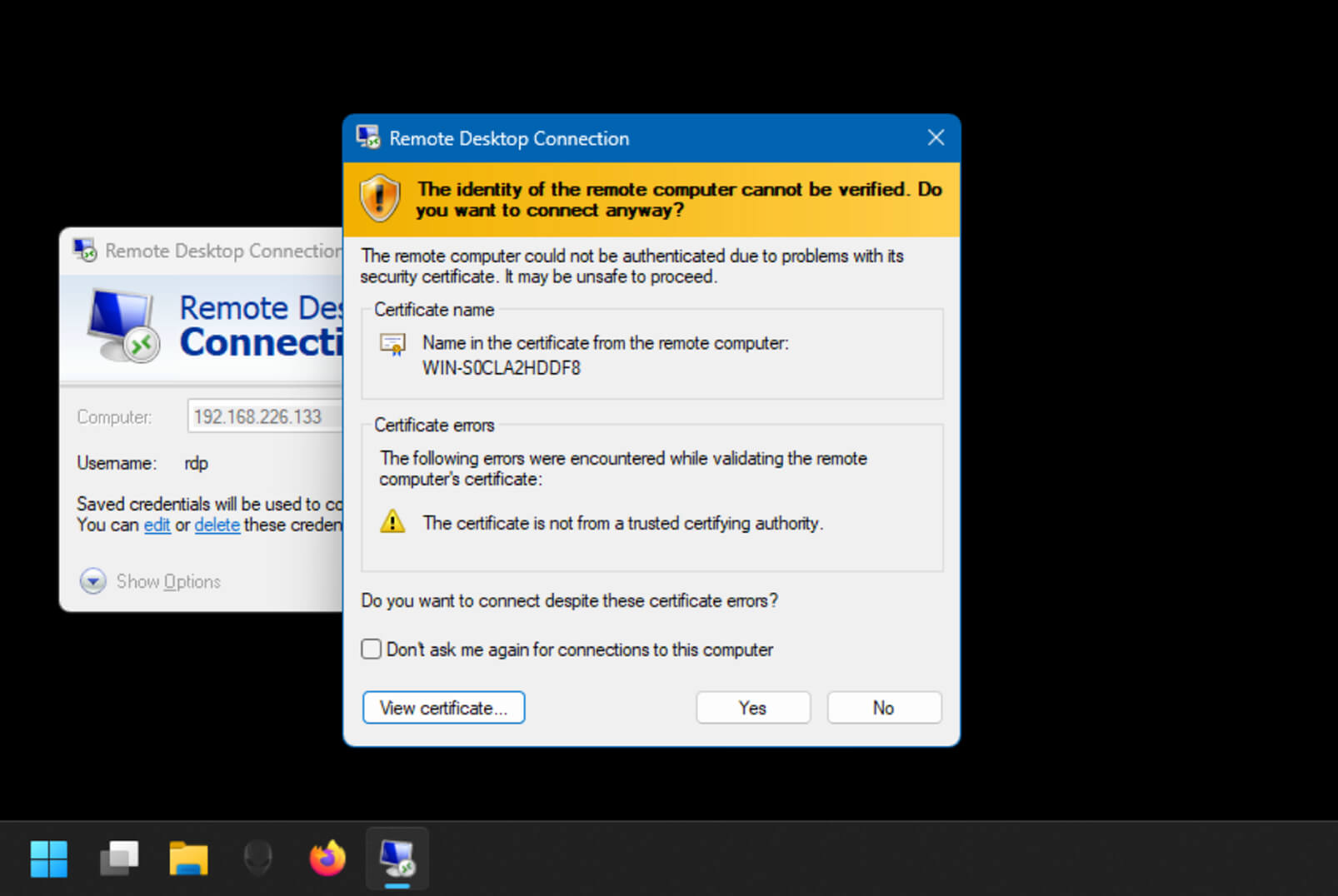
セキュアなRDP接続には、有効なSSL/TLS証明書と最新の暗号化プロトコルが必要です。Windows Serverで、無効または期限切れの証明書に関連するRDPエラーが表示される場合は、これらの証明書が原因である可能性が高い。
同様に、古い暗号化設定も証明書エラー関連の問題を引き起こす可能性があり、セッションの継続を許可した場合に脆弱になったり、完全に接続に失敗したりする可能性がある。
1.SSL/TLS証明書のエラー
リモートデスクトップサーバーが安全でない接続を許可しないように設定されている場合、信頼できるSSL/TLS証明書がないか、有効期限が切れていると、安全なRDPを確立できません。 セキュアRDPセッションを完全に確立できなくなります。
多くの場合、証明書関連のエラーは、クライアントが信頼できる認証局(CA)のルート証明書を見落としたことに起因する。
修正方法
- クライアントで、Certificates Manager(certmgr.msc)を開き、ルートCA証明書がインストールされていることを確認する。
- コンソールツリーで、Trusted Root Certification Authorities > Certificatesに移動する。
- 正しい証明書が存在することを確認してください。ネットワーク管理者が正しい証明書を特定するお手伝いをします。
- RDPサーバーで、certmgr.msc > Local Computer > Remote Desktop Services > Certificatesで証明書が有効であることを確認する。
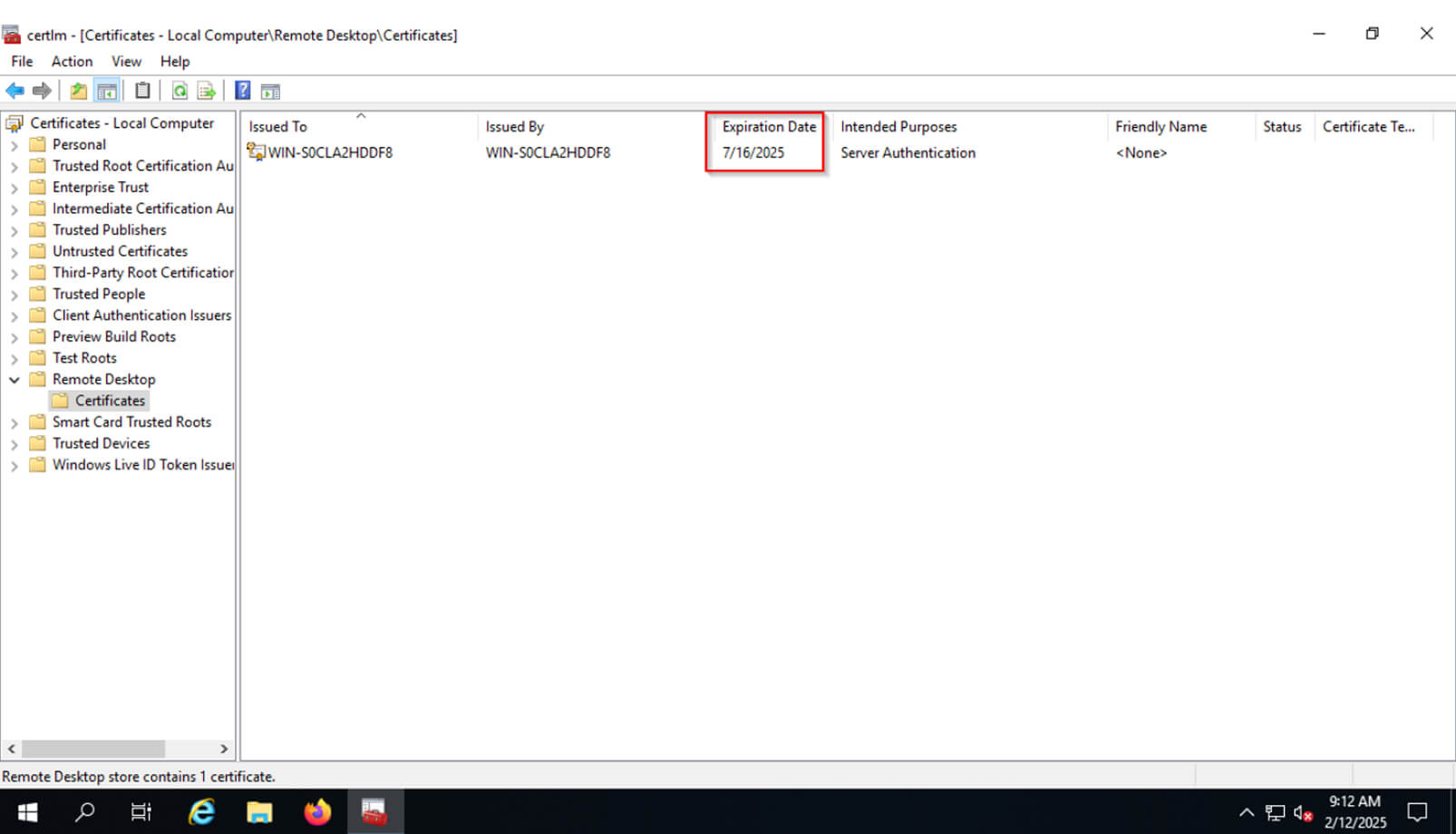
5.証明書の有効期限が切れている場合は、ネットワークCAに新しい証明書を要求し、Remote Desktopサービスを再起動します。
2.暗号化のアップグレード
RC4のような古い暗号化プロトコルは攻撃に対して脆弱であることが知られている。TLS 1.3ははるかに強力なセキュリティを提供し、GDPRやHIPAAのようなデータ保護とプライバシーの枠組みに準拠するために実際に必要とされています。
アップグレードとコンプライアンス
- Windows Server上で、次のように入力してローカルセキュリティポリシー設定を開く。 を入力する。と入力して開く。
- ローカルポリシー > セキュリティオプションに移動する。
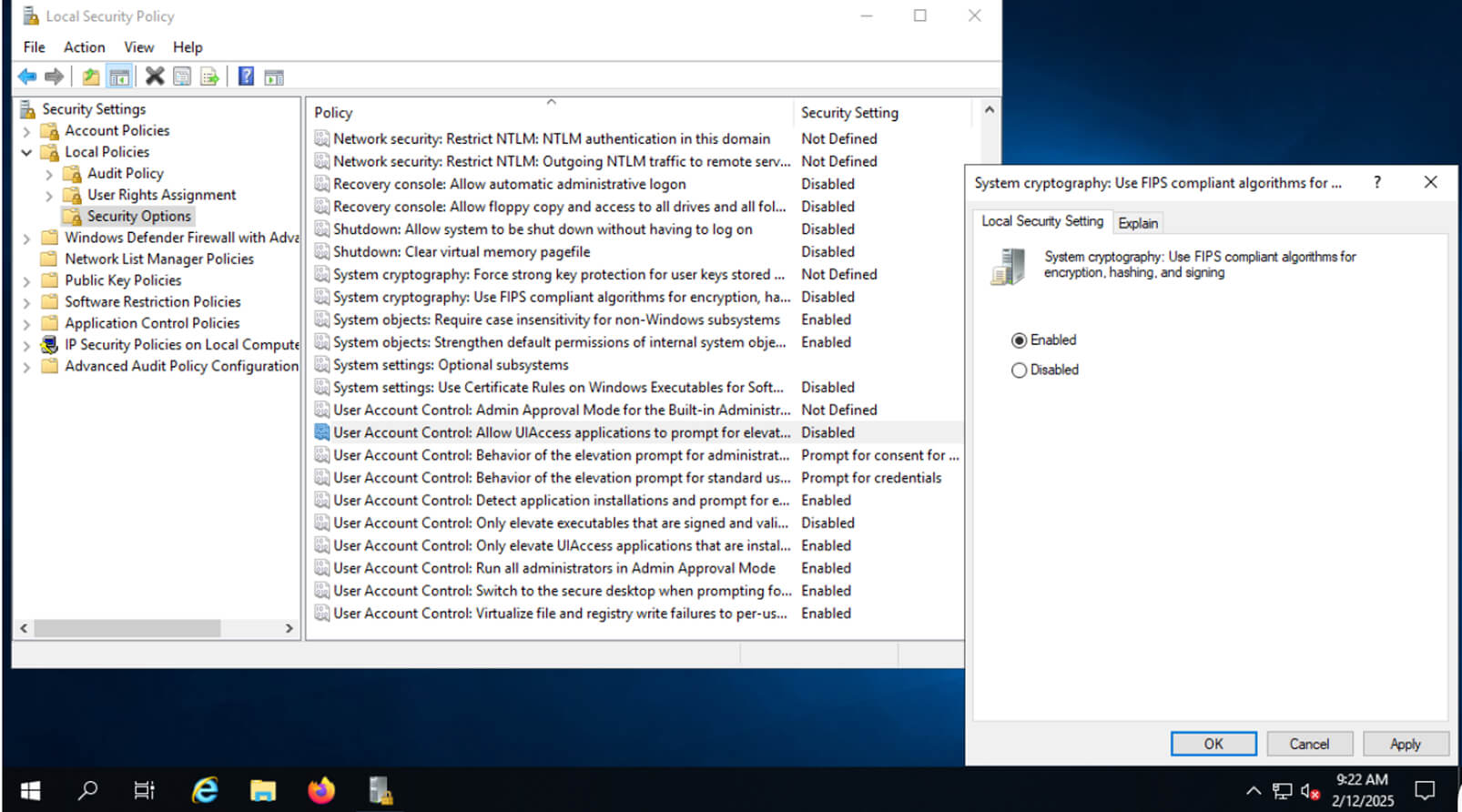
3.検索 「システム暗号:暗号化、ハッシュ化、署名にはFIPS準拠のアルゴリズムを使用する。 を有効にしてください。これにより、TLS 1.3を含む強力な暗号化ポリシーが適用されます)。
RDP接続において、手動で暗号化を調整したり、証明書を発行したり、認証局を扱ったりするのは面倒で、エラーが発生しがちです。RealVNC Connectのようなセキュアなリモートアクセスソリューションがあれば、このような複雑な作業は必要ありません。
RealVNC Connectはエンドツーエンド暗号化をデフォルトで自動的に行います。 セキュアなリモート接続を維持しながら、手動設定を不要にします。従来のRDPクライアントのようなリスクはありません。
RDPのパフォーマンスとキャパシティの問題への対応
エラーが接続の確立ではなく、接続の質に関連しているとしたらどうでしょうか。低速または不安定なRDP接続の問題は痛みを伴い、通常は低帯域幅接続、高遅延、またはリモートデスクトップ自体の消費リソースが多すぎることが原因です。
修正方法
遅い接続で立ち往生している場合、帯域幅を節約するためにリモートセッションで利用可能な機能を削減します。リモートデスクトップクライアントを開き、背景、色の濃さ、解像度などの設定を下げることから始めます。
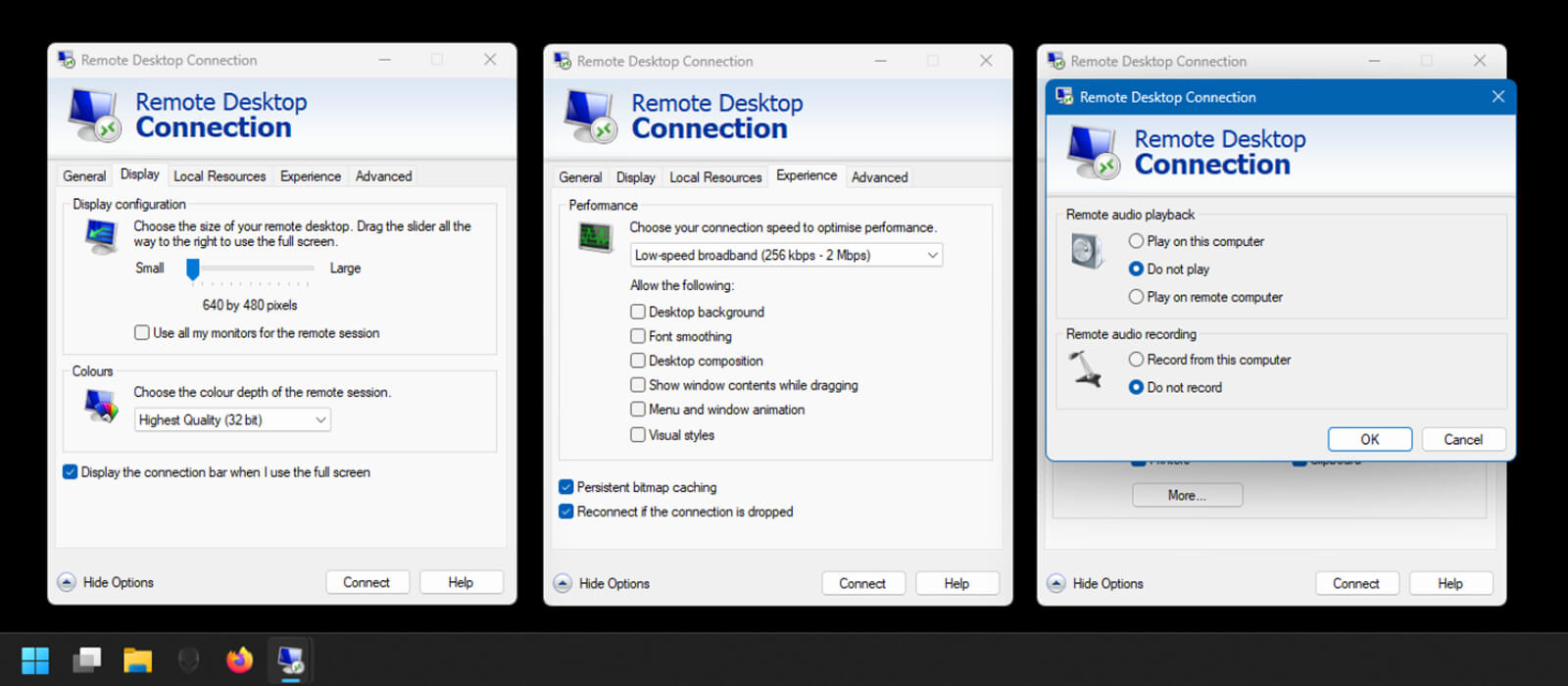
の下にあるメニューから接続タイプを選択することで、接続エクスペリエンスを調整することもできます。 エクスペリエンスタブのメニューから接続タイプを選択し、フォント・スムージングやビジュアル・スタイルなどの機能のチェックを外すことで、接続エクスペリエンスを調整することもできます。
デフォルトでは、Windows Desktopエディションは、一度に1つのアクティブなRDPセッションしかサポートできません。このため、場合によっては、現在のユーザーがログオフするまで待機しなければ、セッションを利用できない場合もあります。
Windows Serverでは、2つの同時クライアント接続が許可され、少し良くなりますが、これは、複数のユーザーに対してRDS(Remote Desktop Services)のCALライセンスを発行することで増やすことができます。
RealVNCのようなセキュアなリモートアクセスソリューションは、Windows RDPとは異なり、リソースの使用量が多く、パフォーマンスにも問題があります。 のようなセキュアなリモートアクセスソリューションは接続のバリエーションに適応します。 を自動的に実行します。つまり、従来のRDPのようにリソースを消費することなく、信頼性の高いリモートデスクトップアクセスを実現し、リモートデスクトップユーザーにスムーズでラグのないエクスペリエンスをすぐに提供します。
持続的なRDPの問題に対する高度なトラブルシューティング
最善の努力にもかかわらず、RDP接続で頻繁に問題に直面する場合は、高度なトラブルシューティングが必要な場合があります。このような場合、別のRDPクライアントを使用したり、特定のツールを使用して問題を診断したり、あるいはWindows Updateをロールバックしたりすることで、解決できる可能性があります。
リモートデスクトップソリューションの利用
Windows内蔵のRDPクライアントを使用してもRDP接続が持続する場合は、より信頼性の高いリモートアクセスソリューションに切り替えることが最良の選択肢となる場合があります。
ネットワーク設定やファイアウォールの調整が必要な標準的なRDP接続とは異なり、セキュアリモートアクセスソリューションはよりシンプルなアプローチを提供します。RDPに代わる、より安全でシンプルな方法です、 RealVNC Connectは、ポートを公開したり証明書を管理したりすることなく、リモートコンピュータへの高品質で高速かつセキュアな接続を提供します。
その他のRDP代替ソフト TeamViewerやAnyDeskのような他のRDP代替ツールも、複数のオペレーティング・システムでのリモート・アクセスを提供しますが、追加のセキュリティ・レイヤーやポート転送に多大な投資を必要とします。
Windowsアップデートのロールバック
Windowsのアップデートの中には、リモート接続を導入するものがある。 リモート接続 の問題が発生することがある。アップデートをロールバックする(それ自体が問題を引き起こす可能性がある)前に、r/sysadmin subredditのReddit Patch Tuesdayのような、IT管理者が集まってWindowsアップデートについて議論するコミュニティフォーラムをチェックして、既知の問題かどうかを確認しよう。
アップデートをロールバックする必要がある場合(または複数):
- Windows Update > 履歴を表示 を開きます。
- ロールバックする更新プログラムの KB 番号を選択し、[更新プログラムのアンインストール] を選択します。
- リモートデスクトップを実行している対象のコンピュータを再起動し、RDP接続性を再度テストします。
RDPトラブルシューティングの自動化
繰り返し発生する問題については、自動化したりツールを使用して問題を診断したりすることで、時間を節約し、不必要なダウンタイムを防ぐことができます。
Microsoftには、RDSサーバー用にインストールされた以下のツールがあります。 リモートデスクトップサービス診断ツールというRDSサーバー用のツールがインストールされており、ターミナルサーバーとして現在も一般的に使用されているWindows Server 2012および2012 R2で実行できる。
管理者は、ユーザーが一般的な問題を解決できるように、実行可能なスクリプトを作成することもできます:
- ネットワーク設定のリセット: netsh int ip reset && netsh winsock reset
- キャッシュされたRDPセッションのクリアとRDSサービスの再起動: taskkill /F /IM mstsc.exe net stop termservice && net start termservice
これらのコマンドを.batファイルとして保存しておけば、RDPの問題が発生したときにユーザーがすぐに実行できる。
リモートデスクトップのセキュリティベストプラクティス
RDP接続は本質的にセキュアではないため、ほとんどのネットワーク管理者は、RDPサーバを外部(あるいはプライベート)ネットワークに公開する前に、強力なセキュリティ制御によって接続を強化するのが一般的です。
リモートデスクトップを不正アクセスやサイバー攻撃から守るための5つのベストプラクティスを紹介します:
- ネットワークレベル認証(NLA)の有効化:これは、ユーザーがRDPセッションを確立する前に認証を行う必要があることを意味し、ブルートフォース攻撃のリスクを低減します。
- 特定のセキュリティ層(TLS 1.3)を使用する。:TLS 1.3(利用可能な場合はそれ以上)をアップグレードし、排他的に使用することで、暗号化を強化し、リモートデスクトップトラフィックからのデータの傍受を防止します。
- IPSecまたはSSHでRDPをトンネリングする:セキュアなトンネル内でRDPトラフィックを暗号化することで、ネットワークベースのアカウントに対する保護レイヤーが追加され、不正なディープ・パケット・インスペクション(DPI)がトラフィックを特定する可能性が低くなります。
- プライベートネットワークまたはVPNへのRDPアクセスを制限する:外部からのRDP接続性をすべて排除し、ネットワークベースのルールを使用してローカル・トラフィックへの接続のみを制限することで、パブリック向けの攻撃の脅威を大幅に低減します。
- RDPゲートウェイを使う:RDPゲートウェイを設定し、RDP接続を一元化、セキュリティ保護、管理する。 RDP接続性を一元管理する。また、多要素認証の実装により、アクセスのセキュリティをさらに強化します。
規制コンプライアンス(GDPR/HIPAA)
患者記録や金融取引などの機密データを扱う組織では、コンプライアンスを維持するために RDP アクセスのセキュリティ確保が必須です。証明書ベースの認証とエンドツーエンド暗号化接続により、RDPトラフィックは業界の規制に適合します。
要約:よくあるRDPの問題の主な修正点
RDPエラーに対処しなければならないのは、特に作業の妨げになったり、リモート・マシンにアクセスするために物理的にその場にいなければならなかったりすると、イライラするものだ。幸い、ほとんどの問題は、認証の問題、ネットワーク設定、サーバーの制限に起因する。
認証情報、CredSSP設定、権限を確認してログインの失敗を解決し、ファイアウォール規則、ポート設定、DNSを調整してネットワークの問題を除外します。
パフォーマンスの問題が解決しない場合は、サーバーの容量をアップグレードしたり、帯域幅を制限することで解決することがあります。
もし、これらの修正が大変だと思われるなら、その必要はありません。RealVNC はデフォルトでよくある問題のほとんどを解決してくれます。 RealVNC Connectを使えば、複雑な設定をすることなく、すぐに安全にリモートアクセスができます。
終わりのないトラブルシューティングの代わりに、物事を成し遂げることだけに集中できる。
RDPの問題についてよくある質問
リモートデスクトッププロトコルの障害を修正するには?
RDPの障害のほとんどは、認証、ネットワーク、証明書のエラーの3つのうちの1つに起因する。まず認証情報の再確認など簡単なことに集中し、次にDNSやファイアウォールなど一般的なネットワークの問題を確認する。最後に、すべてのRDP証明書の有効期限が切れておらず、リモート・ホスト上に存在することを確認する。
リモートデスクトップ接続で認証エラーが発生した場合はどうすればよいですか?
まず、ユーザー名とパスワードが正しいことを確認する。ユーザー名には、RDPサーバーのネットワークのドメインを指定し、以下の形式にしてください。 DOMAIN\\USERNAME必要であれば、管理者にパスワードをリセットしてもらい、アカウントがActive Directoryでロックされていないか確認してください。
RDP接続に影響するDNSの問題を解決するには?
最も簡単な方法は、PCのDNSキャッシュをクリアすることです。これを行うには、スタートメニューからコマンドプロンプトを実行し、次のように入力します。 コマンド. 次に、cmdコマンドipconfig /flushdnsを実行する。これが失敗した場合は、代わりにリモートリソースの既知のIPアドレスを使用して接続を試みます。
RDP接続がファイアウォールによってブロックされている場合、どのような手順を取ればよいですか?
RDP接続の問題がファイアウォールのせいだと思われる場合は、ホストコンピュータにジャンプして、Windows DefenderファイアウォールでRemote DesktopとRDPポート3389の両方が許可されていることを確認します。
ファイアウォールを一時的に無効にすることもできますが、RDPサーバーがパブリックネットワークに接続されていない場合に限ります。
RDP接続のセキュリティを向上させるには?
RDPサービスを強化するには、通常、ネットワーク・レベル認証を有効にし、デフォルトのポートを3389から上位のサービス・ポートに変更します。さらに、IPSec または SSH を使用して接続をトンネリングし、RDP トラフィックを詮索好きな目からさらに見えなくすることもできます。