





Abbiamo cercato e compilato un elenco delle 10 migliori alternative a LogMeIn da prendere in considerazione. Che si stia cercando uno strumento che consenta di avere un controllo completo sui computer remoti o semplicemente connessioni sicure e affidabili, questo articolo offre una panoramica chiara dei migliori strumenti attualmente disponibili.
Cosa cercare in un'alternativa a LogMeIn
Nel valutare le alternative a LogMeIn, è importante evitare di adottare una nuova soluzione senza considerare i criteri di selezione. Ecco alcuni fattori chiave da tenere presenti per valutare la soluzione più adatta.
Sicurezza senza compromessi
Un software per desktop remoto ideale dovrebbe dare la massima priorità alla sicurezza e disporre delle certificazioni che lo attestano. Ecco alcuni dei fattori da ricercare:
- Crittografia end-to-end
- Autenticazione a più fattori
- Controllo degli accessi granulare
- Funzionalità di single sign-on
- Strumenti di registrazione e controllo delle sessioni
- Conformità al GDPR e al CCPA
- Supporta la tua conformità con HIPAA e PCI-DSS
Sono tutti aspetti fondamentali per garantire la sicurezza e la privacy dei tuoi dati.
Interfaccia di facile utilizzo
Poiché è probabile che la tua azienda abbia personale tecnico e non tecnico che utilizza un software di accesso remoto, è importante considerare l’interfaccia dello strumento. È opportuno assicurarsi che la soluzione scelta sia facile da usare, così da migliorare la produttività e consentire agli utenti di completare le attività in modo efficiente, senza interruzioni.
Compatibilità multipiattaforma
Verifica se la soluzione supporta senza problemi diversi sistemi operativi, consentendo di passare senza problemi tra Windows, macOS, Android e Linux. Questa compatibilità multipiattaforma garantisce connessioni stabili e senza interruzioni, indipendentemente dai dispositivi o dai sistemi operativi coinvolti.
Prestazioni e velocità affidabili
Le sessioni remote lente possono causare notevoli interruzioni del lavoro, quindi è necessario un software di accesso remoto che offra uno streaming affidabile e ad alta velocità. È consigliabile scegliere una soluzione con velocità di connessione elevate e tempi di attività stabili, in grado di regolare automaticamente le impostazioni di connessione per ottimizzare le condizioni di rete.
Set di funzioni completo
Un robusto strumento di accesso remoto deve includere funzioni essenziali che supportino non solo l’accesso remoto, ma anche il controllo e il lavoro a distanza. Tra le caratteristiche da ricercare ci sono:
- Trasferimento file
- Supporto per più monitor
- Stampa remota
- Oscuramento dello schermo
- Chat in sessione
- Registrazione sessione
È opportuno scegliere una soluzione che offra queste funzionalità per massimizzare l’efficienza del flusso di lavoro remoto.
Prezzi convenienti
Infine, considera l’aspetto finanziario. Cerca uno strumento di supporto remoto che offra prezzi competitivi e piani di abbonamento flessibili che si adattino non solo al tuo budget ma anche all’utilizzo previsto. Le soluzioni economiche che non scendono a compromessi sulla qualità sono fondamentali per le aziende che gestiscono budget ridotti senza sacrificare le funzionalità essenziali.
Dando priorità a questi fattori chiave, sarai sulla buona strada per trovare l’alternativa a LogMeIn perfetta per le tue esigenze di accesso remoto.
Tabella comparativa delle 3 migliori alternative a LogMeIn
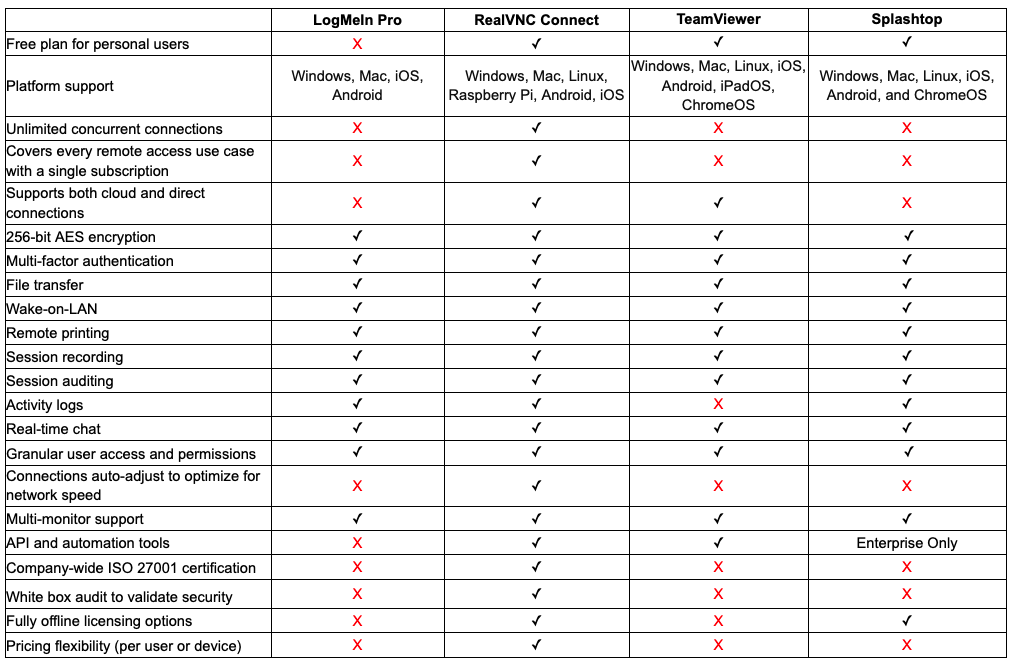
Le 10 migliori alternative a LogMeIn
1. RealVNC
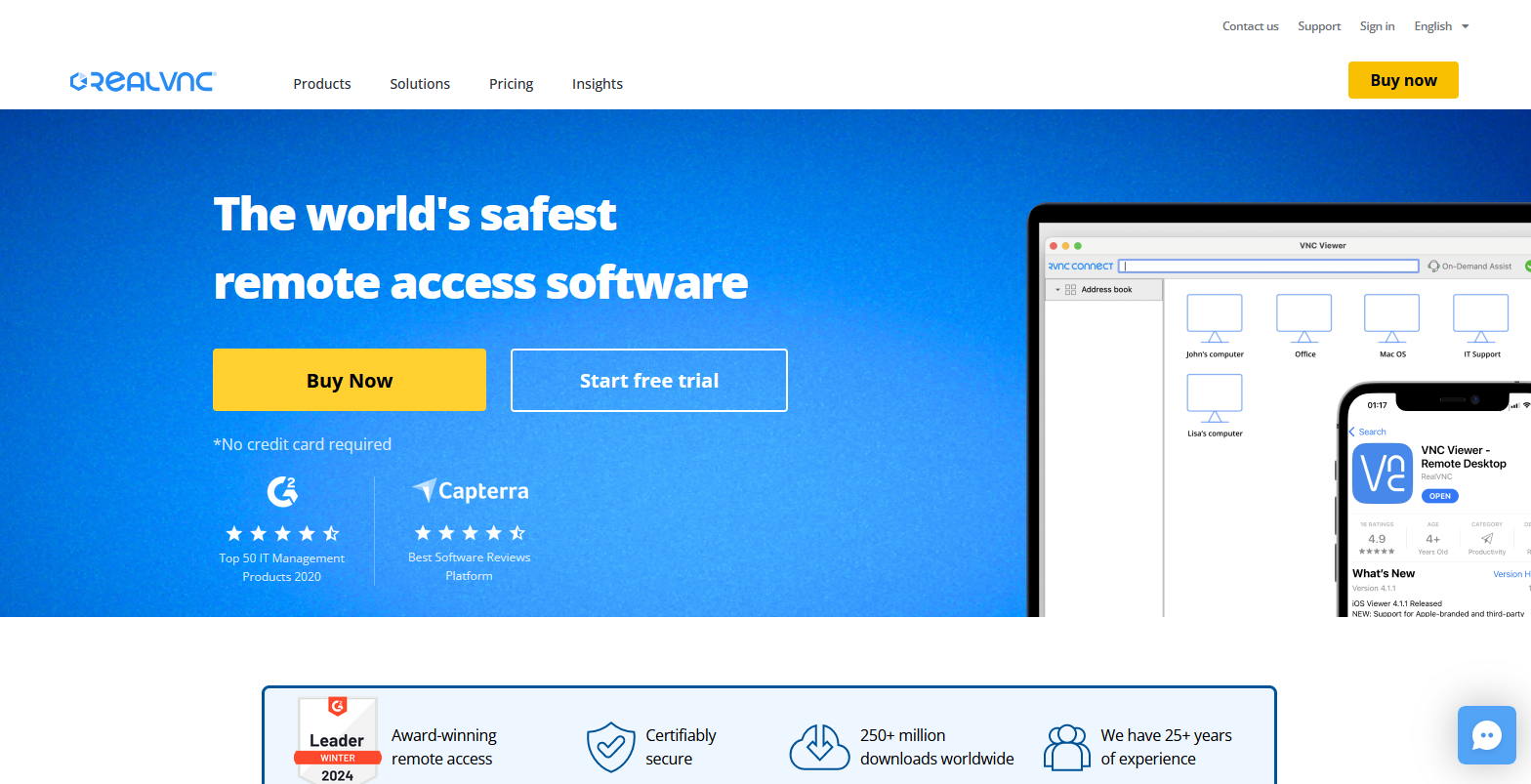
Parliamo di RealVNC. Non è il solito strumento di accesso remoto. In realtà è all’origine della stessa tecnologia VNC (Virtual Network Computing). Questa esperienza dimostra una conoscenza approfondita della tecnologia quando si tratta di consentire l’accesso al lavoro ovunque sia necessario.
Quando si lavora da remoto, la sicurezza non è un aspetto su cui rischiare. RealVNC lo sa bene e garantisce che ogni dato sia protetto con crittografia end-to-end.
A differenza di strumenti più semplici, RealVNC assegna ruoli di amministrazione per definire con precisione chi può accedere alle diverse risorse tramite un controllo granulare degli accessi.
Grazie alla sua interfaccia intuitiva e alla compatibilità multipiattaforma, RealVNC risulta semplice da utilizzare per utenti di computer Windows, Apple o Linux.
Per professionisti indipendenti o organizzazioni di livello aziendale, RealVNC offre prezzi accessibili senza compromettere le funzionalità o la qualità del servizio. E poiché le esigenze aziendali non sono statiche, offre piani flessibili che crescono in linea con tali esigenze.
Pro:
- Nasce dal protocollo VNC originale. Aspettati un’affidabilità di prim’ordine.
- Sicurezza? A prova di bomba, con crittografia end-to-end.
- Navigabile da chiunque attraverso più sistemi.
- I budget grandi e piccoli sono i benvenuti: ti aspettano opzioni a prezzi accessibili.
Cons:
- La configurazione potrebbe mettere in difficoltà i non addetti ai lavori in cerca di personalizzazioni avanzate, soprattutto per quanto riguarda i firewall di rete.
- Le funzioni avanzate potrebbero essere superflue per le persone che utilizzano l’accesso remoto solo occasionalmente.
2. TeamViewer
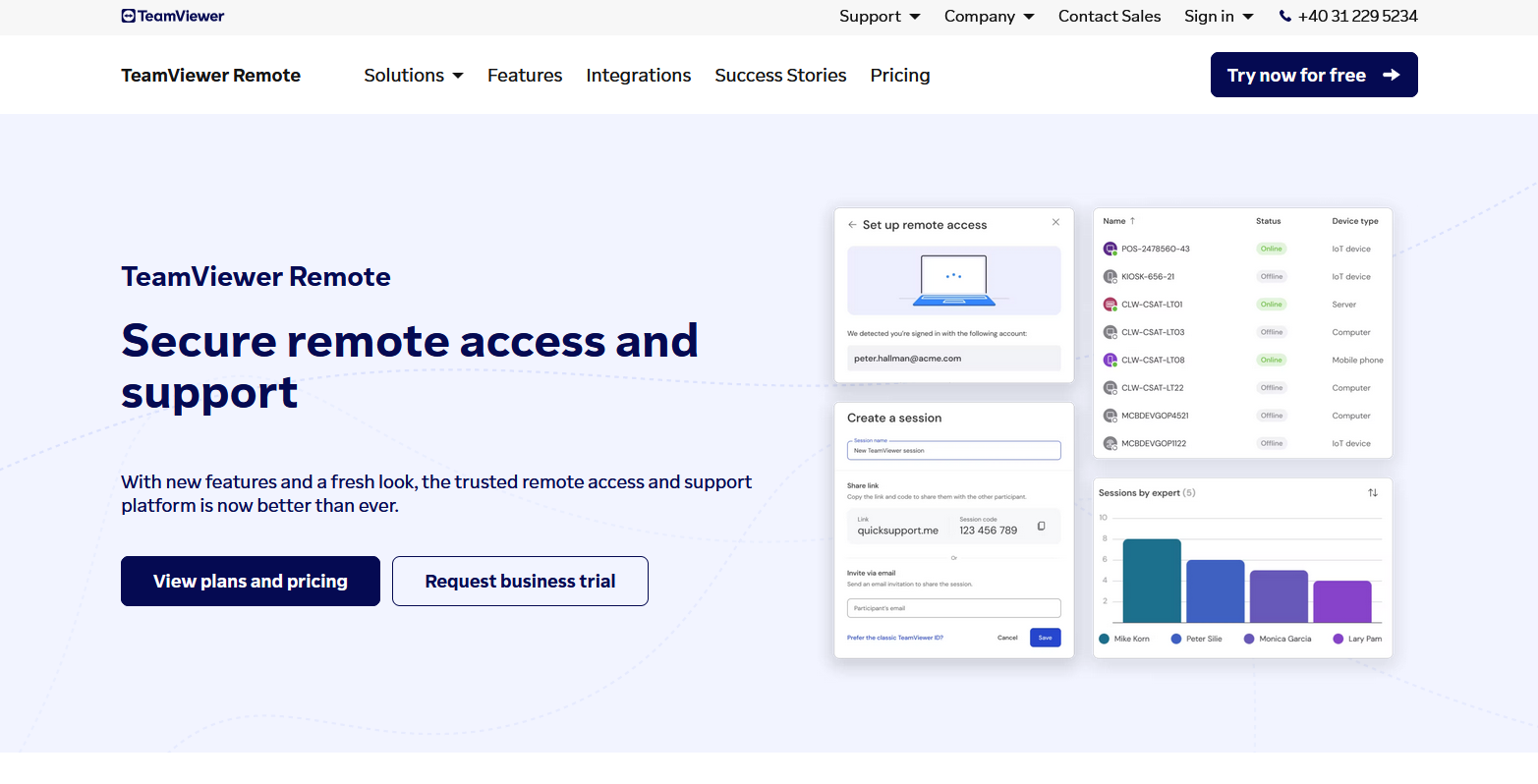
TeamViewer è un nome che compare spesso quando si cercano solidi strumenti per l’accesso remoto. È apprezzato per la ricchezza di funzioni, che lo rende molto utile sia per professionisti indipendenti sia per aziende che necessitano di una piattaforma dedicata.
Uno degli aspetti distintivi di TeamViewer è la possibilità di collegarsi e gestire computer, smartphone o server a distanza come se si fosse sul posto. Si rivela particolarmente utile nel supporto tecnico e negli ambienti IT, soprattutto perché non richiede la gestione di NAT e port forwarding per il client remoto.
Consente inoltre di registrare le sessioni per consultarle successivamente, comunicare in tempo reale durante la risoluzione dei problemi e inviare lavori di stampa a stampanti remote.
In genere gli utenti apprezzano TeamViewer perché evita menu complessi. Inoltre, è compatibile con qualsiasi PC remoto utilizzato sul posto di lavoro, dai PC Windows ai telefoni Android.
Se stai armeggiando a casa con i tuoi Dispositivi personali o stai aiutando a risolvere i problemi di un familiare, TeamViewer non ti costerà un centesimo perché ha una versione gratuita per questi scopi. Per le organizzazioni no-profit sono disponibili versioni gratuite e a pagamento.
Per le aziende attente al budget, sono disponibili diversi piani accessibili senza rinunciare agli strumenti disponibili.
Pro:
- Un kit di strumenti ricco di modi per offrire un aiuto a distanza di qualità.
- Zero spese per uso personale.
- La semplicità incontra la versatilità in diversi gadget.
- Prezzi convenienti per le aziende abbinati a sessioni di supporto di alto livello.
Cons:
- I costi aumentano significativamente con l’aggiunta di altre sessioni simultanee.
- La fluttuazione dei segnali Wi-Fi può portare a una riduzione delle prestazioni.
- Alcuni utenti segnalano prestazioni lente.
3. Splashtop
Parliamo di Splashtop, un nome che si sta affermando nel mondo delle soluzioni desktop remote aziendali. Si sta guadagnando un’ottima reputazione grazie alla possibilità di accedere ai propri computer con facilità.
Per chi ha bisogno di lavorare su progetti ad alto contenuto grafico o non vuole avere intoppi durante lo streaming di chat vocali e video, Splashtop si dimostra abbastanza affidabile. Naturalmente richiede una connessione internet affidabile, ma una volta soddisfatta questa condizione il funzionamento resta fluido.
Per gli utenti che cercano una soluzione pienamente remota, può risultare preferibile una soluzione più leggera.
In termini di facilità d’uso, l’intera configurazione risulta naturale. La gestione delle attività è intuitiva e l’invio di file da un dispositivo all’altro è piuttosto semplice.
Va inoltre considerata la praticità di stampare documenti in un’altra sede, ad esempio dal bar o dall’home office.
Se il budget è un fattore determinante, Splashtop offre prezzi relativamente bassi senza lesinare sulle funzionalità. Considerando che si tratta di una piattaforma principalmente orientata al business, Splashtop è un ottimo strumento per le PMI.
Pro:
- Potrai godere di prestazioni pulite anche con le applicazioni ad alta richiesta.
- Ci sono trucchi interessanti come la semplice condivisione di file e la stampa in remoto.
- Il prezzo ragionevole lo rende un’opzione economica.
- Che tu sia un team Windows, un fanatico Mac o un fedele Linux, tutti ricevono supporto.
Cons:
- Una connessione internet debole causa problemi di prestazioni.
- Alcune funzioni avanzate, come l’accuratezza dei colori e la frequenza dei fotogrammi più elevata, sono previste da piani più costosi, che potrebbero renderle non disponibili a meno che non si effettui l’upgrade all’accesso business di Splashtop.
Sia che si lavori da remoto, sia che si intenda utilizzare Splashtop per il supporto remoto, sapere che c’è una tecnologia pronta a servire gli utenti in modo efficiente fa la differenza al giorno d’oggi, soprattutto per le aziende che devono gestire più priorità al giorno.
4. AnyDesk
AnyDesk si è affermato come strumento di desktop remoto rapido e poco ingombrante. Professionisti indipendenti e piccole aziende lo trovano molto utile, anche perché si integra con numerosi sistemi, incluso Windows.
Uno degli aspetti distintivi è la capacità di garantire sessioni remote fluide anche senza la connessione internet più veloce. L’attenzione all’efficienza dei dati è un elemento centrale. L’interfaccia è semplice ma offre ciò che serve senza complessità, sia che il collegamento avvenga dall’altra parte della città o dall’altra parte del mondo.
AnyDesk punta a essere una soluzione conveniente. È disponibile anche una versione completamente gratuita per l’uso domestico, che può renderlo una delle migliori alternative gratuite a LogMeIn.
Per i professionisti, i prezzi sono competitivi rispetto a concorrenti come LogMeIn e TeamViewer, tenendo conto anche delle esigenze di piccole imprese e professionisti indipendenti.
Un aspetto particolarmente apprezzato dagli utenti è la latenza appena percettibile durante il controllo remoto, che offre un’esperienza quasi in tempo reale.
Pro:
- Prestazioni di connessione remota super reattive.
- Nessun costo per l’uso personale.
- Compatibile con molti sistemi operativi.
- Supporta le autorizzazioni multilivello tramite la funzione Criteri di gruppo disponibile a partire dal modello di prezzo Standard.
Cons:
- Alcune funzioni avanzate potrebbero non essere così approfondite rispetto a quelle offerte da concorrenti come LogMeIn.
5. ConnectWise ScreenConnect (precedentemente Control)
ConnectWise ScreenConnect è ben noto per le sue ottime offerte di assistenza remota, con un’ampia gamma di funzioni che i professionisti IT e i team di supporto troveranno preziose.
Questa piattaforma permette di connettersi facilmente con una serie di dispositivi come:
- Desktop
- Computer portatili con sistema operativo Windows o Mac OS
- Smartphone con Android o iOS
Ciò che distingue ScreenConnect è la facilità con cui consente ai tecnici di avviare sessioni remote sicure e rapide. È dotato di strumenti costruiti sulla base di una profonda conoscenza dell’utente. Tra questi, le funzionalità di chat immediata, le opzioni per trasferire file senza problemi e l’esecuzione di comandi durante la sessione.
ConnectWise Control tende alla fascia alta rispetto ad alternative come LogMeIn o RealVNC. Tuttavia, offre piani su misura non solo per le aziende tecnologiche emergenti, ma anche per le imprese più grandi.
Inoltre, il modello di prezzo prevede spazio per le aziende che intendono incrementare il loro utilizzo nel tempo.
La piattaforma è davvero importante quando si tratta di raggiungere i clienti da remoto, una caratteristica fondamentale se il team ha bisogno di accedere da remoto ai dispositivi mobili.
Pro:
- Notevole gamma di compatibilità con i dispositivi, compresi i pratici client mobili.
- Un set completo di strumenti di gestione remota che consente un’assistenza remota completa.
- Uno schema di prezzi scalabile pronto per le piccole start-up e le grandi aziende.
Cons:
- Potrebbero essere coinvolti più livelli, il che significa che per avere una conoscenza completa potrebbe essere necessario un po’ di tempo in più.
- Il prezzo è un po’ più alto rispetto alle piattaforme con offerte simili.
6. RemotePC
È una soluzione di supporto remoto completa, ricca di funzioni e facile da usare, RemotePC di iDrive si rivolge a tutti, dai professionisti indipendenti alle aziende. Questo significa maggiore produttività e collaborazione di team senza i vincoli dell’ufficio.
RemotePC consente di visualizzare e spostare i file su qualsiasi computer tramite browser web. I documenti possono essere spostati con la stessa facilità come se fossero direttamente disponibili sullo schermo.
Le sue funzionalità uniche, come la tecnologia multi-to-multi display, che consente di visualizzare più monitor contemporaneamente, e la possibilità per più utenti di utilizzare un unico PC, ne aumentano la versatilità.
Il prezzo potrebbe risultare meno conveniente per i team di grandi dimensioni, dato che più licenze significano fatture più alte. Tuttavia, il costo corrisponde a vantaggi concreti in termini di controllo e connettività.
Con RemotePC, è sufficiente accedere da browser per avere pieno controllo operativo senza installazioni di software pesanti che intasano lo spazio.
Pro:
- Fantastica visualizzazione multi-monitor
- L’accesso basato sul browser mantiene le cose agili
- Solida configurazione per il trasferimento file
Cons:
- Prezzi poco vantaggiosi per gli utenti con esigenze limitate.
- Il sovraccarico di funzioni potrebbe essere eccessivo per i piccoli utenti.
7. Chrome Remote Desktop
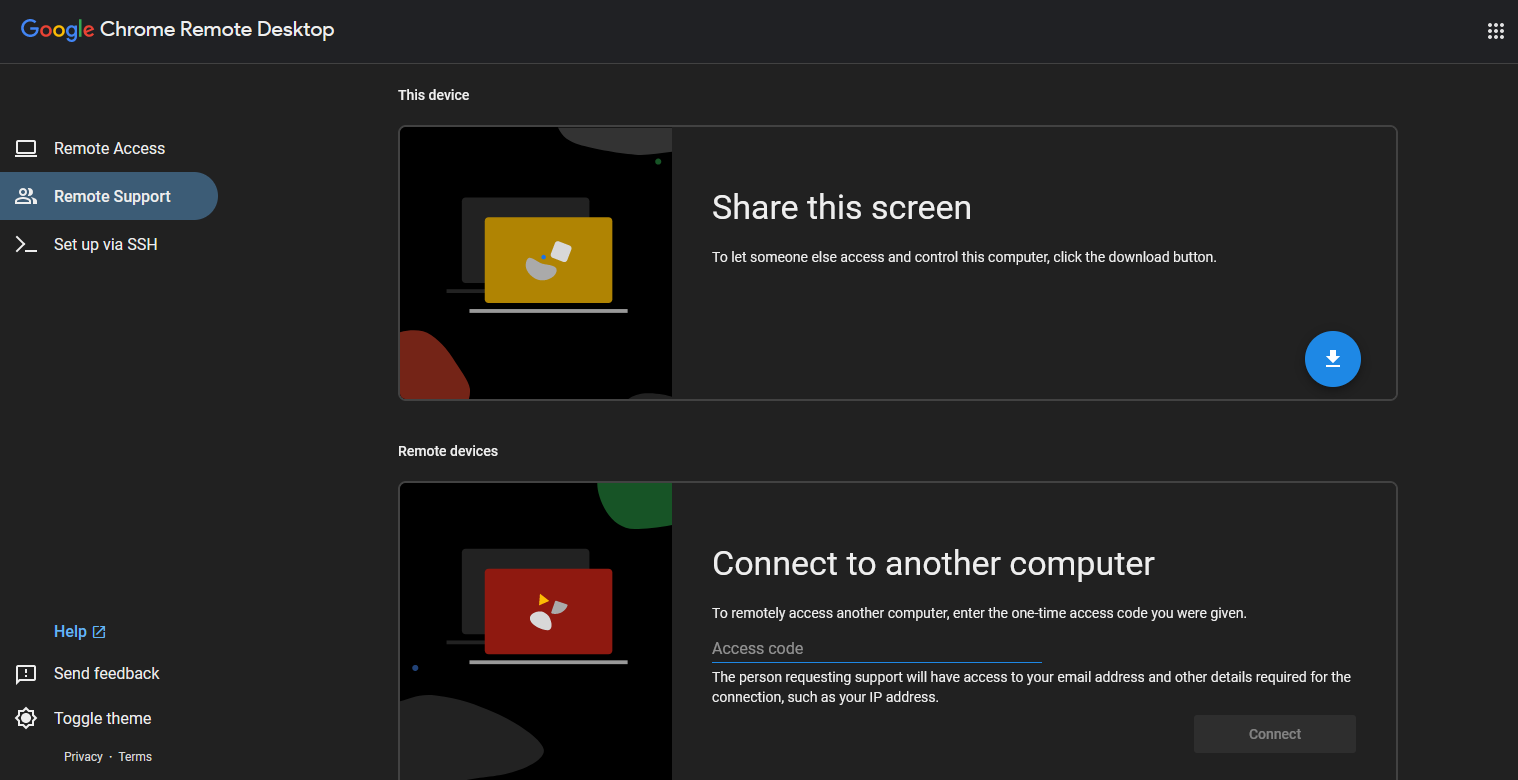
Chrome Remote Desktop è uno strumento di accesso remoto davvero facile da usare. Si distingue per la sua interfaccia web facile da usare, un’ottima notizia per i privati e le piccole imprese che vogliono connettersi ai loro computer senza problemi.
Questo servizio offre un accesso sicuro praticamente da qualsiasi dispositivo locale direttamente tramite browser. Sia per l’accesso a computer Windows sia Linux, Chrome Remote Desktop garantisce copertura operativa.
Se la sicurezza è un criterio prioritario, è utile considerare che consente di offrire un’esperienza grafica su qualsiasi macchina con un demone SSH in esecuzione per cui si dispone delle credenziali.
Per quanto riguarda i prezzi e i contesti d’uso più adatti, emerge un aspetto positivo: Chrome Remote Desktop è gratuito. Questo lo rende competitivo rispetto a concorrenti come LogMeIn e TeamViewer, che richiedono investimenti superiori per accedere ai loro servizi.
È possibile iniziare a lavorare con Chrome Remote Desktop senza dover fare i conti con configurazioni complesse. La sua struttura a costo zero, unita alle funzionalità di connessione SSH, richiama l’attenzione dei professionisti IT.
Pro:
- Il tuo portafoglio rimane pieno perché non ci sono commissioni.
- Grazie alla facilità di configurazione, anche i principianti non dovranno sudare per effettuare le connessioni.
- L’accesso SSH sicuro offre un ulteriore livello di sicurezza alle tue sessioni remote: la tranquillità è di serie!
Cons:
- Se confrontato con strumenti completi come LogMeIn, Chrome Remote Desktop è più snello dal punto di vista delle funzionalità.
- Ideale se stai armeggiando a livello personale o gestendo piccole attività, mentre le grandi imprese potrebbero desiderare qualcosa di più sostanzioso.
8. Zoho Assist
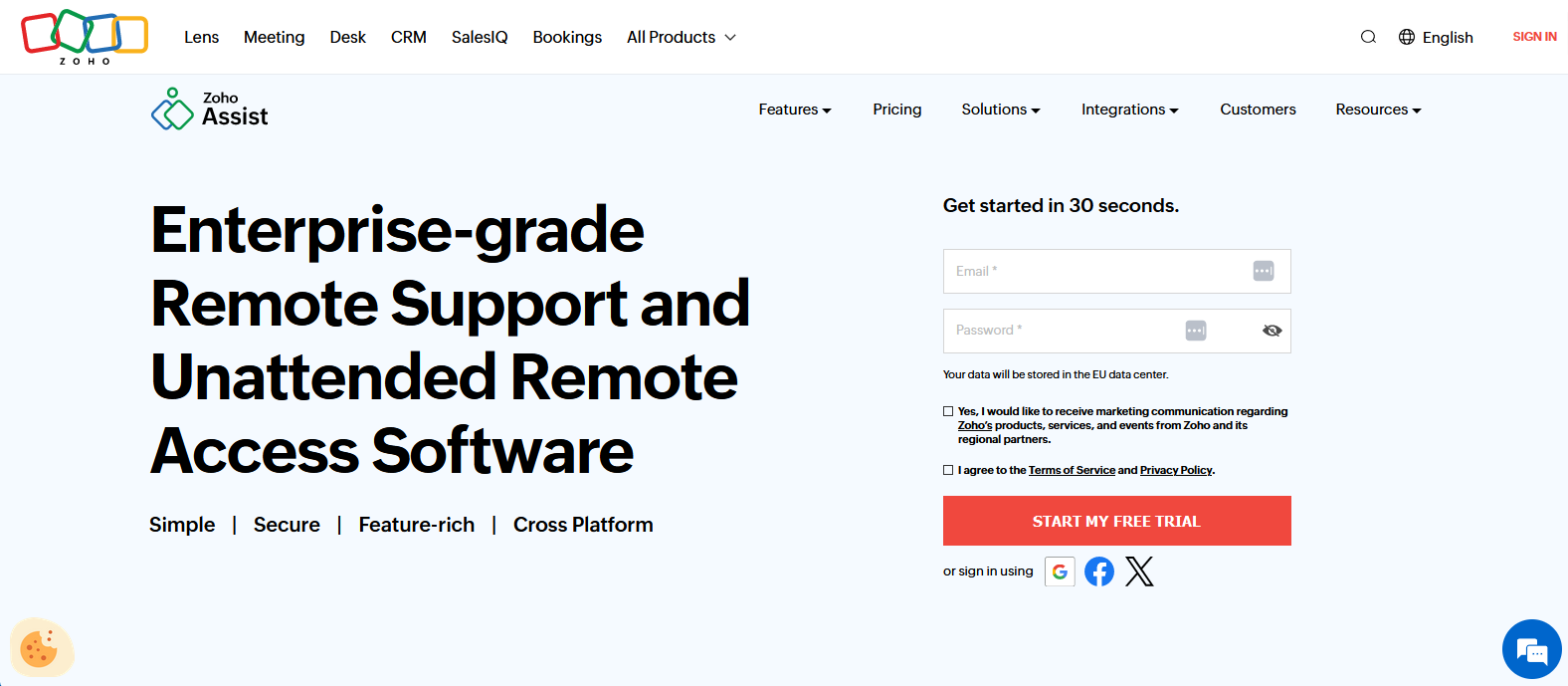
Zoho Assist è essenzialmente una soluzione completa per l’assistenza remota che non fa spendere una fortuna. Che si tratti di un professionista indipendente o di un team più ampio impegnato nella gestione di problematiche tecnologiche, questo strumento si adatta senza problemi a tutti i tipi di ambienti di lavoro.
Zoho consente agli utenti di fornire un supporto remoto di alta qualità completo di funzioni come la gestione di più schermate contemporaneamente, l’accesso sicuro ai file e la chat vocale o video.
Consente anche di scambiare le schermate in modo che tutti dispongano della stessa visualizzazione, rendendo più semplice la risoluzione condivisa dei problemi.
Con un prezzo conveniente, Zoho Assist si distingue dalle piattaforme più costose, pur offrendo tutte le funzionalità essenziali. Inoltre, è disponibile una versione gratuita adatta a singoli utenti o piccoli team che iniziano a offrire supporto remoto.
Il principale vantaggio consiste nell’ottenere queste funzioni premium senza dover sborsare prezzi elevati, aprendo le porte a un maggior numero di persone che possono offrire un aiuto di livello professionale da remoto.
Pro:
- Una piattaforma ben fornita, compreso il supporto per più monitor.
- La condivisione di file e gli strumenti di comunicazione sono di serie.
- Rispetto ad altre soluzioni aziendali, è più conveniente dal punto di vista del portafoglio.
- Esiste anche uno strumento gratuito per le attività di base.
Cons:
- Potrebbe essere necessario un po’ di tempo per abituarsi ad alcune funzioni avanzate.
- Se le tue esigenze vanno oltre le semplici correzioni, la versione gratuita potrebbe risultare limitata.
9. Parallels Access
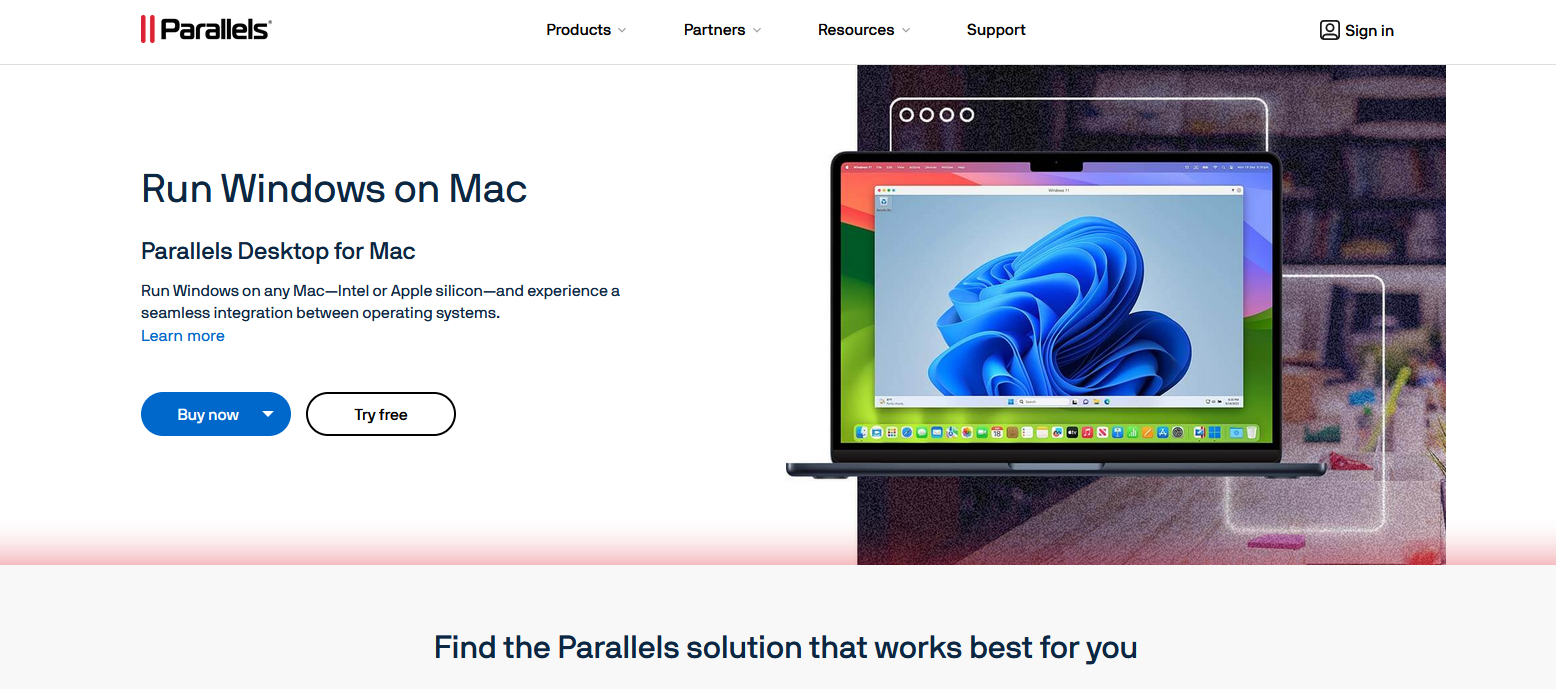
Parallels si distingue per l’eccezionale esperienza di accesso al desktop remoto ed è stato progettato appositamente per essere mobile-friendly. È stato progettato con la consapevolezza che gli utenti hanno bisogno di accedere in movimento alle applicazioni desktop, assicurando che funzionino senza problemi come se fossero applicazioni native su un dispositivo mobile.
Una delle sue caratteristiche principali è la tecnologia delle applicazioni, che ricalibra i programmi desktop per facilitarne l’uso su schermi più piccoli.
Grazie a funzioni come l’ingrandimento degli input tattili e la funzionalità smart tap-and-drag, offre un’interfaccia più facile da usare che semplifica l’interazione con software complessi dallo smartphone o dal tablet.
Parallels Access presenta diverse strutture di prezzo adatte alle diverse esigenze, anche se si posiziona a un livello di prezzo più alto rispetto a concorrenti come LogMeIn e RealVNC.
Pro:
- Una forte ottimizzazione che consente un’usabilità completa su tutte le piattaforme mobili.
- È disponibile una serie di piani tariffari diversificati che rispondono alle diverse esigenze dei clienti.
- Il design intuitivo garantisce una navigazione semplice all’interno dell’interfaccia.
Cons:
- Il suo obiettivo principale è quello di migliorare la mobilità. Chi ha bisogno di funzionalità tradizionali da computer a computer potrebbe trovare le sue opzioni limitate.
- Sebbene sia in grado di coprire le funzioni di base adatte a compiti generali, le funzionalità avanzate offerte da altri servizi possono superare quelle disponibili con Parallels Access.
10. RustDesk
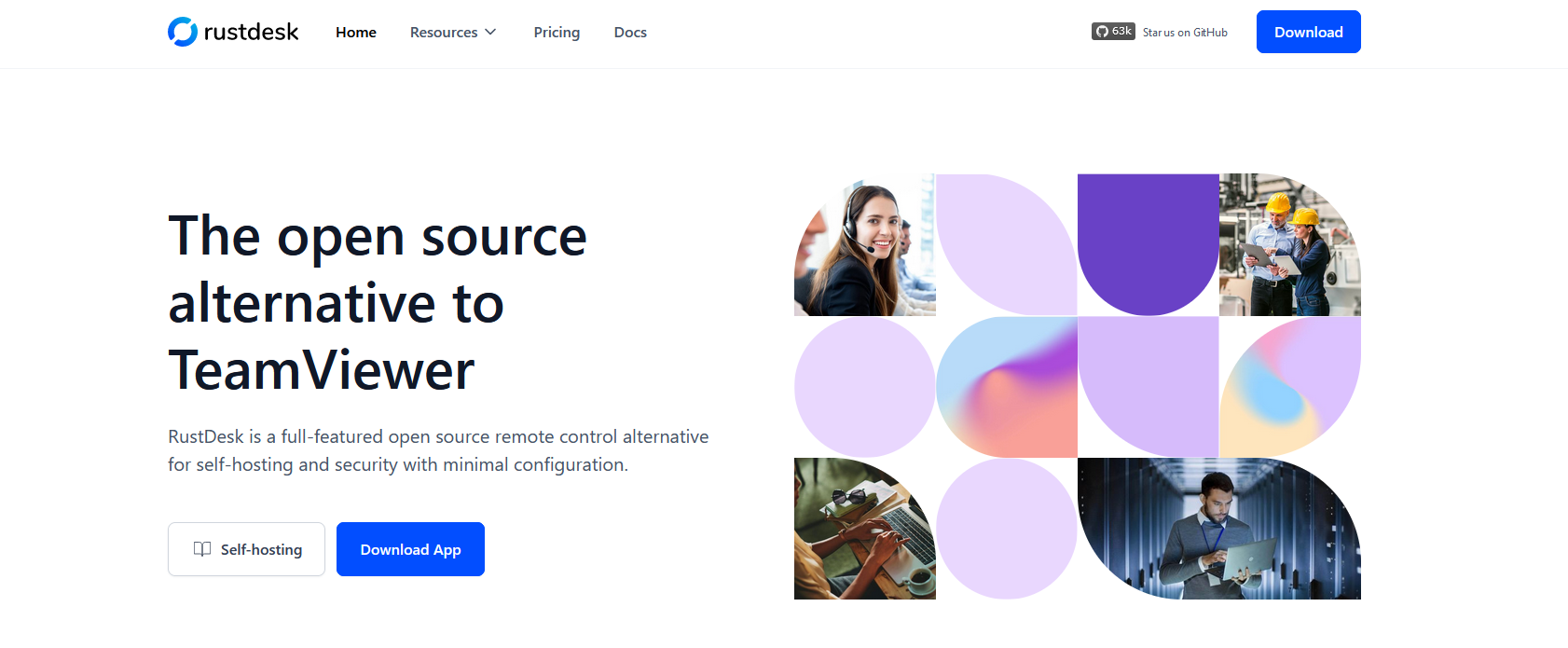
RustDesk si sta rapidamente facendo un nome come sfidante open-source di opzioni di desktop remoto ben note come TeamViewer e AnyDesk, ottenendo ottimi voti per la facilità d’uso.
Offre le funzioni chiave che ci si aspetta, come il trasferimento di file, la chat con gli utenti e la possibilità di accesso al sistema da parte di più persone contemporaneamente. RustDesk si distingue per essere facile da installare e semplice da usare, il che significa che tutti, dai guru della tecnologia agli utenti meno esperti, possono lavorarci comodamente.
Per quanto riguarda i costi, RustDesk presenta un’opzione gratuita che puoi eseguire sui tuoi server, ideale per gli utenti attenti al budget. Se hai bisogno di funzioni più sofisticate, come l’integrazione LDAP o il controllo centralizzato delle impostazioni, ci sono anche abbonamenti a pagamento a 9,90 e 19,90 dollari al mese che si adattano sia ai singoli professionisti che alle aziende in cerca di maggiori funzionalità.
Ciò che distingue RustDesk è il fatto di essere open-source. Si tratta di un vantaggio per la trasparenza e la sicurezza e allo stesso tempo garantisce la libertà di apportare rapidamente miglioramenti personalizzati da parte della comunità di utenti.
Pro:
- C’è una versione gratuita; i livelli avanzati restano a portata di mano.
- Funziona su diversi sistemi operativi, tra cui Windows, Linux, macOS (per i Dispositivi Apple) e Android.
- La piattaforma self-hosted significa che hai il controllo completo sul funzionamento del software.
Cons:
- L’assistenza clienti potrebbe non essere così ampia se confrontata con i grandi prodotti commerciali.
- Le opzioni di fascia alta dedicate alle aziende sono disponibili solo nei pacchetti a pagamento.
Recensioni e valutazioni degli utenti
RealVNC riceve ottime valutazioni su diverse piattaforme di recensioni, guadagnando 4,5 stelle su G2 e 4,5 su PC World insieme a un solido 4,4 stelle su Gartner. Gli utenti ne lodano la semplicità e l’efficienza, sottolineando in particolare le sue eccellenti capacità di gestire i computer e di fornire un accesso efficace agli amministratori.
Valutazioni comparative:
- TeamViewer riceve una valutazione rispettabile di 4,2 stelle per l’affidabilità della connettività remota.
- Splashtop si guadagna il riconoscimento di 4,0 stelle per le sue prestazioni efficienti.
- AnyDesk ha ottenuto un punteggio di 4,5 stelle, soprattutto per la sua convenienza economica.
- ConnectWise ha ottenuto un punteggio di 3,0 stelle a causa di alcuni problemi di soddisfazione degli utenti, nonostante i buoni scenari d’uso.
- RemotePC ha ottenuto un punteggio moderato con 3,7 stelle. Gli utenti apprezzano le funzionalità ma hanno opinioni contrastanti sull’interfaccia.
- Chrome Remote Desktop ha ottenuto il punteggio massimo di 4,5 stelle grazie alla facilità di accesso nel browser senza bisogno di scaricare o installare altro.
- Zoho Assist ottiene un punteggio incoraggiante grazie a pratiche opzioni di supporto che migliorano l’esperienza complessiva.
- Parallels Access riceve un giudizio positivo per la facilità d’uso su dispositivi mobili, anche se alcuni utenti avrebbero preferito un numero maggiore di funzionalità disponibili.
- RustDesk ha ottenuto un solido punteggio di 4,3 e la maggior parte degli utenti l’ha elogiata come una rara soluzione open-source. Tuttavia, trattandosi di una soluzione self-hosted, alcuni utenti hanno criticato la mancanza di supporto e lo sforzo necessario per renderla operativa.
Sebbene RealVNC sia spesso elogiato per la sua sicurezza e facilità d’uso, gli utenti hanno notato che può essere difficile da configurare, in particolare quando ci si addentra nei dettagli della configurazione.
In risposta a ciò, il team di RealVNC ha arricchito l’esperienza dell’assistenza clienti con Instant Customer Support. Le risorse di assistenza online consentono agli utenti di iniziare con facilità.
Casi d'uso del software per l'accesso remoto sicuro
RealVNC è essenziale per una serie di situazioni lavorative quotidiane in cui è necessario un accesso sicuro ed efficiente ai sistemi da lontano:
Lavoro a distanza
I dipendenti possono utilizzare RealVNC per raggiungere i computer dell’ufficio in tutta sicurezza quando lavorano da remoto o sono in viaggio. Grazie alla sua forte crittografia, i dati aziendali rimangono al sicuro, anche se il personale si connette tramite Wi-Fi pubblico.
Supporto IT
I team IT trovano utili i controlli precisi di RealVNC perché permettono di impostare esattamente i permessi di sistema. Questa caratteristica di sicurezza li aiuta a risolvere i problemi senza essere presenti di persona, rendendo il loro lavoro più fluido e veloce.
Collaborazione online
Per i gruppi che lavorano da luoghi diversi, RealVNC rende semplice la collaborazione. Grazie a funzionalità come la condivisione diretta di file e la stampa di documenti in remoto, oltre alla possibilità di chattare in tempo reale, sembra quasi di essere tutti insieme in una stanza.
Ciò che contraddistingue RealVNC è la semplicità con cui fa apparire tutto. Non è necessario essere un tecnico per installarlo e configurarlo. Le recensioni parlano da sole e questi sono i motivi per cui molte aziende alla ricerca di opzioni per l’accesso remoto che abbiano un buon punteggio sia in termini di sicurezza che di semplicità preferiscono utilizzare RealVNC.
Conclusione
Scegliere lo strumento giusto per l’accesso remoto è essenziale: può aumentare la produttività del team e mantenere i dati al sicuro. Anche se molti conoscono LogMeIn, non è l’unica opzione disponibile.
Opzioni come RealVNC, TeamViewer e Splashtop offrono vantaggi in grado di rispondere a esigenze operative specifiche.
Prendendo ad esempio RealVNC, si tratta di una soluzione adatta alle aziende che attribuiscono grande importanza alla sicurezza, ma desiderano anche uno strumento facile da usare senza eccedere nei costi.
È importante esaminare attentamente queste opzioni per individuare la soluzione più adatta alle proprie esigenze, capace di svolgere efficacemente il proprio compito e semplificare le attività operative.
Domande frequenti
Qual è la migliore alternativa a LogMeIn per l'accesso remoto al desktop?
Sì, RealVNC Connect è molto apprezzato per il suo servizio sicuro e facile da usare a un costo ragionevole. Anche TeamViewer e Splashtop sono ottime scelte con i loro vantaggi principali.
LogMeIn non è più gratuito?
LogMeIn ha eliminato gradualmente l’accesso gratuito che offriva un tempo. Ora è completamente impegnata a offrire servizi a pagamento che mirano a essere più completi e sicuri. Per fortuna, alternative solide come RealVNC® rimangono facilmente accessibili.
Come si colloca RealVNC rispetto a LogMeIn in termini di caratteristiche e prezzi?
RealVNC tiene testa a LogMeIn offrendo funzioni paragonabili e spesso con un budget più contenuto. La sua attenzione alla sicurezza unita alla semplicità lo rende interessante per diverse esigenze aziendali.
RealVNC può essere utilizzato per il lavoro a distanza, l'apprendimento a distanza e il supporto remoto?
Certamente! Per attività di collaborazione con colleghi a distanza, insegnamento online o assistenza nella risoluzione di problemi tecnici, RealVNC risulta sufficientemente flessibile da adattarsi con facilità a questi contesti.
Come fa RealVNC a garantire un accesso remoto sicuro ai suoi utenti?
RealVNC fortifica ogni anello della catena con una forte crittografia end-to-end durante le sessioni, permessi di accesso stratificati e personalizzati in base alle esigenze operative e metodi affidabili per verificare chi accede, assicurando che la privacy rimanga intatta durante qualsiasi accesso remoto.






