Denne artikel gælder for RealVNC Connect til og med version 7.
RealVNC Viewer iOS-appen kunne ikke være nemmere at sætte op, og den hjælper dig med at få adgang til dine enheder på en hurtig og nem måde. Appen er designet til at give problemfri fjernstyring og adgang til din pc’s filer, programmer og ressourcer. En sikker forbindelse er afgørende for at få fjernadgang til filer og programmer. Her kan du se, hvordan du opsætter RealVNC Connect, så du kan styre din pc med din iPhone.
Og det er bare begyndelsen. RealVNC Connect passer ind i enhver branche, uanset om du er i produktion og holder øje med samlebånd, i sundhedsvæsenet og henter patientscanninger eller i uddannelse og får fjernadgang til laboratorieudstyr.
Hent og installer RealVNC Viewer til iPhone
Martin bruger nogle gange RealVNC Viewer på sin hjemme-pc til at få adgang til sin arbejdscomputer, der kører RealVNC Server. På den måde mister han ikke en idé, som han har brug for at tilføje til sin præsentation, når han først er kommet hjem. Men her til morgen har han en endnu bedre idé, men han er på forretningsrejse mellem to møder.
Heldigvis har Martin appen RealVNC Viewer installeret på sin iPhone. Derfor kan han foretage ændringen, inden hans forretningspartner kommer til frokost. Når han kommer ind på kontoret, har hans kolleger allerede den nye version af præsentationen.
Hvis du vil være som Martin og spare dyrebar tid, er RealVNC Viewer til iOS vejen frem.

Trin-for-trin opsætning af fjernadgang på din iPhone
Det første, du skal gøre, før du kommer i gang, er at hente RealVNC Viewer iOS-appen. Det kan du gøre gratis direkte fra App Store.
Når du har hentet appen til din iOS-enhed, skal du logge ind på din RealVNC-konto.
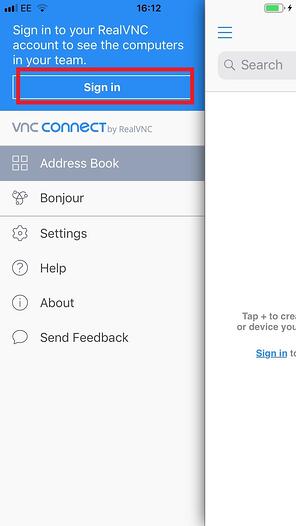
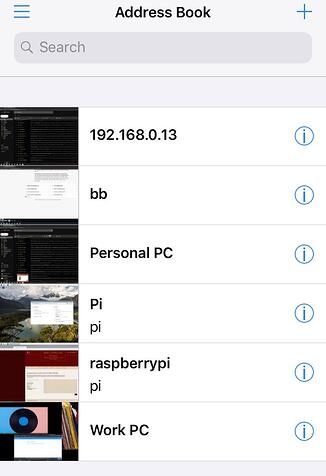
Når du er logget ind, vises alle computere på din konto på skærmen. For at starte en Remote Desktop skal du vælge den computer, du vil styre. Der oprettes sikre forbindelser mellem din iPhone og den valgte computer. Hvis du trykker på en af dem, kan du styre pc’en med din iPhone.
Start en sikker fjernsession
Afhængigt af den type sikkerhed, du har sat op, vil appen bede dig om legitimationsoplysninger for sikker adgang. RealVNC Connect har forskellige typer godkendelsessystemer for at sikre ekstra beskyttelse. Det kan f.eks. være din RealVNC-adgangskode, afhængigt af hvordan du har konfigureret tingene. Når du indtaster dine legitimationsoplysninger, får du fjernadgang til din computer fra din mobile enhed.
Brug af RealVNC Viewer iOS-appen
Efter godkendelse opretter RealVNC iOS-appen forbindelse til fjerncomputeren, så du kan styre den fra din iPhone. Du kan betjene fjerncomputeren, som om du brugte en mus, inklusive at flytte markøren og klikke. Fingerbevægelser giver dig mulighed for at bevæge dig rundt på skærmen og bekræfte, hvad du vil gøre.
Endnu bedre er det, at den praktiske værktøjslinje giver adgang til kommandoer. Under en fjernsession kan du få adgang til og administrere filer, åbne apps og justere indstillinger på din fjerncomputer. Appen giver dig mulighed for at åbne, redigere og overføre filer, der er gemt på fjerncomputeren. Du kan bruge berøringsbevægelser til at zoome ind og ud for at få præcis kontrol under din fjernsession. Du kan også trykke på den dedikerede knap for at finde ud af specifikke sessionsoplysninger.
Hvis du går tilbage til hovedmenuen (tryk på knappen øverst til højre for at komme til den), vil du også kunne oprette forbindelse via Bonjour. Appen understøtter flere fjernforbindelser, hvilket gør det nemt at skifte mellem forskellige computere.
Dit skrivebord, lige ved hånden
RealVNC Viewer til iOS får dit skrivebord til at føles lokalt, selv når du er langt væk. Få adgang til din Windows-pc for at overføre filer, løse problemer eller opdatere et regneark med det velkendte skærmtastatur og enkle berøringsbevægelser. Bare åbn appen, tryk på din maskine, og så er du i gang.
Sikker fjernbetjening, når som helst
Hver forbindelse, du opretter med RealVNC, er beskyttet af kryptering i virksomhedsklasse, så dine filer og sessioner forbliver private, uanset om du er på et pålideligt kontornetværk eller et offentligt hotspot. Automatisk netværkstilpasning sikrer, at du får den bedste balance mellem hastighed og billedkvalitet, så du kan arbejde uden afbrydelser. Fra presserende rettelser til redigeringer i sidste øjeblik kan du regne med en jævn og sikker oplevelse hver gang.
Er du klar til at tage kontrollen med selvtillid? Hent RealVNC Viewer til iOS og oplev virkelig sikker fjernadgang.