Hvorfor bruge tastaturgenvejen Ctrl-Alt-Del?
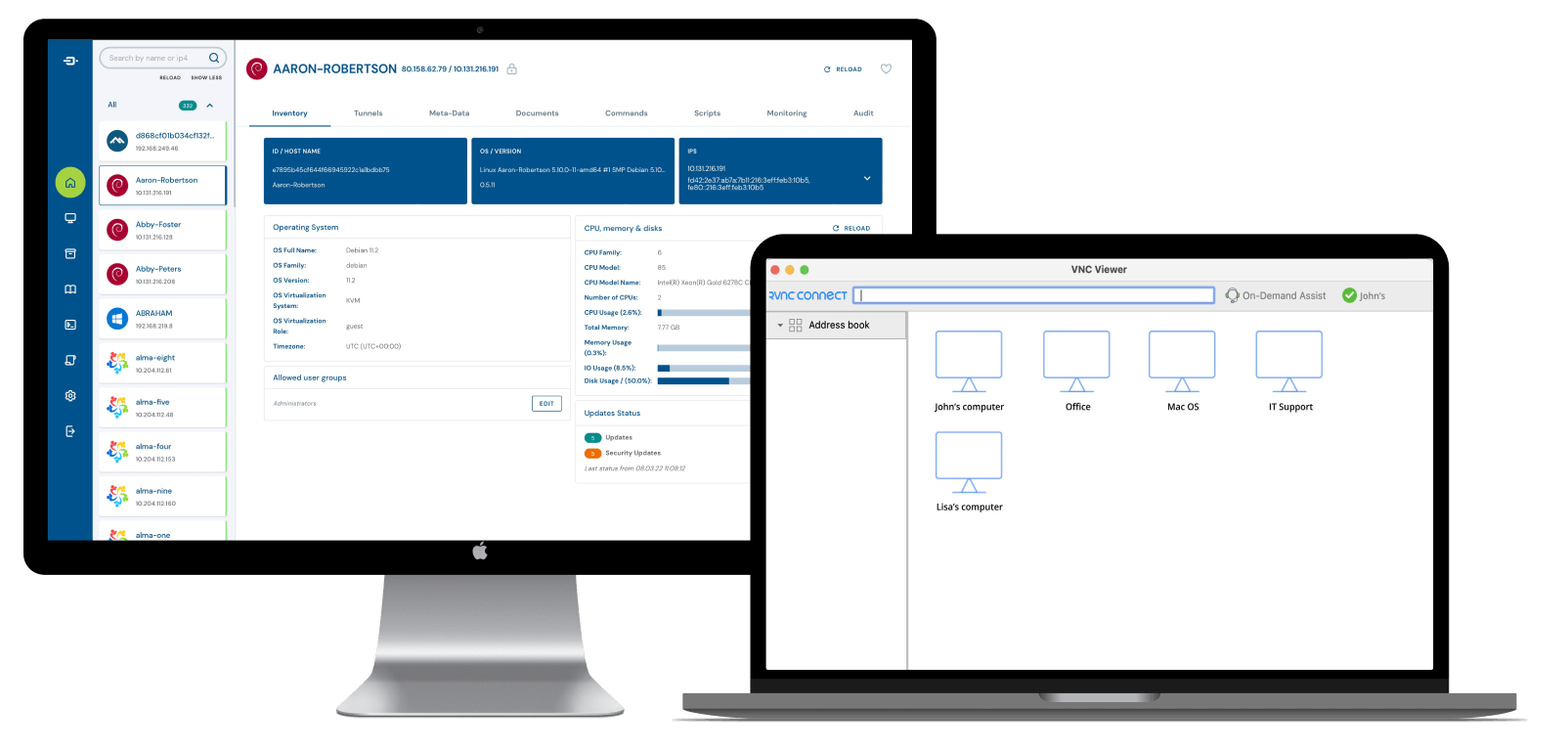
Tastaturgenvejen Ctrl-Alt-Del er uundværlig for enhver computerbruger, især når det gælder styring af systemfunktioner og fejlfinding. Ved at trykke på disse taster sammen kan du hurtigt få adgang til Task Manager, låse computeren, logge ud, skifte bruger og ændre adgangskode. Denne genvej er fantastisk til at løse problemer med ydeevnen, lukke apps, der ikke reagerer, og sikre din arbejdsstation, når du går væk. I Remote Desktop-sessioner er det vigtigt for IT-teams, der styrer flere enheder, at kunne sende denne kommando for at sikre en problemfri og sikker drift.
Hvad gør kommandoen Ctrl-Alt-Del?
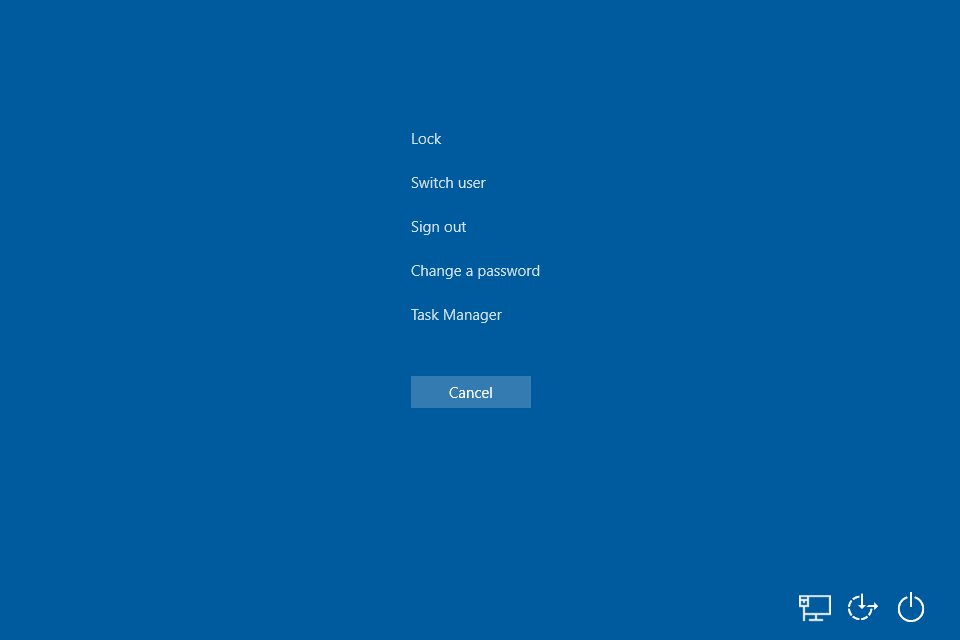
CTRL-ALT-Delete-kommandoen er en SAS (Secure Attention Sequence), som fortæller Windows-operativsystemet, at det, du er i gang med, skal afbrydes, og at der skal åbnes et skærmbillede om systemsikkerhed. Dette skærmbillede har flere muligheder:
Lås: Lås computeren, så ingen andre kan komme ind.
Skift bruger: Lad en anden bruger logge ind uden at afslutte din session.
Log ud: Afslut din session, og gå tilbage til login-skærmen.
Skift adgangskode: Opfordring til at ændre din adgangskode.
Task Manager: Åbn Task Manager for at se, hvad der kører, og styre programmer og systemets ydeevne.
I fjernskrivebordsmiljøer hjælper udførelsen af CTRL-ALT-Delete IT-fagfolk med at administrere fjernsystemer effektivt og bevare kontrollen over processer og sikkerhedsindstillinger.
Sådan bruger du kommandoen Ctrl-Alt-Del
For en Windows Remote Desktop-session
Metode 1: Brug genvejen CTRL-ALT-END
I stedet for den traditionelle CTRL-ALT-Delete-kommando kan Windows-brugere bruge CTRL-ALT-END-genvejen til at sende den samme kommando til fjernskrivebordet. Denne metode fungerer problemfrit og er en ligetil mulighed for Windows-brugere.
Metode 2: Brug af skærmtastaturfunktionen i RDP
En anden mulighed for brugere af Windows er at bruge skærmtastaturfunktionen i Remote Desktop Protocol (RDP). Følg disse trin for at gøre det:
Klik på “Start”, og søg efter “On-Screen Keyboard”.
Åbn skærmtastaturet, og tryk på CTRL-, ALT- og DEL-tasterne samtidig.
For Mac-brugere

Metode 1: Brug genvejen Command + Option + Escape
Mac brugere kan sende kommandoen CTRL-ALT-Delete på et fjernskrivebord ved at trykke på tasterne Command + Option + Escape samtidig. Dette vil åbne vinduet “Force Quit Applications”, så du kan styre programmerne på fjernskrivebordet.
Metode 2: Gå til Handlinger -> Control Alt Delete
En anden metode for Mac-brugere er at bruge den indbyggede funktion i programmet Remote Desktop. Følg disse trin for at gøre det:
Find menulinjen øverst på skærmen.
Klik på “Handlinger”, og vælg derefter “Control Alt Delete” i dropdown-menuen.
Brug af RealVNC Connect
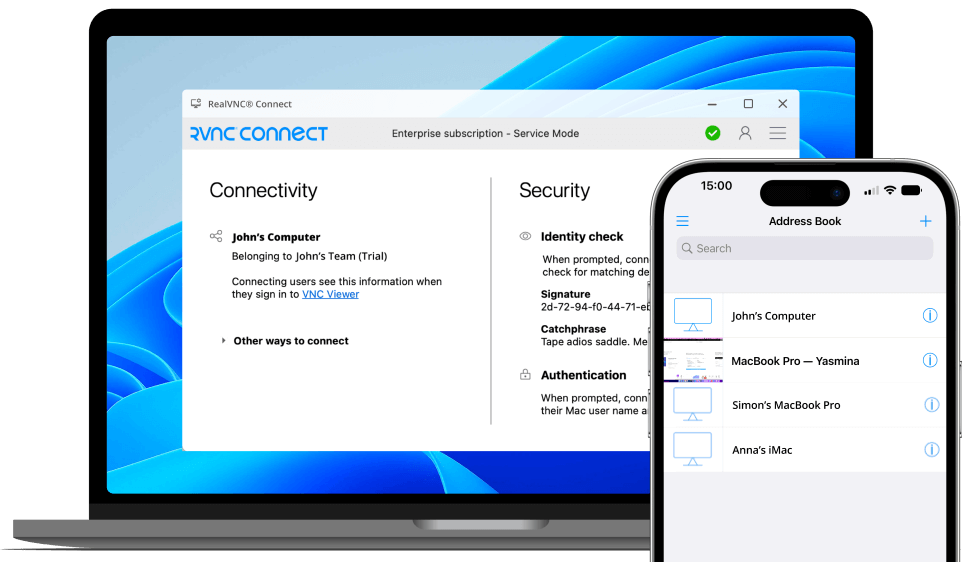
RealVNC Connect gør det muligt for brugerne at sende CTRL-ALT-Delete-kommandoer på både Windows- og Mac-operativsystemer. For at bruge denne funktion skal du blot følge disse trin:
Installer og åbn RealVNC Connect på din computer.
Find menulinjen øverst på skærmen.
Klik på “Handlinger”, og vælg derefter “Send Ctrl-Alt-Del” i rullemenuen.
Alternativt kan du bruge Chrome Remote Desktop, som tilbyder lignende funktionalitet og er kompatibel med forskellige operativsystemer og enheder.
Ved at følge metoderne nævnt ovenfor kan du nemt sende kommandoen CTRL-ALT-Delete på Remote Desktop, uanset om du bruger et Windows- eller Mac-operativsystem.
Hvis du er på udkig efter en pålidelig og brugervenlig Remote Desktop-løsning, bør du overveje at bruge RealVNC Connect. Med sin intuitive grænseflade og kraftfulde funktioner har det aldrig været nemmere at administrere Remote Desktop.
Fejlfinding af almindelige problemer
Når man sender CTRL-ALT-Delete på en fjernsession, kan brugerne støde på forskellige udfordringer. I dette afsnit tager vi fat på tre almindelige problemer og giver trinvise løsninger, der kan hjælpe dig med at overvinde dem.
Remote Desktop-forbindelse kan ikke oprettes
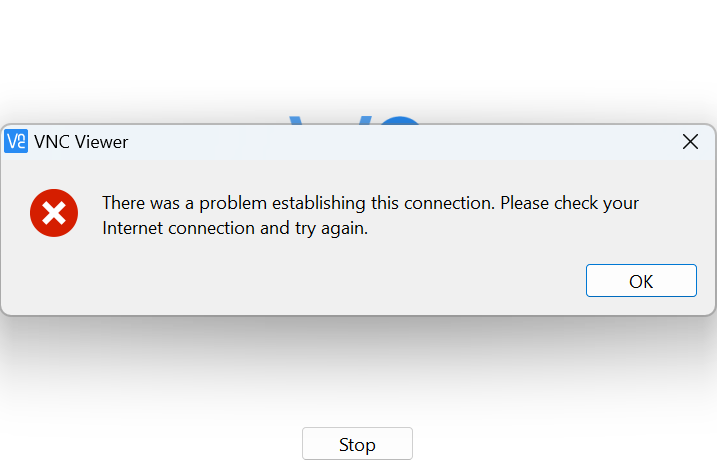
Hvis forbindelsen til Remote Desktop ikke etableres, kan du prøve følgende trin:
Tjek din internetforbindelse: Sørg for, at både den lokale computer og fjerncomputeren er forbundet til en stabil internetforbindelse.
Bekræft indstillingerne for fjernadgang: Sørg for, at fjernadgang er aktiveret på målcomputeren. Gå til “System Properties” > “Remote” og tjek, at “Allow remote connections to this computer” er valgt.
Deaktiver firewall midlertidigt: Firewalls kan nogle gange blokere forbindelser til Remote Desktop. Deaktiver firewallen midlertidigt på begge computere, og prøv forbindelsen igen.
Langsomt eller ikke reagerende Remote Desktop
Når din Remote Desktop-session er langsom eller ikke reagerer, kan du overveje disse løsninger:
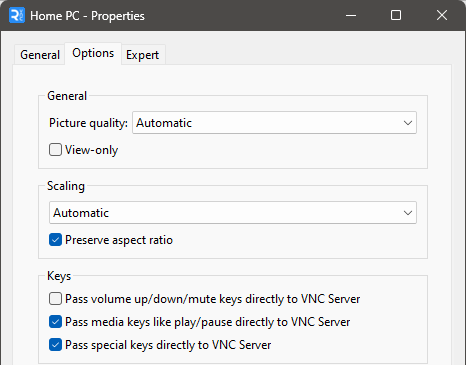
Optimer skærmindstillingerne: Reducer skærmens opløsning og farvedybde for at forbedre ydeevnen. Gå til “Skærm”-indstillinger i fjernskrivebordsprogrammet, og juster i overensstemmelse hermed.
Luk unødvendige programmer: Luk alle programmer eller processer, der ikke er i brug, både på den lokale computer og på fjerncomputeren for at frigøre systemressourcer.
Opgrader dit netværk: Hvis det er muligt, skal du skifte til en kablet forbindelse eller opgradere til et hurtigere internetabonnement for at forbedre netværkets hastighed og stabilitet.
Godkendelsesfejl
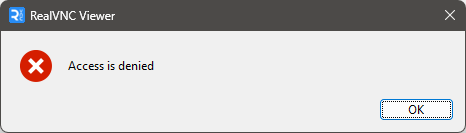
Hvis du støder på godkendelsesfejl, når du prøver at sende CTRL-ALT-Delete på et fjernskrivebord, skal du følge disse trin:
Tjek brugeroplysningerne: Kontrollér, at du bruger det korrekte brugernavn og den korrekte adgangskode til fjerncomputeren. Nulstil om nødvendigt adgangskoden, eller kontakt din systemadministrator.
Bekræft brugertilladelser: Sørg for, at din brugerkonto har de nødvendige tilladelser til at få adgang til Remote Desktop. Din systemadministrator kan give de nødvendige tilladelser, hvis det er nødvendigt.
Prøv alternative godkendelsesmetoder: Hvis det er muligt, kan du prøve at bruge andre godkendelsesmetoder, f.eks. smartkort eller biometriske enheder, til at logge ind på Remote Desktop.
Ved at følge disse fejlfindingstrin kan du løse almindelige problemer og sende CTRL-ALT-Delete med succes på dit fjernskrivebord. Hvis problemerne fortsætter, skal du kontakte din IT-support eller dokumentationen fra din leverandør af fjernskrivebordssoftware for at få yderligere hjælp.
Overvejelser om sikkerhed
Når du bruger software til Remote Desktop, er det vigtigt at prioritere sikkerhed. Det er for at beskytte dine data, systemer og netværk mod potentielle trusler. Usikrede forbindelser til Remote Desktop kan udsætte dine systemer for uautoriseret adgang, databrud og andre alvorlige konsekvenser. I dette afsnit diskuterer vi vigtige sikkerhedsforanstaltninger og bedste praksis for at hjælpe dig med at beskytte dit Remote Desktop-miljø.
Følg disse tips for at sikre sikre forbindelser:
Brug stærke, unikke adgangskoder: Opret komplekse adgangskoder til dine konti på Remote Desktop med en kombination af store og små bogstaver, tal og specialtegn. Undgå at bruge den samme adgangskode til flere konti.
Aktivér to-faktor-autentificering (2FA): Implementer 2FA for at få et ekstra lag af sikkerhed. Dette kræver, at brugerne giver en anden form for godkendelse, f.eks. en engangskode, der sendes til deres mobile enhed, før de får adgang til Remote Desktop.
Konfigurer firewalls: Konfigurer dine firewalls, så de kun tillader essentiel Remote Desktop-trafik. Begræns adgangen til bestemte IP-adresser eller -områder, og bloker alle ubrugte porte for at minimere angrebsfladen.
Brug kryptering: Sørg for, at data, der overføres under Remote Desktop-sessioner, er krypterede for at beskytte mod opfangning og aflytning. Se efter Remote Desktop-løsninger, der tilbyder end-to-end-kryptering, såsom RealVNC Connect.
Opdater regelmæssigt din Remote Desktop-software: Softwareopdateringer indeholder ofte rettelser til kendte sårbarheder og sikkerhedsbrister, hvilket sikrer kompatibilitet med de nyeste sikkerhedsfunktioner og protokoller. Ved at holde din software opdateret kan du holde dig beskyttet mod nyopdagede trusler og angreb.
Auditer og overvåg regelmæssigt aktiviteten på Remote Desktop: Dette hjælper dig med at opdage og reagere på mistænkelige eller uautoriserede adgangsforsøg, identificere potentielle sikkerhedshændelser og sikre overholdelse af interne sikkerhedspolitikker og branchebestemmelser. Implementer lognings- og advarselsmekanismer for straks at underrette administratorer om enhver usædvanlig eller uautoriseret aktivitet.
Sørg for uddannelse og bevidstgørelse af medarbejderne: Uddannelse af personalet i at genkende phishing-forsøg, rapportere mistænkelig aktivitet og følge bedste praksis for fjernadgang. Regelmæssige træningssessioner og påmindelser kan være med til at fremme en kultur med sikkerhedsbevidsthed i din organisation.
Ved at prioritere sikkerhed og følge disse bedste praksis kan du beskytte dit Remote Desktop-miljø mod potentielle trusler og sikre dine data og systemers fortrolighed, integritet og tilgængelighed.
Ofte stillede spørgsmål
Jeg kan ikke sende en Ctrl-Alt-Delete-kombination til min Windows-computer. Hvordan løser jeg det?
En standardpolitik i systemet i Windows 7 og nyere forhindrer systemtjenester i at sende Ctrl-Alt-Del (Secure Attention Sequence, “SAS”).
Kun RealVNC Server, der kører i servicetilstand (standardtilstanden på Windows), kan behandle denne nøglesekvens, der sendes fra en forbundet RealVNC Viewer. Der er to måder at gøre dette på, som er tilgængelige i vores Help Center.
Kan jeg åbne Task Manager uden at bruge kommandoen Ctrl Alt Delete?
Ja, Windows-brugere kan i stedet bruge genvejen CTRL-ALT-END til at sende den samme kommando til fjernskrivebordet.