直接连接是高度安全性环境中的用户希望使用的连接方式。这可以确保传输的数据不会离开本地网络,从而实现对局域网内计算机的安全远程控制。
下面介绍如何设置。
什么是用于远程访问的直接连接?
RealVNC 使用其云服务发现两个端点。也就是说,一个是您发起连接所用的计算机,另一个是您要连接到的计算机。
显然,云连接具有多种优势。它们设置快捷,采用256 位 AES 加密确保安全性,无需配置,是快速访问所需机器的简便方法。
不过,在有些环境中,直接连接是唯一的选择。这是因为数据不应该流出网络。唯一的条件是你要有企业订阅;你还需要你要连接性机器的网络详细信息。此外,还可能需要对路由器或防火墙进行配置。
在设置直接连接时,当尝试使用 VNC Server 的 IP 地址访问 VNC Server 时,可能会遇到 “连接被拒绝”等问题。要排除故障,请检查防火墙设置和 SELinux 配置,确保它们没有阻止连接性。
设置直接连接
设置直接连接是一个简单直接的过程,可以让您与远程计算机建立安全可靠的连接,而无需依赖云连接。要设置直接连接性,请按照以下步骤操作:
安装和配置:确保 VNC Server 和客户端都已安装并配置到各自的计算机上。这是连接性的基础。
获取本地 IP 地址:获取要连接的远程计算机的本地 IP 地址。可以通过检查远程计算机上的网络设置或使用命令提示符(Windows)中的 ipconfig 命令或终端(Mac/Linux)中的 ifconfig 命令来查找。
输入 IP 地址:在 VNC 客户端上,在 “Server(服务器)”或 “Host(主机)”字段中输入远程计算机的本地 IP 地址。这将引导客户端访问正确的计算机。
允许直接连接:确保 VNC Server 配置为允许直接连接。这可能需要启用 VNC Server 软件中的特定设置或选项。
连接性:点击 VNC 客户端上的 “连接 “按钮建立连接性。现在你应该可以远程控制电脑了。
通过以下步骤,您可以设置直接连接,将数据保存在本地网络内,确保安全性和可靠性。
准备网络
在设置直接连接之前,为确保连接的流畅性和安全性,准备好网络是必不可少的。下面是一些需要遵循的步骤:
同一本地网络:确保两台电脑连接到同一个本地网络 (LAN)。这对直接连接性的工作至关重要。
防火墙设置:检查两台计算机上的防火墙设置,确保其配置允许 VNC Connect 连接。您可能需要创建新规则或例外,以允许 VNC 端口(通常为 5900 端口)上的传入连接。
路由器配置:如果使用路由器,请确保其配置允许 VNC Connect 连接。您可能需要启用端口转发或创建新规则,以允许 VNC 端口上的传入连接。
远程访问:确保远程计算机的配置允许远程访问。这可能需要启用操作系统或 VNC® Server 软件中的特定设置或选项。
通过以下步骤准备网络,可以确保安全高效地设置直接连接。
配置 VNC Server 和客户端
配置 VNC Server 和客户端对建立安全可靠的连接至关重要。下面是一些需要遵循的步骤:
VNC Server 配置
安装和配置:在远程计算机上安装和配置 VNC Server 软件。
设置强密码:为 VNC Server 设置强密码,确保安全访问。
指定端口:配置 VNC Server 监听特定端口(通常为 5900 端口)。
启用安全性功能:启用加密和身份验证,确保连接安全。
附加安全性:设置任何附加安全性功能,如访问控制或日志记录。
VNC 客户端配置
安装和配置:在本地计算机上安装和配置 VNC 客户端软件。
使用 IP 地址连接:设置 VNC 客户端使用本地 IP 地址和端口号连接性远程计算机。
启用安全性功能:配置 VNC 客户端使用加密和身份验证以确保安全连接。
附加安全性:设置任何附加安全性功能,如访问控制或日志记录。
测试连接性:测试连接性,确保连接正常工作。
按照以下步骤,您就可以使用 VNC 与远程计算机建立安全可靠的直接连接。切记要确保网络准备就绪,VNC Server 和客户端配置正确,以建立成功连接。
在本地网络上启用直接连接性
只要不存在上述问题,启用该功能非常简单。在要控制的机器上,打开VNC Server 的 “选项 “。然后,在 “连接性“下确保 “允许通过 TCP 和 UDP 直接连接 VNC”。
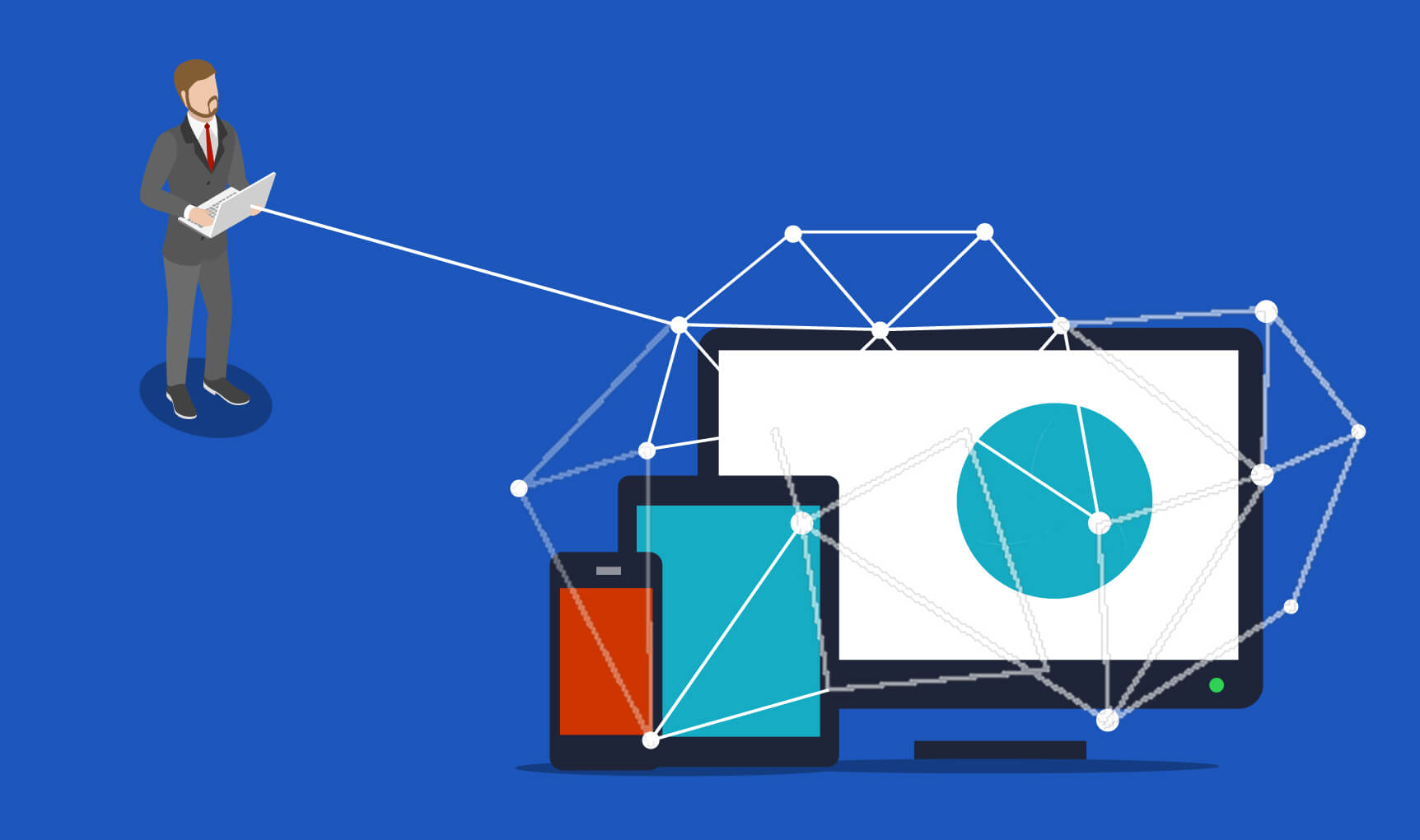
之后,进入 VNC Server 主界面,然后进入其他连接方式。其中显示的将是该机器的 IP 地址。记下它,因为连接时需要用到。
然后,如果您想使用RealVNC Viewer 连接到该服务器,只需在顶部的搜索框中输入该 IP 地址即可。如果有主机名,也可以使用主机名。然后按键盘上的 Enter 键。你会看到一个确认屏幕,根据 VNC Server 上的验证类型询问你的凭据。之后,你就连接性了。

简而言之,在安全性极高的环境中,直接连接是一种不允许数据离开网络的方式。
另一个连接性不错的选择是 Instant Support。在此了解更多关于它的信息以及如何使用 RealVNC Connect 的 Essentials 功能。
如果您还没有使用,请务必使用我们的7天免费试用版!