




RealVNC 图标标识

RealVNC Viewer

效率

关闭圆形图标

受所有人信赖的安全远程访问

下载用于台式机或移动设备的 RealVNC® Connect

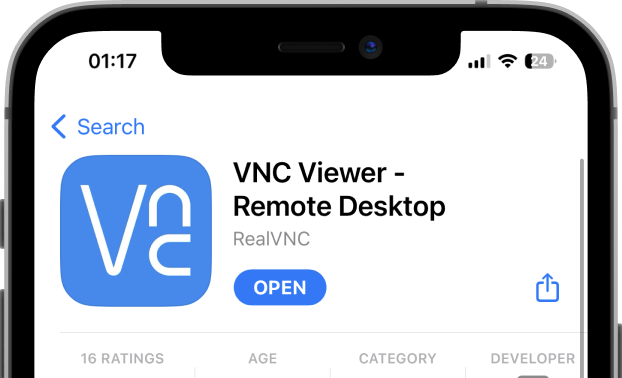
RealVNC Connect 移动版

适用于 iOS 和安卓系统

只需要 RealVNC® Viewer 或 RealVNC® Server?

如果您需要将 RealVNC Viewer 或 RealVNC Server 作为单独的应用程序进行安装,可以从下面下载。

RealVNC® Viewer
桌面版

在您将从其发起连接的设备
上安装。

RealVNC® Server
桌面版

安装到
远程设备上。

比较您的选择

通过安全的远程访问让组织保持互联,帮助您提高工作效率,促进更广泛的合作。

VNC Viewer or VNC Server + 3rd Party Client

VNC Viewer or VNC Server + 3rd Party Client

VNC Connect

With RealVNC Connect

Full end-to-end session encryption No Yes
Session recording No Yes
Advanced multi-factor authentication No Yes
Cloud & Direct (LAN) connectivity No Yes
Granular access and user permission control No Yes
Remote printing, real-time chat and file sharing No Yes

轻松三步开始使用

步骤1

1.下载

下载安装程序 到您的机器上

step2-150x150

2.登录/注册

创建账户,
并申请 14 天免费试用!

步骤 3

3. 连接

安装并添加您的 设备以进行远程连接

了解 RealVNC Connect 使用起来有多简单

  • 如何开始使用

如何开始使用 RealVNC Connect 远程访问

在本视频中,我们将向您演示如何使用 RealVNC Connect 快速、轻松地开启您的首次屏幕共享会话。

教程:如何开始使用 RealVNC Connect 远程访问

开始使用 RealVNC Connect 非常简单。您只需创建账户并开启免费试用(无需信用卡)。

本视频将向您演示如何为您的 Windows、Linux 或 Mac 计算机启用无人值守访问。

设置完成后,您就可以从世界任何地方轻松控制您的计算机。如果您希望在 14 天试用期结束后继续使用该软件,只需购买订阅,即可无缝继续使用。

常见问题

如果您找不到问题的答案,请访问我们的帮助中心联系我们

查看我们的帮助中心,了解SHA256 校验和列表

RealVNC Connect 是我们整个远程访问解决方案的名称。它由两个应用程序组成:VNC® ViewerVNC® Server

需要在要远程访问的设备上安装并运行 VNC® Server。然后在要访问和控制远程设备的设备上使用 VNC® Viewer。

不需要。要启动 On-Demand Assist 会话,您只需在设备上安装VNC® Viewer。On-Demand Assist 使用独特的会话代码连接到最终用户的设备,因此无需在其设备上安装VNC® Server在此了解更多

可以。但是,您无法获得完整的 RealVNC Connect 体验,其中包括增强的安全性、可靠的高速连接,以及 RealVNC Connect 专属功能。

今天免费试用 RealVNC Connect

我们无需信用卡数据。14 天免费、安全、快速地访问您的设备。随时升级

4.7 星, 400+ 评论
2020 年顶级 50 种 IT 管理产品

Real-VNC-Google-Play-Store

4.6 星, 55,000 次评论
Google Play Store 上的下载量超过 500 万次

Real-VNC-Apple-Store-Stars

4.8 星, 11,700 次评论
苹果应用商店的下载量超过 500 万次

Real-VNC-Capterra

4.5 星, 100+ 评论
最佳软件评论平台