Dit artikel is van toepassing op RealVNC Connect tot en met versie 8.
Ubuntu is een van de populairste Linux-distributies, waardoor het een betrouwbare keuze is voor externe toegang met RealVNC Connect. In tegenstelling tot traditionele virtual network computing (VNC)-servers en configuraties biedt RealVNC Connect een eenvoudigere, met de cloud verbonden manier om veilig en eenvoudig op afstand toegang te krijgen tot uw Ubuntu-desktop, zelfs als u nog niet bekend bent met externe toegang.
Naarmate het aantal externe werknemers blijft stijgen, kan een Ubuntu VNC Server u helpen de voordelen van externe servertoegang te benutten, met name door een goede beveiligingsconfiguratie .
Ubuntu is momenteel een van de populairste Linux-distributies en met RealVNC Connect kunt u elke machine waarop de Ubuntu-distributie draait eenvoudig en veilig op afstand gebruiken. Een Ubuntu VNC Server is ook een uitstekend hulpmiddel, vooral als u voortdurend werkt op of ondersteuning biedt voor verschillende apparaten met een VNC-client geïnstalleerd .
Externe verbindingen maken is eenvoudig en veilig met RealVNC Connect. Hier volgt een stapsgewijze handleiding voor het installeren en configureren van RealVNC Connect op uw Ubuntu-apparaat, zowel voor het apparaat dat u wilt bedienen als voor het apparaat waarmee u verbinding wilt maken.
RealVNC Connect instellen op het apparaat dat u wilt bedienen
1. Download de RealVNC Connect setup app
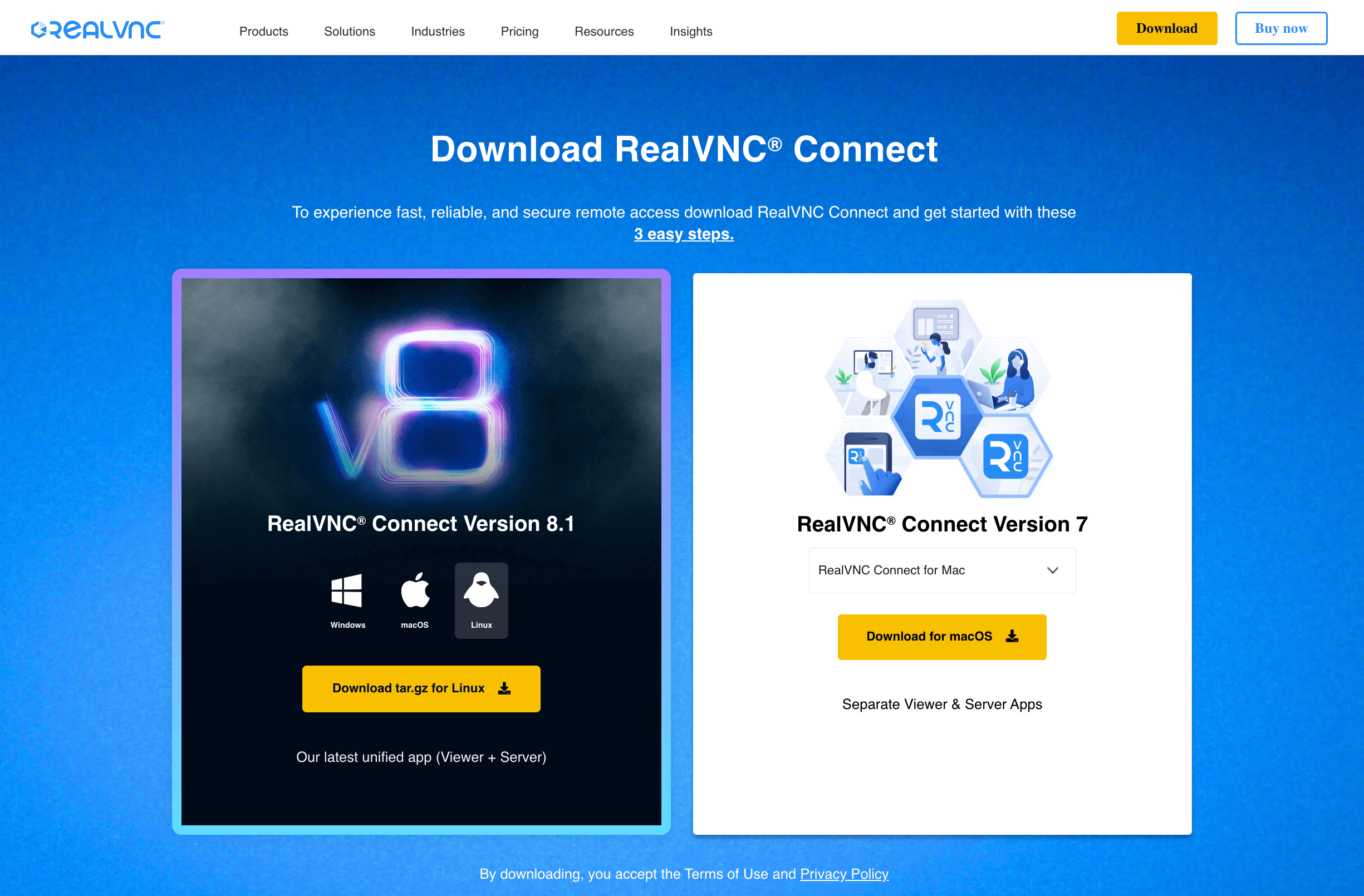
Ga naar de downloadpagina en selecteer RealVNC Connect voor Linux uit de lijst. Klik op de Downloaden voor Linux knop en sla het installatieprogramma op in uw map Downloads.
2. Installeer de app
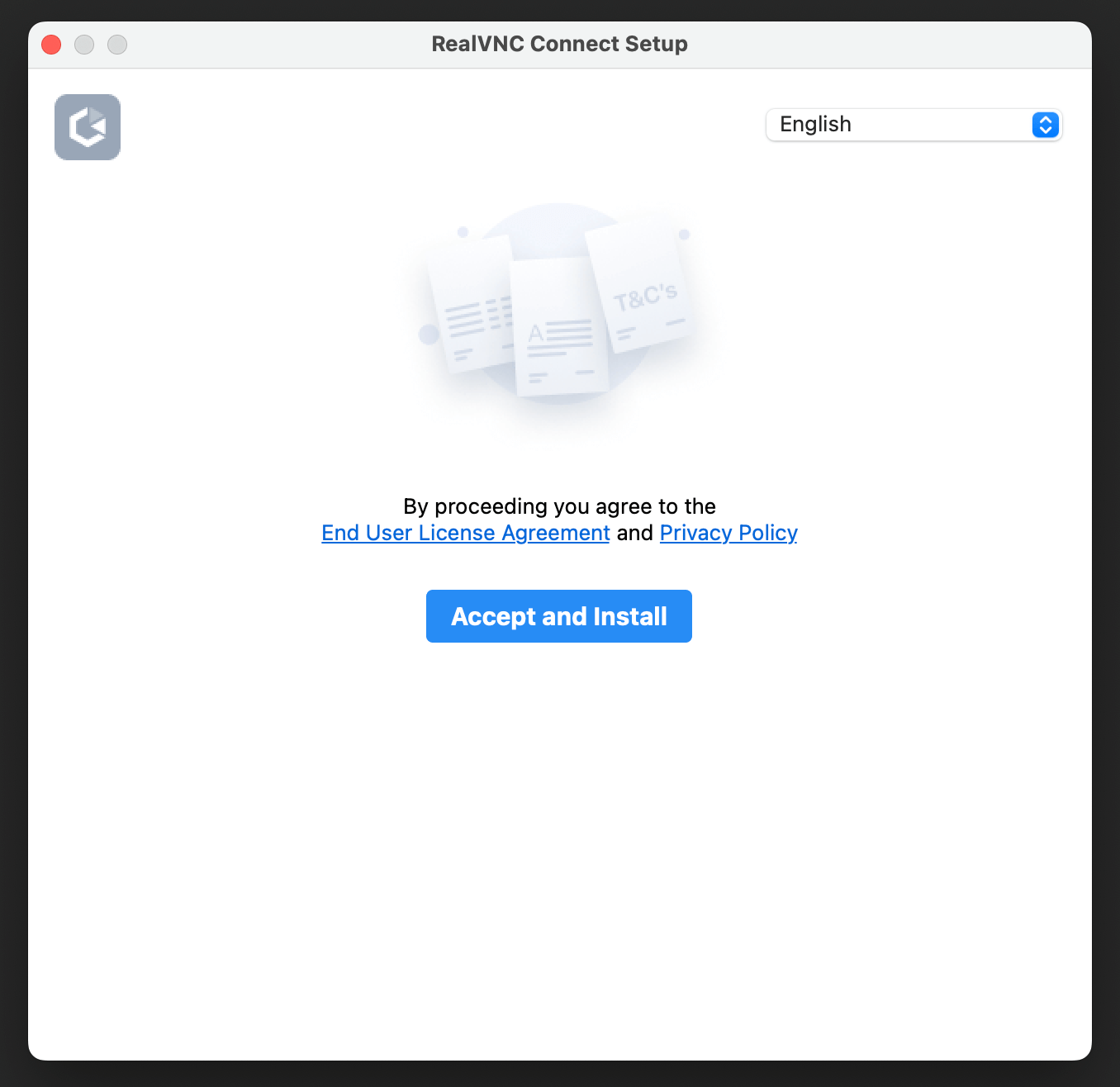
Pak het installatieprogramma uit en dubbelklik vervolgens op het pictogram van de toepassing RealVNC Connect om de installatie te starten. Klik op de Accepteren en installeren en volg de aanwijzingen.
3. Kies uw accountoptie
Zodra het downloaden en installeren is voltooid, kiest u een van deze opties:
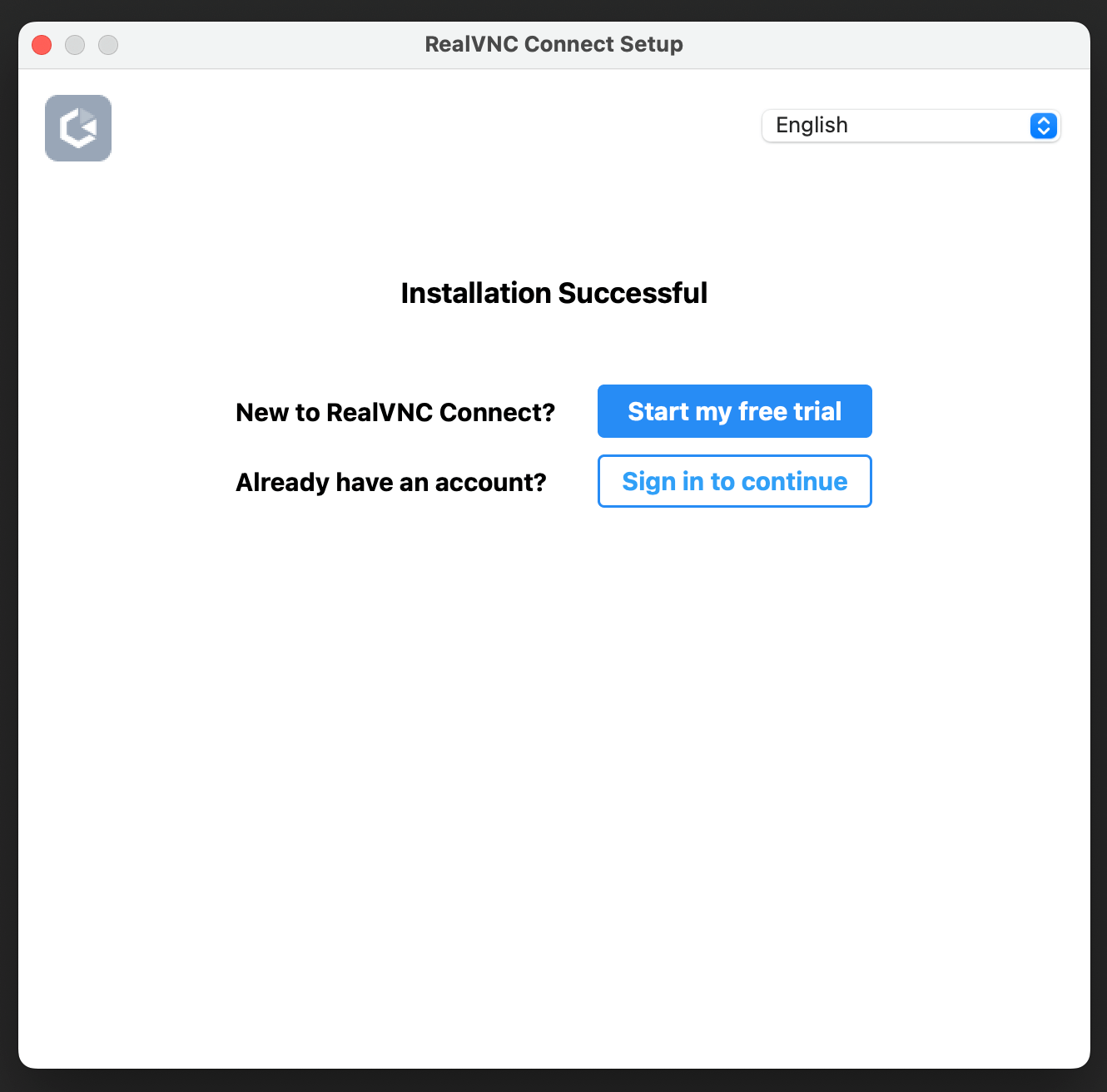
Begin mijn gratis proefperiode: Als je nieuw bent met RealVNC Connect en nog geen account of abonnement hebt, begin dan met een gratis proefperiode van 7 dagen.
Log in om door te gaan: Als je een bestaande RealVNC Connect gebruiker bent en dit apparaat wilt instellen met je bestaande account/abonnement.
Uw webbrowser wordt automatisch geopend. Volg de aanwijzingen op het scherm en klik vervolgens op Open om terug te keren naar de RealVNC Connect Setup-app.
Begin een gratis proefperiode
Als je je aanmeldt voor een gratis proefperiode, klik je op Begin een gratis proefperiode.
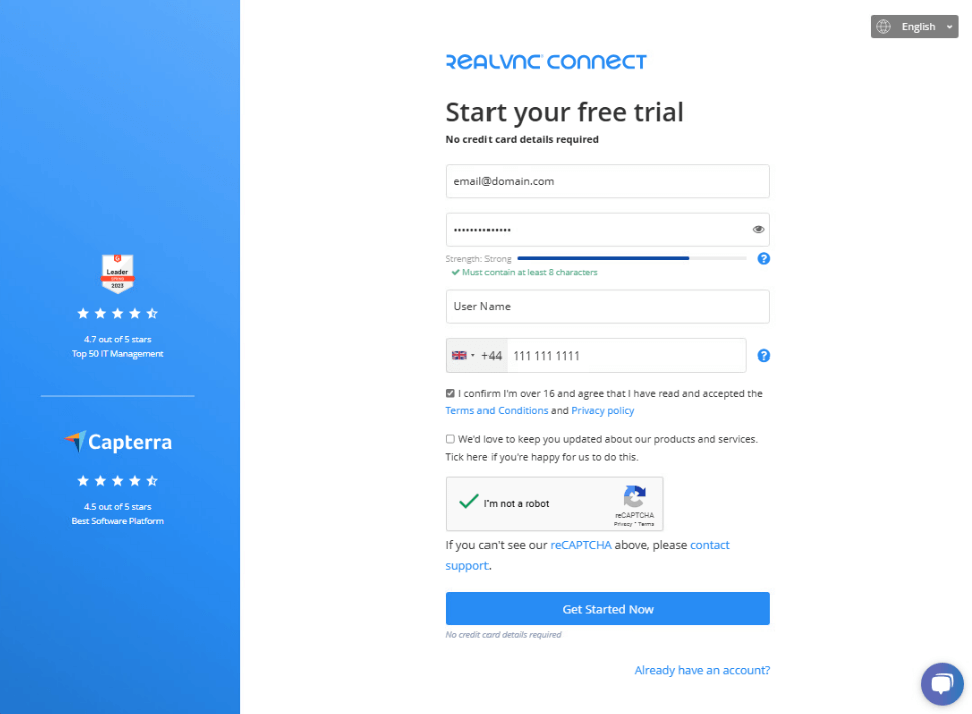
Uw webbrowser wordt geopend, vul de gevraagde informatie in en klik op Nu direct starten.
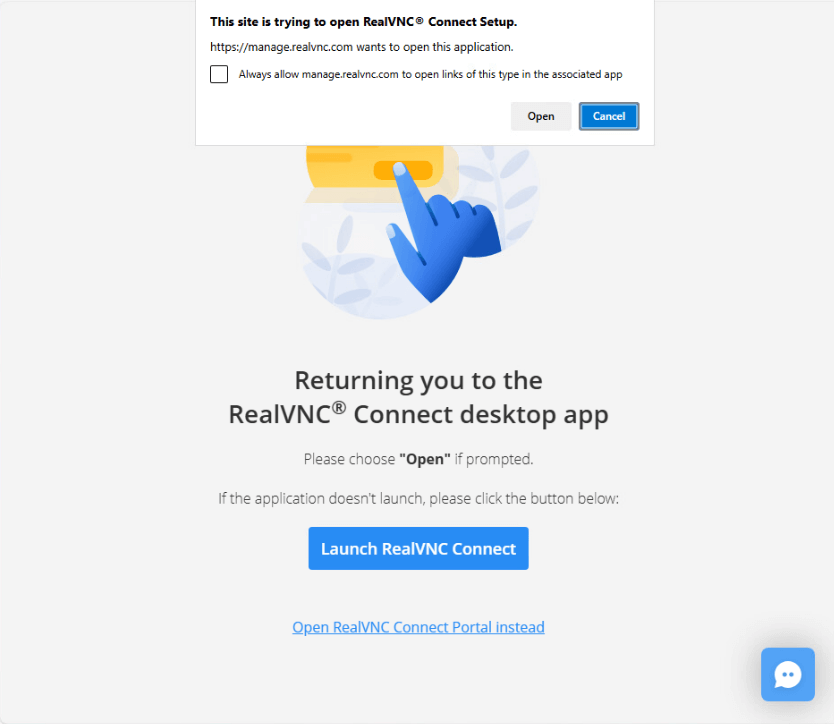
Je wordt gevraagd terug te navigeren naar de Setup-app. Klik op de knop Openen.
Kies in de toepassing RealVNC Connect de verificatieoptie voor je apparaat. De opties zijn:
VNC-wachtwoord
Voer je eigen wachtwoord in of kies een veilig wachtwoord. Welke optie je ook kiest, zorg ervoor dat je het wachtwoord dat je in de huidige stap hebt gekozen onthoudt of noteert – als je verder gaat in de setup-flow kun je het niet meer terugvinden en moet je het opnieuw instellen als je het wachtwoord verliest of vergeet.UNIX wachtwoord
Kies deze optie om u aan te melden bij de externe computer met de gebruikersnaam en het wachtwoord van een account (lokaal of domein) van de externe computer. Zie voor meer informatie Wat is de gebruikersnaam en het wachtwoord dat ik moet invoeren als ik verbinding probeer te maken met RealVNC Server?Opmerking: Als u UNIX-wachtwoord selecteert tijdens de installatie, moet u ervoor zorgen dat de gebruikers die u op afstand verbinding wilt laten maken toestemming hebben (standaard kunnen alleen leden van de groep Administrators verbinding maken). Zie Gebruikers en sessierechten beheren voor RealVNC Server om andere gebruikers toe te voegen.
Zodra je hebt gekozen hoe je je wilt authenticeren, klik je op de knop Starten. Wanneer je je voor de eerste keer aanmeldt bij de applicatie, leidt het systeem je door een instructiestroom.
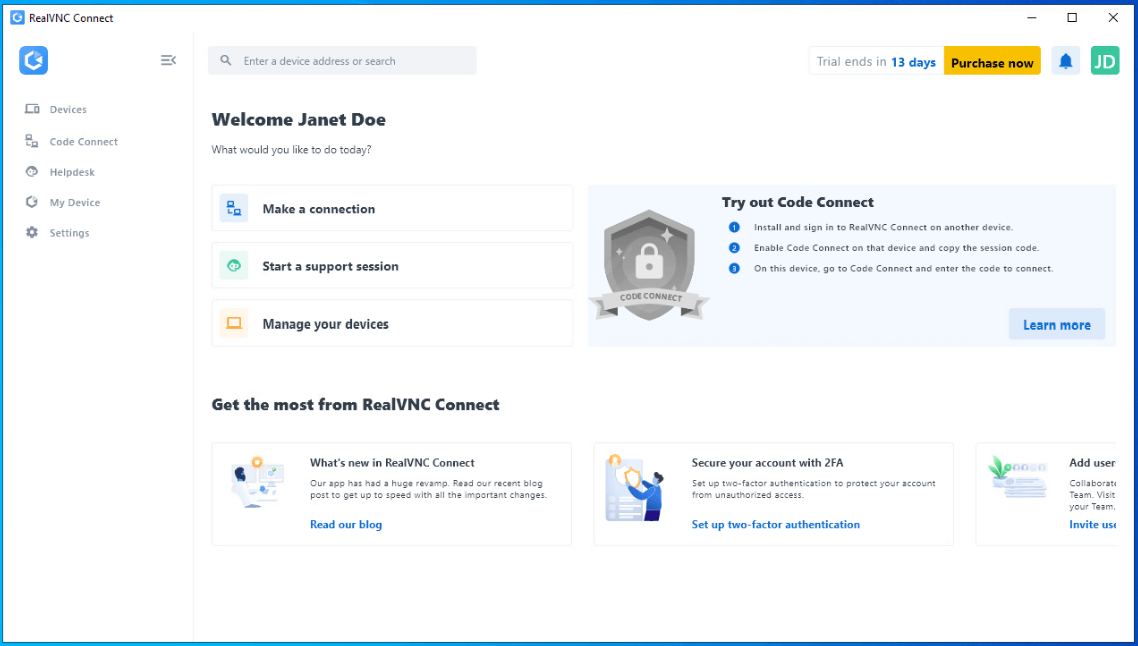
RealVNC Connect instellen op het apparaat waarmee je verbinding maakt
Volg dezelfde stappen als hierboven. Je ziet je externe computer(s) automatisch verschijnen in je dashboard.
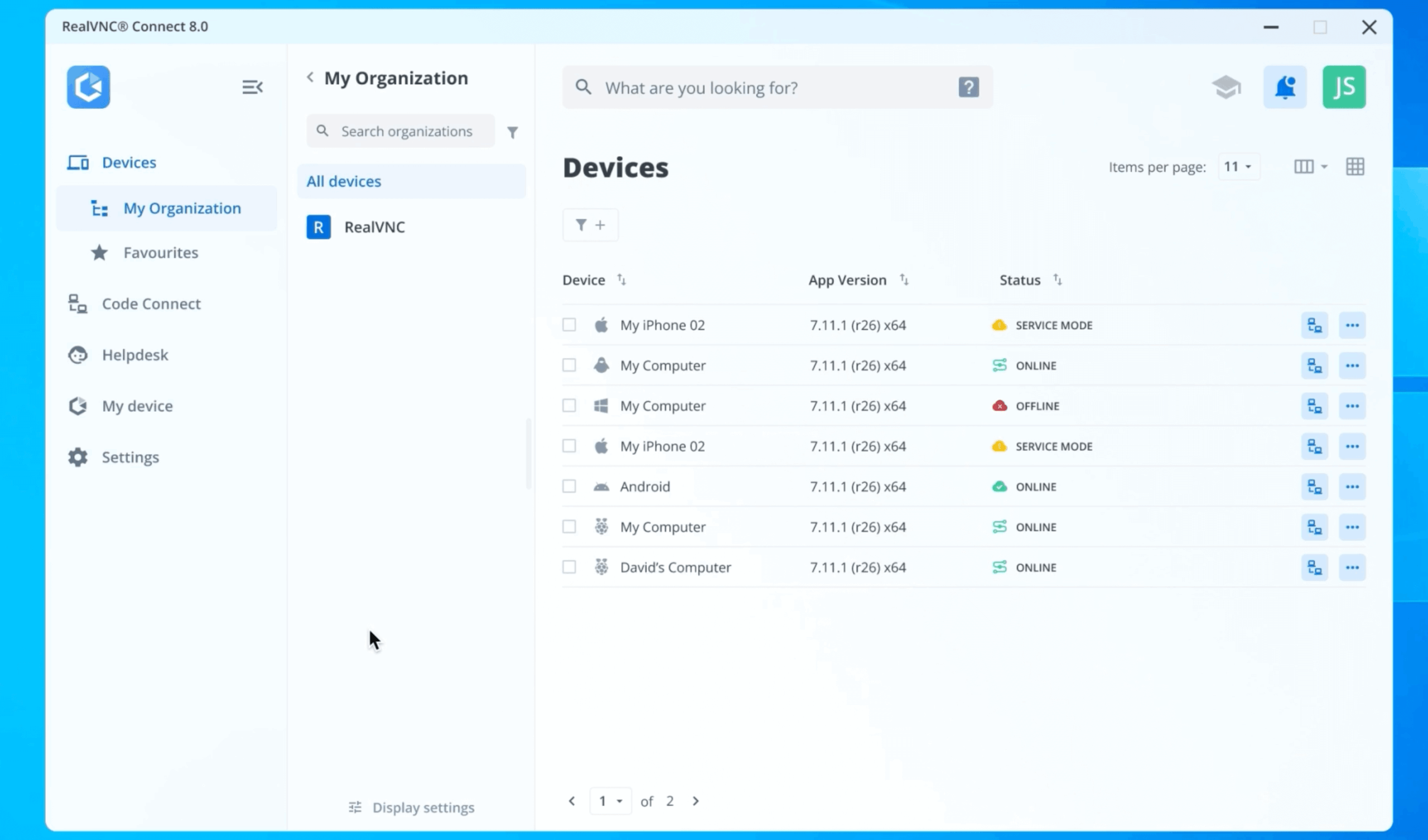
Verbinding maken met een apparaat
Om verbinding te maken met een apparaat, dubbelklik je erop of klik je op Connect in het menu “…”.
Als uw abonnement directe verbindingen ondersteunt, voert u de hostnaam of het IP-adres in van het apparaat waarmee u verbinding wilt maken.
De identiteit van de verbinding controleren
Wanneer een verbinding wordt gestart, wordt een nieuw venster geopend met een scherm voor identiteitscontrole waarmee u kunt controleren of u verbinding maakt met het juiste apparaat.
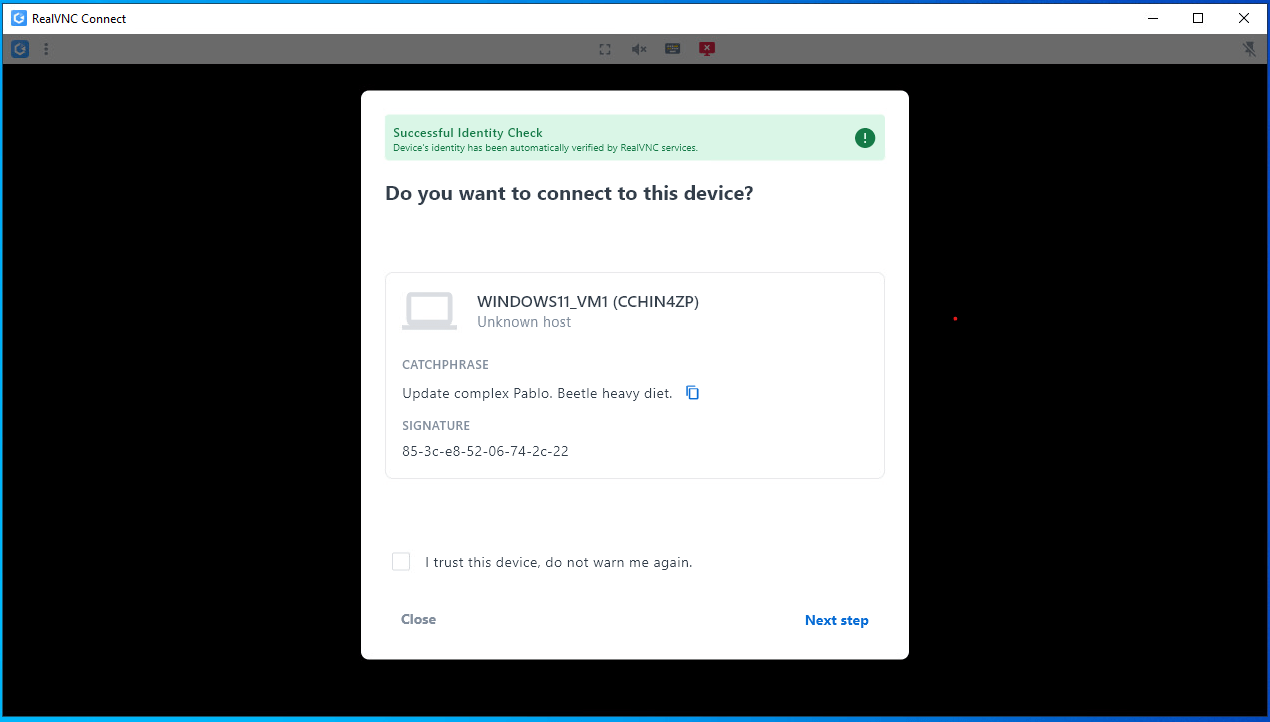
De catchphrase die wordt weergegeven op het scherm Identiteitscontrole moet dezelfde zijn als op het apparaat waarmee u verbinding probeert te maken. Door het selectievakje Ik vertrouw dit apparaat, waarschuw me niet nog een keer in te schakelen, wordt voorkomen dat dit scherm wordt weergegeven bij toekomstige verbindingen met dit apparaat.
Als de slogan en handtekening worden opgeslagen en vervolgens worden gewijzigd, krijgt u een waarschuwing. Controleer de identiteit van het apparaat waarmee u verbinding maakt voordat u verdergaat.
Ter referentie kunnen de slogan en handtekening van Apparaten worden bekeken en optioneel worden vastgelegd door het gedeelte Identiteitscontrole van de Mijn Apparaten scherm van Apparaten waarmee je op afstand verbinding maakt. Dit moet gebeuren voordat u een sessie op afstand met dit apparaat start.
Klik op Volgende stap om verder te gaan.
Authenticeren
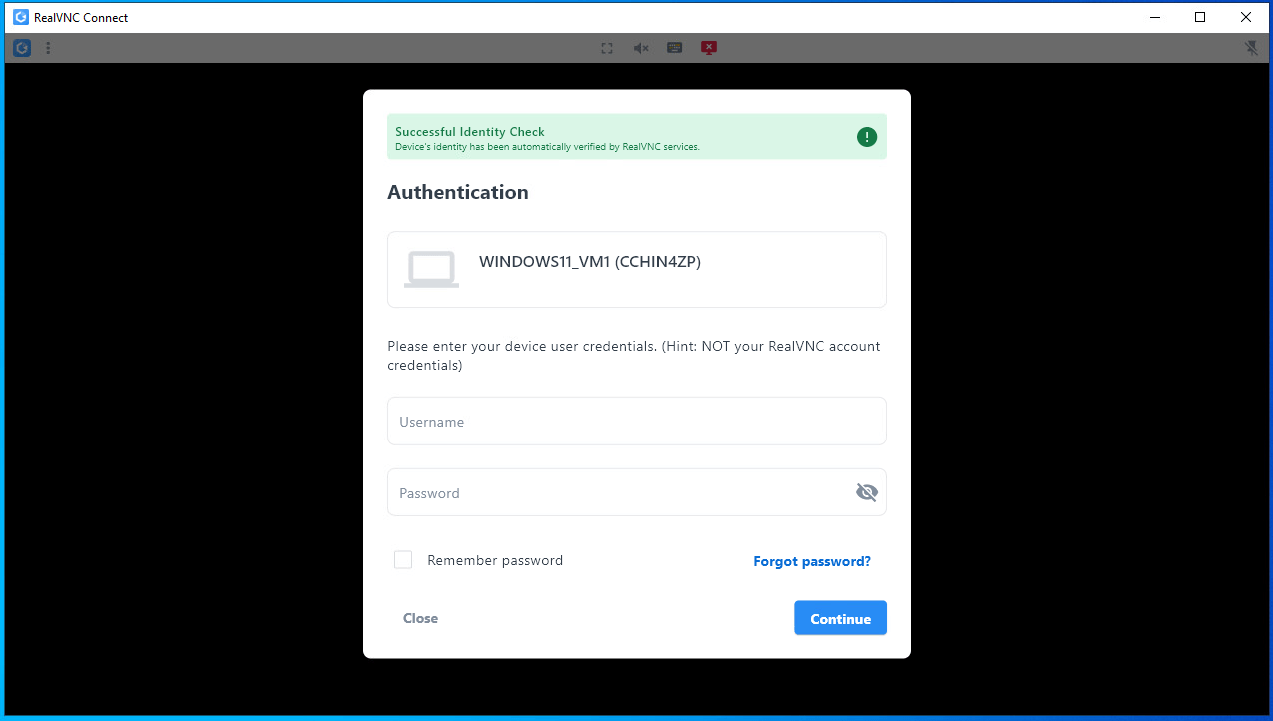
Voer in het authenticatiescherm de gegevens in om in te loggen op het externe apparaat.
Als je VNC-wachtwoord hebt gekozen bij de installatie van RealVNC Connect op het externe apparaat, voer dan het wachtwoord in dat je bij de installatie hebt gekozen.
Als u Windows-wachtwoord hebt geselecteerd, voert u de gebruikersnaam en het wachtwoord in van een geldige gebruikersaccount waaraan rechten zijn toegekend om verbinding te maken. Klik op Doorgaan om verder te gaan.
Voor een overzicht van de gebruikersinterface en werkbalk van de sessie, zie de sectie Verbinding sessie werkbalk van The RealVNC Connect v8 User Interface.
Meer informatie
Rechten
Als je Unix-wachtwoord hebt gekozen tijdens de installatie, moet je ervoor zorgen dat de gebruikers die je op afstand wilt verbinden toestemming hebben (standaard kunnen alleen beheerders verbinding maken).
Om andere gebruikers toe te voegen, zie Gebruikers en sessiemachtigingen voor RealVNC Server beheren. Als u dit niet doet, kan het zijn dat u geen verbinding kunt maken met uw computer op afstand.
Abonneren op RealVNC Connect
Als je RealVNC Connect wilt blijven gebruiken nadat je proefperiode is afgelopen, zie dan Hoe maak ik verbinding met RealVNC Connect?
Mensen uitnodigen in je team
Om anderen op afstand toegang te geven tot je computers, zie Hoe nodig ik mensen uit in mijn team om externe toegang te delen?

Scripting van implementatie en opstarten
Meer geavanceerde instructies om met Linux aan de slag te gaan vind je hier: Deployment en opstarten onder Linux scripten.
Overzicht van veelgebruikte navigatieopties en besturingselementen
Zijbalk
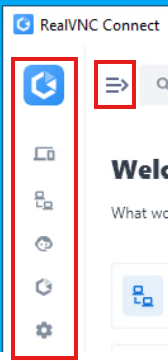
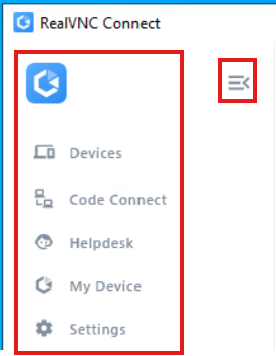
De Sidebar geeft je toegang tot de functies van RealVNC Connect v8.
Het kan worden samengevouwen of uitgevouwen voor betere controle over de hoeveelheid inhoud die wordt weergegeven op het hoofdscherm.
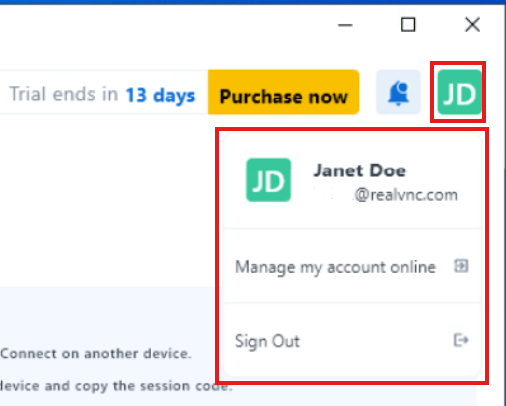
Accountinstellingen
In Accountinstellingen kun je navigeren naar RealVNC Portal of je afmelden bij de toepassing RealVNC Connect.
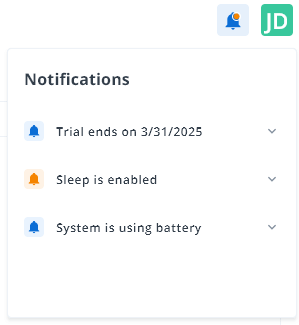
Meldingen
Het pictogram Meldingen geeft actieve meldingen weer
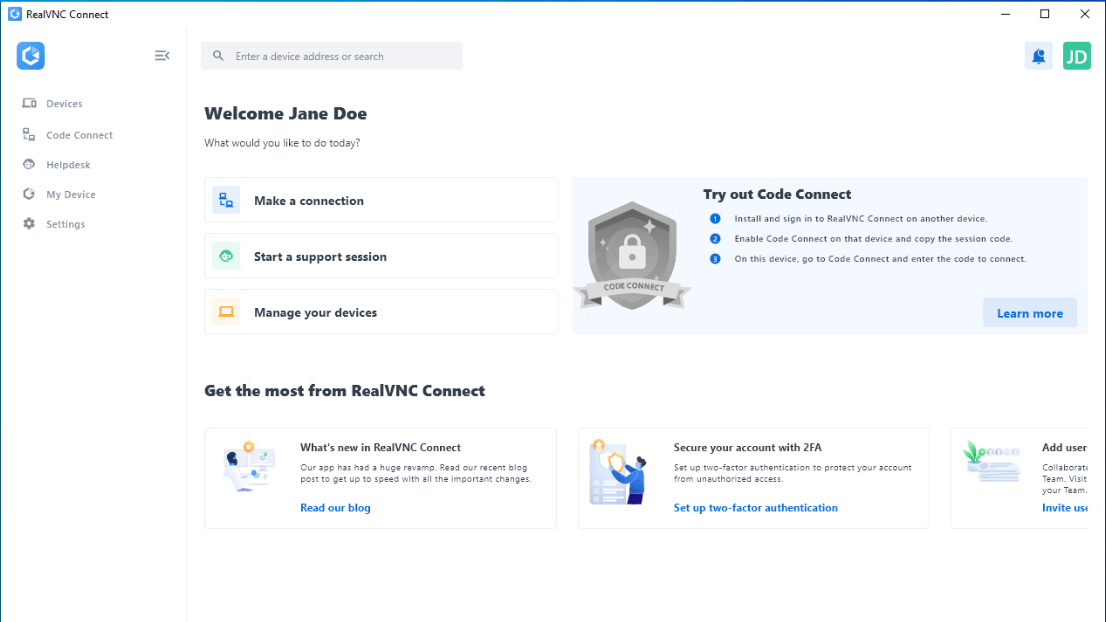
Home Page
De Home Page biedt inzicht in de functies van RealVNC Connect, snelle navigatieopties en een overzicht van nieuwe functies.
Overzicht van de belangrijkste functies
Het gedeelte Apparaten toont de lijst met apparaten die bij je team horen en waarmee je verbinding kunt maken.
Je kunt schakelen tussen de lijst- en rasterweergave, zoeken naar een apparaat of filteropties selecteren.
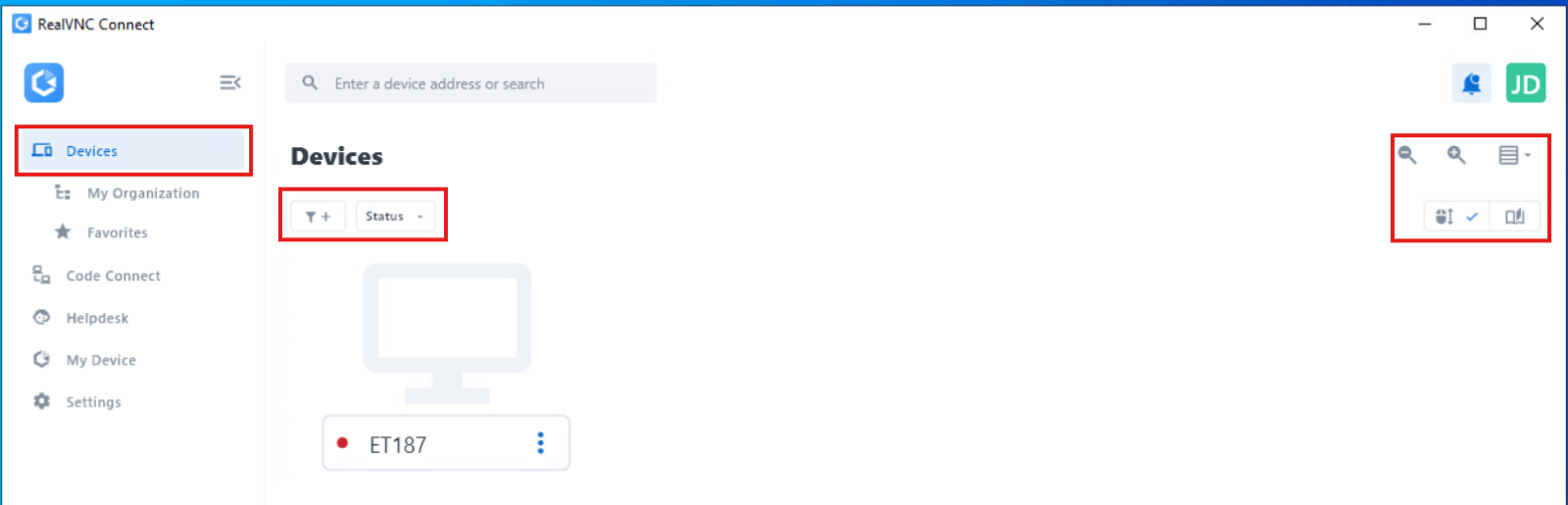
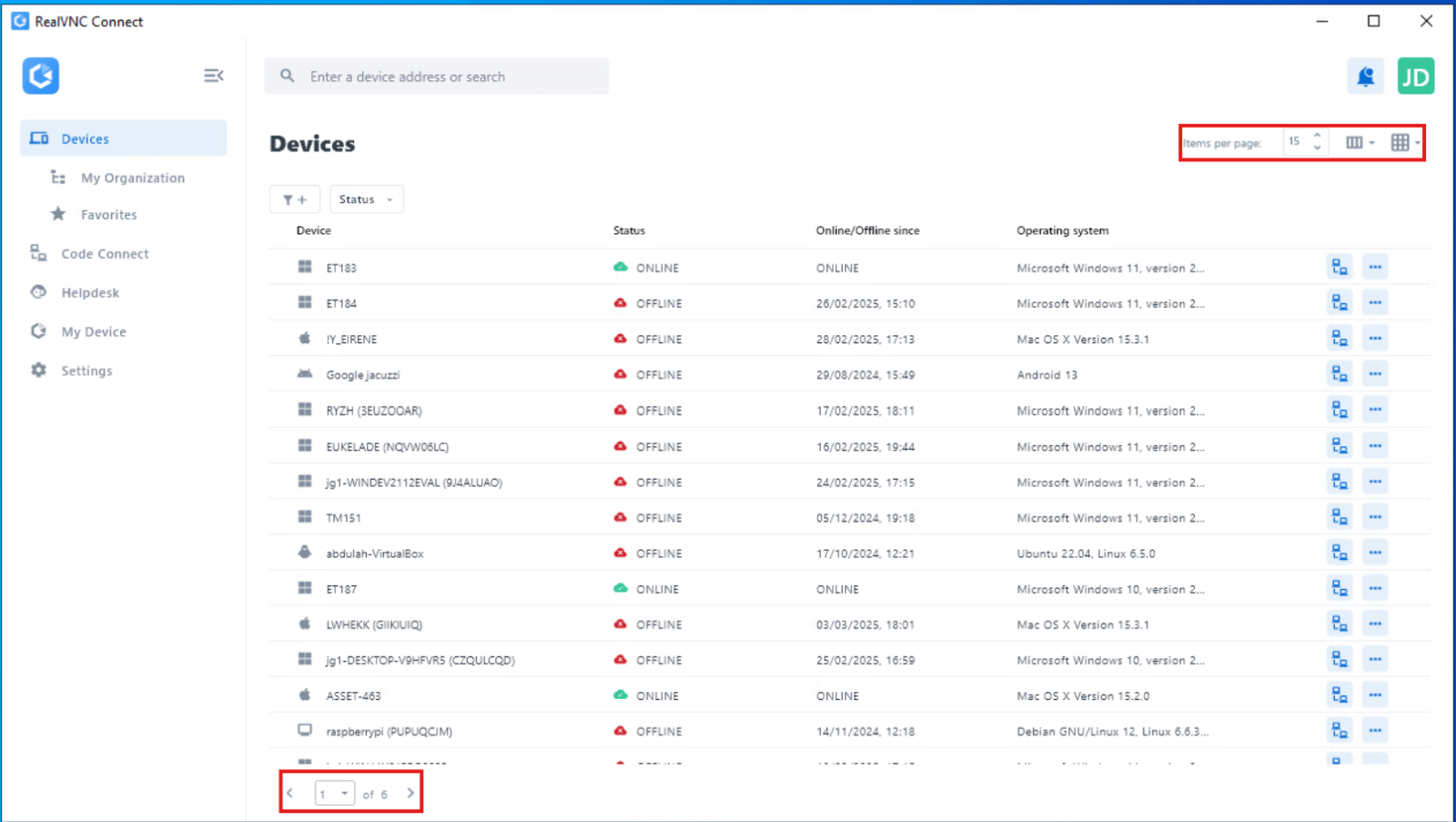
Selecteer een apparaat op afstand en start er een uitgaande verbinding mee. Zie Device Access Verbindingen in v8
Werkbalk voor verbindingssessie
Zodra de verbinding tot stand is gebracht, kun je communiceren met het apparaat op afstand met behulp van de werkbalk.
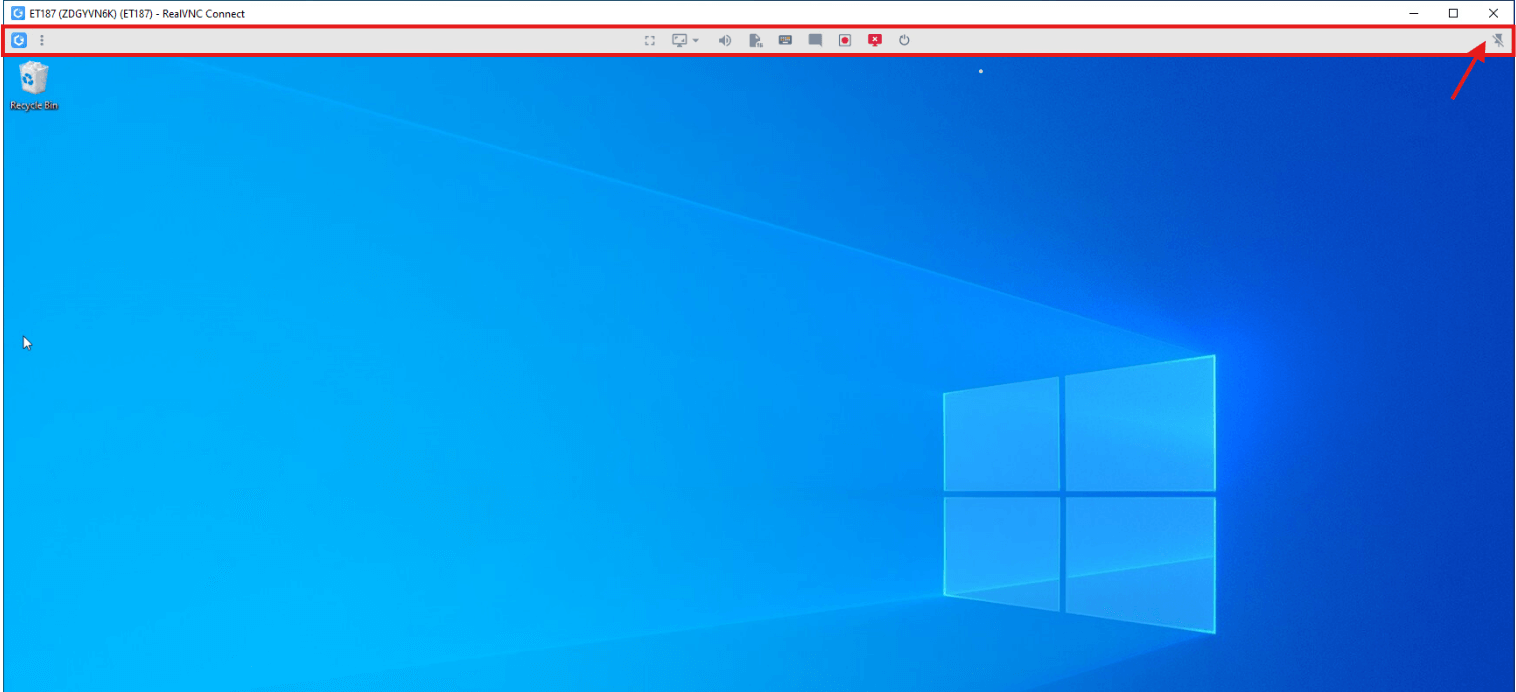
De werkbalk is standaard bovenaan het venster vastgemaakt. Als je de werkbalk niet vastpint, wordt deze weergegeven als een pictogram dat je naar wens over het schermpictogram kunt verplaatsen. Klik op het werkbalkpictogram om de werkbalkopties te openen.
Je kunt het loskoppelen en het pictogram van de werkbalk naar wens verplaatsen.
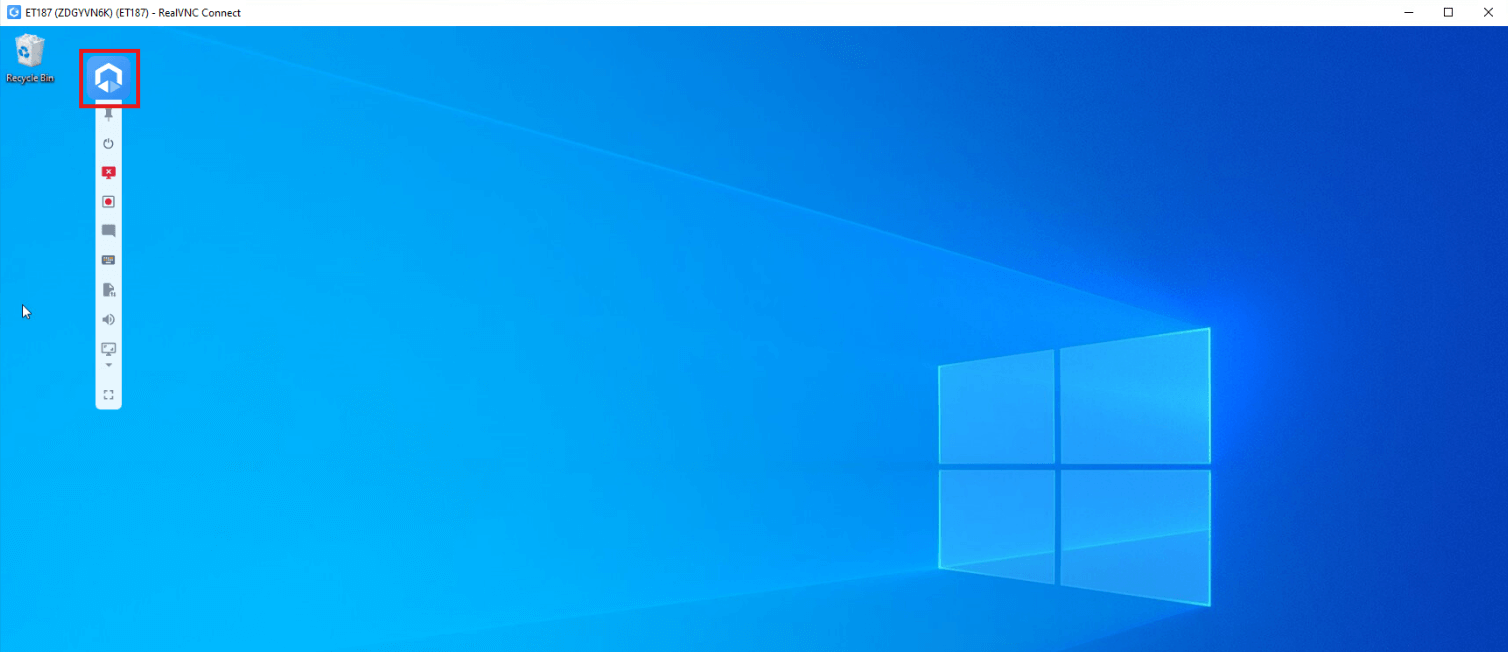
De werkbalk biedt de volgende opties om je verbindingssessie te regelen:
Volledig schermmodus openen/sluiten
Schaalopties
Geluid dempen / dempen van apparaat op afstand
Kies monitor, alleen beschikbaar als je verbinding maakt met een apparaat met meer dan 1 monitor – zie Werken met meerdere monitoren in RealVNC Connect
Bestandsoverdracht om bestanden uit te wisselen tussen uw lokale apparaten en apparaten op afstand, zie Bestanden overbrengen tussen mijn apparaat en een apparaat op afstand in v8
Stuur Ctrl+Alt+Del om een menu te openen voor toegang tot beveiligingsopties, het beheren van programma’s die niet reageren via Taakbeheer of het uitvoeren van andere administratieve taken op het externe apparaat.
Chat om berichten uit te wisselen met de gebruiker van het apparaat op afstand, zie Communiceren via Chat in v8
Schermopname om een video van de verbindingssessie op te nemen, zie Sessie-opname in v8
Verbinding verbreken om huidige verbindingssessie te beëindigen
Reboot om het apparaat op afstand opnieuw op te starten (de verbinding wordt automatisch hersteld zodra het apparaat op afstand opnieuw opstart)
Over deze sessie geeft informatie weer over uw huidige externe toegangssessie. U kunt om deze informatie worden gevraagd als u contact opneemt met RealVNC Support. Klik op de knop Opslaan als om de weergegeven informatie op te slaan in een tekstbestand.
Menu’s voor instellingen
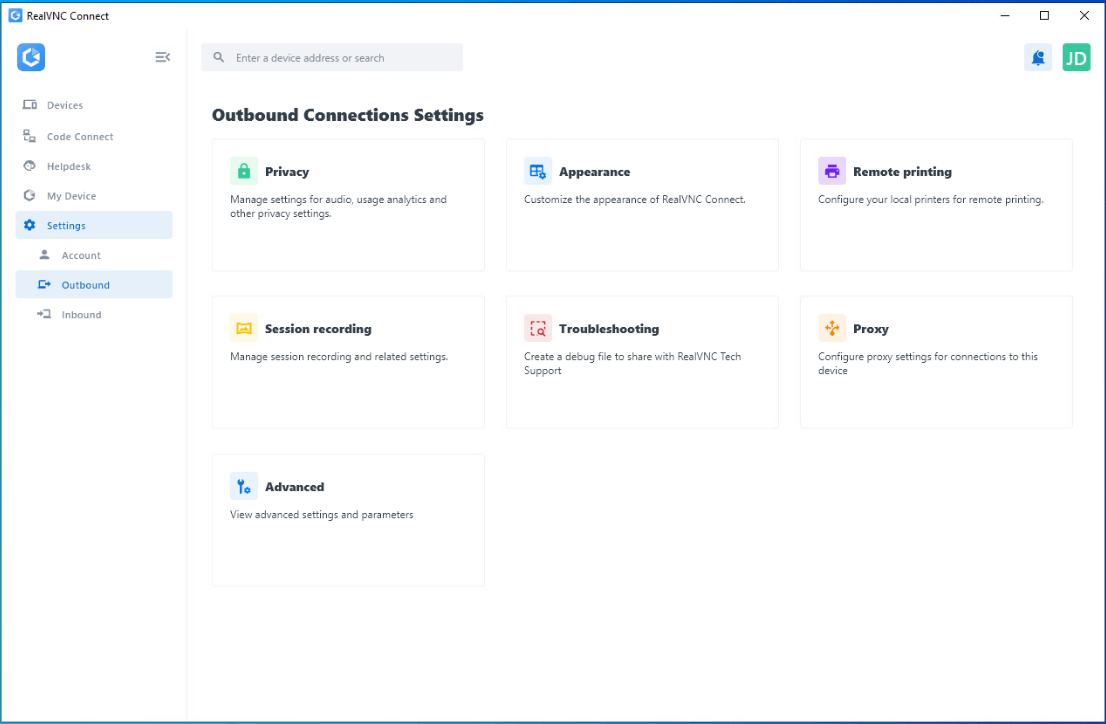
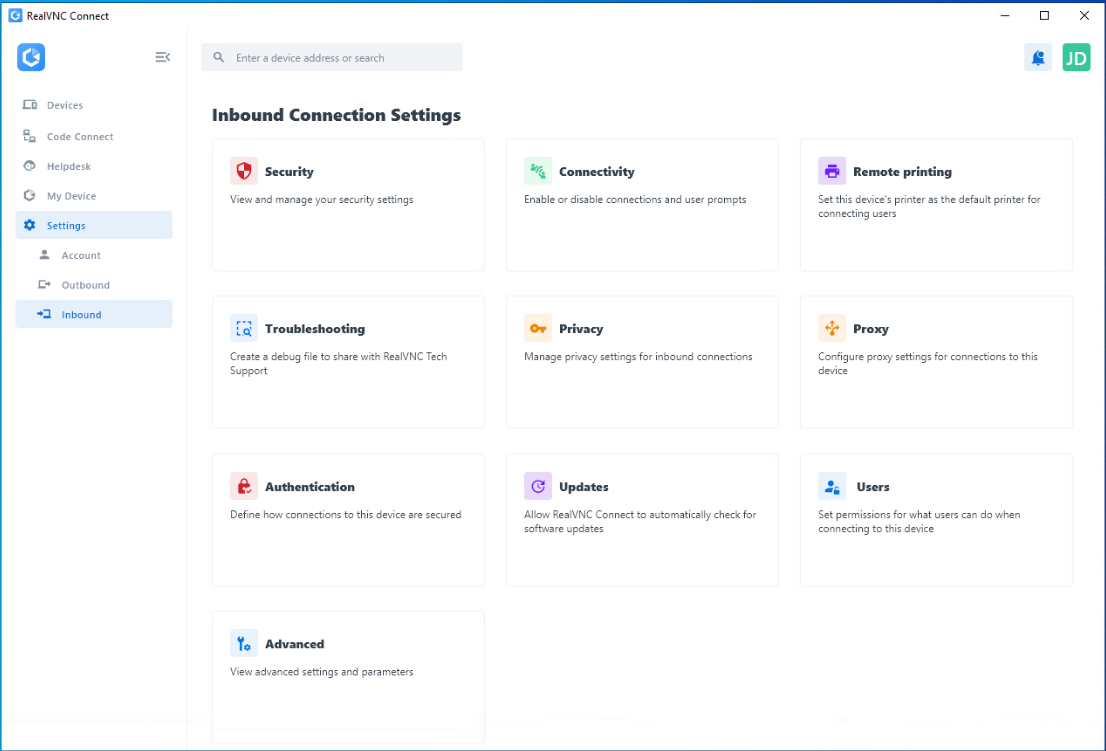
Met de menu’s Instellingen kunt u de instellingen voor uitgaande en inkomende verbindingen van RealVNC beheren, toepassingsinformatie, accountinstellingen en diagnostische informatie bekijken.
Instellingen uitgaande verbinding
Raadpleeg de RealVNC Viewer Parameter Reference omdat de parameters vergelijkbaar zijn met de instellingen van de RealVNC Viewer van vorige versies.
Instellingen inkomende verbinding
Raadpleeg de RealVNC Server Parameter Reference, aangezien de parameters vergelijkbaar zijn met de RealVNC Server-instellingen van de vorige versie.
Voordelen van het gebruik van Ubuntu externe toegang
De open-source Linux-distributie Ubuntu wordt naar verluidt gebruikt in de technische stacks van meer dan 10.000 bedrijven wereldwijd en door individuele gebruikers. Het is dan ook geen verrassing dat veel gebruikers van dit besturingssysteem willen profiteren van de voordelen van externe toegang.
Toegankelijkheid
Gebruikers van Ubuntu hebben overal ter wereld op afstand toegang tot hun systeem, kunnen het installeren en configureren op bijna elk apparaat, zolang ze maar een internetverbinding hebben.
Dit geeft hen de flexibiliteit om toegang te krijgen tot bestanden, applicaties en gnome desktop omgevingen zonder fysiek voor hun Ubuntu systeem te zitten. Dit kan de productiviteit op de werkplek en de tevredenheid van werknemers verhogen doordat werknemers meer controle krijgen over hun schema en werkplek.
Een beveiligde Ubuntu remote desktop omgeving is toegankelijk vanaf apparaten zoals laptops, tablets of smartphones. Deze flexibiliteit wordt vergroot door de cross-platform compatibiliteit van RealVNC Connect met Windows, MacOS, andere Linux besturingssystemen en meer.
Ondersteuning
Met Ubuntu externe toegang kun je je scherm delen of hulp op afstand bieden aan collega’s, vrienden of familieleden.
Dit biedt de technische ondersteuning voor samenwerking die essentieel is in werkomgevingen op afstand. Het vereenvoudigt ook het oplossen van problemen en zorgt voor efficiënte ondersteuning van personen die technische problemen ondervinden op hun Ubuntu-systemen.
Lagere kosten
Omdat externe toegang technici in staat stelt om problemen te diagnosticeren en op te lossen zonder in dezelfde fysieke ruimte te zijn als de desbetreffende Ubuntu-machine, kan het de kosten voor hardware-onderhoud verlagen.
Ondersteuning op afstand kan ook het beheer van meerdere systemen vanaf één centrale locatie ondersteunen. Aangezien dit efficiënter is dan het onderhouden van individuele fysieke machines, is het nog een manier waarop Ubuntu externe toegang je geld kan besparen.
Waarom RealVNC Connect kiezen voor externe toegang tot Ubuntu?
RealVNC Connect is ontworpen om externe toegang zo naadloos mogelijk te maken, zelfs in uitdagende netwerkomgevingen.
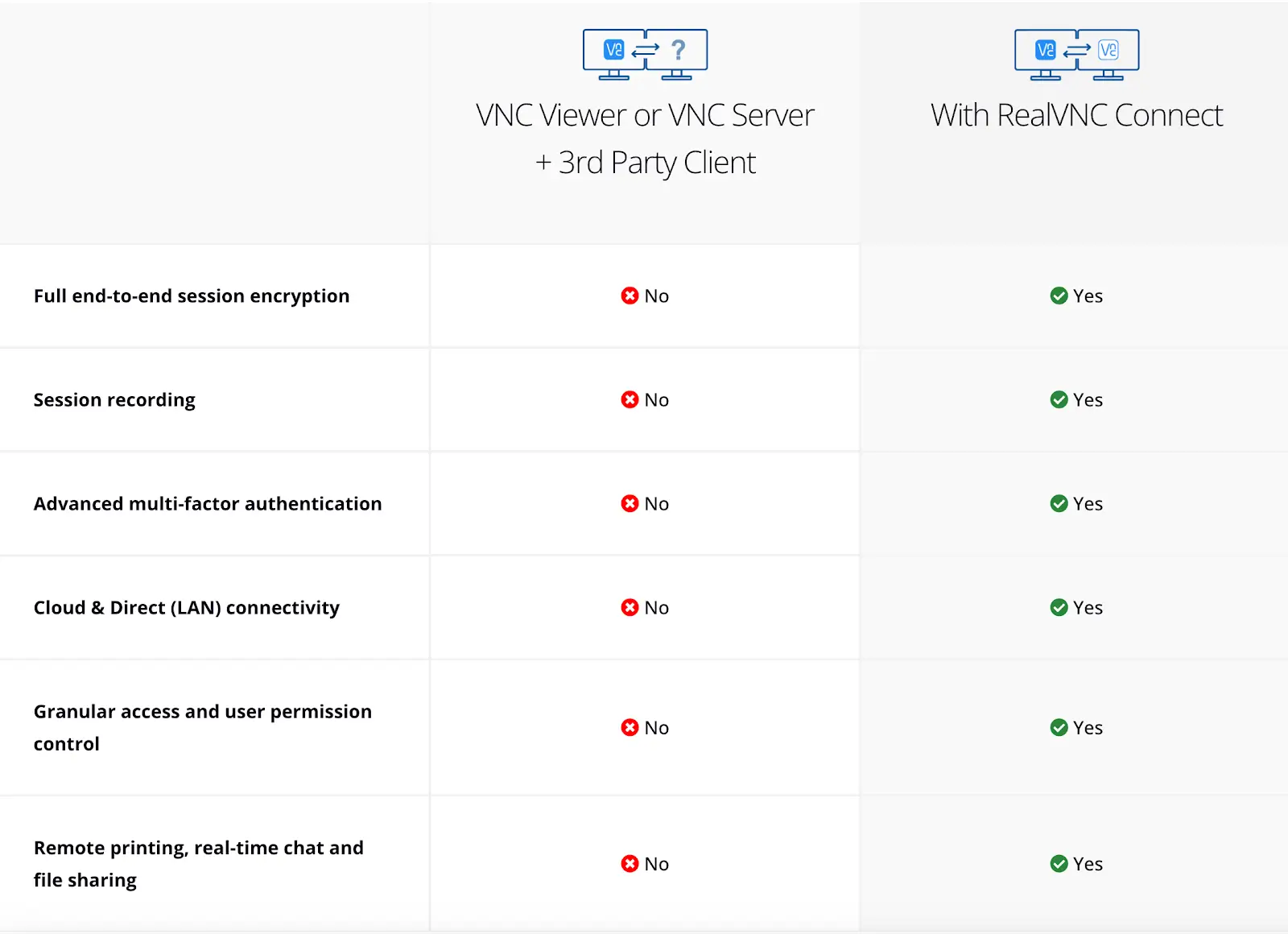
Dit is wat RealVNC Connect zo bijzonder maakt voor Ubuntu-gebruikers:
Geoptimaliseerde prestaties: RealVNC Connect past zich automatisch aan de netwerkomstandigheden aan en levert een responsieve verbinding en hoge beeldkwaliteit, zelfs bij een lage bandbreedte of langzamere internetverbinding.
Gebruikersrechten op maat: Houd uw gegevens veilig door toestemmingsniveaus in te stellen op basis van de behoeften van de gebruiker. Met het granulaire toegangsbeheer van RealVNC kunt u ervoor zorgen dat alleen de juiste mensen toegang hebben.
Eenvoudig te beheren toegang: Stroomlijn het beheer van externe apparaten met beleidssjablonen en externe distributie, wat een aanzienlijke tijdsbesparing oplevert voor IT-beheerders.
Productiviteit: RealVNC Connect biedt bestandsoverdracht in twee richtingen, printen op afstand en chatten tijdens de sessie, zodat je overal effectief kunt werken.
Achterwaartse compatibiliteit: RealVNC Connect ondersteunt oudere versies van Ubuntu en andere distributies, waardoor de flexibiliteit wordt gemaximaliseerd en de levensduur van je Apparaten wordt verlengd.
Encryptiemogelijkheden: RealVNC Connect zorgt voor robuuste beveiliging door middel van de industriestandaard AES-256 encryptie, die end-to-end-encryptie biedt voor elke VNC-sessie op afstand.
Beveiligde cloud brokering: In tegenstelling tot traditionele VNC setups, is RealVNC Connect ontworpen om in een vijandige omgeving te werken. Onze cloudbrokering-service is volledig end-to-end versleuteld, zonder SSH-tunneling, dus uw gegevens zijn veilig, zelfs wanneer uw technici toegang hebben tot externe machines.
Ondersteunde besturingssystemen: RealVNC Connect ondersteunt cross-platform compatibiliteit, waardoor het een veelzijdige keuze is voor verschillende Apparaten en besturingssystemen, inclusief:
Windows
MacOS
Linux (inclusief Ubuntu en andere distributies)
iOS
Android
Met RealVNC Connect heb je het gevoel dat je recht voor je apparaat op afstand zit dankzij het gebruiksvriendelijke en efficiënte ontwerp. Probeer het met onze gratis 7 dagen proberen en ervaar productiviteitsverbeterende externe toegang op Ubuntu.
Neem vandaag nog de controle over uw Ubuntu-machine
Het opzetten van een VNC server op Ubuntu met behulp van RealVNC Connect is een game-changer voor iedereen die op afstand toegang wil krijgen tot hun Linux machine.
Of u nu een loopback-interface van een Ubuntu-server beheert, technische ondersteuning biedt of gewoon vanaf een andere locatie toegang wilt tot bestanden en toepassingen, RealVNC Connect biedt een veilige, gebruiksvriendelijke oplossing die het proces vereenvoudigt.
Door deze gids te volgen, heb je geleerd hoe je RealVNC Connect installeert en configureert, een VNC server installeert en een beveiligde verbinding tot stand brengt met behulp van verschillende tools.
Met RealVNC Connect’s geoptimaliseerde prestaties, robuuste beveiligingsfuncties (zoals de VNC-wachtwoordbeveiliging) en cross-platform compatibiliteit, kunt u naadloos uw Ubuntu Apparaten bedienen vanaf elke lokale machine of mobiel apparaat.
De belangrijkste voordelen zijn:
Moeiteloze externe toegang tot je Ubuntu-machine vanaf elke locatie.
Eenvoudig beheer van meerdere VNC Connect verbindingen vanaf een centrale locatie.
Geoptimaliseerde prestaties voor netwerken met lage bandbreedte.
Productiviteitstools zoals bestandsoverdracht, afdrukken op afstand en chatten tijdens een sessie.
RealVNC Connect onderscheidt zich door superieure prestaties, zelfs op netwerken met lage bandbreedte, en biedt geavanceerde functies zoals bestandsoverdracht, printen op afstand en chatten tijdens sessies.
Of je het nu gebruikt voor persoonlijke projecten of voor beheer op bedrijfsniveau, RealVNC Connect zorgt voor een soepele, veilige en efficiënte ervaring met externe toegang.
Klaar om volledige controle te krijgen over je Ubuntu VNC Server? Begin vandaag nog met je gratis proefperiode van 7 dagen van RealVNC Connect. en ervaar de toekomst van externe toegang tot het bureaublad. Leer hoe je VNC Server installeert op Ubuntu.
Veelgestelde vragen over het gebruik van RealVNC Connect op Ubuntu
Heeft Ubuntu een ingebouwde VNC Server?
Ja, Ubuntu heeft een ingebouwde VNC server die bekend staat als “Desktop Sharing” of “Vino,” waarmee gebruikers de basisfunctionaliteit van een bureaublad op afstand kunnen gebruiken. In vergelijking met Ubuntu’s standaardoptie, biedt RealVNC Connect echter aanzienlijke voordelen, waaronder:
Cloudconnectiviteit: RealVNC Server maakt gebruik van private cloud connection brokering, waardoor veilige en naadloze verbindingen mogelijk zijn zonder de noodzaak van complexe netwerkconfiguraties of port forwarding.
Verbeterde Beveiliging: RealVNC Server biedt AES 256-bits versleuteling voor alle externe sessies, zodat gegevens veilig blijven voor onbevoegde toegang. Bovendien bevat RealVNC twee-factor authenticatie (2FA), wat een extra beschermingslaag biedt door een tweede verificatiestap te vereisen tijdens het inloggen.
Cross-platform compatibiliteit: Terwijl de ingebouwde server van Ubuntu beperkt is, ondersteunt RealVNC naadloze verbindingen tussen Windows, MacOS, Linux, iOS, Android en Raspberry Pi Apparaten, waardoor het zeer veelzijdig is.
Geoptimaliseerde prestaties: RealVNC past zich dynamisch aan de netwerkomstandigheden aan en zorgt zo voor hoogwaardige beelden en reactiesnelheid, zelfs op netwerken met lage bandbreedte.
Geavanceerde functies: RealVNC Server bevat productiviteitstools zoals bestandsoverdracht in twee richtingen, afdrukken op afstand en in-sessiechat, die niet beschikbaar zijn in Vino.
Kan ik verbinding maken met Ubuntu RealVNC Server vanaf een ander besturingssysteem?
Je kunt gemakkelijk verbinding maken met een Ubuntu VNC Server instance vanaf een ander besturingssysteem met behulp van RealVNC Connect. Onze VNC-clientsoftware maakt externe toegang tussen verschillende besturingssystemen en Apparaten mogelijk.
Zolang je RealVNC Server hebt geïnstalleerd op het apparaat waar je toegang tot wilt en een RealVNC Viewer op het apparaat waar je toegang tot wilt, kun je verbinding maken vanuit verschillende besturingssystemen.
Zorg voor een netwerkverbinding tussen de client en de Ubuntu machine.
Hoe beveilig ik Ubuntu RealVNC Server?
Het beveiligen van uw Ubuntu RealVNC Server helpt uw systeem en gegevens te beschermen tegen ongeautoriseerde toegang. Je moet altijd een sterk VNC-wachtwoord instellen om ongeoorloofde toegang tot je VNC Server te voorkomen, en VNC-toegang monitoren kan je ook waarschuwen voor ongeoorloofde verbindingen.
Voeg een extra beveiligingslaag toe door een tweede vorm van authenticatie te vereisen tijdens het inloggen, de twee-factor authenticatie (2FA).
Houd ten slotte je Ubuntu-serversysteem altijd up-to-date. Dit zorgt ervoor dat je de laatste beveiligingspatches en updates hebt om je te beschermen tegen onbekende kwetsbaarheden.