Dit artikel is van toepassing op RealVNC Connect tot en met versie 7.
Waarom een headless Raspberry Pi gebruiken?
De Raspberry Pi wordt geroemd om zijn veelzijdigheid, betaalbaarheid en eindeloze mogelijkheden. Deze kleine maar krachtige apparaten kunnen worden geconfigureerd voor talloze taken, vaak zonder dat er een speciaal scherm voor nodig is.
Een headless Raspberry Pi-opstelling — een opstelling zonder aangesloten monitor — maximaliseert ruimte, vermindert rommel en opent een wereld aan mogelijkheden.
Ik gebruik mijn Raspberry Pi bijvoorbeeld als netwerkopslagapparaat, een taak waarvoor geen constante interactie of aangesloten scherm nodig is. Een scherm aangesloten houden zou ruimteverspilling zijn, vooral wanneer de Pi zich op een externe locatie bevindt of zelden benaderd wordt.
Veel gebruikers worden met vergelijkbare scenario’s geconfronteerd, of hun Raspberry Pi nu irrigatiesystemen van stroom voorziet, zonnepanelen bewaakt of dient als onderdeel van een beveiligingssysteem op een afgelegen locatie zoals een vakantieverblijf.
Hier zijn slechts een paar voorbeelden van hoe een headless Raspberry Pi uw installatie kan transformeren:
Domotica
Een headless Raspberry Pi kan de verlichting, temperatuur en beveiligingssystemen in huis op afstand bedienen en bewaken, en fungeert zo als een homeserver. Een gezin kan bijvoorbeeld het HVAC-systeem en de verlichtingsschema’s van hun huis automatiseren en de energiekosten verlagen door gebruik te maken van realtime bezettingsgegevens.
Mediacentrum
Verander uw Raspberry Pi in een mediacenter om naadloos video’s en muziek te streamen. Stelt u zich voor dat u toegang hebt tot 4K-inhoud, muziekafspeellijsten en fotoalbums vanaf uw smartphone, allemaal dankzij een headless Raspberry Pi die is verbonden met uw tv.

Internet of Things (IoT)-projecten
Een headless Raspberry Pi is ideaal voor het verzamelen en analyseren van gegevens van IoT-sensoren en Apparaten. Een klein bedrijf kan bijvoorbeeld de prestaties van zonnepanelen monitoren en de energieproductie en het batterijgebruik optimaliseren op basis van real-time gegevens.

Onderwijs en onderzoek
In onderwijs- en onderzoeksomgevingen blinken headless Raspberry Pi setups uit door het aanbieden van kosteneffectieve hulpmiddelen voor het onderwijzen van programmeren, het uitvoeren van experimenten en het maken van prototypes. Een universiteitslab kan bijvoorbeeld meerdere Pis gebruiken om chemische reacties in realtime te analyseren, waardoor dure apparatuur bespaard wordt.

Externe werkstations
Met een headless Raspberry Pi kan een draagbaar werkstation op afstand worden gecreëerd. Een freelance programmeur kan er een configureren als een beveiligde privécloudserver, zodat projectbestanden naadloos toegankelijk zijn vanaf verschillende locaties.
Waarom headless werken?
Een headless opstelling elimineert het gedoe van het beheren van kabels en fysieke schermen, die vaak effectief worden beheerd via de opdrachtregel . In mijn eigen opstelling was het onpraktisch en rommelig om een HDMI-kabel achter een aan de muur gemonteerde tv te laten lopen.
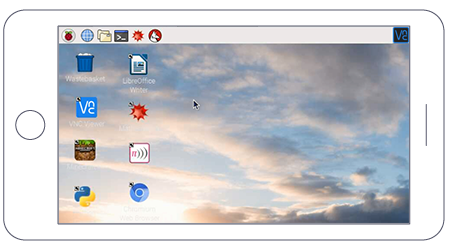
Externe toegang via tools zoals RealVNC Connect lossen dit probleem elegant op. Na een snelle eerste installatie met een scherm, kun je het scherm permanent loskoppelen en de Raspberry Pi beheren alsof je er zelf voor zit.
Of het nu voor domotica, IoT-innovatie of onderwijsdoeleinden is, een headless Raspberry Pi ontsluit efficiëntie, flexibiliteit en nieuwe mogelijkheden. Met de juiste configuratie worden deze Apparaten krachtige hulpmiddelen voor het maken en beheren van projecten overal ter wereld.
Je headless Pi instellen met RealVNC Connect in 4 eenvoudige stappen
Laten we eens kijken naar de vier eenvoudige stappen om beide te verbinden en ze naadloos te laten werken. Het proces is eenvoudig.
1. Zorg ervoor dat je de nieuwste versie van Raspberry Pi OS gebruikt.
Begin in deze eerste stap met twee dingen. Ten eerste, zorg ervoor dat je de laatste versie van Raspberry Pi OS gebruikt. Je kunt een micro SD-kaart en het hulpprogramma Raspberry Pi Imager gebruiken om te upgraden naar de nieuwste versie, mocht dat nodig zijn. Zorg er wel voor dat je van tevoren een back-up van je gegevens hebt gemaakt.
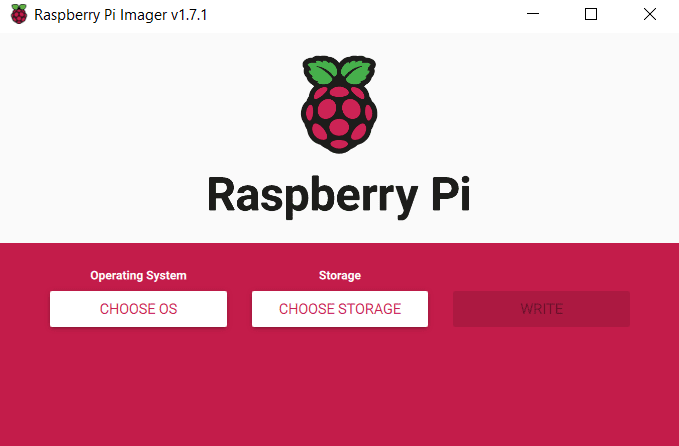
Of je kunt de pakketten op je apparaat bijwerken door de volgende twee commando’s uit te voeren op de opdrachtprompt:
Terminal $
sudo apt update
sudo apt upgrade
Vervolgens moet je de Pi aansluiten op een monitor of tv, waarvoor je een internetverbinding nodig hebt.
2. RealVNC Server instellen op je Raspberry Pi
Zoals je misschien weet, is RealVNC Server vooraf geïnstalleerd op Raspberry Pi. Dit gemak is de reden waarom het inschakelen eenvoudig is.
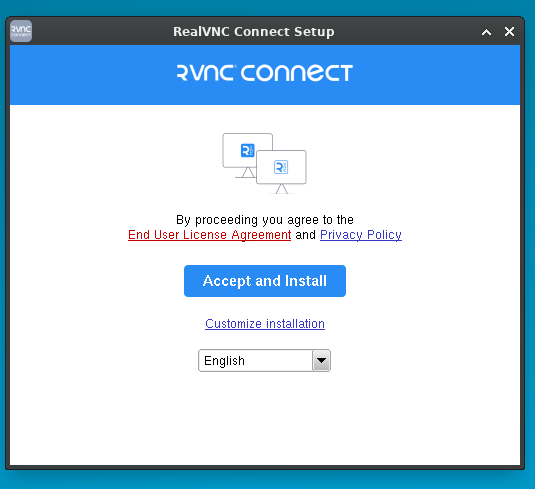
Voer hiervoor het volgende commando uit:
Terminal $
sudo apt install realvnc-vnc-server realvnc-vnc-viewer
RealVNC is standaard uitgeschakeld op je Raspberry Pi apparaat; je kunt het echter eenvoudig inschakelen via de desktopomgeving of de terminal.
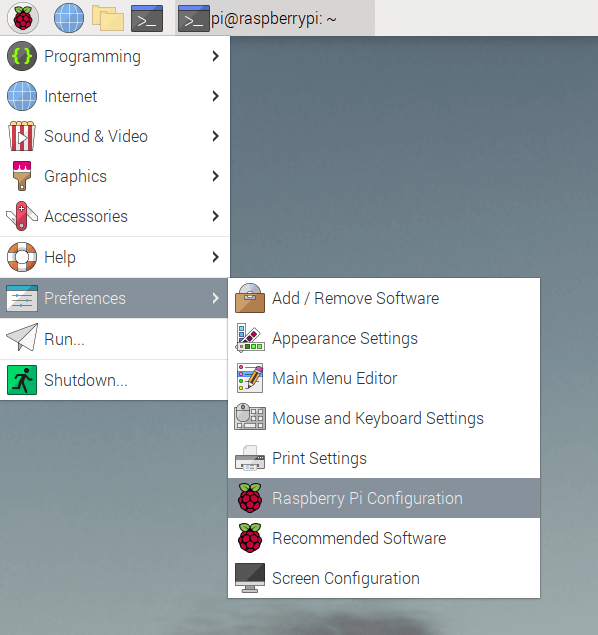
Om RealVNC in te schakelen op het bureaublad, ga je naar het startmenu > Voorkeuren > Raspberry Pi Configuratie.
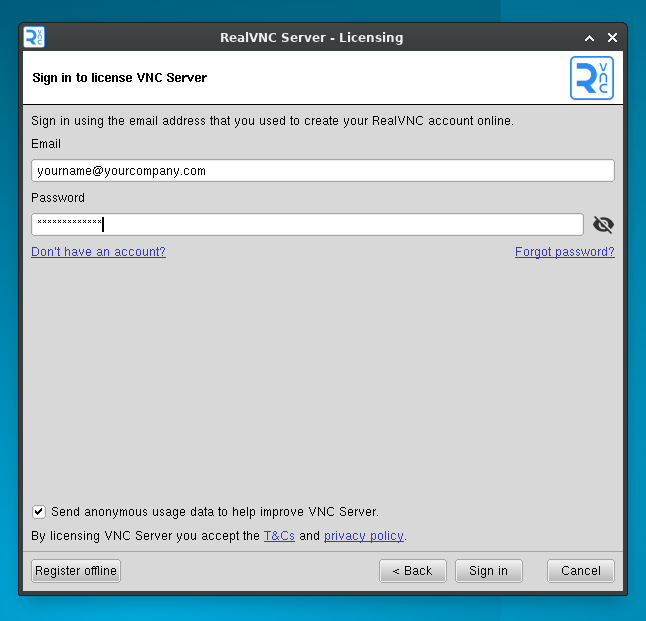
Selecteer dan ‘Interfaces’ en klik op ‘Enable’ naast VNC. Klik dan op ‘OK’.
Voer het volgende commando in om VNC in te schakelen via de terminal:
Terminal $
sudo raspi-config
Navigeer met de pijltjes naar ‘Interfacing Options’ > ‘VNC’, kies dan ‘Yes’ en selecteer ‘OK’.
Zodra je het hele proces hebt voltooid, zou je Raspberry Pi moeten verschijnen in de lijst met Apparaten in VNC Viewer.
3. Configureer de resolutie
De derde stap hangt af van hoe je je Raspberry Pi gebruikt. Voor het openen van software met een enkel venster heb je meer bronnen nodig. Als je de machine echter gebruikt om toegang te krijgen tot verschillende media, zoals ik, dan wil je misschien dat hij in Full HD resolutie draait.
Hoe dan ook, het wijzigen van de resolutie is niet moeilijk. Ga in het menu van je Raspberry Pi naar Voorkeuren > Raspberry Pi Configuratie
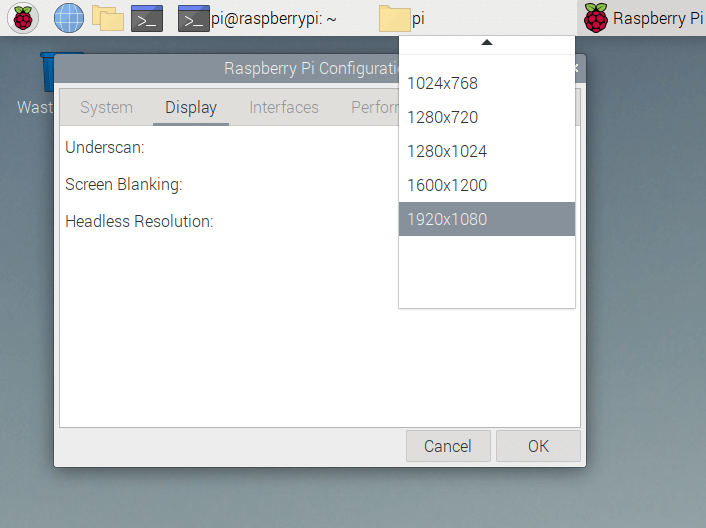
Zodra je daar bent, klik je op het tabblad Weergave . Daar kom je Headless Resolution tegen. Selecteer de resolutie die het beste bij je past en start opnieuw op als daarom wordt gevraagd.
4. Koppel je beeldscherm los en gebruik je headless Raspberry Pi.
Eenmaal opnieuw opgestart, kun je het scherm dat je gebruikte loskoppelen. Zodra je dat hebt bevestigd, kun je naar de Pi gaan. En dat is het.
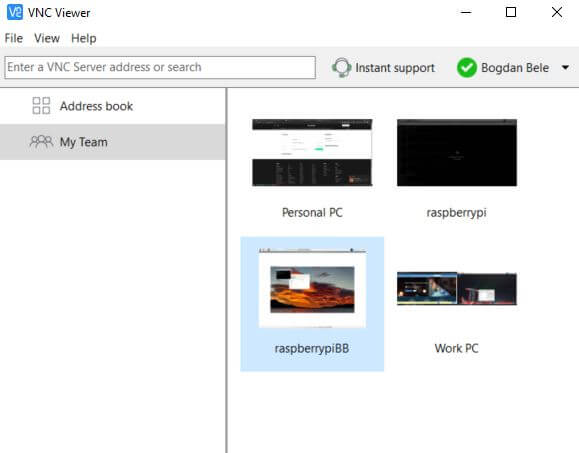
Nu kun je je Pi op een comfortabele plaats zetten en wanneer je hem nodig hebt, kun je gewoon dubbelklikken in RealVNC Viewer. Er is geen monitor nodig.
Ingebouwde beveiligingsfuncties van RealVNC Connect
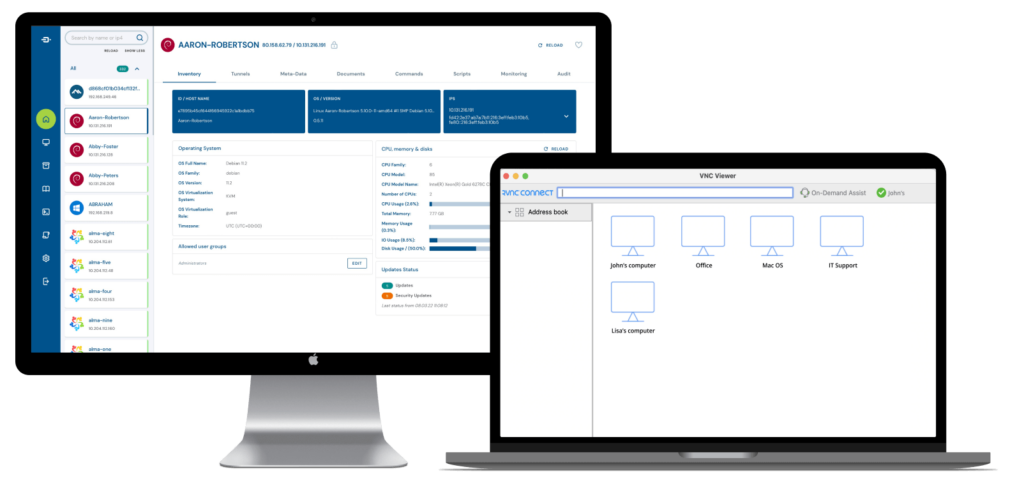
RealVNC Connect is ontworpen met beveiliging als hoeksteen. Het biedt actieve bescherming voor externe toegang tot je Raspberry Pi. Hier lees je hoe het de beveiliging van je verbindingen garandeert, zodat je gegevens en apparaten veilig blijven.
End-to-end-encryptie
Een van de opvallendste beveiligingsfuncties van RealVNC Connect is het gebruik van AES 256-bits versleuteling. Deze industriestandaard encryptie zorgt ervoor dat alle gegevens die worden verzonden tijdens sessies op afstand beschermd zijn tegen onderschepping of manipulatie.
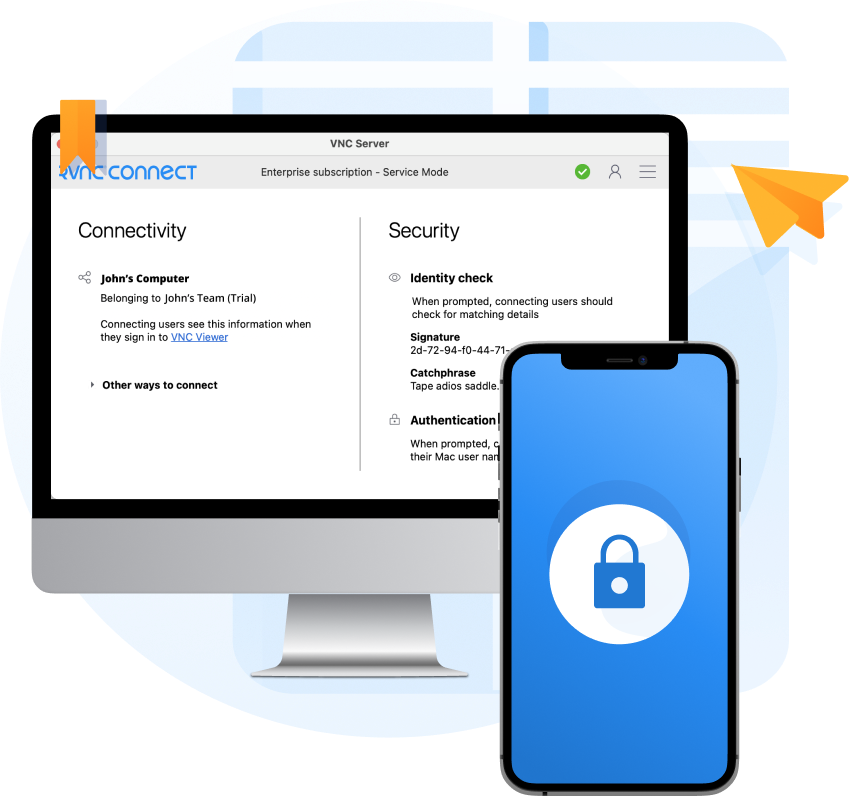
End-to-end-encryptie helpt zelfs als iemand de communicatie tussen je Raspberry Pi en je apparaat onderschept. Zonder de encryptiesleutels zouden de gegevens onleesbaar zijn.
De versleuteling wordt ook toegepast zodra een verbinding tot stand wordt gebracht en blijft actief voor de duur van de sessie, waardoor continue bescherming wordt geboden.
Deze functie is vooral cruciaal wanneer je je Raspberry Pi gebruikt via openbare of onbeveiligde netwerken, omdat het gevoelige informatie zoals wachtwoorden en configuratie-instellingen beveiligt.

Authenticatie met twee factoren (2FA)
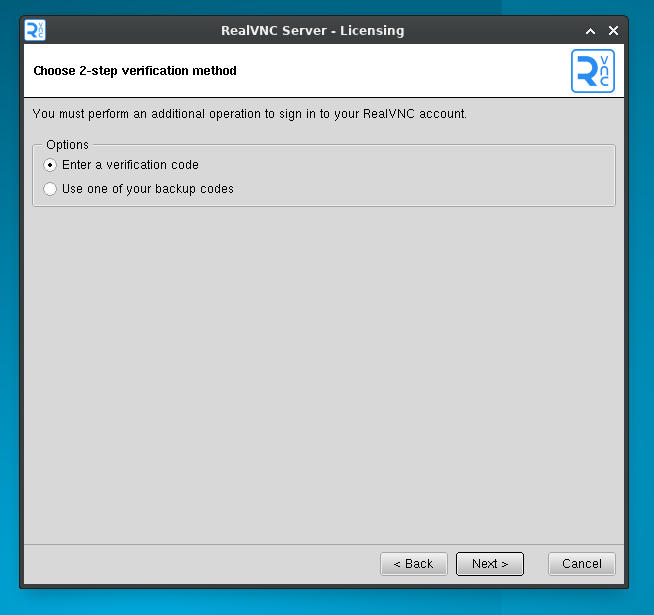
Om de accountbeveiliging te versterken, ondersteunt RealVNC Connect twee-factor authenticatie (2FA). Deze functie vereist een tweede verificatiestap naast het standaard wachtwoord en voegt zo een extra beschermingslaag toe.
Nadat je je wachtwoord hebt ingevoerd, moet je een code opgeven die naar je vertrouwde apparaat of e-mail wordt gestuurd. Dit zorgt ervoor dat zelfs als je wachtwoord gecompromitteerd is, onbevoegden geen toegang kunnen krijgen zonder de tweede factor.
RealVNC maakt het inschakelen en beheren van 2FA eenvoudig en geeft je gemoedsrust zonder extra complexiteit. Wanneer je een combinatie nodig hebt van iets dat je weet (wachtwoord) en iets dat je hebt (verificatiecode), vermindert 2FA het risico op ongeautoriseerde toegang aanzienlijk.
Cloudconnectiviteit
RealVNC’s private cloud connection brokering vereenvoudigt externe toegang met behoud van een hoge beveiligingsstandaard. Deze functie maakt complexe configuraties zoals SSH-tunneling of poort doorsturen overbodig.
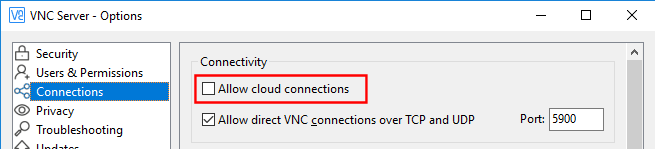
De RealVNC cloud fungeert als een veilige tussenpersoon tussen uw Raspberry Pi en de Apparaten die u gebruikt om toegang te krijgen. Het beheert de verbinding zonder je netwerk bloot te stellen aan externe bedreigingen.
Deze veilige en gebruiksvriendelijke aanpak zorgt ervoor dat je overal verbinding kunt maken met je Raspberry Pi zonder de veiligheid in gevaar te brengen.
Apparaten verifiëren
Elk apparaat dat verbinding probeert te maken met je Raspberry Pi via RealVNC Connect moet apparaatverificatie ondergaan.
Voordat een verbinding tot stand wordt gebracht, verifieert RealVNC de identiteit van het verbindende apparaat. Hierbij worden de referenties gevalideerd en gecontroleerd aan de hand van de lijst met geautoriseerde Apparaten.
U kunt de apparaten beheren die toegang hebben tot uw Raspberry Pi en naar behoefte machtigingen verlenen of intrekken.
Apparaatverificatie biedt een extra controlelaag die ervoor zorgt dat alleen vertrouwde Apparaten met je systeem kunnen communiceren.
Automatische sessie time-out
RealVNC Connect bevat een automatische sessie time-out om onbevoegde toegang te voorkomen als een sessie onbeheerd wordt achtergelaten.
Sessies worden automatisch verbroken na een periode van inactiviteit, waardoor de blootstelling aan potentiële bedreigingen wordt geminimaliseerd. U kunt de time-outduur aanpassen aan uw beveiligingsvoorkeuren, waarbij gemak en veiligheid in balans zijn.
Deze functie zorgt ervoor dat zelfs als je vergeet een sessie af te sluiten, je systeem beschermd blijft.

Problemen met RealVNC Connect oplossen
Zelfs bij een probleemloze installatie kun je soms problemen tegenkomen bij het gebruik van RealVNC Connect met je Raspberry Pi. Hier zijn enkele veelvoorkomende problemen en hun oplossingen:
Time-outs bij verbinding
Oorzaak: Netwerkinstabiliteit of verkeerde instellingen.
Oplossing: Zorg ervoor dat je Raspberry Pi en het apparaat waarop RealVNC Viewer draait op hetzelfde netwerk zijn aangesloten. Als je RealVNC’s cloudconnectiviteit gebruikt, controleer dan je internetverbinding op onderbrekingen.
Authenticatiefouten
Oorzaak: Onjuiste aanmeldingsgegevens of verouderde software.
Oplossing: Controleer of je de juiste gebruikersnaam en wachtwoord invoert voor je Raspberry Pi. Om compatibiliteitsproblemen te voorkomen, moet je de RealVNC Server en Viewer bijwerken naar de nieuwste versies. Controleer ook of twee-factor authenticatie (2FA), indien ingeschakeld, correct is ingesteld.
Problemen met schermresolutie
Oorzaak: Verkeerd geconfigureerde headless resolutie-instellingen.
Oplossing: Ga naar Voorkeuren > Raspberry Pi Configuratie > Tabblad Beeldscherm > Headless Resolutie op je Raspberry Pi en pas de resolutie aan aan je eisen. Herstart je Raspberry Pi om de wijzigingen toe te passen.
Apparaten worden niet weergegeven in RealVNC Viewer
Oorzaak: De VNC Server is uitgeschakeld of verkeerd geconfigureerd.
Oplossing: Log in op je Raspberry Pi en zorg ervoor dat RealVNC Server is ingeschakeld onder Interface Options in het Raspberry Pi Configuration menu.
Lag of prestatieproblemen
Oorzaak: Onvoldoende bandbreedte of processen die veel bronnen gebruiken.
Oplossing: Zorg ervoor dat je een snelle, stabiele internetverbinding hebt. Verlaag de schermresolutie of beperk resource-intensieve taken op je Raspberry Pi tijdens sessies op afstand. Schakel over op een bekabelde Ethernet verbinding voor meer stabiliteit en snelheid.
Maximaliseer je Raspberry Pi met RealVNC
Een headless Raspberry Pi setup met RealVNC Connect stelt je in staat om meer te doen – of het nu gaat om huisautomatisering, IoT-ontwikkeling of het vereenvoudigen van je werkplek. Met robuuste beveiligingsfuncties zoals AES-256-encryptie, verificatie met twee factoren en privé cloudconnectiviteit kun je je Raspberry Pi overal veilig beheren.
Neem de volgende stap en begin vandaag nog met uw gratis proefperiode van 7 dagen van RealVNC Connect om naadloze, veilige externe toegang te ervaren die is ontworpen voor uw behoeften.