Dit artikel is van toepassing op RealVNC Connect tot en met versie 7.
Laten we eerst het onderscheid verduidelijken: Externe toegang tot Android biedt volledige controle over een Android-telefoon, in tegenstelling tot scherm delen, dat alleen het scherm van het apparaat weerspiegelt zonder interactieve functionaliteit.
Voordat u deze verbinding op afstand tot stand brengt, zijn er enkele zaken die u moet weten. Deze gids leidt u door alles wat u nodig hebt om Android op afstand te besturen, inclusief installatie, beveiligingsmaatregelen en best practices.
Externe toegang tot Android begrijpen
In tegenstelling tot scherm delen, kun je met externe toegang het Android toestel op afstand gebruiken, maar alsof je het zelf in handen hebt. Dus als je apps moet beheren, bestanden moet openen, ondersteuning op afstand moet bieden of technische problemen moet oplossen, is externe toegang de allesomvattende oplossing die je zoekt.
Maar wat betekent volledige controle eigenlijk?
Laten we dit voorbeeld eens bekijken:
- Een IT-beheerder moet een probleem oplossen op het Android-toestel van een werknemer dat zich in een andere stad bevindt.
- Er is geen manier voor deze persoon om het probleem rechtstreeks op het mobiele apparaat van de persoon in kwestie op te lossen.
- Met oplossingen zoals RealVNC Connect kunnen ze een Android telefoon op afstand bedienen, door instellingen navigeren, software bijwerken, problemen met verbindingen oplossen en zelfs de medewerker in realtime door een probleem begeleiden.
Kunnen bedrijven externe toegang nog langer negeren?
Omdat het werk niet langer beperkt is tot een fysieke locatie, verwachten medewerkers naadloze externe toegang tot bedrijfsmiddelen, waar ze zich ook bevinden. Of het nu gaat om toegang tot beveiligde apps of het ophalen van gegevens onderweg, de flexibiliteit die externe toegang biedt is nu een must-have in plaats van een nice-to-have.
Enkele opvallende gebruikssituaties waarbij je op afstand toegang moet krijgen tot een Android telefoon zijn onder andere:
- IT-ondersteuning en probleemoplossing – Verminder de downtime door technische problemen op afstand op te lossen, zodat zowel medewerkers als klanten zo min mogelijk gefrustreerd raken.
- Apparaatbeheer op schaal – Of je nu een handvol apparaten beheert of een hele vloot verspreid over meerdere locaties, externe toegang zorgt voor operationele efficiëntie.
- Operaties en logistiek in het veld – Teams in het veld kunnen verbinding houden met de belangrijkste bedrijfstoepassingen zonder terug te hoeven keren naar het hoofdkantoor.
Belangrijkste voordelen voor bedrijven
De voordelen van het gebruik van een app voor afstandsbediening om je Android toestel op afstand te beheren gaan verder dan flexibiliteit. Laten we ze hieronder verkennen.
Met afstandsbediening krijg je meer gedaan, waar je ook bent
Slimmer werken, niet harder, zeggen ze toch? Externe toegang betekent dat je team door kan gaan, of ze nu op kantoor zijn, thuis of aan de andere kant van de wereld.
Denk aan een werknemer die voor zijn werk op reis is en plotseling toegang nodig heeft tot een cruciaal document dat op zijn computerscherm is opgeslagen.
Het resultaat? Minder downtime, meer productiviteit en tevreden teams die zich kunnen richten op wat echt belangrijk is in plaats van te zoeken naar oplossingen.
Pro tip – Gebruik externe toegang om nieuwe medewerkers snel in te werken. Stel hun apparaten in zonder dat ze naar kantoor hoeven te komen.
Kosten verlagen zonder te bezuinigen
Elk bedrijf wil geld besparen, maar op de verkeerde manier kosten besparen kan averechts werken. Externe toegang is een van die slimme investeringen die zich dubbel en dwars terugbetalen. In plaats van duizenden uit te geven aan IT-reiskosten of on-site probleemoplossing, kan je technische team dingen op afstand in enkele minuten repareren.
Een veel voorkomend scenario? Het Android apparaat van een teamlid in het veld synchroniseert niet met het centrale systeem. In plaats van IT-ondersteuning op meerdere locaties te sturen, kan een snelle sessie op afstand het probleem lokaliseren en de zaken weer op de rails krijgen, wat tijd, geld en een hoop frustratie bespaart.
💡 Pro tip – Houd bij hoeveel tickets voor ondersteuning op afstand worden opgelost in plaats van op locatie om de directe kostenbesparingen te zien.
Betere, snellere ondersteuning wanneer het telt
In het bedrijfsleven is tijd geld. Wanneer werknemers of klanten tegen technische problemen aanlopen, willen ze oplossingen gisteren. Externe toegang stelt IT-teams in staat om onmiddellijk in te grijpen, het probleem te diagnosticeren en de zaak weer aan de praat te krijgen.
Vrijheid om te werken hoe jij wilt
Bedrijven zitten niet meer vast aan een bureau. Activiteiten opschalen? Geen probleem. Moet je een groeiend personeelsbestand op afstand ondersteunen? Geen probleem. Een goede oplossing voor externe toegang maakt het mogelijk om uit te breiden zonder je IT-team te overbelasten of de beveiliging in gevaar te brengen.
Pro tip – Zoek naar een oplossing voor externe toegang die integreert met uw bestaande IT-stack voor een soepelere workflow.
Externe toegang instellen met RealVNC Connect
Voordat u zich op externe toegang stort, moet uw systeem aan de nodige eisen voldoen voor een goede gebruikerservaring. Laten we deze hieronder doornemen.
Systeemvereisten
Om RealVNC Connect effectief te gebruiken, moet je de volgende vakjes aanvinken:
- Android 8.0 (Oreo) en hoger.
- Een stabiele internetverbinding (Wi-Fi of mobiele data) met minimaal 1 Mbps upload/downloadsnelheid voor optimale prestaties.
- RealVNC Server moet worden geïnstalleerd en de nodige rechten krijgen voor externe toegang.
Installatieproces
- Download de apps:
- Installeer op je Android apparaat RealVNC Server uit de Google Play Store.
- Installeer op uw computer of mobiele apparaat RealVNC Viewer.
- Aanmelden en verbinding maken:
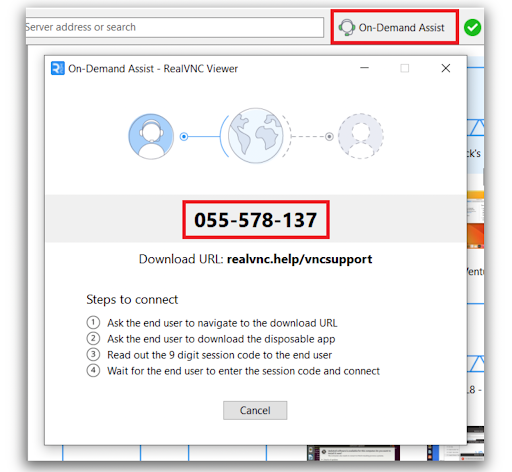
- Selecteer in de RealVNC Viewer (op uw besturingsapparaat) On-Demand Assist om een unieke code van 9 cijfers te genereren.
- Selecteer in de RealVNC Viewer (op uw besturingsapparaat) On-Demand Assist om een unieke code van 9 cijfers te genereren.
- Start de verbinding:
- Open de RealVNC Server app op het Android apparaat en voer de 9-cijferige code in.
- Tik op Connect om een sessie tot stand te brengen.
- Volledige afstandsbediening inschakelen:
- Selecteer Remote Inputen ga vervolgens naar Apparaten Instellingen > Toegankelijkheid en schakel RealVNC Server in voor toegankelijkheidsdiensten.
- Ga terug naar de app en bevestig dat Remote Input is ingeschakeld.
- Start de sessie op afstand:
- Zodra de installatie is voltooid, tikt u op Nu starten om de sessie te starten.
Best practices voor configuratie
Volg deze tips voor optimale prestaties en beveiliging bij het gebruik van RealVNC Connect om Android Apparaten en meer te bedienen:
- Tips voor netwerkoptimalisatie:
- Gebruik een betrouwbare Wi-Fi-verbinding in plaats van mobiele data voor meer stabiliteit.
- Verminder achtergrondtoepassingen op het Android-toestel om de prestaties te verbeteren.
- Aanbevolen beveiligingsinstellingen:
- Schakel MFA (multi-factor authentication) in voor extra bescherming.
- Werk de RealVNC® apps regelmatig bij om mogelijke kwetsbaarheden te verhelpen.
- Strategieën voor prestatieoptimalisatie:
- Pas de instellingen voor videokwaliteit in RealVNC Viewer aan om prestaties en gegevensgebruik in balans te brengen.
- Zorg ervoor dat het Android apparaat voldoende opslag- en verwerkingskracht heeft voor een soepele werking.
Externe toegang gebruiken voor bediening op afstand (Android-telefoon)
Zodra RealVNC Connect is ingesteld, kun je gebruikmaken van de functies om Android apparaten eenvoudig op afstand te bedienen:
Essentiële controles
Met RealVNC Connect voelt de afstandsbediening van Android en het gebruik van het apparaat op afstand net zo natuurlijk als persoonlijk gebruik. Je kunt tikken, vegen en communiceren met apps, net zoals op het fysieke apparaat. Dit maakt het gemakkelijk om apps te beheren, instellingen bij te werken en problemen op te lossen zonder dat je fysiek aanwezig hoeft te zijn.
Geavanceerde functionaliteit
Het platform ondersteunt het opnemen van sessieschermen, zodat je sessies op afstand kunt vastleggen voor training, auditing of het oplossen van problemen. Voor gebruikers die precieze afstandsbediening nodig hebben voor hun Android telefoon, is aangepaste toetsenbordtoewijzing beschikbaar. Met deze functie kunnen veelgebruikte sneltoetsen worden toegewezen.
Functies voor ondernemingen
- Met de mogelijkheden voor teambeheer kunnen IT-beheerders Apparaten groeperen op basis van afdelingen of rollen.
- Beveiliging blijft een topprioriteit, met opties voor toegangscontrole waarmee bedrijven gebruikersrollen en -rechten kunnen definiëren, zodat gevoelige gegevens alleen toegankelijk zijn voor bevoegd personeel.
- Bovendien bieden de functies voor auditlogging een gedetailleerd overzicht van alle sessies op afstand.
Beveiliging en beste praktijken
Met grote macht komt grote verantwoordelijkheid. Externe toegang opent deuren, maar vereist ook krachtige beveiligingsmaatregelen om onbevoegde toegang te voorkomen.
RealVNC Connect pakt dit aan door te bieden:
- End-to-end-encryptie (AES 256-bits) om gevoelige informatie te beschermen.
- Granulair toegangsbeheerzodat alleen bevoegd personeel verbinding kan maken met specifieke Apparaten.
- Multi-factorauthenticatie (MFA)Dit voegt een extra verificatielaag toe die verder gaat dan alleen wachtwoorden.
- Instellingen voor time-out van sessies verbeteren ook de beveiliging door inactieve sessies automatisch te verbreken.
Prestatieoptimalisatie
Om optimale prestaties te behouden, is het belangrijk om bandbreedte effectief te beheren. Het aanpassen van de instellingen voor videokwaliteit en het optimaliseren van netwerkconfiguraties kan helpen om die soepele ervaring van externe toegang te krijgen. Zo kan bijvoorbeeld het gebruik van een bekabelde internetverbinding waar mogelijk de latentie minimaliseren en de stabiliteit van de verbinding verbeteren.
Regelmatig problemen oplossen wordt ook aanbevolen. Controleer de instellingen van de firewall, werk de app RealVNC Server bij en controleer regelmatig de gezondheid van de apparaten.
Altijd en overal verbonden blijven met RealVNC
U weet nu hoe u een Android-telefoon eenvoudig en met vertrouwen op afstand kunt bedienen en openen. Het beste deel? Met afstandsbediening kun je overal productief blijven. Hier is een kort overzicht van de belangrijkste punten uit deze gids:
- Externe toegang zorgt voor volledige controle over een apparaat (zoals een Android tablet of telefoon) en gaat verder dan alleen scherm delen.
- Best practices op het gebied van security, zoals encryptie en multi-factor authenticatie, zijn cruciaal voor veilige verbindingen op afstand.
- Bekijk onze tips voor prestatieoptimalisatie voor een soepele, vertragingsvrije ervaring.
Met RealVNC is externe toegang moeiteloos en veilig, of je nu externe apparaten beheert voor een groeiend bedrijf of verbonden blijft met je persoonlijke gegevens. RealVNC is ontworpen met krachtige functies zoals versleutelde verbindingen, ondersteuning voor meerdere apparaten en een gebruikersvriendelijke interface, en zorgt ervoor dat je alles hebt om de controle te houden.
Aan de slag. Wanneer je er klaar voor bent.