





Dit artikel is van toepassing op RealVNC Connect versie 8.0.
Hebt u ooit tijd besteed aan het uitleggen van hetzelfde proces aan verschillende mensen, of wilde u teruggrijpen op de stappen die tijdens een ondersteuningssessie op afstand werden getoond? Met de sessieopnamefunctie van RealVNC® is het eenvoudig om een visueel verslag van uw werk te maken en alles vast te leggen, van onboarding walkthroughs tot complexe stappen voor probleemoplossing.
Of u nu nieuwe teamleden traint, compliance demonstreert tijdens audits of gewoon tijd bespaart op repetitieve ondersteuningstaken, het opnemen van uw sessies op afstand kan een groot verschil maken.
Waarom zou u VNC-sessies opnemen?
Het opnemen van sessies op afstand biedt uw bedrijf een duidelijk overzicht van wat er is gebeurd, wie erbij betrokken was en wanneer, wat van cruciaal belang kan zijn voor IT-teams die ondersteuningsproblemen bekijken, trainers die consistente demo’s verzorgen en managers die aan nalevingsvereisten moeten voldoen.
Enkele veelvoorkomende gebruikssituaties zijn:
Training en inwerken: Neem complexe softwaretrainingssessies op en hergebruik ze. Nieuwe medewerkers kunnen deze opnames op hun gemak bekijken en het trainingsproces zal consistent en tijdbesparend zijn voor trainers.
Auditing en naleving: Neem workflows of processen op video op voor auditdoeleinden. Dit is vooral handig in gereguleerde sectoren waar u gedetailleerd moet bijhouden wat er op externe systemen is gedaan om aan de regels te voldoen.
Klantenondersteuning en IT-probleemoplossing: Neem schermsessies op tijdens ondersteuning op afstand om transparantie en verantwoording te waarborgen. Dit is handig om vast te leggen hoe problemen zijn opgelost of als naslagwerk wanneer hetzelfde probleem zich opnieuw voordoet.
RealVNC Connect maakt veilige, transparante opnames van remote desktop-sessies mogelijk. Lees verder voor meer informatie over het instellen en tips voor het organiseren, delen en beveiligen van opnames.
Beveiliging waarop u kunt vertrouwen
Elke opname heeft dezelfde bescherming als een live RealVNC sessie. Dat betekent volledige end-to-end-encryptie en beveiliging op enterprise-niveau. Als u in een gereguleerde sector werkt, kunt u zo precies bewijzen hoe externe toegang is afgehandeld en weet u zeker dat gevoelige gegevens niet worden blootgesteld. Bovendien maakt het bijhouden van sessielogboeken audits veel minder belastend.
Een nieuwe uniforme ervaring in v8
Vanaf versie 8 brengt RealVNC Connect de VNC Viewer en VNC Server samen in één app voor Windows, macOS en Linux. Dus of u nu verbinding maakt met een andere computer of uw eigen computer deelt, alles is nu toegankelijk via één interface.
Opmerking: Als u de afzonderlijke Viewer en Server apps moet gebruiken, kunt u deze nog steeds Downloaden van de RealVNC® website.
Stel uw schermopnamevoorkeuren in voordat u begint
Met RealVNC Connect kunt u sessies opnemen als een WebM-videobestand. Deze functie kan alleen worden gebruikt op desktop-besturingssystemen (Windows, macOS en Linux).
Het opgenomen videobestand bevat alles wat zichtbaar is op het scherm van een apparaat op afstand tijdens de duur van de opname.
Om te kiezen waar de bestanden worden opgeslagen:
Open RealVNC Connect (v8 unified app) en klik vervolgens op Bestand > Voorkeuren.
Ga naar Opname.

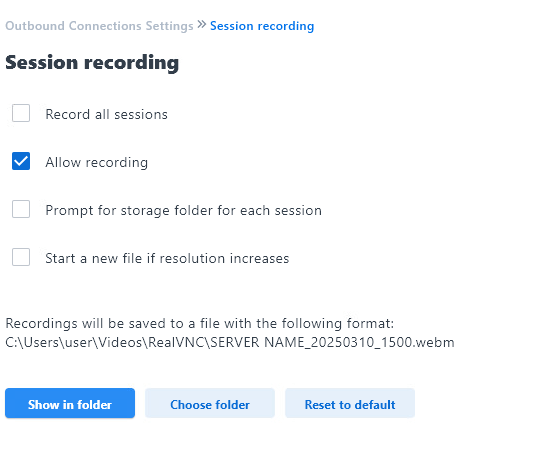
Onder Opnames kunt u zien waar de software de bestanden standaard opslaat. U zult zien dat u ook op Toon in map kunt klikken om toegang te krijgen tot de betreffende map. Dit laatste is vooral handig als u uw opnames later nog eens wilt bekijken.
U kunt de map ook elke keer selecteren als u de schermrecorder start.
De opgenomen sessie wordt opgeslagen als videobestand.
Als u de functie gebruikt voor auditdoeleinden, wilt u misschien alle sessies opnemen. Beheerders kunnen dit als beleid afdwingen, zodat u niet op individuele gebruikers hoeft te vertrouwen om op opnemen te drukken.
Om een blijvende melding te tonen wanneer een sessie wordt opgenomen op de machine waarmee u verbinding maakt, stelt u RecordNotifyAlways in op True in Inbound Connection Settings / Advanced.
Stel RecordQuery in op True in Inbound Connection Settings / Advanced om de gebruiker op afstand te vragen sessie-opname toe te staan.
De mogelijkheid om sessies op te nemen kan ook worden geconfigureerd per gebruiker of per gebruikersgroep wanneer Windows-authenticatie wordt gebruikt door de sessie-opname-toestemming in of uit te schakelen.
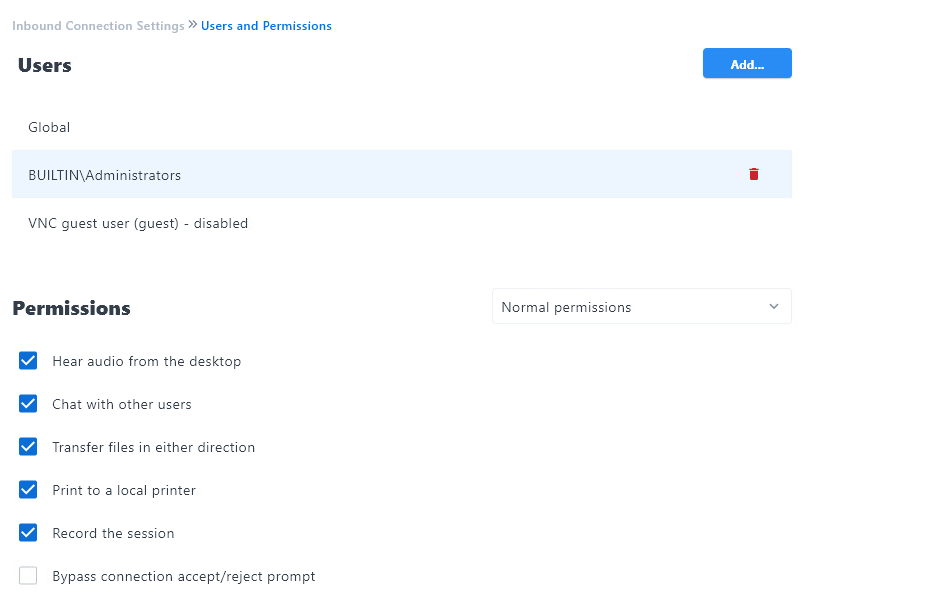
Nu alles is ingesteld, kunt u de functie gaan gebruiken.
Laten we beginnen met opnemen!
U bent nu klaar om te beginnen met het opnemen van uw schermopname. Start RealVNC Connect en ga naar de machine waarop u een sessie wilt opnemen. Afhankelijk van de beveiligingsinstellingen van RealVNC Connect, moet u zich mogelijk verifiëren.
U kunt de opname ook starten vanaf de opdrachtregel. Zodra u verbinding hebt gemaakt, klikt u op de rode knop Record op de werkbalk. Zodra u op de knop klikt, begint de software met het opnemen van uw sessie. Dat is alles.
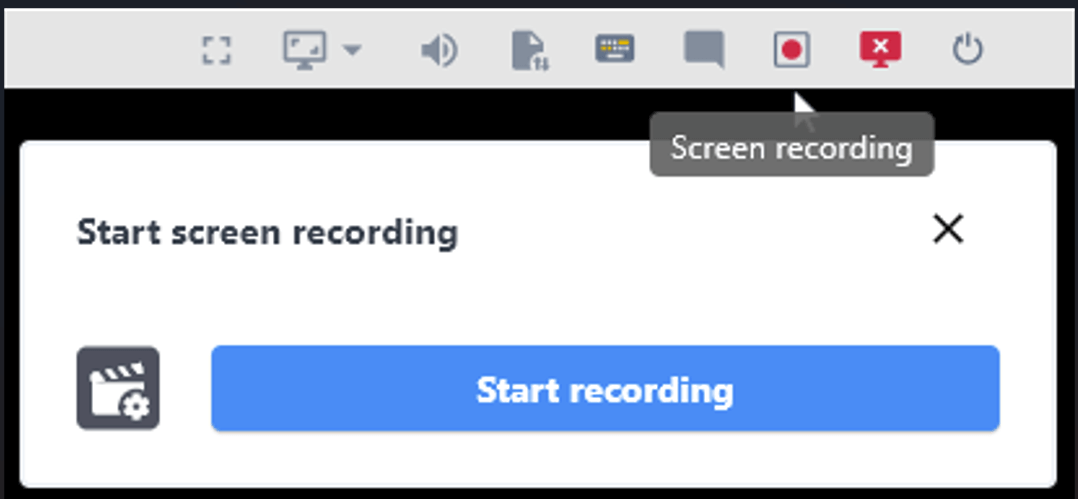
Een pop-upbericht bevestigt dat de opname is gestart. Het schermopnamepictogram geeft aan dat de sessie-opname actief is.
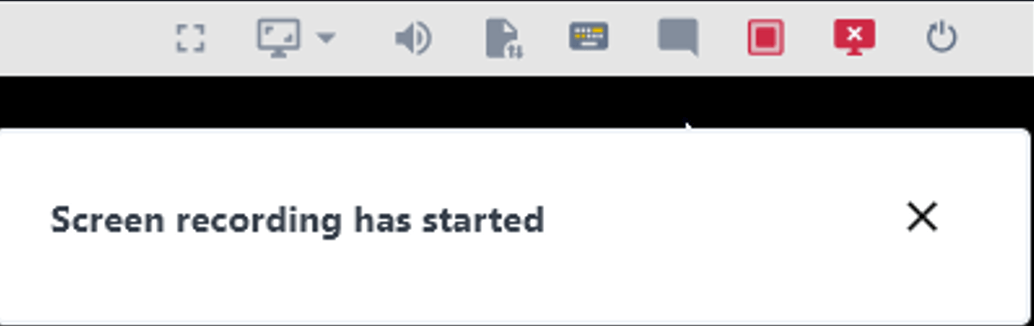
RealVNC Connect neemt nu het scherm van het externe apparaat op. Werkbalk en informatieve berichten zijn niet zichtbaar bij video-opname.
Klik op de knop Screen Recording in de werkbalk om de opname te stoppen.
Zodra de opname is gestopt, wordt een meldingsvenster weergegeven.
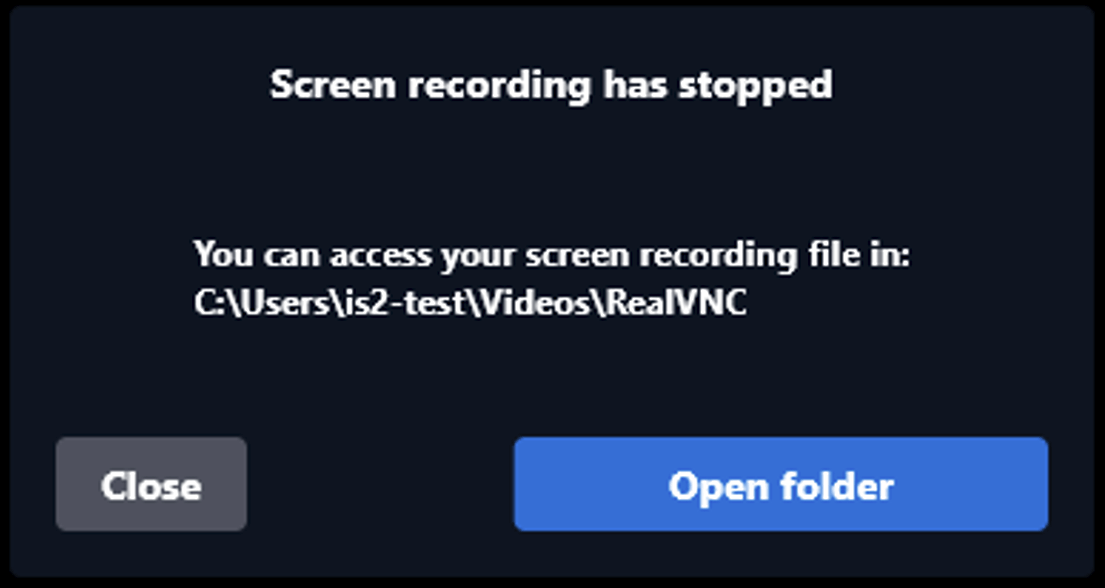
Klik op de knop Sluiten om het meldingsvenster te sluiten of op de knop Map openen om het videobestand te bekijken.
Je vindt het resulterende bestand op de locatie die je hebt ingesteld in het voorkeurenmenu.
Opnames worden standaard lokaal opgeslagen op de machine van de viewer, zodat je zelf kunt bepalen waar de bestanden zich bevinden. Als je bestanden in de cloud of op een gedeelde schijf moet opslaan, kun je ze na de sessie veilig kopiëren.
Deel de liefde!
Je kunt je opnames ook delen met collega’s. Je hoeft alleen maar naar de locatie te gaan die je in het eerste deel van deze tutorial hebt ingesteld. Vervolgens kun je het bestand kopiëren naar een gedeelde schijf of zelfs naar een cloudopslagdienst, zoals OneDrive of Dropbox. Deel de link naar de locatie met je collega’s en je bent klaar.
Om deze functie te gebruiken moet je de laatste versie van RealVNC Connect downloaden, beschikbaar voor Windows, macOS en Linux.
Er is ook een korte videoversie van deze tutorial beschikbaar. Je kunt deze hieronder bekijken.








