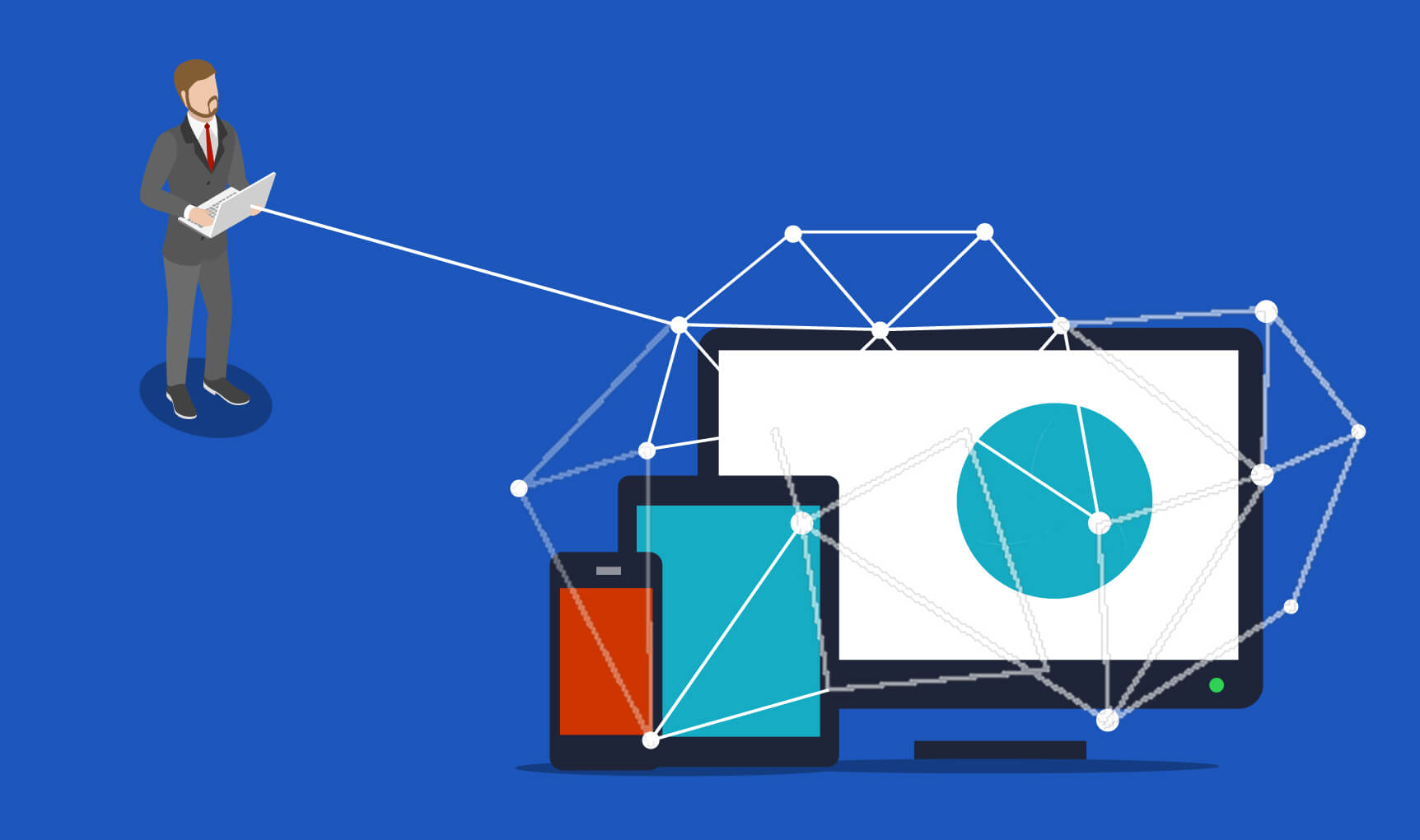
ダイレクト接続は、高度なセキュリティ環境のユーザーに適した接続方法です。これは、転送されたデータがローカルネットワークから一切出ないようにし、LAN内のコンピュータを安全にリモートコントロールできるようにします。
設定方法は以下の通りです。
リモートアクセスのダイレクト接続とは?
RealVNC はクラウドサービスを使って2つのエンドポイントを検出します。つまり、1つは接続元のコンピュータで、もう1つは接続先のコンピュータです。
クラウド接続には複数の利点があります。すばやくセットアップでき、256ビットAES暗号化で保護され、設定も不要で、必要なマシンにすばやくアクセスできる簡単な方法です。
しかし、ダイレクト接続が唯一の選択肢となる環境もあります。これは、データがネットワーク外に出ることが想定されていないためです。唯一の条件は、エンタープライズサブスクリプションを持っていることです。また、接続先のマシンのネットワークの詳細が必要です。また、ルーターやファイアウォールの設定が必要になる場合もあります。
ローカルネットワークでのダイレクト接続性の有効化
上記に問題がなければ、この機能を有効にするのは非常に簡単です。制御対象のマシンで VNC Server の Options を開きます。次に、接続性 の下で TCP と UDP でのダイレクト VNC 接続を許可する が有効になっていることを確認します。
その後、VNC Serverのメイン画面に移動し、Other ways to connect を選択します。そこにそのマシンのIPアドレスが表示されるので、接続時に必要となるため、お控えください。
その後、その Server に RealVNC Viewer を使用して接続する場合は、上部の検索ボックスにそのIPアドレスを入力するだけです。ホスト名があれば、それを使用することもできます。続いてキーボードの Enter キーを押します。VNC Server で設定されている認証の種類によっては、認証情報の入力を求める確認画面が表示されます。その後、接続できます。
つまり、高度にセキュリティが確保された環境では、ダイレクト接続はデータをネットワーク内にとどめる方法です。
もう1つの素晴らしい接続オプションは、Instant Supportです。RealVNC Connect の詳細と使い方はこちらをご覧ください。
まだの方は、7日間の無料トライアルをぜひご利用ください!