



RealVNC® Viewer や RealVNC® Server だけが必要ですか?
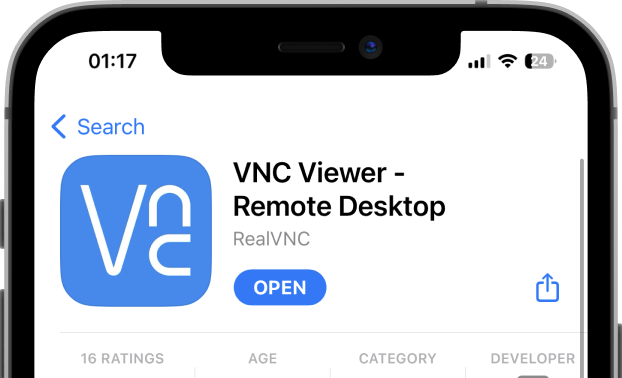
RealVNC Viewer や RealVNC Server を個別にインストールする必要がある場合は、以下からダウンロードできます。
オプションを比較します
セキュアなリモートアクセスで組織の接続性を維持し、生産性の向上と幅広いコラボレーションを促進します。
![]() VNC Viewer or VNC Server + 3rd Party Client |

![]() With RealVNC Connect |
|
|---|---|---|
| Full end-to-end session encryption | No | Yes |
| Session recording | No | Yes |
| Advanced multi-factor authentication | No | Yes |
| Cloud & Direct (LAN) connectivity | No | Yes |
| Granular access and user permission control | No | Yes |
| Remote printing, real-time chat and file sharing | No | Yes |
簡単な3つのステップで始めましょう。
1.ダウンロード
インストーラー をお使いのマシンにダウンロードします。
2.サインイン/サインアップ
アカウントを作成し、
14日間の無料トライアルをお申し込みください!
3.接続
インストールし、ご利用のデバイスを追加して リモート接続できるようにします。
RealVNC Connect の使いやすさをご覧ください
-
開始方法
RealVNC Connect リモートアクセスの始め方
この動画では、RealVNC Connect を使って初めての画面共有セッションをすばやく簡単に開始する方法をご紹介します。
チュートリアル:RealVNC Connect リモートアクセスの始め方
RealVNC Connect の利用開始はとても簡単です。アカウントを作成して無料トライアルを開始するだけです(クレジットカードは不要です)。
この動画では、Windows、Linux、Mac のコンピュータで無人アクセスを設定する方法をご紹介します。
これで、世界中のどこからでも簡単にコンピュータを操作できるようになります。14 日間のトライアル終了後も引き続きソフトウェアを使用したい場合は、サブスクリプションを購入することでそのまま継続して利用できます。
よくある質問
ご質問に対する回答が見つからない場合は、ヘルプセンターをご覧いただくか、お問い合わせください。
SHA256チェックサムリストは、ヘルプセンターでご確認ください。
RealVNC Connectは、当社のリモートアクセスソリューション全体の名称です。2つのアプリケーションで構成されています:VNC® Viewerと VNC® Serverです。
リモートアクセスしたいデバイスにVNC® Serverをインストールし、実行する必要があります。その後、アクセス元のデバイスでVNC® Viewerを使用して、リモートデバイスにアクセスし、操作します。
いいえ、その必要はありません。On-Demand Assistセッションを開始するには、デバイスにVNC® Viewerがインストールされている必要があります。On-Demand Assistはユニークなセッションコードを使用してエンドユーザーのデバイスに接続するため、VNC® Serverをデバイスにインストールする必要はありません。詳細はこちらをご覧ください。
はい、ご利用いただけます。ただし、RealVNC Connect の完全な利用体験は得られず、セキュリティ強化、信頼性の高い高速接続、RealVNC Connect ならではの機能などはご利用いただけません。
本日無料で RealVNC Connect をお試しください
クレジットカードは必要ありません。14日間無料で、お客様のデバイスに安全かつ迅速にアクセスできます。いつでもアップグレードできます