Questo articolo si riferisce alla versione 8.0 di RealVNC Connect.
Può capitare di dover spiegare lo stesso processo a persone diverse o di voler fare riferimento ai passaggi mostrati durante una sessione di supporto remoto. Con la funzione di registrazione delle sessioni di RealVNC®, è facile creare una registrazione visiva del proprio lavoro, catturando tutto, dai passaggi di onboarding a quelli più complessi di risoluzione dei problemi.
Che si tratti di formare i nuovi membri del team, di dimostrare la conformità durante gli audit o semplicemente di risparmiare tempo per le attività di supporto ripetitive, la registrazione delle sessioni remote può rappresentare un vantaggio significativo.
Perché registrare le sessioni VNC?
La registrazione delle sessioni remote fornisce all’azienda una traccia chiara di ciò che è accaduto, di chi è stato coinvolto e quando, il che può essere fondamentale per i team IT che esaminano i problemi di assistenza, per i formatori che forniscono dimostrazioni coerenti e per i manager che soddisfano i requisiti di conformità.
Alcuni casi d’uso comuni includono:
Formazione e Onboarding: Registra sessioni di formazione software complesse e riutilizzale. I nuovi dipendenti possono guardare queste registrazioni a loro piacimento e il processo di formazione sarà coerente e consentirà ai formatori di risparmiare tempo.
Audit e conformità: Registra i flussi di lavoro o i processi su video a scopo di verifica. Questo è particolarmente utile nelle industrie regolamentate dove è necessario tenere un registro dettagliato di ciò che è stato fatto sui sistemi remoti per garantire la conformità.
Assistenza clienti e risoluzione dei problemi IT: Registra le sessioni di schermo mentre fornisci supporto remoto per essere trasparenti e responsabili. Questo è utile per documentare come sono stati risolti i problemi o come riferimento se lo stesso problema si ripresenta.
RealVNC Connect consente di registrare in modo sicuro e trasparente le sessioni di desktop remoto. Di seguito vengono illustrati la configurazione e alcuni suggerimenti per organizzare, condividere e proteggere le registrazioni.
Sicurezza affidabile
Ogni registrazione ha la stessa protezione di una sessione RealVNC® dal vivo. Ciò significa crittografia end-to-end completa e sicurezza di livello aziendale. Per chi opera in un settore regolamentato, ciò consente di dimostrare esattamente come è stato gestito l’accesso remoto e garantisce che i dati sensibili non vengano esposti. Inoltre, la conservazione dei registri delle sessioni rende i controlli molto meno stressanti.
Una nuova esperienza unificata nella v8
A partire dalla versione 8, RealVNC Connect riunisce il VNC Viewer e il VNC Server in un’applicazione unificata per Windows, macOS e Linux. In questo modo, sia nel caso di connessione a un altro computer sia nel caso di condivisione del proprio, tutto è ora accessibile da un’unica interfaccia.
Nota: se è necessario utilizzare le app separate Viewer e Server, è sempre possibile scaricarle dal sito web di RealVNC®.
Prima di iniziare, impostare le preferenze di registrazione dello schermo
RealVNC Connect consente di registrare le sessioni come file video WebM. Questa funzione può essere utilizzata solo su sistemi operativi desktop (Windows, macOS e Linux).
Il file video registrato conterrà tutto ciò che è visibile sullo schermo di un dispositivo remoto per la durata della registrazione.
Per scegliere dove salvare i file:
Aprire RealVNC Connect (applicazione unificata v8), quindi fare clic su File > Preferenze.
Accedere a Registrazione.
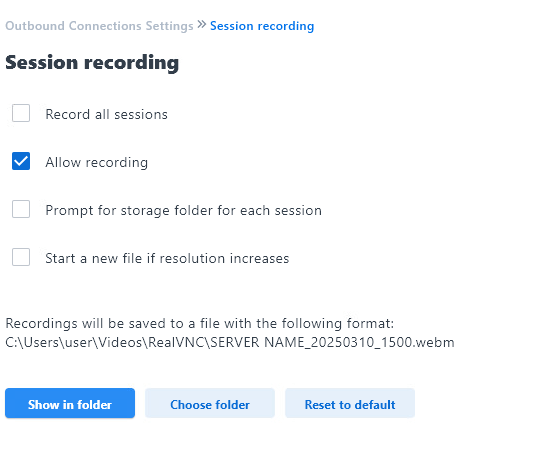
Alla voce Registrazioni puoi vedere dove il software salva i file per impostazione predefinita. Noterai che puoi anche cliccare su Mostra nella cartella per accedere alla rispettiva cartella. Quest’ultima opzione è particolarmente utile se vuoi tornare alle tue registrazioni in un secondo momento.
Puoi anche selezionare la cartella ogni volta che avvii il registratore di schermo.
La sessione registrata verrà salvata come file video.
Se utilizzi la funzione per scopi di auditing, potresti voler registrare tutte le sessioni. Gli amministratori possono imporre questa opzione come criterio, in modo da evitare che i singoli utenti si ricordino di premere il tasto Registra.
Per mostrare una notifica persistente quando una sessione viene registrata sul computer a cui ti stai connettendo, imposta RecordNotifyAlways su True in Inbound Connection Settings / Advanced.
Per visualizzare un messaggio all’utente remoto che richiede di consentire la registrazione della sessione, imposta RecordQuery su True in Impostazioni della connessione in entrata / Avanzate.
La possibilità di registrare le sessioni può essere configurata anche per utente o per gruppo di utenti che utilizzano l’autenticazione di Windows, abilitando o disabilitando l’autorizzazione a registrare la sessione.
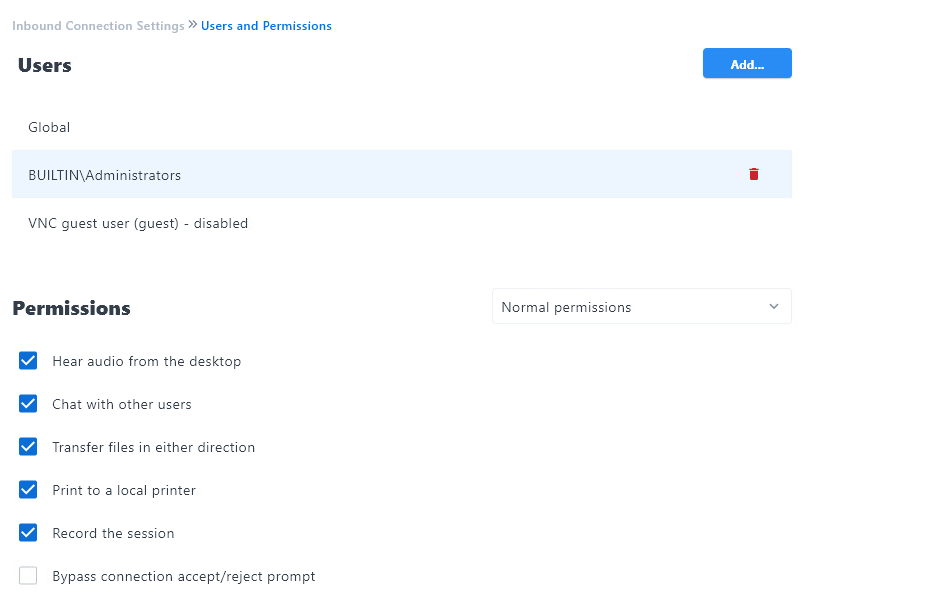
Ora che tutto è stato impostato, puoi iniziare a utilizzare la funzione.
Iniziamo a registrare!
Ora sei pronto per iniziare a registrare la propria schermata. Avviare RealVNC Connect e accedere al computer su cui si desidera registrare una sessione. A seconda delle impostazioni di sicurezza di RealVNC Connect, potrebbe essere necessario autenticarsi.
È anche possibile avviare la registrazione dalla riga di comando. Una volta stabilita la connessione, fare clic sul pulsante rosso Registra nella barra degli strumenti. Una volta selezionato il pulsante, il software inizierà a registrare la sessione. La registrazione verrà quindi avviata.
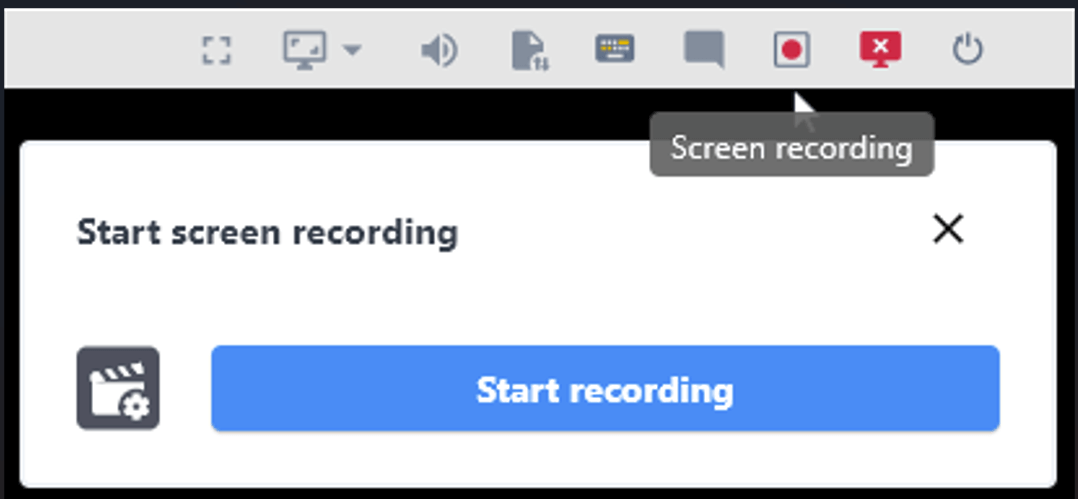
Un messaggio pop-up conferma che la registrazione è iniziata. Lo stato dell’icona Registrazione schermo indica che la registrazione della sessione è attiva.
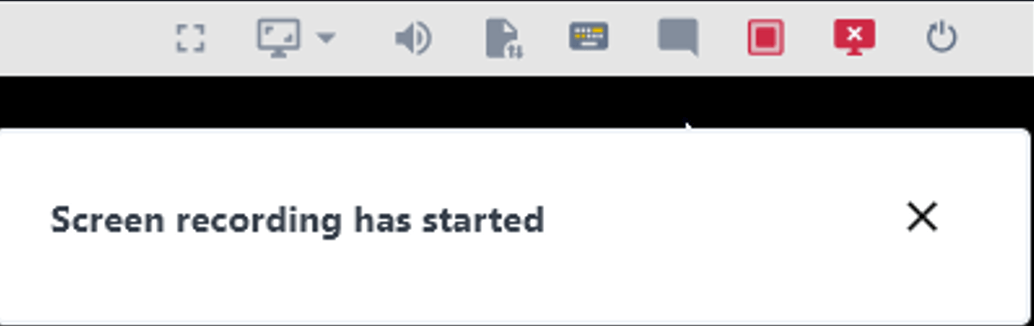
RealVNC Connect registra ora lo schermo del dispositivo remoto. La barra degli strumenti e i messaggi informativi non sono visibili durante la registrazione video.
Per interrompere la registrazione, fare clic sul pulsante Registrazione schermo nella barra degli strumenti.
Una volta interrotta la registrazione, viene visualizzata una finestra di notifica.
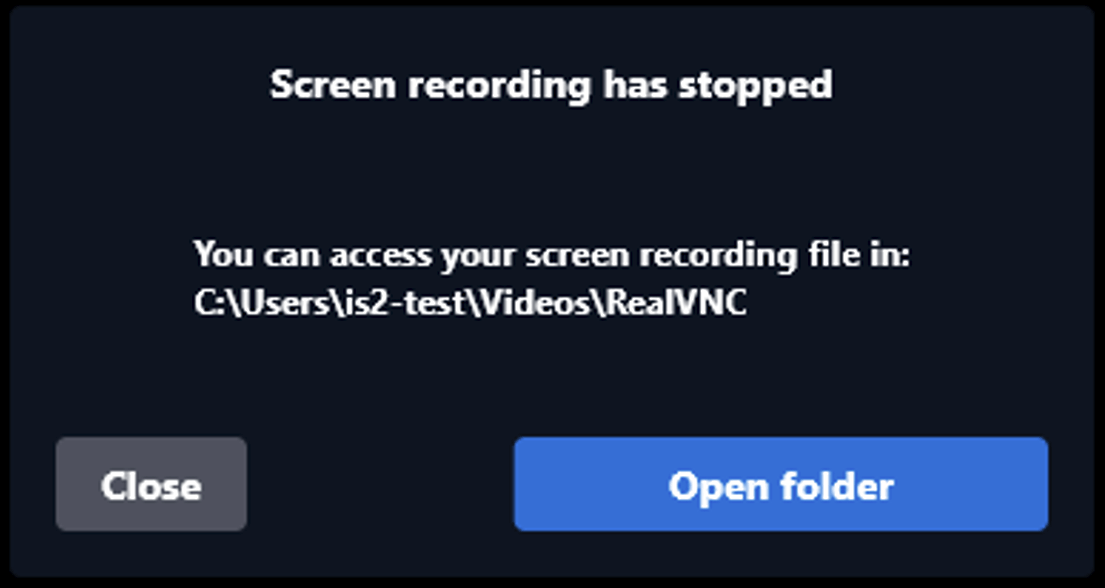
Clicca sul pulsante Chiudi per chiudere la finestra di notifica o sul pulsante Apri cartella per visualizzare il file video.
Troverai il file risultante nella posizione che hai impostato nel menu Preferenze.
Per impostazione predefinita, le registrazioni vengono archiviate localmente sul computer del Viewer, in modo che tu abbia il controllo di dove si trovano i file. Se hai bisogno di archiviare i file nel cloud o in un’unità condivisa, puoi copiarli in modo sicuro dopo la sessione.
Condivisione delle registrazioni
È inoltre possibile condividere le registrazioni con i colleghi. È sufficiente accedere alla posizione impostata nella prima parte di questo tutorial. Successivamente, è possibile copiare il file su un’unità condivisa o su un servizio di cloud storage, come OneDrive o Dropbox. Condividere il collegamento alla posizione con i colleghi e l’operazione sarà completata.
Per utilizzare questa funzione è necessario scaricare l’ultima versione di RealVNC Connect, disponibile per Windows, MacOS e Linux.
È disponibile anche una breve versione video di questo tutorial. È possibile consultarla qui sotto.